1. ข้อมูลด้านความปลอดภัย
Read all safety information before using your device to ensure safe and proper use. Keep this manual for future reference.
- ห้ามใช้งานอุปกรณ์ในสภาพแวดล้อมที่มีอุณหภูมิสูงหรือต่ำเกินไป
- หลีกเลี่ยงการให้เครื่องโดนน้ำหรือความชื้นมากเกินไป
- Use only OPPO-approved chargers, batteries, and accessories.
- อย่าพยายามแยกชิ้นส่วน ซ่อมแซม หรือดัดแปลงอุปกรณ์ด้วยตนเอง
- ควรเว้นระยะห่างที่ปลอดภัยจากอุปกรณ์ทางการแพทย์ที่ฝังอยู่ในร่างกายขณะใช้งานอุปกรณ์นี้
- กำจัดอุปกรณ์และแบตเตอรี่อย่างมีความรับผิดชอบตามกฎระเบียบท้องถิ่น
2. เนื้อหาบรรจุภัณฑ์
ตรวจสอบว่าบรรจุภัณฑ์ผลิตภัณฑ์ของคุณมีรายการต่อไปนี้:
- สมาร์ทโฟน OPPO Reno 14 F 5G CPH2743
- สายเคเบิล USB Type-C
- อะแดปเตอร์แปลงไฟ
- เครื่องมือถอดซิม
- คู่มือเริ่มต้นอย่างรวดเร็ว
- Safety Guide (this document)
- เคสป้องกัน (อาจแตกต่างกันไปตามแต่ละภูมิภาค)
3. อุปกรณ์โอเวอร์view
Familiarize yourself with the physical features of your OPPO Reno 14 F 5G CPH2743.
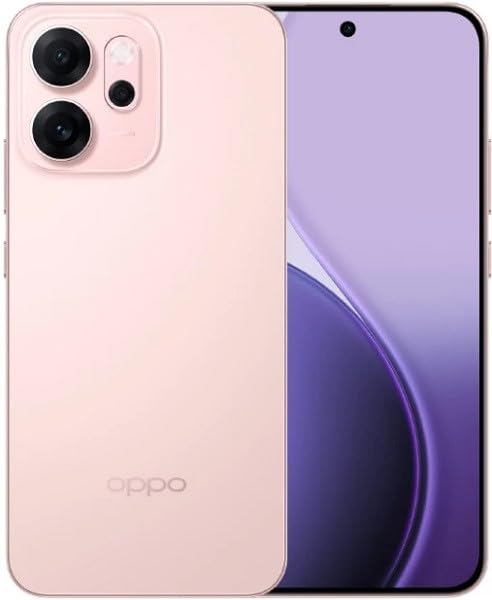
รูปที่ 3.1: ด้านหน้าและด้านหลัง view of the OPPO Reno 14 F 5G CPH2743 smartphone. This image displays the device in its glossy pink finish, highlighting the screen, camera module, and side buttons.
- กล้องหน้า: ตั้งอยู่บริเวณด้านบนของจอแสดงผล
- หูฟัง: For calls, located above the display.
- ปุ่มปรับระดับเสียง: On the left side, for adjusting media and call volume.
- ปุ่มเปิด/ปิด: On the right side, for turning the device on/off and locking/unlocking the screen.
- ถาดใส่ซิมการ์ด: Located on the side, requires the SIM ejector tool to open.
- พอร์ต USB Type-C: ด้านล่างสำหรับชาร์จไฟและโอนข้อมูล
- ผู้บรรยาย: ด้านล่างสำหรับเอาต์พุตเสียง
- ไมโครโฟน: At the bottom, for voice input.
- โมดูลกล้องหลัง: On the back, contains multiple lenses and flash.
4. การตั้งค่า
4.1. การติดตั้งซิมการ์ด
- ค้นหาถาดใส่การ์ด SIM ที่ด้านข้างอุปกรณ์ของคุณ
- ใส่เครื่องมือถอดซิมเข้าไปในรูเล็ก ๆ ข้างถาดแล้วกดให้แน่นจนกว่าถาดจะดีดออกมา
- ใส่ซิมการ์ดนาโนลงในช่องที่กำหนดบนถาด โดยตรวจสอบให้แน่ใจว่าด้านขั้วสัมผัสสีทองหันลง อุปกรณ์นี้รองรับการใช้งานสองซิม
- ใส่ถาดกลับเข้าไปในอุปกรณ์อย่างระมัดระวังจนกระทั่งล็อคเข้าที่
4.2. การเปิด/ปิดเครื่อง
- การเปิดเครื่อง: กดปุ่มเปิด/ปิดด้านขวาค้างไว้จนกว่าโลโก้ OPPO จะปรากฏขึ้น
- วิธีปิดเครื่อง: Press and hold the Power button, then tap "Power off" on the screen. Alternatively, swipe down from the top of the screen to open the notification panel, then tap the power icon and select "Power off".
- ในการรีสตาร์ท: กดปุ่มเปิด/ปิดค้างไว้ จากนั้นแตะ "รีสตาร์ท" บนหน้าจอ
4.3. การกำหนดค่าเริ่มต้น
เมื่อเปิดเครื่องครั้งแรก ให้ทำตามคำแนะนำบนหน้าจอเพื่อตั้งค่าอุปกรณ์ของคุณ:
- เลือกภาษาและภูมิภาคของคุณ
- เชื่อมต่อกับเครือข่าย Wi-Fi
- Review และยอมรับข้อตกลงใบอนุญาตผู้ใช้ปลายทาง
- ลงชื่อเข้าใช้ด้วยบัญชี Google ของคุณหรือสร้างบัญชีใหม่
- ตั้งค่าการล็อคหน้าจอ (PIN, รูปแบบ, รหัสผ่าน, ลายนิ้วมือ, ปลดล็อคด้วยใบหน้า)
- กู้คืนข้อมูลจากอุปกรณ์ก่อนหน้า (ทางเลือก)
- ตั้งค่าอื่นๆ ตามที่ระบบแจ้ง
5. การใช้งานอุปกรณ์ของคุณ
5.1. การนำทางพื้นฐาน
- แตะ: สัมผัสหน้าจอหนึ่งครั้งเพื่อเปิดแอป เลือกรายการ หรือ กดปุ่ม
- แตะค้างไว้: กดและค้างรายการเพื่อเข้าถึงตัวเลือกเพิ่มเติมหรือย้ายรายการ
- ปัด: ลากนิ้วของคุณไปบนหน้าจอเพื่อเลื่อน สลับหน้าจอ หรือปิดการแจ้งเตือน
- หยิก: ใช้สองนิ้วเพื่อซูมเข้าหรือออกจากภาพถ่าย แผนที่ หรือ web หน้า
5.2. โทรออก
- เปิด โทรศัพท์ แอป.
- แตะที่ แป้นกด ไอคอน.
- Enter the phone number or select a contact from your ติดต่อเรา รายการ.
- แตะที่ เรียก ปุ่มสำหรับเริ่มการโทร
5.3. การส่งข้อความ
- เปิด ข้อความ แอป.
- แตะที่ เริ่มแชท or ข้อความใหม่ ไอคอน.
- ป้อนหมายเลขโทรศัพท์ของผู้รับหรือเลือกจากรายชื่อติดต่อ
- พิมพ์ข้อความของคุณในช่องข้อความ
- แตะที่ ส่ง ปุ่ม.
5.4. การเชื่อมต่ออินเทอร์เน็ต
- ไวไฟ : ไปที่ การตั้งค่า > Wi-Fiเปิด Wi-Fi และเลือกเครือข่ายที่จะเชื่อมต่อ
- ข้อมูลมือถือ: ไปที่ การตั้งค่า > เครือข่ายมือถือและตรวจสอบให้แน่ใจว่าได้เปิดใช้งาน "ข้อมูลมือถือ" แล้ว
5.5. ฟังก์ชันของกล้อง
เปิด กล้อง app to capture photos and videos.
- แตะที่ ชัตเตอร์ ปุ่มถ่ายภาพ
- Swipe left or right to switch between camera modes (e.g., Photo, Video, Portrait, Night).
- แตะที่ สลับกล้อง ไอคอนสำหรับสลับระหว่างกล้องหน้าและกล้องหลัง
5.6. การสมัคร
- ติดตั้งแอพ: ใช้ ร้านค้า Google Play to download and install new applications.
- จัดการแอป: ไปที่ การตั้งค่า > แอป > การจัดการแอป ถึง view, uninstall, or force stop applications.
6. การบำรุงรักษา
6.1. การทำความสะอาดอุปกรณ์ของคุณ
- ใช้ผ้าเนื้อนุ่มที่ไม่เป็นขุยเช็ดหน้าจอและตัวเครื่องเบาๆ
- หลีกเลี่ยงการใช้สารเคมีรุนแรง สารทำความสะอาดที่มีฤทธิ์กัดกร่อน หรือลมเป่าแรงดันสูง
- ตรวจสอบให้แน่ใจว่าไม่มีของเหลวเข้าไปในช่องหรือรูต่างๆ
6.2. การอัปเดตซอฟต์แวร์
Regularly check for and install software updates to improve device performance, security, and introduce new features.
- ไปที่ การตั้งค่า > เกี่ยวกับอุปกรณ์ > อัปเดต (or similar path depending on ColorOS version).
- Follow the on-screen instructions to download and install any available updates. Ensure your device is sufficiently charged and connected to Wi-Fi before updating.
6.3. การดูแลแบตเตอรี่
- หลีกเลี่ยงการปล่อยประจุแบตเตอรี่จนหมดบ่อยๆ ชาร์จก่อนที่แบตเตอรี่จะหมดจนเกินไป
- อย่าวางอุปกรณ์ไว้ในที่ที่มีอุณหภูมิสูงหรือต่ำมากเกินไป เพราะอาจทำให้แบตเตอรี่เสื่อมสภาพได้
- Use the original charger and cable for optimal charging performance and safety.
- หากจะไม่ใช้อุปกรณ์เป็นเวลานาน ควรชาร์จอุปกรณ์ให้เหลือประมาณ 50% ก่อนจัดเก็บ
7 การแก้ไขปัญหา
หัวข้อนี้จะกล่าวถึงปัญหาทั่วไปที่คุณอาจพบกับอุปกรณ์ของคุณ
| ปัญหา | สารละลาย |
|---|---|
| อุปกรณ์ไม่เปิด | Ensure the battery is charged. Connect the charger and wait a few minutes before attempting to power on. If unresponsive, perform a force restart by holding the Power button and Volume Up button simultaneously for about 10 seconds. |
| ไม่สามารถเชื่อมต่อ Wi-Fi ได้ | Check if Wi-Fi is enabled in Settings. Restart your router and the phone. Forget the network and try reconnecting. Ensure you are entering the correct password. |
| สัญญาณเครือข่ายไม่ดีหรือไม่มีบริการ | Check if SIM cards are properly inserted. Try restarting the device. Ensure "Mobile data" is enabled in Settings. If the issue persists, contact your network provider. |
| แอปขัดข้องหรือค้าง | Clear the cache and data for the problematic app (Settings > Apps > App management > [App Name] > Storage usage). Update the app to the latest version. If the issue continues, uninstall and reinstall the app. |
| แบตเตอรี่หมดเร็วมาก | Check battery usage in Settings to identify power-hungry apps. Reduce screen brightness, disable unnecessary features like GPS or Bluetooth when not in use. Close background apps. |
8. ข้อมูลจำเพาะ
Key technical specifications for the OPPO Reno 14 F 5G CPH2743.
| คุณสมบัติ | รายละเอียด |
|---|---|
| ชื่อรุ่น | Oppo Reno 14 F 5G CPH2743 |
| ยี่ห้อ | ออปโป้ |
| ความจุของหน่วยความจำ | 256GB |
| ขนาดหน่วยความจำ RAM ที่ติดตั้ง | 12GB |
| เทคโนโลยีเซลลูล่าร์ | 5G |
| เทคโนโลยีการเชื่อมต่อ | 5G, 4G, 3G, 2G |
| จำนวนช่องใส่ซิมการ์ด | ซิมคู่ |
| ฟอร์มแฟกเตอร์ | หินชนวน |
| สี | สีชมพู |
9. การรับประกันและการสนับสนุน
Your OPPO Reno 14 F 5G CPH2743 is covered by a limited warranty. The specific terms and conditions of the warranty may vary by region and retailer.
- ข้อมูลการรับประกัน: Refer to the warranty card included in your product package or visit the official OPPO webดูรายละเอียดเงื่อนไขการรับประกันได้ที่เว็บไซต์
- การสนับสนุนด้านเทคนิค: For technical assistance, troubleshooting beyond this manual, or service requests, please contact OPPO customer support. Contact details can typically be found on the official OPPO website or in the "Support" section of your device's settings.
- แหล่งข้อมูลออนไลน์: เยี่ยมชมเว็บไซต์ OPPO อย่างเป็นทางการ webงาน (www.oppo.com) for FAQs, software downloads, and additional support resources.


