1. สินค้าหมดview
NETUM Q900 เป็นคอมพิวเตอร์พกพาแบบมือถือที่ทนทาน ออกแบบมาสำหรับสภาพแวดล้อมที่ต้องการประสิทธิภาพสูง เช่น คลังสินค้า โลจิสติกส์ และการติดตามทรัพย์สิน โดยผสานรวมระบบปฏิบัติการ Android 14 เข้ากับเครื่องสแกนบาร์โค้ดประสิทธิภาพสูง จึงสามารถบันทึกและประมวลผลข้อมูลได้อย่างน่าเชื่อถือ

รูปที่ 1.1: ด้านหน้าและด้านหลัง view ของอุปกรณ์ NETUM Q900 แสดงให้เห็น...asinด้วยการออกแบบตามหลักสรีรศาสตร์และเครื่องสแกนในตัว
คุณสมบัติหลัก:
- ประสิทธิภาพสูง: ขับเคลื่อนด้วยโปรเซสเซอร์ MT8781 แบบแปดแกน และระบบปฏิบัติการ Android 14 พร้อม RAM 4GB และหน่วยความจำภายใน 64GB (สามารถเพิ่มได้)
- จอแสดงผลที่สมจริง: หน้าจอสัมผัส IPS HD ขนาด 5.99 นิ้ว รองรับการสัมผัสหลายจุดพร้อมกัน
- การสแกนบาร์โค้ดขั้นสูง: มาพร้อมกับเครื่องสแกน Honeywell HS7 สำหรับบาร์โค้ด 1 มิติและ 2 มิติ
- ดีไซน์ทนทานระดับอุตสาหกรรม: ได้รับการรับรองมาตรฐาน IP67 สำหรับการกันน้ำและฝุ่นละออง ผ่านการทดสอบการตกจากที่สูง 1.5 เมตร
- การเชื่อมต่อทั่วโลก: รองรับเครือข่าย 4G LTE ทั่วโลก (สองซิม), Wi-Fi 5 (สองย่านความถี่), Bluetooth 5.2 และ GNSS เต็มรูปแบบ
- อายุการใช้งานแบตเตอรี่ยาวนาน: แบตเตอรี่ 5000mAh ใช้งานได้นานสูงสุด 13.5 ชั่วโมง พร้อมระบบชาร์จเร็วผ่าน USB-C หรือแท่นชาร์จเสริม (อุปกรณ์เสริม)
- การขยายแบบโมดูลาร์: โมดูลเสริม ได้แก่ UHF RFID, NFC, เครื่องอ่านลายนิ้วมือ และด้ามจับสำหรับสแกน
2. คู่มือการติดตั้ง
2.1. เนื้อหาบรรจุภัณฑ์
ตรวจสอบว่ามีรายการต่อไปนี้อยู่ในแพ็คเกจของคุณ:
- คอมพิวเตอร์พกพา NETUM Q900
- สายชาร์จ USB-C
- อะแดปเตอร์แปลงไฟ
- คู่มือเริ่มต้นอย่างรวดเร็ว
- (อุปกรณ์เสริม) แท่นวาง, สายคล้องมือ, โมดูลอื่นๆ
2.2. การติดตั้งและการชาร์จแบตเตอรี่
- ค้นหาฝาครอบช่องใส่แบตเตอรี่ที่ด้านหลังของอุปกรณ์
- เปิดฝาครอบและใส่แบตเตอรี่ขนาด 5000mAh โดยตรวจสอบให้แน่ใจว่าขั้วสัมผัสตรงกันอย่างถูกต้อง
- ใส่ฝาปิดช่องใส่แบตเตอรี่กลับเข้าที่อย่างแน่นหนา
- เชื่อมต่อสาย USB-C เข้ากับพอร์ตชาร์จของอุปกรณ์และอะแดปเตอร์แปลงไฟ จากนั้นเสียบอะแดปเตอร์เข้ากับเต้ารับที่ผนัง
- โปรดปล่อยให้เครื่องชาร์จจนเต็มก่อนใช้งานครั้งแรก โดยปกติการชาร์จจนเต็มจะใช้เวลาน้อยกว่า 4 ชั่วโมง

รูปที่ 2.1: ภาพประกอบแสดงแบตเตอรี่ขนาด 5000mAh ซึ่งเน้นให้เห็นถึงพลังงานที่ใช้งานได้ยาวนานต่อเนื่อง
2.3. การเปิดเครื่องครั้งแรกและการกำหนดค่าพื้นฐาน
- กดปุ่มเปิด/ปิดค้างไว้จนกว่าอุปกรณ์จะสั่นและหน้าจอเปิดขึ้น
- ทำตามคำแนะนำบนหน้าจอเพื่อทำการตั้งค่า Android 14 เบื้องต้นให้เสร็จสมบูรณ์ ซึ่งรวมถึงการเลือกภาษา การเชื่อมต่อ Wi-Fi และการตั้งค่าบัญชี Google
- ตรวจสอบให้แน่ใจว่าอุปกรณ์เชื่อมต่อกับเครือข่าย Wi-Fi ที่เสถียร หรือมีการเชื่อมต่อ 4G LTE เพื่อรับการอัปเดตและดาวน์โหลดแอปพลิเคชัน
3. คู่มือการใช้งาน
3.1. การนำทางแบบหน้าจอสัมผัส
Q900 มาพร้อมหน้าจอสัมผัส IPS HD ขนาด 5.99 นิ้ว ที่ตอบสนองฉับไว ควบคุมการใช้งานอินเทอร์เฟซ Android ด้วยท่าทางสัมผัสมาตรฐาน ได้แก่ แตะ ปัด ซูมเข้า-ออก และกดค้าง
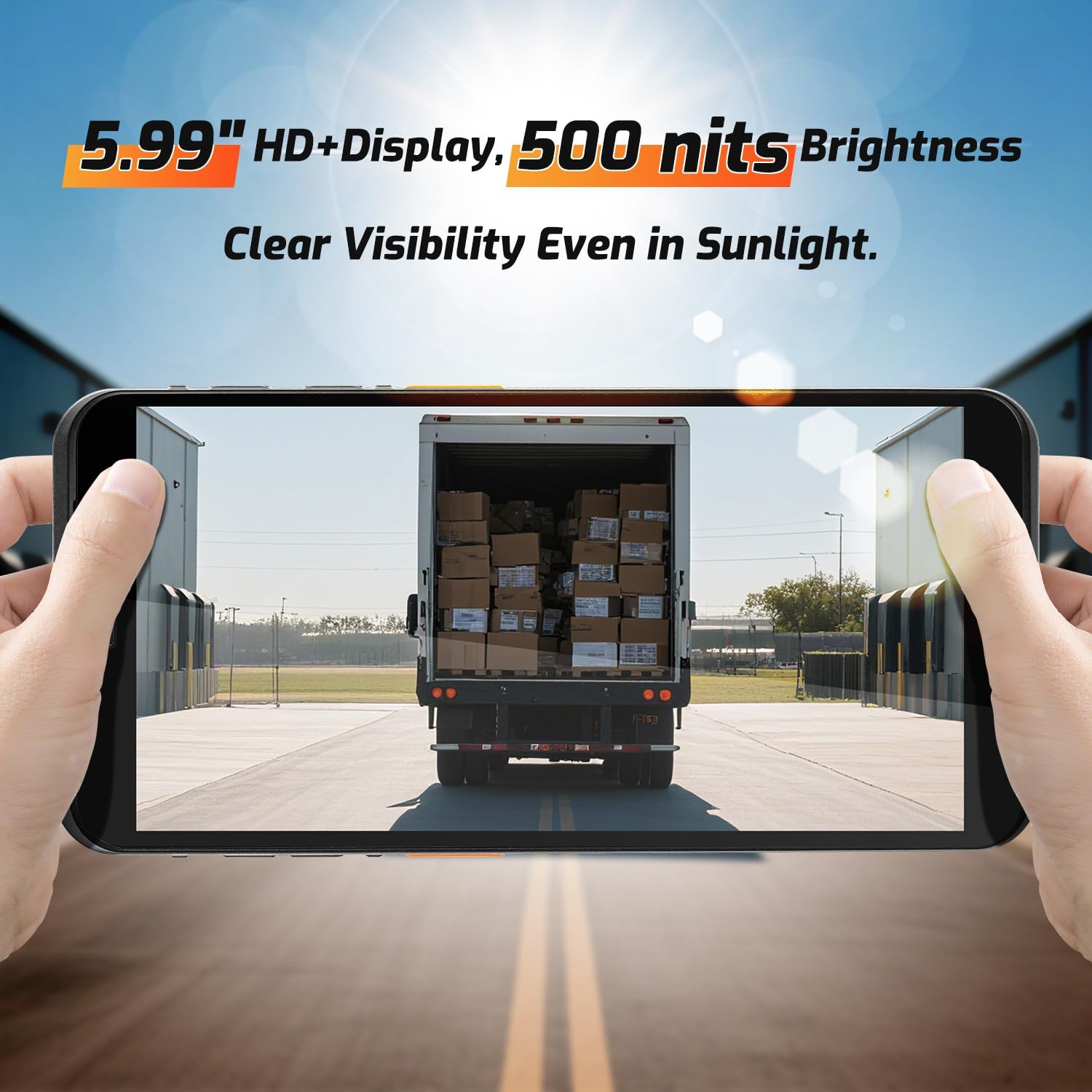
รูปที่ 3.1: หน้าจอ HD+ ขนาด 5.99 นิ้ว ให้ภาพที่คมชัดแม้ในแสงแดดจ้า ช่วยเพิ่มความสะดวกในการใช้งานกลางแจ้ง
3.2. การสแกนบาร์โค้ด
เครื่องสแกนบาร์โค้ด Honeywell HS7 ในตัว ช่วยให้สามารถสแกนบาร์โค้ด 1 มิติและ 2 มิติได้อย่างรวดเร็วและแม่นยำ
- เปิดแอปพลิเคชันสแกนหรือแอปพลิเคชันที่รองรับการป้อนบาร์โค้ด
- หันช่องสแกน (ที่อยู่ด้านบนของอุปกรณ์) ไปที่บาร์โค้ด
- กดปุ่มสแกนเฉพาะปุ่มใดปุ่มหนึ่ง (โดยทั่วไปจะอยู่ด้านข้างของอุปกรณ์) เพื่อเปิดใช้งานเลเซอร์/ตัวสร้างภาพ
- ตรวจสอบให้แน่ใจว่าบาร์โค้ดอยู่ในระยะการสแกน (ประมาณ 5 ซม. ถึง 2 ม. ขึ้นไปสำหรับการสแกนระยะไกล) และอยู่ตรงกลางของรูปแบบการเล็ง
- โดยปกติแล้ว การสแกนสำเร็จจะแสดงด้วยเสียงบี๊บและ/หรือการยืนยันด้วยภาพบนหน้าจอ

รูปที่ 3.2: เครื่องสแกนบาร์โค้ด Honeywell HS7 สามารถสแกนบาร์โค้ดได้หลากหลายประเภทอย่างมีประสิทธิภาพ รวมถึงบาร์โค้ดที่ชำรุดหรืออ่านยาก
3.1 วิดีโอ: การสาธิตความสามารถในการสแกนบาร์โค้ดของ NETUM Q900 รวมถึงการสแกนระยะไกลและการจดจำรหัส DPM
3.3. การใช้กล้อง
Q900 มาพร้อมกล้องหน้า 8MP และกล้องหลัง 13MP สำหรับการบันทึกภาพและถ่ายภาพ
- เปิดแอปพลิเคชันกล้องจากหน้าจอหลักหรือลิ้นชักแอป
- เลือกใช้กล้องหน้าหรือกล้องหลังตามต้องการ
- แตะที่หน้าจอเพื่อปรับโฟกัส และกดปุ่มชัตเตอร์เพื่อถ่ายภาพหรือวิดีโอ

รูปที่ 3.3: ตำแหน่งของกล้องหน้า 8MP, กล้องหลัง 13MP และโมดูล NFC บน NETUM Q900
3.4. ฟังก์ชัน NFC
อุปกรณ์นี้รองรับ NFC สำหรับการสื่อสารไร้สายระยะสั้น ทำให้สามารถใช้งานแอปพลิเคชันต่างๆ เช่น การชำระเงินแบบไร้สัมผัส การแลกเปลี่ยนข้อมูล และการควบคุมการเข้าถึงได้
- ตรวจสอบให้แน่ใจว่าได้เปิดใช้งาน NFC ในการตั้งค่าอุปกรณ์แล้ว (การตั้งค่า > อุปกรณ์ที่เชื่อมต่อ > การตั้งค่าการเชื่อมต่อ > NFC)
- นำอุปกรณ์ไปวางไว้ใกล้กับ NFC tag หรือเครื่องอ่านที่เข้ากันได้เพื่อเริ่มต้นการสื่อสาร
- ทำตามคำแนะนำบนหน้าจอสำหรับแอปพลิเคชัน NFC เฉพาะแต่ละรายการ
4. การบำรุงรักษา
4.1. การทำความสะอาดอุปกรณ์
- ใช้ผ้านุ่มไม่เป็นขุยเช็ดเล็กน้อยampล้างออกด้วยน้ำหรือน้ำยาทำความสะอาดหน้าจอชนิดอ่อนเพื่อเช็ดทำความสะอาดหน้าจอและภายนอก
- หลีกเลี่ยงการใช้สารเคมีที่รุนแรง น้ำยาทำความสะอาดที่มีฤทธิ์กัดกร่อน หรือสเปรย์แอโรซอล
- ตรวจสอบให้แน่ใจว่าพอร์ตทั้งหมดแห้งก่อนชาร์จหรือเชื่อมต่ออุปกรณ์เสริม
4.2. การดูแลแบตเตอรี่
- เพื่อยืดอายุการใช้งานแบตเตอรี่ให้สูงสุด ควรหลีกเลี่ยงอุณหภูมิที่สูงเกินไป
- หากไม่ได้ใช้งานอุปกรณ์เป็นเวลานาน ควรชาร์จแบตเตอรี่ให้มีระดับประมาณ 50% ก่อนเก็บรักษา
- แบตเตอรี่สามารถเปลี่ยนได้ด้วยตนเอง โปรดดูคำแนะนำในการติดตั้งในหัวข้อ 2.2
4.3. การอัปเดตซอฟต์แวร์
ตรวจสอบและติดตั้งการอัปเดตซอฟต์แวร์เป็นประจำเพื่อให้มั่นใจถึงประสิทธิภาพ ความปลอดภัย และการเข้าถึงฟีเจอร์ใหม่ๆ ที่เหมาะสมที่สุด
- ไปที่ การตั้งค่า > ระบบ > การอัปเดตระบบ
- ปฏิบัติตามคำแนะนำบนหน้าจอเพื่อดาวน์โหลดและติดตั้งการอัพเดตที่มีอยู่
- โปรดตรวจสอบให้แน่ใจว่าอุปกรณ์มีแบตเตอรี่เหลือเพียงพอและมีการเชื่อมต่ออินเทอร์เน็ตที่เสถียรในระหว่างการอัปเดต
5 การแก้ไขปัญหา
| ปัญหา | สาเหตุที่เป็นไปได้ | สารละลาย |
|---|---|---|
| อุปกรณ์ไม่เปิดเครื่อง | แบตเตอรี่อ่อน, แบตเตอรี่มีปัญหา, ปัญหาปุ่มเปิด/ปิด | ชาร์จอุปกรณ์อย่างน้อย 30 นาที ตรวจสอบให้แน่ใจว่าได้ติดตั้งแบตเตอรี่อย่างถูกต้อง หากปัญหายังคงอยู่ โปรดติดต่อฝ่ายสนับสนุน |
| เครื่องสแกนบาร์โค้ดไม่ทำงาน | แอปพลิเคชันสแกนเนอร์ไม่ได้เปิดอยู่; บาร์โค้ดเสียหาย; ระยะการสแกนไม่ถูกต้อง | เปิดแอปพลิเคชันสแกน ตรวจสอบให้แน่ใจว่าบาร์โค้ดสะอาดและอยู่ในช่วงที่เหมาะสม ตรวจสอบการตั้งค่าเครื่องสแกน |
| ไม่สามารถเชื่อมต่อ Wi-Fi ได้ | รหัสผ่านไม่ถูกต้อง; อยู่นอกช่วงที่กำหนด; ปัญหาที่เราเตอร์ | ตรวจสอบรหัสผ่าน Wi-Fi ขยับเข้าไปใกล้เราเตอร์มากขึ้น รีสตาร์ทเราเตอร์และอุปกรณ์ของคุณ |
| หน้าจอสัมผัสไม่ตอบสนอง | ความผิดพลาดของซอฟต์แวร์; ความเสียหายทางกายภาพ; หน้าจอเปียก | รีสตาร์ทอุปกรณ์ ตรวจสอบให้แน่ใจว่าหน้าจอแห้งและสะอาด หากพบความเสียหาย โปรดติดต่อฝ่ายสนับสนุน |
6. ข้อมูลจำเพาะ
| คุณสมบัติ | รายละเอียด |
|---|---|
| หมายเลขรุ่น | พีดีเอ คิว900 |
| ระบบปฏิบัติการ | แอนดรอยด์ 14 |
| โปรเซสเซอร์ | หน่วยประมวลผลแปดแกน MT8781 |
| แรม | 4GB |
| พื้นที่จัดเก็บ | 64GB (สามารถเพิ่มพื้นที่จัดเก็บข้อมูลได้ผ่าน microSD สูงสุด 1TB) |
| แสดง | หน้าจอสัมผัส IPS HD ขนาด 5.99 นิ้ว |
| เครื่องอ่านบาร์โค้ด | Honeywell HS7 (การสแกน 1 มิติ/2 มิติ) |
| กล้องหลัง | 13MP |
| กล้องหน้า | 8MP |
| แบตเตอรี่ | 5000mAh (ใช้งานได้นานสูงสุด 13.5 ชั่วโมง) |
| การเชื่อมต่อ | 4G LTE (สองซิม), Wi-Fi 5 (สองย่านความถี่), Bluetooth 5.2, GNSS (GPS, GLONASS, Galileo, Beidou), NFC |
| ระดับความทนทาน | มาตรฐาน IP67 (กันน้ำและฝุ่น) ผ่านการทดสอบการตกจากที่สูง 1.5 เมตร |
| ขนาด | 0.71 x 2.6 x 6.61 นิ้ว (18 x 66 x 168 มม.) |
| น้ำหนักสินค้า | 12.3 ออนซ์ (348 กรัม) |
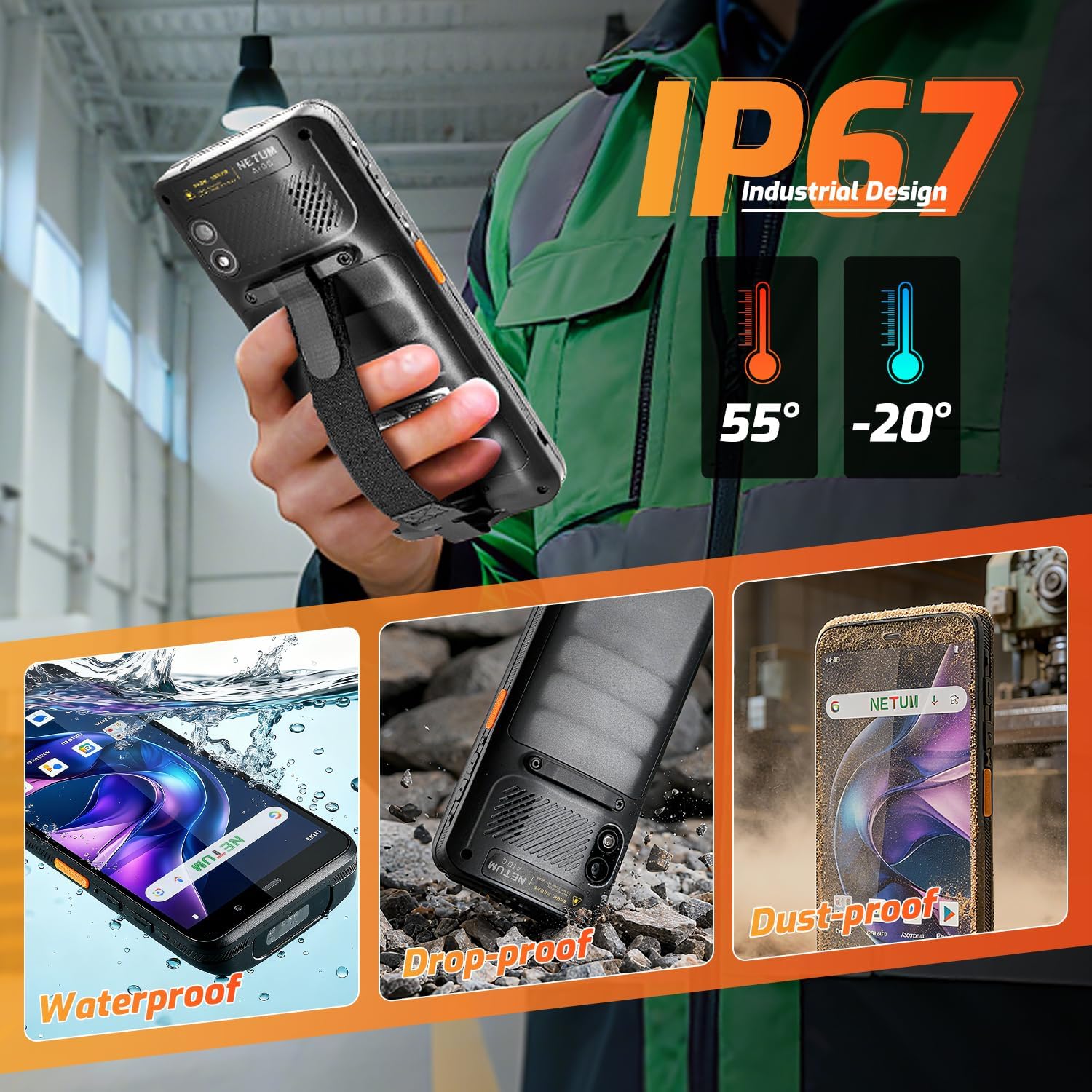
รูปที่ 6.1: NETUM Q900 มีมาตรฐาน IP67 ซึ่งรับประกันการป้องกันน้ำ ฝุ่น และการตกกระแทก ทำให้เหมาะสำหรับใช้งานในสภาพแวดล้อมที่รุนแรง
7. การรับประกันและการสนับสนุน
ผลิตภัณฑ์ของ NETUM ได้รับการออกแบบมาเพื่อความน่าเชื่อถือและประสิทธิภาพ สำหรับข้อมูลการรับประกัน การสนับสนุนทางเทคนิค หรือสอบถามเกี่ยวกับบริการ โปรดดูบัตรรับประกันที่แนบมากับผลิตภัณฑ์ของคุณ หรือเยี่ยมชมเว็บไซต์อย่างเป็นทางการของ NETUM webเว็บไซต์.
เก็บใบเสร็จรับเงินของคุณไว้เป็นหลักฐานการซื้อสำหรับการเรียกร้องการรับประกัน


