1. บทนำ
คู่มือนี้ให้ข้อมูลสำคัญสำหรับการติดตั้ง การใช้งาน และการบำรุงรักษา GMKtec AI Mini PC Ultra 9 285H EVO-T1 อย่างถูกต้อง โปรดอ่านคู่มือนี้อย่างละเอียดก่อนใช้งานอุปกรณ์ เพื่อให้มั่นใจได้ถึงประสิทธิภาพสูงสุดและอายุการใช้งานที่ยาวนาน
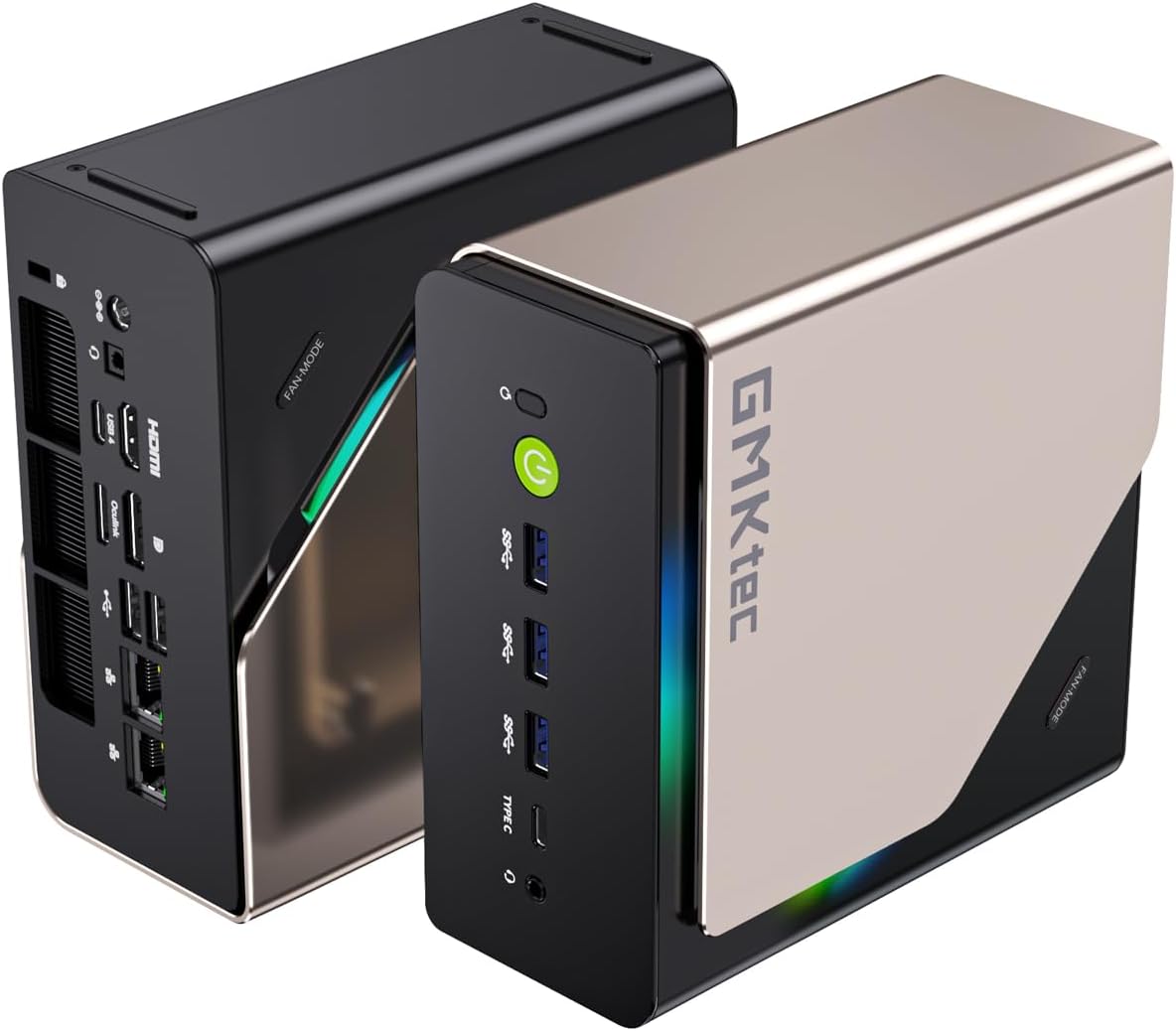
ภาพ: ด้านหน้าและด้านหลัง view ของ GMKtec AI Mini PC Ultra 9 285H EVO-T1 ที่จัดแสดงasinด้วยการออกแบบที่กะทัดรัดและพอร์ตต่างๆ
2. เนื้อหาบรรจุภัณฑ์
ตรวจสอบว่ามีรายการทั้งหมดอยู่ในแพ็คเกจ:
- คอมพิวเตอร์มินิพีซี GMKtec Nucbox EVO T1 Intel Core Ultra 9 285H
- คู่มือการใช้งาน (เอกสารนี้)
- แหล่งจ่ายไฟและสายเคเบิล
- สาย HDMI
- ขาตั้ง VESA และสกรู

ภาพ: คอมพิวเตอร์ขนาดเล็ก GMKtec Nucbox EVO-T1 และอุปกรณ์เสริมที่มาพร้อมกัน เช่น อะแดปเตอร์แปลงไฟ สาย HDMI และตัวยึด VESA
3. คำแนะนำในการตั้งค่า
3.1 การเชื่อมต่ออุปกรณ์ต่อพ่วง
- เชื่อมต่อจอแสดงผล: ใช้สาย HDMI ที่ให้มาเชื่อมต่อจอภาพของคุณเข้ากับพอร์ต HDMI 2.1 บนมินิพีซี หรืออีกทางเลือกหนึ่ง คุณสามารถใช้การเชื่อมต่อ DisplayPort 1.4 หรือ USB Type-C (DP Alt Mode) สำหรับตัวเลือกการแสดงผลอื่นๆ
- เชื่อมต่อคีย์บอร์ดและเมาส์: เสียบแป้นพิมพ์และเมาส์ USB เข้ากับพอร์ต USB ที่ว่างอยู่ (USB 2.0, USB 3.2 หรือ USB 4.0)
- การเชื่อมต่อเครือข่าย: สำหรับการเชื่อมต่อแบบใช้สาย ให้เชื่อมต่อสายอีเธอร์เน็ตเข้ากับพอร์ต LAN 2.5GbE พอร์ตใดพอร์ตหนึ่ง สำหรับการเชื่อมต่อแบบไร้สาย ตรวจสอบให้แน่ใจว่าเครือข่าย Wi-Fi ของคุณใช้งานได้ในระหว่างการตั้งค่าครั้งแรก
- การเชื่อมต่อไฟฟ้า: เชื่อมต่ออะแดปเตอร์แปลงไฟเข้ากับพอร์ต DC IN 5525 บนมินิพีซี จากนั้นเสียบอะแดปเตอร์เข้ากับเต้ารับไฟฟ้า
3.2 การบูตครั้งแรก
- กดปุ่มเปิด/ปิดที่อยู่ด้านหน้าของมินิพีซี ไฟแสดงสถานะจะสว่างขึ้น
- ปฏิบัติตามคำแนะนำบนหน้าจอเพื่อดำเนินการตั้งค่า Windows 11 Pro เบื้องต้นให้เสร็จสิ้น รวมถึงการสร้างภาษา ภูมิภาค เครือข่าย และบัญชีผู้ใช้

ภาพ: แผนภาพโดยละเอียดของพอร์ตด้านหน้าและด้านหลังของ GMKtec AI Mini PC EVO-T1 ซึ่งรวมถึงพอร์ต USB, HDMI, DisplayPort, Oculink และ LAN
4. คู่มือการใช้งาน
4.1 คุณสมบัติหลักเหนือview
- โปรเซสเซอร์: โปรเซสเซอร์ Intel Core Ultra 9 285H มี 16 คอร์ (6 คอร์ P + 8 คอร์ E + 2 คอร์ LPE) และ 16 เธรด ความเร็วสูงสุด 5.4 GHz
- AI NPU: หน่วยประมวลผล AI Boost NPU ในตัว ให้ประสิทธิภาพสูงสุดถึง 13 TOPS สำหรับงาน AI ที่ต้องการความเร็วสูง
- กราฟิก: หน่วยประมวลผลกราฟิก Intel Arc 140T พร้อมคอร์ Xe 8 คอร์ รองรับ DirectX 12, OpenGL 4.5, OpenCL 3, Quick Sync Video และการเข้ารหัส/ถอดรหัส AV1
- หน่วยความจำ: หน่วยความจำ DDR5 5600MHz SO-DIMM ขนาด 96GB (Dual Channel)
- พื้นที่จัดเก็บ: SSD M.2 2280 PCIe 4.0 ขนาด 2TB พร้อมช่องเสียบ M.2 สำหรับเพิ่มความจุ 3 ช่อง แต่ละช่องรองรับได้สูงสุด 4TB (รวมสูงสุด 12TB)
- การแสดงผลเอาท์พุต: รองรับการแสดงผลสี่หน้าจอพร้อมกันผ่าน HDMI 2.1 (8K@60Hz), DisplayPort 1.4 (4K@60Hz) และพอร์ต USB Type-C สองพอร์ต (PD3.0/DP1.4/DATA)
- พอร์ต Oculink: ให้ความเร็ว PCIe x4 (แบนด์วิดท์ 64Gbps) สำหรับการใช้งาน GPU ภายนอก (eGPU) บันทึก: Oculink ไม่รองรับการเสียบปลั๊กขณะเครื่องทำงาน (Hot-plugging) โปรดปิดเครื่อง Mini PC ทุกครั้งก่อนเสียบหรือถอดอุปกรณ์ Oculink
- การเชื่อมต่อ: พอร์ต LAN 2.5GbE สองพอร์ต, Wi-Fi 6 (802.11ax) และ Bluetooth 5.2
- การระบายความร้อน: ระบบระบายความร้อนขั้นสูงแบบพัดลมคู่ พร้อมท่อความร้อน VC และการออกแบบการไหลเวียนอากาศ 360°
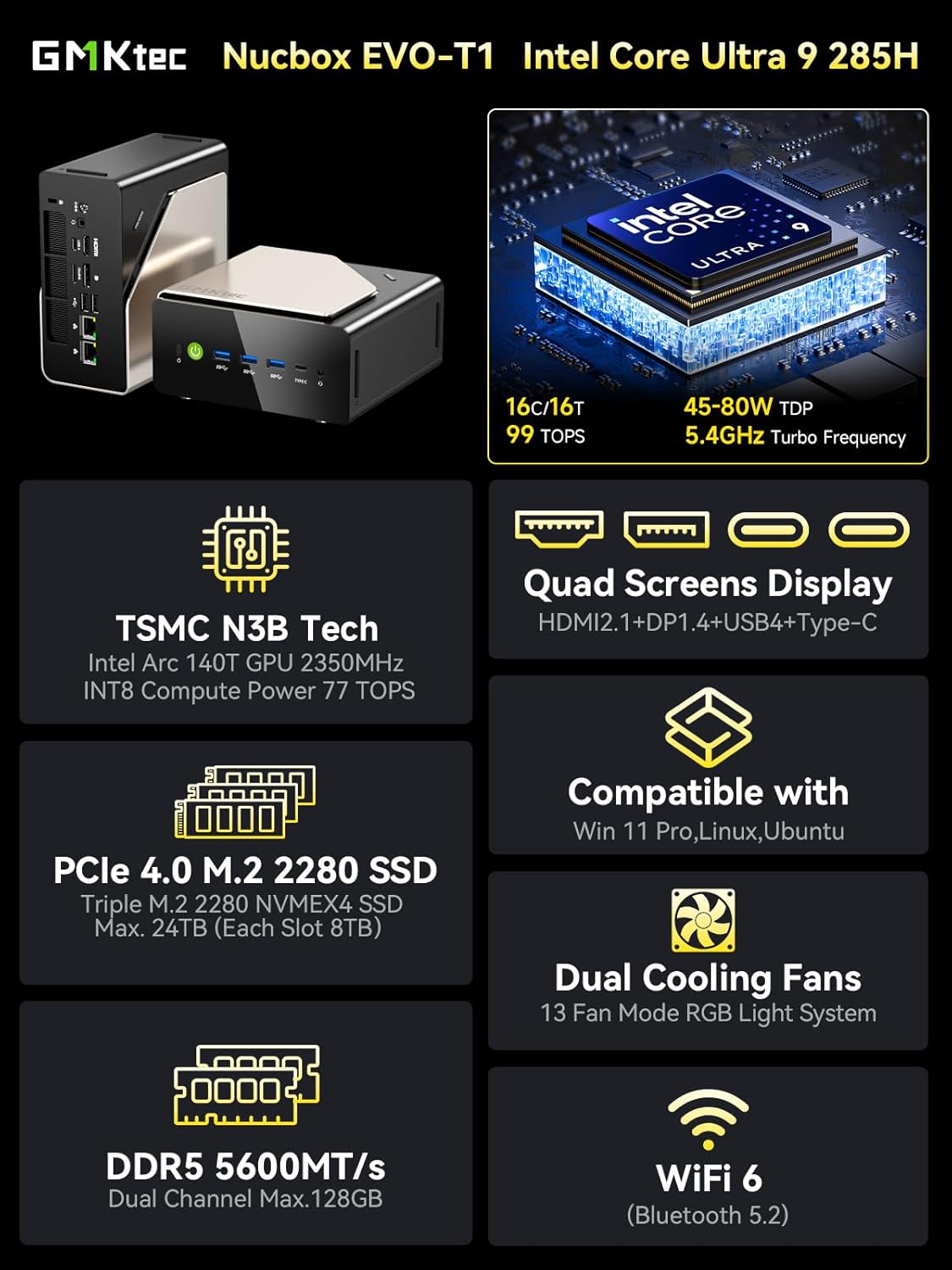
ภาพ: อินโฟกราฟิกสรุปคุณสมบัติหลักของ GMKtec Nucbox EVO-T1 ได้แก่ CPU, GPU, RAM, SSD, จอแสดงผล และการเชื่อมต่อ
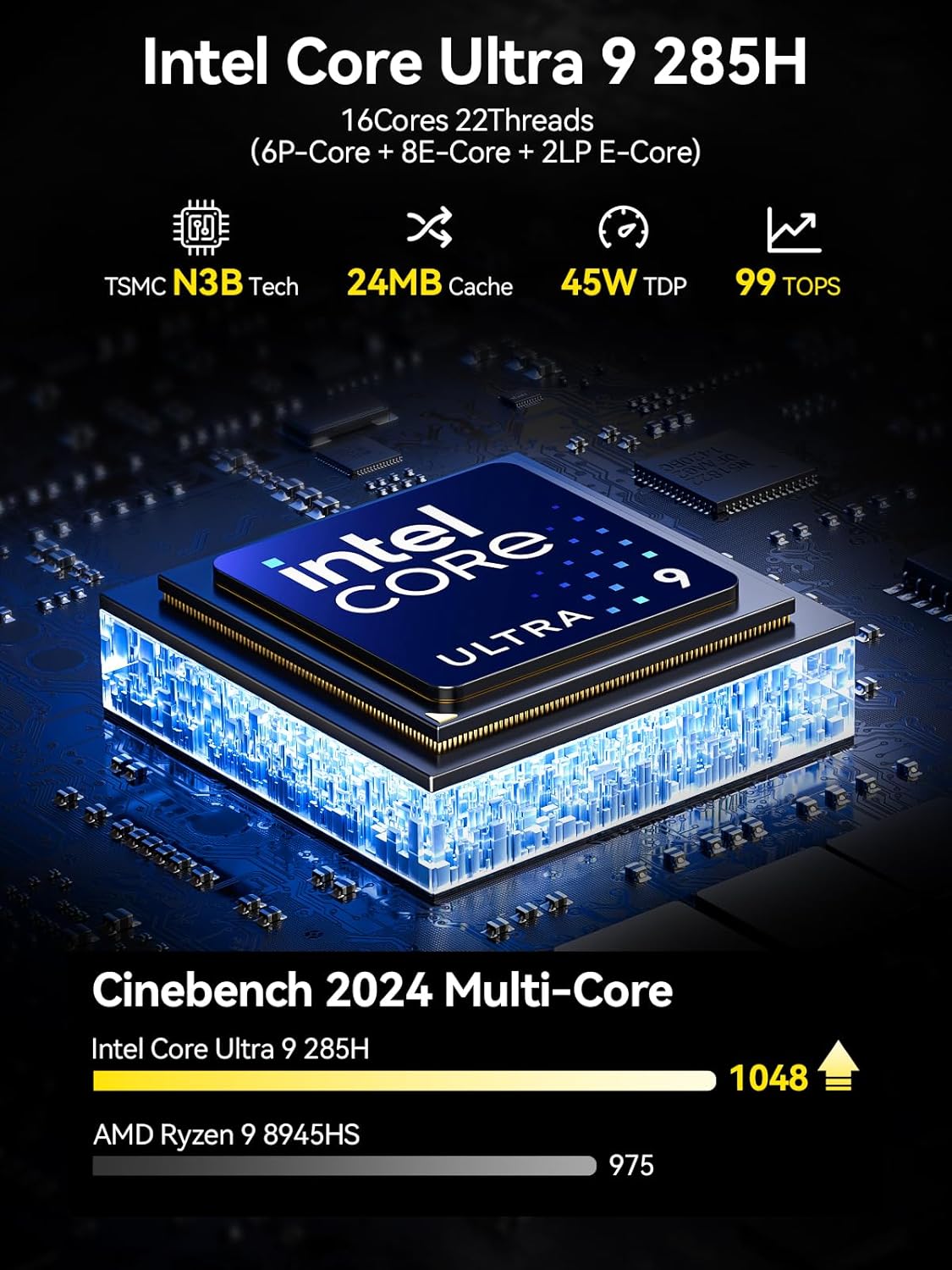
ภาพ: ภาพแสดงประสิทธิภาพของโปรเซสเซอร์ Intel Core Ultra 9 285H โดยเน้นที่ 16 คอร์, 22 เธรด, แคช 24MB และประสิทธิภาพ AI 99 TOPS

ภาพ: แผนภาพแสดงให้เห็นถึง Intel AI Boost พร้อมด้วย NPU เฉพาะ โดยเน้นพลัง AI ระดับ 13 TOPS เพื่อเพิ่มประสิทธิภาพความคิดสร้างสรรค์และการประมวลผลที่ชาญฉลาดขึ้น

ภาพ: พอร์ต Oculink ที่เชื่อมต่อกับ GPU ภายนอก แสดงให้เห็นถึงความสามารถในการรองรับแบนด์วิดท์สูงของ eGPU เมื่อเทียบกับ Thunderbolt 4 และ USB 4
5. การบำรุงรักษา
5.1 การทำความสะอาดทั่วไป
- ควรทำความสะอาดภายนอกของมินิพีซีเป็นประจำด้วยผ้าแห้งเนื้อนุ่ม
- ใช้ลมเป่าอัดเพื่อกำจัดฝุ่นละอองออกจากช่องระบายอากาศ เพื่อรักษาการไหลเวียนของอากาศและประสิทธิภาพการระบายความร้อนให้อยู่ในระดับที่เหมาะสม ตรวจสอบให้แน่ใจว่าได้ปิดเครื่องก่อนทำความสะอาด
5.2 การขยายพื้นที่จัดเก็บข้อมูลและหน่วยความจำ
EVO-T1 รองรับการขยายทั้งพื้นที่จัดเก็บข้อมูลและหน่วยความจำ
- M.2 SSD: อุปกรณ์นี้มีช่องเสียบ M.2 2280 จำนวน 3 ช่อง แต่ละช่องรองรับ SSD PCIe 4.0 NVMe ขนาดสูงสุด 4TB
- แรม DDR5: สล็อต SO-DIMM คู่รองรับหน่วยความจำ DDR5 5600MHz ได้สูงสุด 128GB
สำหรับการอัปเกรดส่วนประกอบภายใน แนะนำให้ปรึกษาช่างเทคนิคที่มีคุณสมบัติเหมาะสม หรือศึกษาคู่มือการบริการโดยละเอียด เพื่อหลีกเลี่ยงความเสียหายต่ออุปกรณ์

ภาพ: ระยะใกล้ view โดยแสดงให้เห็นช่องเสียบ SSD M.2 PCIe 4.0 สามช่อง และโมดูลหน่วยความจำ DDR5 แบบดูอัลแชนเนลภายในมินิพีซี ซึ่งแสดงให้เห็นถึงความสามารถในการขยายเพิ่มเติม
6 การแก้ไขปัญหา
6.1 ปัญหาทั่วไป
- ไม่มีไฟฟ้า: ตรวจสอบให้แน่ใจว่าอะแดปเตอร์แปลงไฟเชื่อมต่อกับมินิพีซีและเต้ารับไฟฟ้าที่ใช้งานได้สนิทดีแล้ว ทดสอบเต้ารับด้วยอุปกรณ์อื่นก่อน
- ไม่มีจอแสดงผล: ตรวจสอบให้แน่ใจว่าสายเคเบิลแสดงผล (HDMI, DisplayPort หรือ USB-C) เชื่อมต่อกับมินิพีซีและจอภาพอย่างถูกต้องแล้ว ตรวจสอบให้แน่ใจว่าจอภาพเปิดอยู่และตั้งค่าแหล่งสัญญาณเข้าถูกต้อง
- ไม่ตรวจพบอุปกรณ์ต่อพ่วง: ลองเสียบอุปกรณ์ต่อพ่วงเข้ากับพอร์ต USB อื่นดู ตรวจสอบให้แน่ใจว่าไดรเวอร์ได้รับการอัปเดตแล้วหากจำเป็น
- ระบบไม่ตอบสนอง: หากระบบไม่ตอบสนอง ให้กดปุ่มเปิด/ปิดค้างไว้ 5-10 วินาทีเพื่อบังคับปิดเครื่อง จากนั้น ให้รีสตาร์ทอุปกรณ์
6.2 เคลียร์ CMOS
หากคุณพบปัญหาในการบูตเครื่องหรือระบบไม่เสถียรหลังจากทำการเปลี่ยนแปลง BIOS คุณสามารถล้างการตั้งค่า CMOS ได้ ค้นหาปุ่ม "Clear CMOS" ที่แผงด้านหลัง (ดูแผนภาพพอร์ตในส่วนที่ 3.1) และกดปุ่มนั้นด้วยวัตถุบางๆ ที่ไม่นำไฟฟ้าในขณะที่อุปกรณ์ปิดอยู่และถอดปลั๊กออก การทำเช่นนี้จะรีเซ็ตการตั้งค่า BIOS กลับไปเป็นค่าเริ่มต้น
7. ข้อมูลจำเพาะ
| คุณสมบัติ | รายละเอียด |
|---|---|
| แบบอย่าง | อีโว ที 1 |
| โปรเซสเซอร์ | Intel Core Ultra 9 285H (5.2 GHz, 16 คอร์) |
| โคโปรเซสเซอร์กราฟิก | หน่วยประมวลผลกราฟิก Intel Arc 140T ความเร็ว 2.35GHz (แบบรวมในตัว) |
| แรม | 96GB DDR5 5600MHz |
| พื้นที่จัดเก็บ | SSD M.2 2280 PCIe 4.0 ขนาด 2 TB (สามช่องเสียบ, สูงสุด 12 TB) |
| ระบบปฏิบัติการ | วินโดวส์ 11 โปร |
| ความละเอียดหน้าจอสูงสุด | 7680x4320 พิกเซล (8K) |
| การเชื่อมต่อแบบไร้สาย | Wi-Fi 6 (802.11ax), บลูทูธ 5.2 |
| การเชื่อมต่อแบบมีสาย | พอร์ต LAN 2.5GbE สองพอร์ต |
| พอร์ต (ด้านหน้า) | ปุ่มเปิด/ปิด 1 ปุ่ม, พอร์ต USB 3.2 (10Gbps) 3 พอร์ต, พอร์ต USB 4.0 (PD/DP/Data) 1 พอร์ต, ช่องเสียบหูฟัง 3.5 มม. 1 ช่อง |
| พอร์ต (ด้านหลัง) | 1x ช่องเสียบไฟ DC IN 5525, 1x ช่องเสียบหูฟัง 3.5 มม., 1x พอร์ต USB 4.0 (PD/DP/Data), 1x พอร์ต HDMI 2.1, 1x พอร์ต Oculink PCIe Gen4 x4, 1x พอร์ต DisplayPort 1.4, 2x พอร์ต USB 2.0, 2x พอร์ต Gigabit LAN (RJ45 2.5G), 1x ปุ่ม Clear CMOS |
| สี | สีดำ |
| การใช้งานทั่วไป | การศึกษา, มัลติมีเดีย, การตัดต่อวิดีโอ, การใช้งานในชีวิตประจำวัน, เกม |
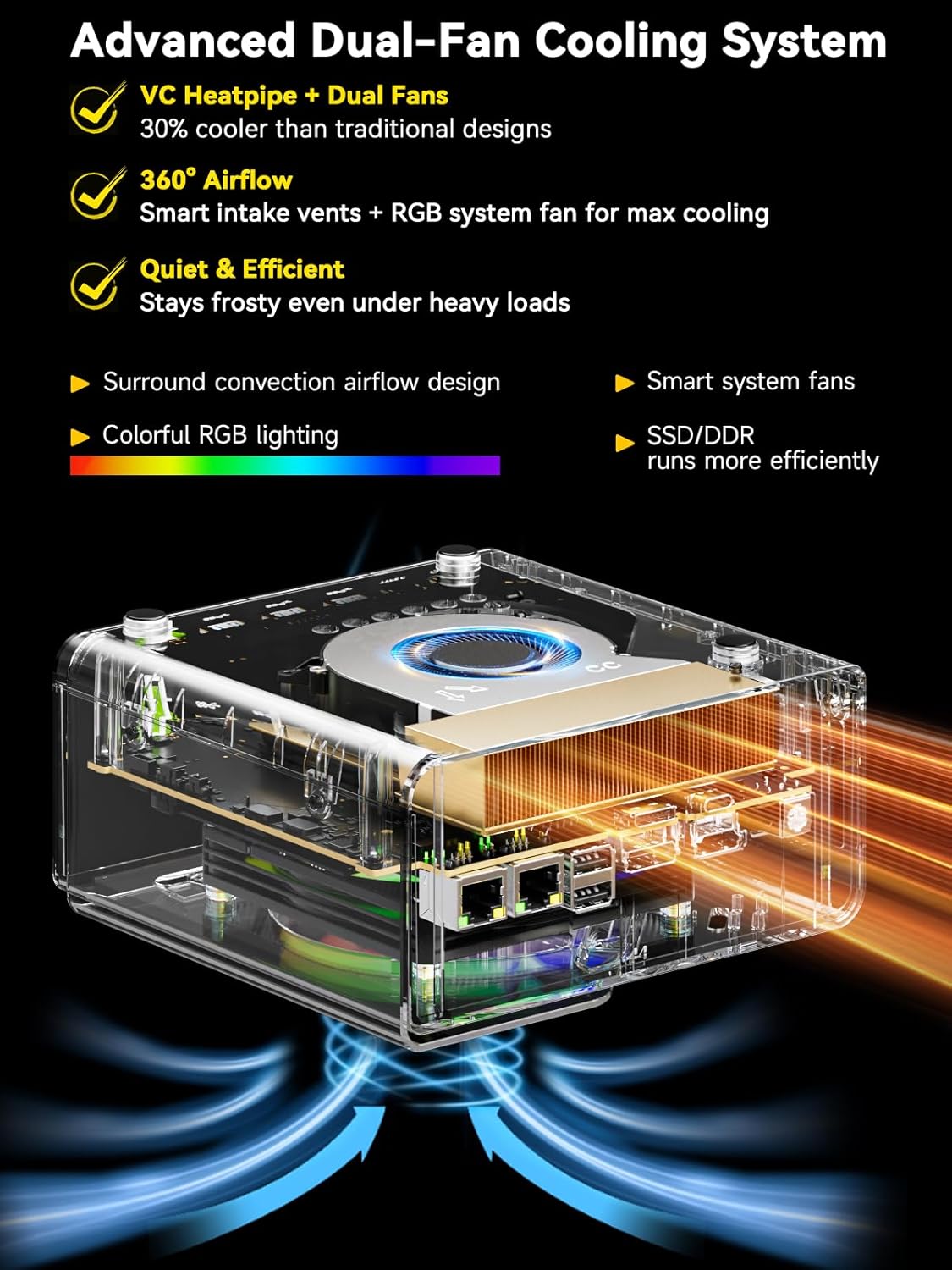
ภาพ: ระเบิด view แผนภาพระบบระบายความร้อนแบบพัดลมคู่ขั้นสูงของมินิพีซี แสดงให้เห็นท่อความร้อน VC ช่องระบายอากาศอัจฉริยะ และพัดลมระบบ RGB เพื่อการระบายความร้อนอย่างมีประสิทธิภาพ
8. การรับประกันและการสนับสนุน
GMKtec ให้การสนับสนุนอย่างครอบคลุมสำหรับมินิพีซีของคุณ
8.1 ข้อมูลการรับประกัน
- ระยะเวลาให้บริการ: รับประกันความพึงพอใจ 12 เดือนนับจากวันที่ซื้อ
- การสนับสนุนด้านเทคนิค: ผลิตภัณฑ์ GMKtec ทุกชิ้นมีบริการสนับสนุนทางเทคนิคตลอดอายุการใช้งาน
8.2 ติดต่อฝ่ายสนับสนุน
- การสนับสนุนของ Amazon: สำหรับปัญหาที่เกี่ยวข้องกับการซื้อของคุณ โปรดเข้าสู่ระบบบัญชี Amazon ของคุณ ไปที่ "คำสั่งซื้อของคุณ" และเลือก "ถามคำถามเกี่ยวกับผลิตภัณฑ์" เพื่อขอความช่วยเหลือโดยตรง
- การสนับสนุนหลังการขาย: สำหรับข้อสงสัยทางเทคนิคหรือบริการหลังการขาย คุณสามารถส่งอีเมลถึงทีมสนับสนุนของ GMKtec ได้ที่ support@gmktec.comฝ่ายบริการลูกค้าพร้อมให้บริการตลอด 24 ชั่วโมง 7 วันต่อสัปดาห์