1. บทนำ
คู่มือนี้ให้คำแนะนำโดยละเอียดเกี่ยวกับการติดตั้ง การใช้งาน และการบำรุงรักษาชุดอุปกรณ์เสริมกล้อง Arducam GMSL2 8MP IMX219 สำหรับ Raspberry Pi ชุดอุปกรณ์นี้ช่วยให้สามารถเชื่อมต่อกล้องในระยะไกลสำหรับระบบ Raspberry Pi โดยใช้เทคโนโลยี GMSL2 เพื่อการส่งสัญญาณวิดีโอที่เสถียรและมีคุณภาพสูง

ภาพที่ 1.1: ชุดอุปกรณ์เสริมกล้อง Arducam GMSL2 8MP IMX219 สำหรับ Raspberry Pi แสดงให้เห็นโมดูลกล้องที่เชื่อมต่อผ่านสายโคแอกเซียลเข้ากับบอร์ดดีซีเรียไลเซอร์
2. ข้อมูลด้านความปลอดภัย
- ตรวจสอบให้แน่ใจว่าการเชื่อมต่อทั้งหมดแน่นหนาดีแล้วก่อนเปิดเครื่อง Raspberry Pi
- ควรหลีกเลี่ยงการนำโมดูลกล้องหรือแผงวงจรไปสัมผัสกับอุณหภูมิที่สูงหรือต่ำเกินไป ความชื้น หรือไฟฟ้าสถิต
- โปรดระมัดระวังในการหยิบจับชิ้นส่วนต่างๆ เพื่อป้องกันความเสียหายต่อขั้วต่อและวงจรที่บอบบาง
- ห้ามดัดแปลงฮาร์ดแวร์เกินกว่าการประกอบที่กำหนดไว้
3. เนื้อหาบรรจุภัณฑ์
ตรวจสอบว่ามีสินค้าทั้งหมดที่ระบุไว้ด้านล่างอยู่ในแพ็คเกจของคุณ:
- 1 x บอร์ด Arducam GMSL2 Rx (บอร์ดดีซีเรียไลเซอร์)
- 1 x บอร์ดส่งสัญญาณ (บอร์ดซีเรียลไลเซอร์) สำหรับกล้อง Arducam GMSL2
- สายเคเบิลโคแอกเชียล RF Fakra Z ตัวเมียถึงตัวเมีย ยาว 1 เมตร จำนวน 1 เส้น
- 1 x โมดูลกล้อง Arducam IMX219 (8MP)
- สายเคเบิล FPC 22-22 พิน ขนาด 40 มม. จำนวน 1 เส้น
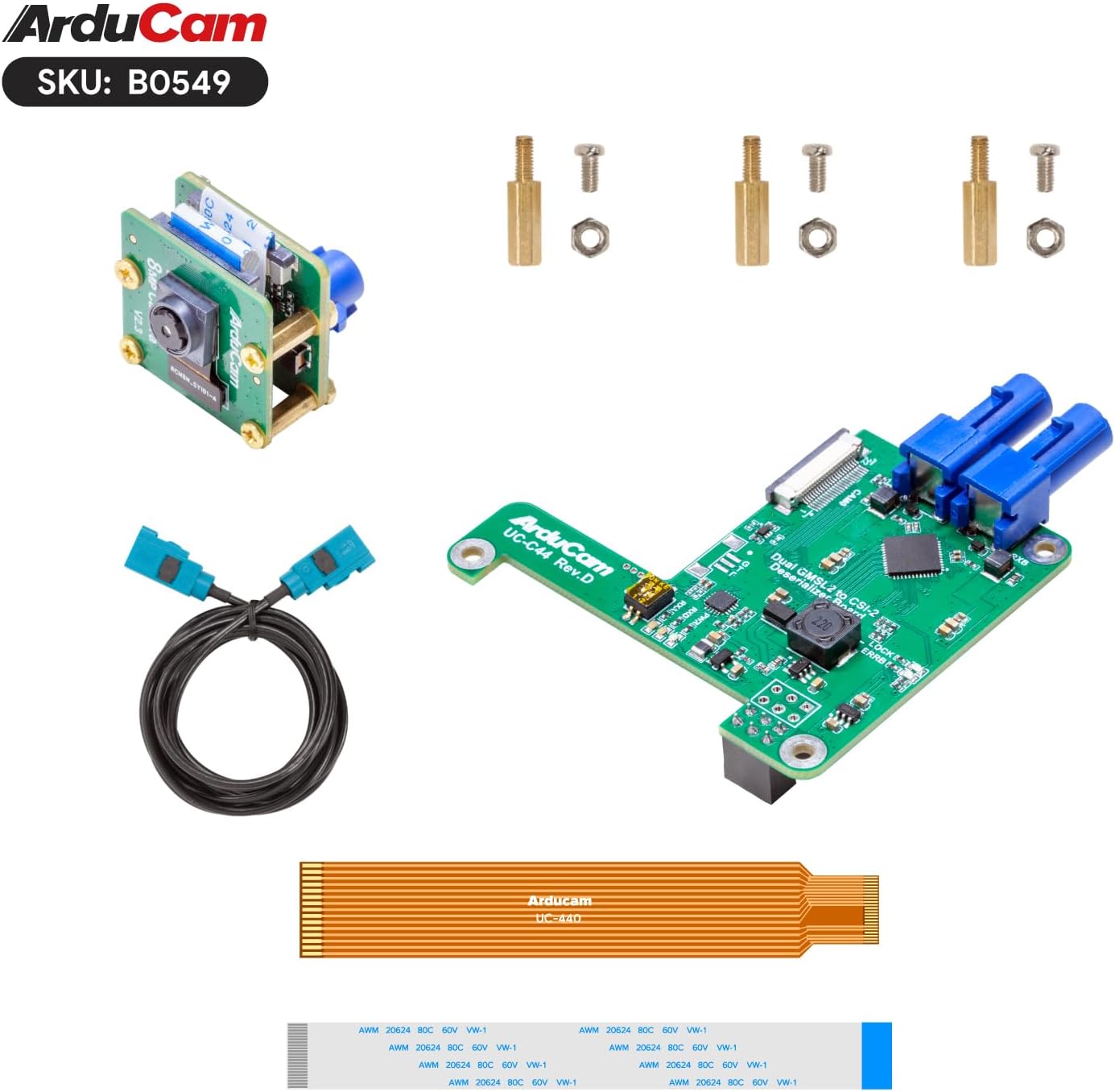
ภาพที่ 3.1: ส่วนประกอบทั้งหมดที่รวมอยู่ในชุดอุปกรณ์เสริมกล้อง Arducam GMSL2 8MP IMX219 สำหรับ Raspberry Pi
4. คำแนะนำในการตั้งค่า
ทำตามขั้นตอนเหล่านี้เพื่อประกอบและเชื่อมต่อชุดอุปกรณ์เสริมกล้องเข้ากับ Raspberry Pi
4.1 การประกอบฮาร์ดแวร์
- เชื่อมต่อโมดูลกล้อง IMX219 เข้ากับบอร์ดส่งสัญญาณ: เชื่อมต่อโมดูลกล้อง 8MP IMX219 เข้ากับบอร์ด Arducam GMSL2 camera Tx (Serializer) อย่างระมัดระวัง ตรวจสอบให้แน่ใจว่าเสียบสายแพรถูกต้องและล็อคแน่นสนิทแล้ว
- เชื่อมต่อสายเคเบิลโคแอกเชียล Fakra: เชื่อมต่อปลายด้านหนึ่งของสายเคเบิลโคแอกเชียล Fakra Z ยาว 1 เมตร เข้ากับบอร์ด Tx และปลายอีกด้านหนึ่งเข้ากับบอร์ด Rx (Deserializer) ตรวจสอบให้แน่ใจว่าขั้วต่อเข้าที่อย่างแน่นหนา
- ติดตั้งบอร์ด Rx เข้ากับ Raspberry Pi: ติดตั้งบอร์ด Arducam GMSL2 Rx เข้ากับ Raspberry Pi ของคุณ (ใช้งานได้กับ Pi 4B และ Pi 5) ใช้ตัวยึดและสกรูที่ให้มาเพื่อยึดบอร์ดเข้ากับรูยึดของ Raspberry Pi
- เชื่อมต่อสายเคเบิล FPC: เชื่อมต่อสาย FPC ขนาด 40 มม. 22-22 พิน จากบอร์ด Rx เข้ากับพอร์ตกล้อง CSI-2 บน Raspberry Pi ของคุณ โปรดทราบว่าสายสีขาวมักใช้กับ Pi 5 และสายสีบรอนซ์/ส้มใช้กับ Pi 4 ตรวจสอบให้แน่ใจว่าเสียบสายโดยให้หน้าสัมผัสหันไปในทิศทางที่ถูกต้อง และตัวล็อคของขั้วต่อปิดสนิท
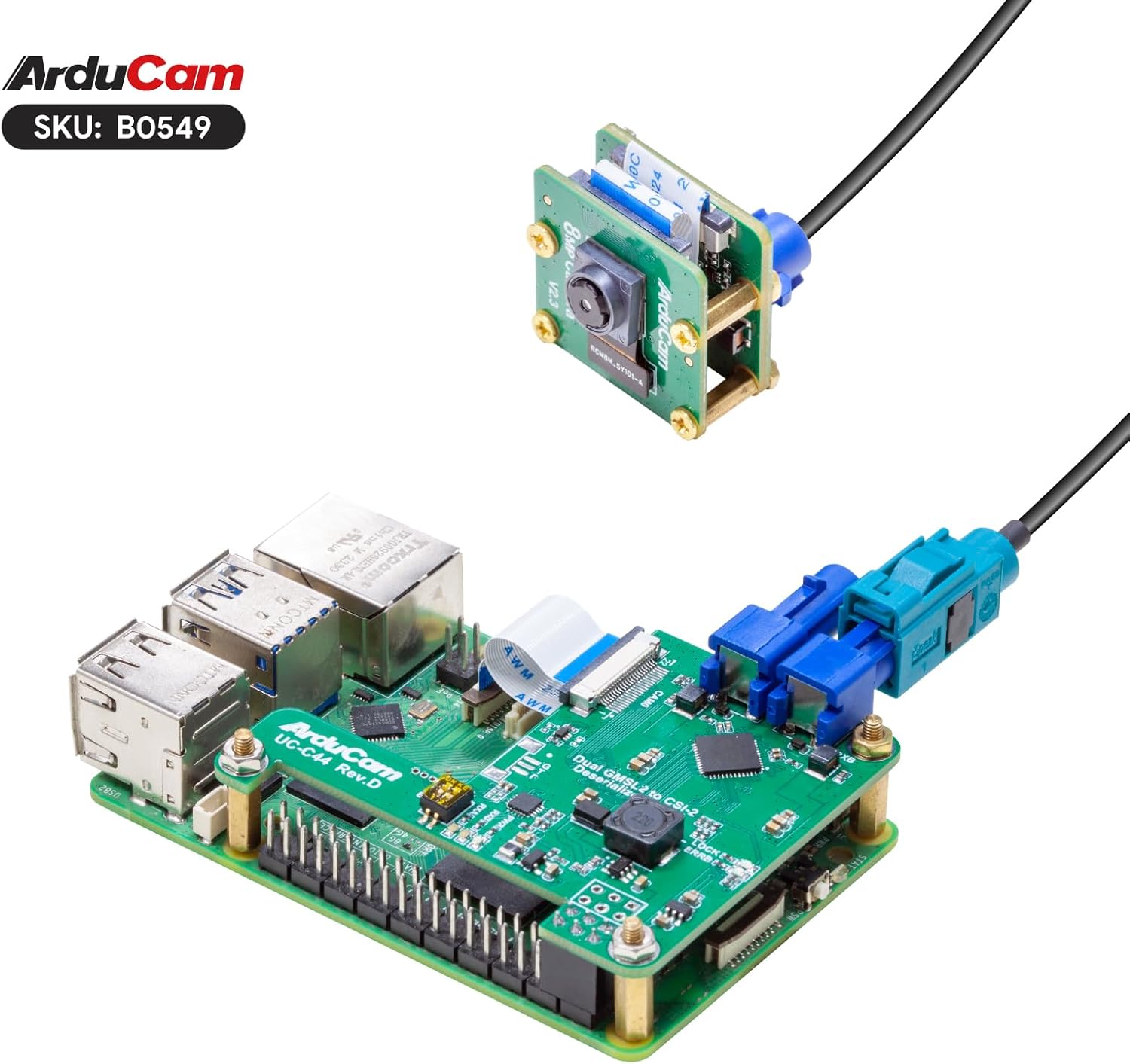
ภาพที่ 4.1: บอร์ด Arducam GMSL2 Rx ติดตั้งอย่างแน่นหนาบน Raspberry Pi โดยเชื่อมต่อสาย FPC แล้ว

ภาพที่ 4.2: การประกอบชุดอุปกรณ์เสริมกล้อง Arducam GMSL2 อย่างสมบูรณ์ โดยมีโมดูลกล้อง สายโคแอกเชียล และบอร์ดรับสัญญาณ (Rx board) เชื่อมต่อกับ Raspberry Pi

ภาพที่ 4.3: ภาพแสดงให้เห็นถึงความเข้ากันได้ของชุดอุปกรณ์กับ Raspberry Pi รุ่น 4B และ Raspberry Pi รุ่น 5

ภาพที่ 4.4: ชุดอุปกรณ์นี้รองรับการขยายได้สูงสุดถึง 15 เมตร แม้ว่าสายเคเบิลโคแอกเชียลที่ให้มาจะมีความยาวเพียง 1 เมตรก็ตาม
4.2 การกำหนดค่าซอฟต์แวร์
หลังจากประกอบฮาร์ดแวร์เสร็จแล้ว ให้ตั้งค่าระบบปฏิบัติการ Raspberry Pi OS เพื่อให้รู้จักและใช้งานกล้อง โดยทั่วไปแล้วขั้นตอนนี้จะเกี่ยวข้องกับการเปิดใช้งานอินเทอร์เฟซกล้องและการใช้งาน libcamera เครื่องมือ
- อัปเดตระบบปฏิบัติการ Raspberry Pi: ตรวจสอบให้แน่ใจว่าระบบปฏิบัติการ Raspberry Pi ของคุณเป็นเวอร์ชันล่าสุดโดยเรียกใช้คำสั่งต่อไปนี้:
sudo apt update && sudo apt full-upgrade -y - เปิดใช้งานอินเทอร์เฟซกล้อง: ใช้เครื่องมือตั้งค่า Raspberry Pi:
นำทางไปที่ ตัวเลือกอินเทอร์เฟซ > กล้อง และเปิดใช้งาน รีบูต Raspberry Pi ของคุณหากได้รับแจ้งsudo raspi-config - ตรวจสอบการตรวจจับของกล้อง: หลังจากรีบูตแล้ว คุณสามารถตรวจสอบว่ากล้องถูกตรวจพบหรือไม่โดยใช้คำสั่งต่อไปนี้
libcamera-still:
คุณควรจะเห็นกล้อง IMX219 ของคุณปรากฏอยู่ในรายการlibcamera-still --list-cameras
5. คู่มือการใช้งาน
ส่วนนี้จะกล่าวถึงคำสั่งพื้นฐานสำหรับการใช้งานกล้อง Arducam GMSL2 ร่วมกับ Raspberry Pi
5.1 การถ่ายภาพนิ่ง
ในการถ่ายภาพนิ่ง ให้ใช้ libcamera-still สั่งการ:
libcamera-still -o image.jpgคำสั่งนี้จะจับภาพและบันทึกภาพนั้นไว้ image.jpg ในไดเร็กทอรีปัจจุบันของคุณ
สำหรับก่อนview คุณสามารถใช้ฟังก์ชันหน้าต่างและการโฟกัสอัตโนมัติได้ดังนี้:
libcamera-still -t 0 --autofocus --keypressคำสั่งนี้จะเปิดพรีview เปิดหน้าต่าง เปิดใช้งานระบบโฟกัสอัตโนมัติ และรอการกดปุ่มเพื่อถ่ายภาพ กด 'q' เพื่อออกจากหน้าต่างเตรียมถ่ายภาพview.
5.2 การบันทึกวิดีโอ
หากต้องการบันทึกวิดีโอ ให้ใช้ libcamera-vid สั่งการ:
libcamera-vid -t 10000 -o video.h264คำสั่งนี้จะบันทึกวิดีโอเป็นเวลา 10 วินาที (10000 มิลลิวินาที) และบันทึกเป็นไฟล์ video.h264.
5.3 สดก่อนview
เพื่อการถ่ายทอดสดอย่างต่อเนื่องview โดยไม่บันทึก ให้ใช้ libcamera-still โดยมีเวลาหมดอายุที่ยาวนานและไม่มีผลลัพธ์ใดๆ file:
libcamera-still -t 0กด 'q' เพื่อออกจากหน้าต่างก่อนหน้าview.
5.4 วิดีโอสาธิต
รับชมวิดีโอนี้เพื่อดูการสาธิตการใช้งานชุดอุปกรณ์เสริมกล้อง Arducam GMSL2 รวมทั้งวิธีการตั้งค่าและการถ่ายภาพampเลส.
วิดีโอ 5.1: การสาธิตชุดต่อขยายสายเคเบิล Arducamasinเช่น การใช้งานร่วมกับ Raspberry Pi สำหรับการถ่ายภาพระยะไกลและการทำงานผ่านบรรทัดคำสั่ง
6. การบำรุงรักษา
- ทำความสะอาดเลนส์กล้องโดยใช้ผ้าเนื้อนุ่มที่ไม่เป็นขุย หลีกเลี่ยงวัสดุที่มีฤทธิ์กัดกร่อน
- ควรเก็บชุดอุปกรณ์ไว้ในที่แห้งและปราศจากฝุ่นเมื่อไม่ได้ใช้งาน
- ตรวจสอบการเชื่อมต่อสายเคเบิลเป็นประจำว่าหลวมหรือเสียหายหรือไม่
- ตรวจสอบให้แน่ใจว่ามีการระบายอากาศที่เหมาะสมสำหรับ Raspberry Pi และแผงวงจรกล้องในระหว่างการใช้งาน เพื่อป้องกันความร้อนสูงเกินไป
7 การแก้ไขปัญหา
- ไม่พบกล้อง:
- ตรวจสอบให้แน่ใจว่าสายริบบิ้นและสายโคแอกเซียลทั้งหมดเชื่อมต่อแน่นหนาและอยู่ในตำแหน่งที่ถูกต้อง
- ตรวจสอบให้แน่ใจว่าได้เปิดใช้งานอินเทอร์เฟซกล้องแล้ว
raspi-config. - ตรวจสอบว่าระบบปฏิบัติการ Raspberry Pi OS ได้รับการอัปเดตเป็นเวอร์ชันล่าสุดแล้วหรือไม่
- ตรวจสอบให้แน่ใจว่าสาย FPC ตรงกับรุ่น Raspberry Pi ของคุณ (สีขาวสำหรับ Pi 5, สีบรอนซ์สำหรับ Pi 4)
- คุณภาพของภาพไม่ดี / ไม่มีสัญญาณ:
- ตรวจสอบสายเคเบิลโคแอกเชียล Fakra ว่ามีรอยพับหรือความเสียหายหรือไม่
- ตรวจสอบให้แน่ใจว่าเลนส์กล้องสะอาดและไม่มีสิ่งกีดขวาง
- ตรวจสอบแหล่งจ่ายไฟของ Raspberry Pi; แหล่งจ่ายไฟที่ไม่เพียงพออาจส่งผลต่อประสิทธิภาพการทำงานของกล้อง
- ปัญหาออโต้โฟกัส:
- ตรวจสอบให้แน่ใจว่ามีแสงสว่างเพียงพอในสภาพแวดล้อมนั้น
- ลองปรับโฟกัสด้วยตนเองดูหาก...
libcameraคำสั่งดังกล่าวรองรับ หรือไม่ก็รีสตาร์ทแอปพลิเคชัน
8. ข้อมูลจำเพาะ
| คุณสมบัติ | รายละเอียด |
|---|---|
| ยี่ห้อ | อาร์ดูแคม |
| ชื่อรุ่น | B0549 |
| เซ็นเซอร์ | 8 ล้านพิกเซล IMX219 |
| เทคโนโลยี | GMSL2 (Gigabit Multimedia Serial Link 2) |
| ระยะยืดสูงสุด | ระยะการใช้งานสูงสุด 15 เมตร (เมื่อใช้สายเคเบิลที่เหมาะสม) |
| ความยาวสายเคเบิลที่รวมอยู่ | สายเคเบิลโคแอกเชียล Fakra Z ยาว 1 เมตร |
| ความเข้ากันได้ | ใช้งานร่วมกับ Raspberry Pi Camera V2 ได้ รองรับ Raspberry Pi 4B และ Raspberry Pi 5 |
| ความละเอียดในการจับภาพวิดีโอ | 1080p |
| เทคโนโลยีโฟโต้เซนเซอร์ | ซีมอส |
| ความยาวโฟกัสสูงสุด | 3 มิลลิเมตร |
| รูรับแสงสูงสุด | 2 ฟ. |
| รูปแบบการจับภาพวิดีโอ | H.264, JPEG |
| น้ำหนักสินค้า | 1.76 ออนซ์ |
| ขนาดแพ็คเกจ | 4.06 x 2.99 x 1.65 นิ้ว |
9. ข้อมูลการรับประกัน
สำหรับข้อมูลการรับประกันโดยละเอียดเกี่ยวกับชุดอุปกรณ์เสริมกล้อง Arducam GMSL2 8MP IMX219 สำหรับ Raspberry Pi โปรดดูที่เว็บไซต์อย่างเป็นทางการของ Arducam webเงื่อนไขการรับประกันอาจแตกต่างกันไปตามภูมิภาคและสถานที่ซื้อ
10. การสนับสนุน
หากคุณพบปัญหาใด ๆ หรือต้องการความช่วยเหลือเพิ่มเติม โปรดไปที่หน้าสนับสนุนอย่างเป็นทางการของ Arducam หรือติดต่อทีมสนับสนุนด้านเทคนิคของพวกเขา คุณมักจะพบไดรเวอร์ เอกสารประกอบ และฟอรัมชุมชนได้ในเว็บไซต์เหล่านั้น webเว็บไซต์.
Arducam อย่างเป็นทางการ Webเว็บไซต์: www.ardumam.com