1. บทนำ
คู่มือนี้ให้คำแนะนำโดยละเอียดเกี่ยวกับการติดตั้ง การใช้งาน การบำรุงรักษา และการแก้ไขปัญหาของ GMKtec G10 Mini PC ของคุณ โปรดอ่านคู่มือนี้อย่างละเอียดก่อนใช้งานอุปกรณ์เพื่อให้มั่นใจได้ถึงประสิทธิภาพสูงสุดและอายุการใช้งานที่ยาวนาน
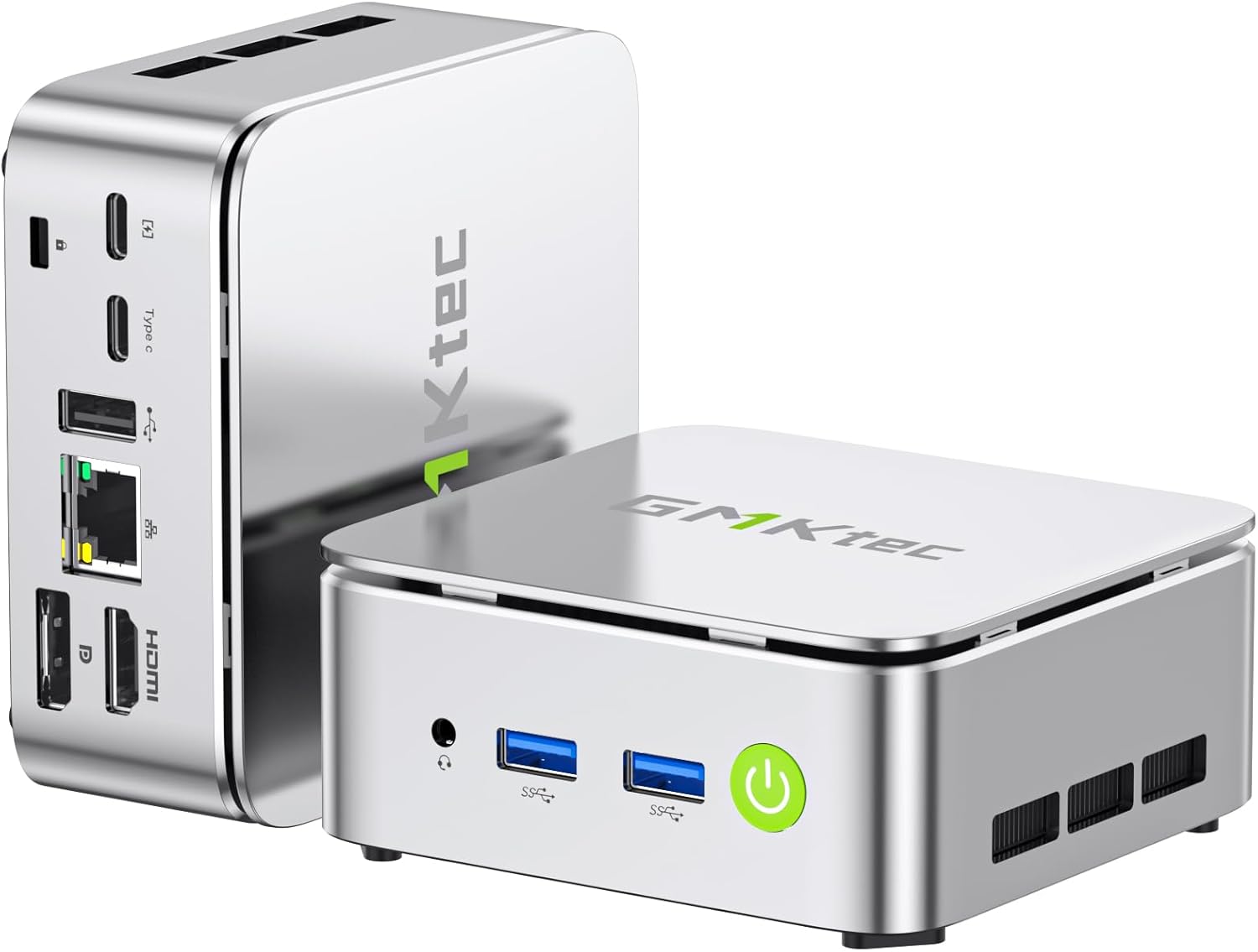
ภาพ: ด้านหน้าและด้านหลัง view โดยเน้นที่การออกแบบที่กะทัดรัดและพอร์ตเชื่อมต่อที่หลากหลายของ GMKtec G10 Mini PC
2. สินค้าหมดview
GMKtec G10 Mini PC เป็นโซลูชันการประมวลผลขนาดกะทัดรัดและทรงพลัง ออกแบบมาสำหรับงานหลากหลายประเภท ตั้งแต่งานสำนักงานทั่วไปจนถึงความบันเทิงมัลติมีเดีย มาพร้อมกับโปรเซสเซอร์ AMD Ryzen 5 3500U ampหน่วยความจำขนาดเล็ก และตัวเลือกการจัดเก็บข้อมูลที่ยืดหยุ่น
2.1 คุณสมบัติหลัก
- โปรเซสเซอร์ AMD Ryzen 5 3500U ประสิทธิภาพสูง: มาพร้อมกับโปรเซสเซอร์ 4 คอร์ 8 เธรด ที่มีความเร็วสูงสุด 3.7 GHz มอบประสิทธิภาพที่แข็งแกร่งสำหรับการทำงานหลายอย่างพร้อมกันและการตัดต่อเบาๆ
- เอาท์พุตจอแสดงผลสามจอ: รองรับการเชื่อมต่อจอแสดงผล 4K พร้อมกันได้สูงสุดสามจอ ผ่านทาง HDMI 2.1, DisplayPort 1.4 และ USB-C (DP Alt Mode)
- พื้นที่เก็บข้อมูลที่ขยายได้: มาพร้อมกับ SSD NVMe ขนาด 256GB และรองรับการขยายความจุได้สูงสุดถึง 16TB (8TB x 2) ผ่านช่องเสียบ M.2 เพิ่มเติม
- Ampความทรงจำ: มาพร้อม RAM DDR4 ขนาด 16GB (8GB x 2) และสามารถเพิ่มได้สูงสุดถึง 64GB ผ่านสล็อต SO-DIMM สองช่อง
- การเชื่อมต่อความเร็วสูง: มาพร้อมระบบ LAN แบบมีสาย 2.5G, Wi-Fi 5 และ Bluetooth 5.0 เพื่อการเชื่อมต่อเครือข่ายที่เสถียรและรวดเร็ว
- ดีไซน์กะทัดรัดและเงียบ: ขนาดกะทัดรัดเท่าฝ่ามือ พร้อมพัดลมระบายความร้อนประสิทธิภาพสูงและเงียบ เหมาะสำหรับพื้นที่จำกัดหรือสภาพแวดล้อมที่ต้องการความเงียบสงบ
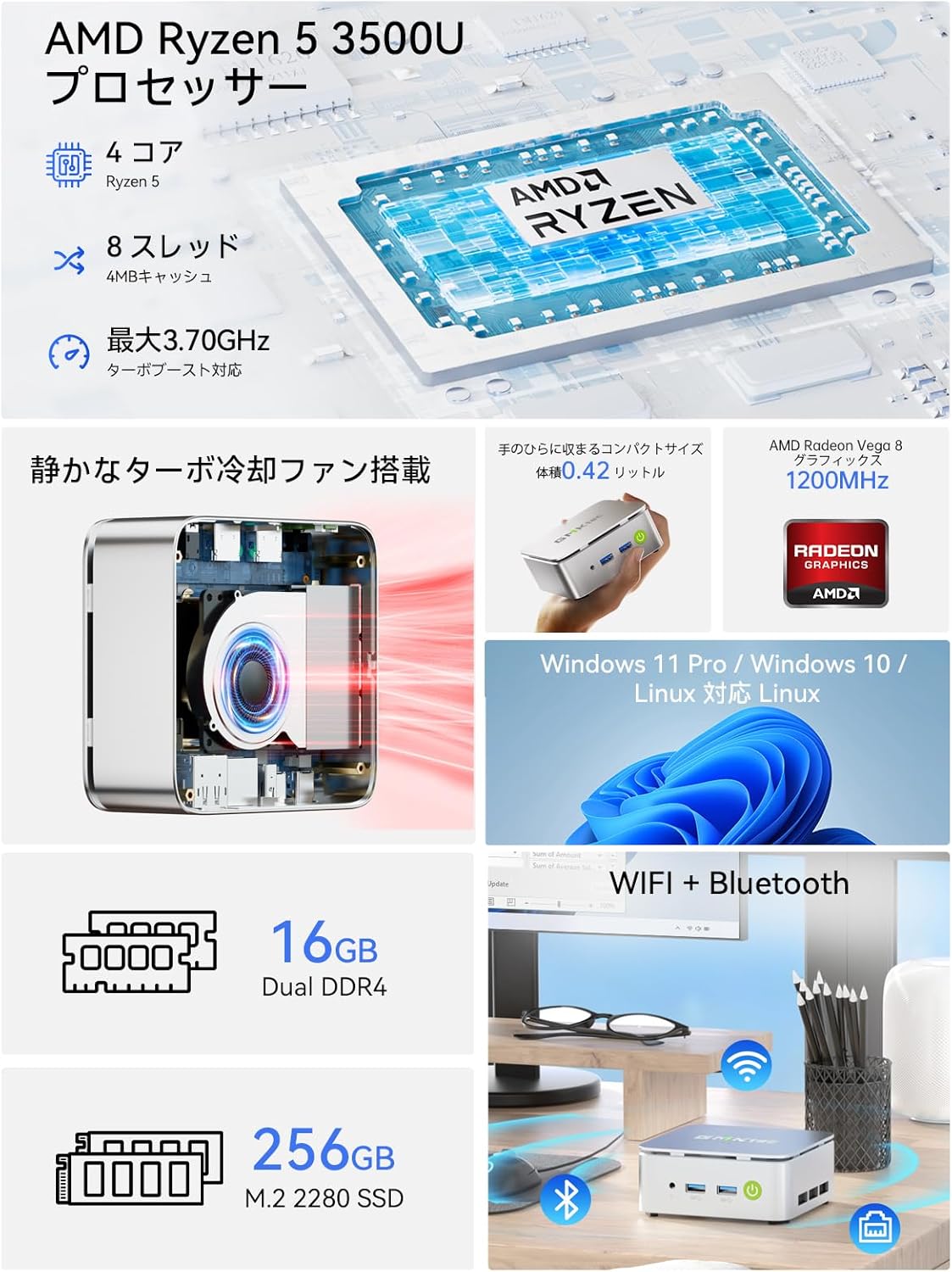
ภาพ: โอเวอร์view นี่คือคุณสมบัติหลักของ GMKtec G10 Mini PC ซึ่งรวมถึงโปรเซสเซอร์ AMD Ryzen 5 3500U, RAM DDR4 16GB, SSD 256GB, ขนาดกะทัดรัด, พัดลมระบายความร้อนแบบเทอร์โบที่เงียบ และรองรับ Windows 11 Pro/Windows 10/Linux
2.2 โปรเซสเซอร์และกราฟิก
GMKtec G10 ใช้โปรเซสเซอร์ AMD Ryzen 5 3500U ซึ่งมี 4 คอร์และ 8 เธรด โดยมีความเร็วสูงสุดที่ 3.7GHz และมีกราฟิกการ์ด Radeon Vega 8 ในตัว ทำให้มีประสิทธิภาพการทำงานที่เหมาะสมสำหรับงานประจำวันและงานมัลติมีเดีย

ภาพ: ภาพระยะใกล้ของโปรเซสเซอร์ AMD Ryzen 5 3500U แสดงรายละเอียดจำนวนคอร์ จำนวนเธรด ขนาดแคช และความเร็วสัญญาณนาฬิกาสูงสุด
2.3 พอร์ตและการเชื่อมต่อ
มินิพีซีรุ่นนี้มีพอร์ตเชื่อมต่อครบครันสำหรับเชื่อมต่ออุปกรณ์ต่อพ่วงและจอแสดงผลต่างๆ:
- พอร์ตด้านหน้า: ช่องเสียบหูฟัง 3.5 มม., พอร์ต USB 3.2 Gen1 จำนวน 2 ช่อง, ปุ่มเปิด/ปิดเครื่อง
- พอร์ตด้านหลัง: ช่องล็อค Kensington, พอร์ต Type-C (เฉพาะ PD), USB 2.0 x 1, พอร์ต Type-C (รองรับ DP / ข้อมูล / PD), พอร์ต LAN Gigabit 2.5G (RJ45) x 1, HDMI 2.1 (4K@60Hz), DisplayPort 1.4 (4K@60Hz)
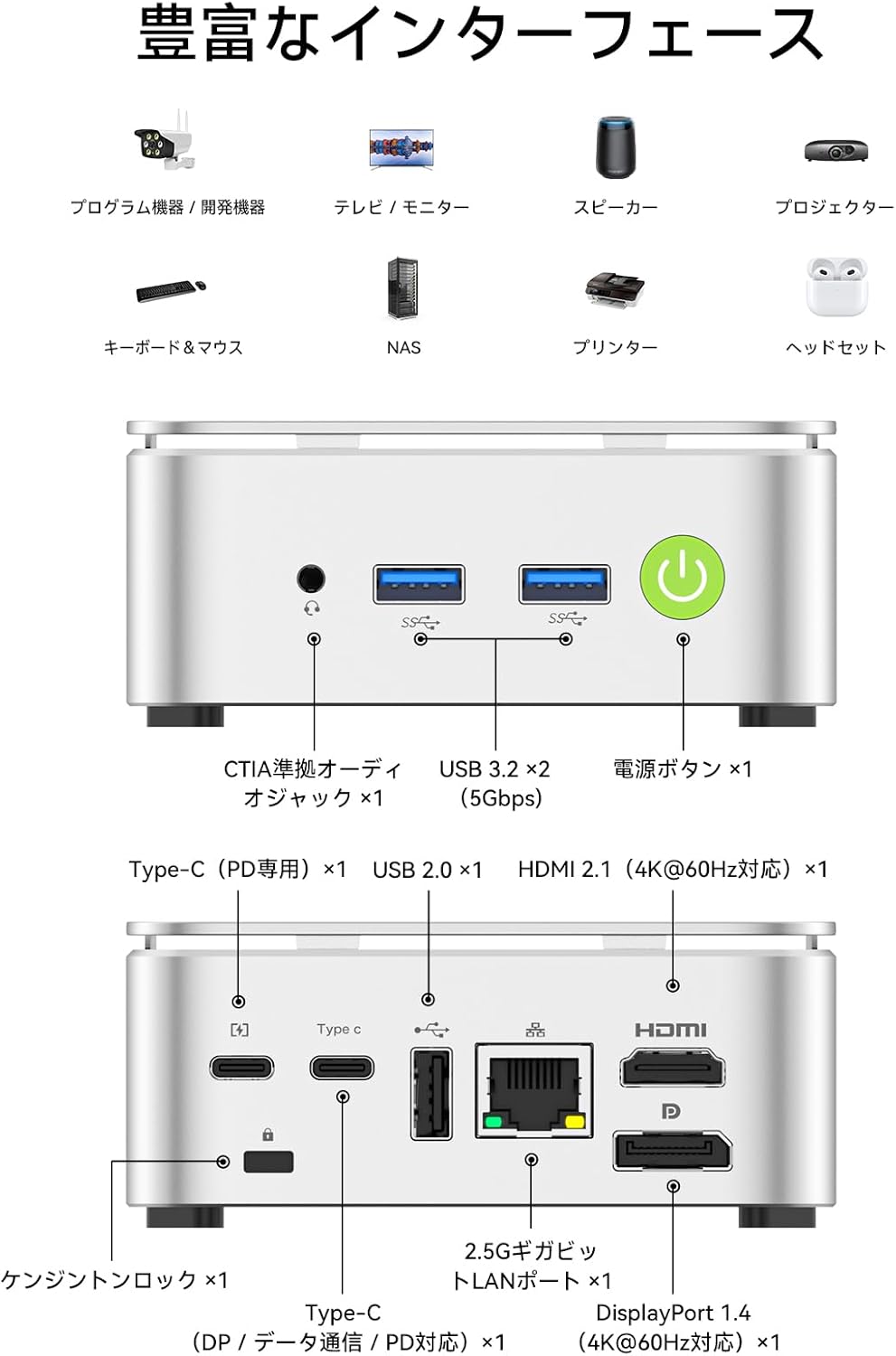
ภาพ: คู่มือภาพประกอบแสดงพอร์ตด้านหน้าและด้านหลังของ GMKtec G10 Mini PC ซึ่งรวมถึงพอร์ต USB, พอร์ตเสียง, พอร์ตจ่ายไฟ, HDMI, DisplayPort, Type-C และ LAN
2.4 หน่วยความจำและที่เก็บข้อมูล
GMKtec G10 มาพร้อม RAM DDR4 ขนาด 16GB (8GB x 2) และ SSD NVMe ขนาด 256GB ทั้งหน่วยความจำและพื้นที่จัดเก็บข้อมูลสามารถขยายได้เพื่อรองรับความต้องการในอนาคต
- หน่วยความจำ: ช่องเสียบ SO-DIMM สองช่องรองรับ RAM DDR4 สูงสุด 64GB
- พื้นที่จัดเก็บ: ช่องเสียบ M.2 2280 สองช่องรองรับพื้นที่จัดเก็บข้อมูลได้สูงสุด 16TB (8TB x 2)

ภาพ: ระเบิด view ภาพประกอบแสดงช่องเสียบหน่วยความจำ DDR4 แบบ Dual-channel และช่องเสียบ SSD M.2 2280 ซึ่งเน้นให้เห็นถึงศักยภาพในการอัปเกรด RAM ได้สูงสุดถึง 64GB และพื้นที่จัดเก็บข้อมูลสูงสุดถึง 16TB
3. คู่มือการติดตั้ง
3.1 การแกะกล่องและเนื้อหาภายในบรรจุภัณฑ์
แกะกล่อง GMKtec G10 Mini PC อย่างระมัดระวัง ภายในกล่องควรมีสิ่งของดังต่อไปนี้:
- มินิพีซี Nucbox G10
- อะแดปเตอร์ไฟฟ้าและสายเคเบิล
- สาย HDMI
- ฐานยึด VESA และสกรู
- คู่มือการใช้งาน (เอกสารนี้)

ภาพ: เนื้อหาภายในกล่อง GMKtec G10 Mini PC ทั้งหมด จัดวางอย่างเป็นระเบียบเพื่อให้ง่ายต่อการตรวจสอบ
3.2 การเปิดเครื่องและการเชื่อมต่อครั้งแรก
วิธีการตั้งค่า Mini PC ของคุณเป็นครั้งแรก:
- ต่ออะแดปเตอร์แปลงไฟเข้ากับพอร์ต DC-in บนมินิพีซี แล้วเสียบเข้ากับเต้ารับไฟฟ้า
- เชื่อมต่อจอภาพของคุณเข้ากับพอร์ตเอาต์พุตวิดีโอ HDMI, DisplayPort หรือ Type-C
- เชื่อมต่อแป้นพิมพ์และเมาส์เข้ากับพอร์ต USB ที่ว่างอยู่
- กดปุ่มเปิด/ปิดที่ด้านหน้าของมินิพีซีเพื่อเปิดเครื่อง
รับชมวิดีโอนี้เพื่อดูคำแนะนำแบบภาพประกอบเกี่ยวกับการตั้งค่าและการเชื่อมต่อเบื้องต้น:
วิดีโอ: จบแล้วview วิดีโอสาธิตการใช้งาน GMKtec G10 Mini PC แสดงให้เห็นถึงขนาดที่กะทัดรัด พอร์ตต่างๆ และความง่ายในการเชื่อมต่อกับจอแสดงผลสำหรับการใช้งานเบื้องต้น
3.3 การติดตั้ง VESA Mount
GMKtec G10 รองรับการติดตั้งแบบ VESA ทำให้คุณสามารถติดตั้งไว้ด้านหลังจอภาพที่เข้ากันได้ เพื่อให้พื้นที่ทำงานของคุณเป็นระเบียบเรียบร้อย
- ติดขายึด VESA เข้ากับด้านหลังจอภาพของคุณโดยใช้สกรูที่ให้มา
- ยึดมินิพีซีเข้ากับฐานยึด VESA ให้แน่น
หากต้องการดูวิธีการติดตั้งฐานยึด VESA อย่างละเอียด โปรดดูวิดีโอนี้ (หมายเหตุ: วิดีโอนี้แสดงรุ่นที่คล้ายกัน แต่ขั้นตอนการติดตั้ง VESA โดยทั่วไปจะเหมือนกัน):
วิดีโอ: สาธิตการติดตั้งขาตั้ง VESA สำหรับมินิพีซี ขั้นตอนที่แสดงในวิดีโอนี้สามารถใช้ได้กับ GMKtec G10 สำหรับการติดตั้งด้านหลังจอภาพ
4. คู่มือการใช้งาน
4.1 เปิด/ปิดเครื่อง
- เปิดเครื่อง: กดปุ่มเปิดปิดที่ด้านหน้าของอุปกรณ์
- หมดแรง: ใช้ฟังก์ชันปิดเครื่องของระบบปฏิบัติการ หรืออีกวิธีหนึ่งคือ กดปุ่มเปิด/ปิดค้างไว้ 5 วินาทีเพื่อบังคับปิดเครื่อง (ใช้เฉพาะเมื่อจำเป็นเท่านั้น)
4.2 การตั้งค่าจอแสดงผลหลายจอ
GMKtec G10 รองรับการเชื่อมต่อจอแสดงผลได้สูงสุดถึงสามจอพร้อมกัน ช่วยเพิ่มประสิทธิภาพการทำงานและความบันเทิง

ภาพ: การจัดวางอุปกรณ์ทำงานบนโต๊ะทำงานasinภาพแสดง GMKtec G10 Mini PC ที่ต่อกับจอภาพขนาดใหญ่สองจอและแท็บเล็ตหนึ่งเครื่อง แสดงให้เห็นถึงความสามารถในการแสดงผลระดับ HD สามจอพร้อมกันเพื่อเพิ่มประสิทธิภาพในการทำงาน
4.3 การเชื่อมต่อเครือข่าย
- LAN แบบมีสาย: เชื่อมต่อสายอีเธอร์เน็ตเข้ากับพอร์ต LAN 2.5G Gigabit เพื่อเข้าถึงอินเทอร์เน็ตความเร็วสูง
- ไวไฟ : อุปกรณ์นี้รองรับ Wi-Fi 5 ตั้งค่าเครือข่ายไร้สายผ่านระบบปฏิบัติการ
- บลูทูธ: รองรับ Bluetooth 5.0 สำหรับเชื่อมต่ออุปกรณ์ต่อพ่วงไร้สาย เช่น คีย์บอร์ด เมาส์ และหูฟัง
5. การบำรุงรักษา
5.1 การทำความสะอาด
ควรทำความสะอาดภายนอกของมินิพีซีเป็นประจำด้วยผ้าแห้งเนื้อนุ่ม ตรวจสอบให้แน่ใจว่าช่องระบายอากาศปราศจากฝุ่น เพื่อรักษาประสิทธิภาพการระบายความร้อนให้อยู่ในระดับสูงสุด
5.2 การอัปเกรดส่วนประกอบ (RAM และ SSD)
GMKtec G10 อนุญาตให้ทำการอัปเกรด RAM และ M.2 SSD ได้ โปรดตรวจสอบให้แน่ใจว่าได้ปิดเครื่องและถอดปลั๊กออกก่อนทำการดัดแปลงภายในใดๆ เสมอ
สำหรับคำแนะนำแบบภาพประกอบเกี่ยวกับการอัปเกรด RAM และ SSD โปรดดูวิดีโอนี้ (หมายเหตุ: วิดีโอนี้ใช้รุ่นที่คล้ายกัน แต่ขั้นตอนทั่วไปในการติดตั้ง RAM และ M.2 SSD นั้นเหมือนกัน)
วิดีโอ: วิดีโอสอนวิธีการเพิ่มหน่วยความจำ DDR และเปลี่ยน SSD ในมินิพีซี คู่มือนี้สามารถใช้เป็นข้อมูลอ้างอิงสำหรับการอัปเกรด GMKtec G10 ได้
5.3 ระบบทำความเย็น
มินิพีซีรุ่นนี้มีพัดลมระบายความร้อนแบบเงียบที่ออกแบบมาเพื่อรักษาอุณหภูมิการทำงานให้อยู่ในระดับที่เหมาะสม พร้อมทั้งลดเสียงรบกวนให้น้อยที่สุด

ภาพ: กราฟเปรียบเทียบระดับเสียงของ G10 Mini PC (35dB) กับสภาพแวดล้อมอื่นๆ โดยเน้นให้เห็นถึงการทำงานที่เงียบ พร้อมกับภาพผู้ใช้กำลังทำงานในห้องที่เงียบสงบ

ภาพ: แผนภาพภายในของระบบระบายความร้อนประสิทธิภาพสูงของ GMKtec G10 แสดงให้เห็นถึงการไหลของอากาศและการออกแบบแผ่นระบายความร้อน
6 การแก้ไขปัญหา
6.1 ไม่มีการแสดงผล
- ตรวจสอบให้แน่ใจว่าสายเคเบิลแสดงผลทั้งหมด (HDMI, DP, Type-C) เชื่อมต่อกับมินิพีซีและจอภาพอย่างแน่นหนาแล้ว
- ตรวจสอบว่าจอภาพเปิดอยู่และตั้งค่าแหล่งอินพุตที่ถูกต้อง
- ลองเชื่อมต่อกับพอร์ตจอแสดงผลอื่นหรือใช้สายเคเบิลอื่น
6.2 ปัญหาการเชื่อมต่อ Wi-Fi
- ตรวจสอบว่าได้เปิดใช้งาน Wi-Fi ในการตั้งค่าระบบปฏิบัติการแล้วหรือไม่
- ตรวจสอบให้แน่ใจว่ามินิพีซีอยู่ในระยะสัญญาณของเราเตอร์ไร้สายของคุณ
- รีสตาร์ทเราเตอร์ไร้สายและมินิพีซีของคุณ
- อัปเดตไดรเวอร์ Wi-Fi หากมีให้ใช้งาน
6.3 ระบบไม่ตอบสนอง
- หากระบบไม่ตอบสนอง ให้กดปุ่มเปิด/ปิดค้างไว้ 5 วินาทีเพื่อบังคับปิดเครื่อง รอสักครู่ แล้วเปิดเครื่องอีกครั้ง
- ตรวจสอบให้แน่ใจว่ามีการระบายอากาศเพียงพอเพื่อป้องกันความร้อนสูงเกินไป
6.4 การเชื่อมต่อการ์ดกราฟิกภายนอก
หากคุณเชื่อมต่อการ์ดกราฟิกภายนอกผ่าน Oculink โปรดตรวจสอบให้แน่ใจว่าได้ปิดเครื่อง Mini PC แล้วก่อนที่จะเชื่อมต่อหรือถอดการ์ดกราฟิกภายนอก การเสียบ Oculink ขณะที่เครื่องเปิดอยู่ไม่ได้รับการสนับสนุนและอาจทำให้เมนบอร์ดเสียหายได้
สำหรับวิธีการเชื่อมต่อการ์ดกราฟิกภายนอก โปรดดูวิดีโอนี้ (หมายเหตุ: วิดีโอนี้ใช้รุ่นที่คล้ายกัน แต่ขั้นตอนการเชื่อมต่อเหมือนกัน):
วิดีโอ: คู่มือวิธีการเชื่อมต่อการ์ดจอภายนอก AD-GP1 เข้ากับมินิพีซี GMKtec M7 วิดีโอนี้แสดงขั้นตอนการเชื่อมต่อของ Oculink ซึ่งคล้ายกันสำหรับรุ่น G10
7. ข้อมูลจำเพาะ
| คุณสมบัติ | ข้อมูลจำเพาะ |
|---|---|
| ยี่ห้อ | จีเอ็มเคเทค |
| ซีรี่ส์ซีรี่ย์ | เจพี นูคบ็อกซ์ จี10 |
| ขนาดสินค้า | 9.8 x 10.3 x 4.2 ซม.; 284 กรัม |
| สี | สีขาว |
| แบรนด์ CPU | เอเอ็มดี |
| ประเภทซีพียู | ไรอัน 5 3500U |
| ความเร็วซีพียู | 3.7 กิกะเฮิรตซ์ |
| จำนวนโปรเซสเซอร์ | 4 |
| ประเภทหน่วยความจำ RAM | DDR4, SO-DIMM x 2 |
| ความจุหน่วยความจำสูงสุด | 64GB |
| ความเร็วสัญญาณนาฬิกาหน่วยความจำ | 2400 เมกะเฮิรตซ์ |
| ความจุฮาร์ดไดรฟ์ | 256GB |
| ประเภทฮาร์ดไดรฟ์ | เอสดีเอสดี |
| อินเทอร์เฟซฮาร์ดไดรฟ์ | PCIe x4 สล็อต |
| การ์ดจอ | กราฟิก Radeon Vega 8 |
| แบรนด์ GPU | เอเอ็มดี |
| ประเภทการ์ดจอ | บูรณาการ |
| ประเภท VRAM | โซดิมม์ |
| ความจุ VRAM | 16GB |
| การเชื่อมต่อ | บลูทูธ, Wi-Fi 5, LAN 2.5G |
| พอร์ต USB 2.0 | 1 |
| พอร์ต USB 3.0 | 2 |
| พอร์ต HDMI | 1 |
| ประเภทไดรฟ์ออปติคัล | ไม่มี |
| ระบบปฏิบัติการ | วินโดวส์ 11 โปร / ลินุกซ์ |
| รวมแบตเตอรี่ | ใช่ |
| ปริมาณพลังงานแบตเตอรี่ลิเธียม | 5 วัตต์ชั่วโมง |
| บรรจุภัณฑ์แบตเตอรี่ลิเธียม | แบตเตอรี่ที่อยู่ในอุปกรณ์ |
| น้ำหนักแบตเตอรี่ลิเธียม | 0.7 กรัม |
| จำนวนแบตเตอรี่ลิเธียมไอออน | 1 |
| การใช้ผลิตภัณฑ์ | เกม ธุรกิจ มัลติมีเดีย |
| ประเภทการออกแบบคอมพิวเตอร์ส่วนบุคคล | มินิพีซี |
| ขนาดหน่วยความจำ RAM ที่ติดตั้ง | 16GB |
8. การรับประกันและการสนับสนุน
สำหรับข้อมูลการรับประกันและการสนับสนุนทางเทคนิค โปรดดูที่เว็บไซต์อย่างเป็นทางการของ GMKtec webหรือติดต่อฝ่ายบริการลูกค้าโดยตรง โปรดเก็บใบเสร็จรับเงินไว้เป็นหลักฐานการซื้อสำหรับการเรียกร้องการรับประกัน


