การแนะนำ
ขอบคุณสำหรับการซื้อasinคู่มือนี้ให้คำแนะนำโดยละเอียดเกี่ยวกับวิธีการตั้งค่า การใช้งาน และการบำรุงรักษาคีย์บอร์ดเกมมิ่งไร้สายแบบกลไก Dierya DK68 โปรดอ่านคู่มือนี้อย่างละเอียดก่อนใช้งานเพื่อให้มั่นใจถึงประสิทธิภาพสูงสุดและอายุการใช้งานที่ยาวนานของอุปกรณ์ของคุณ

ภาพ: คีย์บอร์ดเกมมิ่งเชิงกลไร้สาย Dierya DK68 (ภาพแสดงสินค้า)asinด้วยรูปแบบที่กะทัดรัด 60% และไฟแบ็คไลท์ RGB
คุณสมบัติหลัก
- รูปแบบกะทัดรัด 60%: ดีไซน์ 68 ปุ่มเพื่อประหยัดพื้นที่ โดยสามารถเข้าถึงฟังก์ชันทั้งหมดได้ผ่านการกดปุ่ม FN ร่วมกัน เหมาะสำหรับการพกพาและเพิ่มประสิทธิภาพการใช้พื้นที่บนโต๊ะทำงาน
- การเชื่อมต่อแบบไร้รอยต่อสามโหมด: รองรับการเชื่อมต่อแบบมีสาย USB-C, บลูทูธ และตัวรับสัญญาณไร้สาย 2.4GHz สามารถสลับใช้งานระหว่างอุปกรณ์ได้สูงสุด 3 เครื่อง (PC, Mac, สมาร์ทโฟน/แท็บเล็ต) ได้อย่างง่ายดาย
- ไฟแบ็คไลท์ RGB ปรับแต่งได้ 16.8 ล้านสี: มีเอฟเฟ็กต์แสงแบบไดนามิก 21 แบบ ปรับแต่งเอฟเฟ็กต์และสีโดยใช้ปุ่ม FN ร่วมกัน
- แบตเตอรี่ใช้งานได้ยาวนานและอยู่ในโหมดสแตนด์บายได้นาน: มาพร้อมแบตเตอรี่ 3000mAh ใช้งานได้ต่อเนื่องประมาณ 8 ชั่วโมงเมื่อเปิดไฟแบ็คไลท์ หรือสูงสุด 90 ชั่วโมงเมื่อปิดไฟแบ็คไลท์ ระยะเวลาสแตนด์บายสูงสุด 360 ชั่วโมง (ประมาณ 15 วัน)
- สวิตช์เชิงกลที่ทนทาน: ใช้สวิตช์เชิงกลที่เป็นกรรมสิทธิ์ของ Dierya ซึ่งมีอายุการใช้งาน 60 ล้านครั้ง สวิตช์สีแดง (เชิงเส้น เงียบ) เหมาะสำหรับการเล่นเกมและงานสำนักงาน
- N-Key Rollover (NKRO): ช่วยให้มั่นใจได้ว่าการกดปุ่มทุกครั้งจะได้รับการบันทึกอย่างแม่นยำ แม้ในขณะที่มีการป้อนข้อมูลพร้อมกันหลายปุ่ม เพื่อประสิทธิภาพในการเล่นเกมแข่งขัน
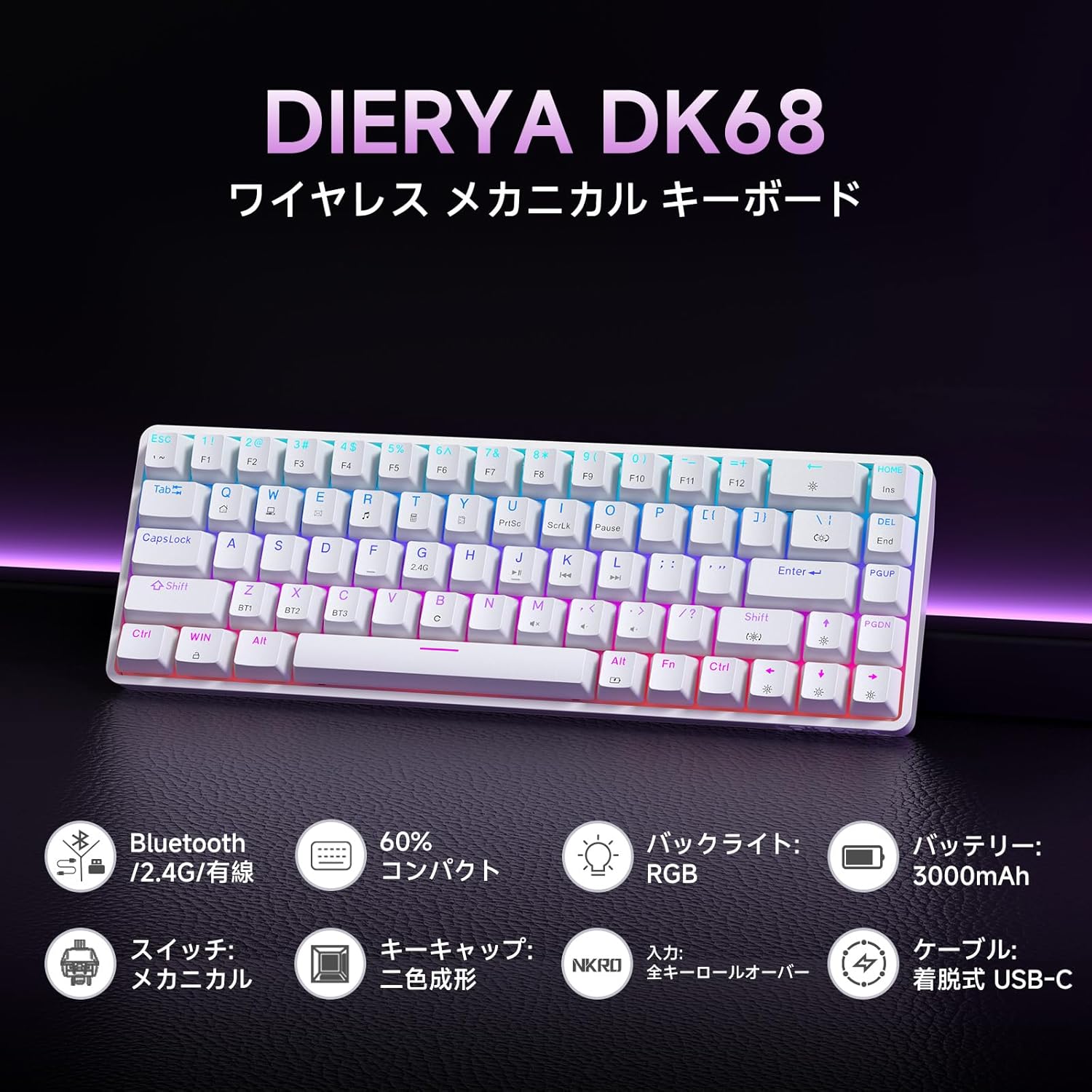
ภาพ: โอเวอร์view นี่คือคุณสมบัติหลักของคีย์บอร์ด Dierya DK68 รวมถึงการเชื่อมต่อ Bluetooth/2.4G/แบบมีสาย ดีไซน์กะทัดรัด 60% ไฟแบ็คไลท์ RGB แบตเตอรี่ 3000mAh สวิตช์เชิงกล ปุ่มกดแบบ Double-shot ระบบ N-Key Rollover และสาย USB-C แบบถอดได้
การตั้งค่า
1. การชาร์จคีย์บอร์ด
ก่อนใช้งานครั้งแรก โปรดชาร์จคีย์บอร์ดให้เต็มโดยใช้สาย USB-C ที่ให้มา เสียบสายเข้ากับพอร์ต USB-C ของคีย์บอร์ดและแหล่งจ่ายไฟ (เช่น พอร์ต USB ของคอมพิวเตอร์ อะแดปเตอร์ติดผนัง USB)
- ไฟแสดงสถานะการชาร์จจะแสดงสถานะการชาร์จ
- โดยทั่วไปการชาร์จเต็มจะใช้เวลาไม่กี่ชั่วโมง
2. การเชื่อมต่อคีย์บอร์ด
DK68 รองรับการเชื่อมต่อสามโหมด ได้แก่ การเชื่อมต่อแบบใช้สาย USB-C, การเชื่อมต่อไร้สาย 2.4GHz และบลูทูธ
การเชื่อมต่อแบบใช้สาย USB-C
- เชื่อมต่อสาย USB-C ที่ให้มาเข้ากับพอร์ต USB-C ของแป้นพิมพ์
- เชื่อมต่อปลายอีกด้านของสายเคเบิลเข้ากับพอร์ต USB ที่มีอยู่ในคอมพิวเตอร์ของคุณ
- แป้นพิมพ์จะถูกจดจำโดยอัตโนมัติและพร้อมใช้งาน
การเชื่อมต่อไร้สาย 2.4GHz
- ค้นหาตัวรับสัญญาณ USB 2.4GHz (โดยปกติจะเก็บไว้ในช่องบนแป้นพิมพ์หรือบรรจุภัณฑ์)
- เสียบตัวรับสัญญาณ USB เข้ากับพอร์ต USB ที่พร้อมใช้งานบนคอมพิวเตอร์ของคุณ
- เปิดใช้งานแป้นพิมพ์ แป้นพิมพ์จะเชื่อมต่อกับตัวรับสัญญาณโดยอัตโนมัติ
- หากไม่สามารถเชื่อมต่อได้ ให้กดปุ่ม FN + อาร์ เพื่อเปลี่ยนไปใช้โหมด 2.4GHz
การเชื่อมต่อบลูทูธ
คีย์บอร์ดนี้สามารถบันทึกการจับคู่กับอุปกรณ์บลูทูธได้สูงสุดสามเครื่อง
- เปิดคีย์บอร์ด
- กดค้างไว้ เอฟเอ็น + ซี, เอฟเอ็น + เอ็กซ์, หรือ เอฟเอ็น + ซี กดค้างไว้ 3-5 วินาทีเพื่อเข้าสู่โหมดจับคู่สำหรับ Bluetooth 1, Bluetooth 2 หรือ Bluetooth 3 ตามลำดับ ไฟแสดงสถานะจะกะพริบอย่างรวดเร็ว
- บนอุปกรณ์ของคุณ (พีซี, Mac, สมาร์ทโฟน, แท็บเล็ต) เปิดใช้งานบลูทูธและค้นหาอุปกรณ์ใหม่
- เลือก "Dierya DK68" จากรายการอุปกรณ์ที่มีให้เลือก
- เมื่อจับคู่แล้ว ไฟแสดงสถานะจะหยุดกะพริบและยังคงนิ่ง
- หากต้องการสลับระหว่างอุปกรณ์บลูทูธที่จับคู่แล้ว ให้กด เอฟเอ็น + ซี, เอฟเอ็น + เอ็กซ์, หรือ เอฟเอ็น + ซี สั้นๆ

ภาพ: แผนภาพแสดงโหมดการเชื่อมต่อทั้งสามแบบ ได้แก่ การเชื่อมต่อแบบใช้สาย USB-C, บลูทูธ และการเชื่อมต่อไร้สาย 2.4GHz พร้อมไอคอนแสดงความเข้ากันได้สำหรับ Windows, Mac, iOS, Android, Xbox, PC, แล็ปท็อป และแท็บเล็ต
คำแนะนำการใช้งาน
1. การกดปุ่ม FN ร่วมกัน
เนื่องจากดีไซน์ขนาดกะทัดรัด 60% ทำให้สามารถเข้าถึงฟังก์ชันต่างๆ ได้มากมายโดยใช้ FN ปุ่มนี้ต้องใช้ร่วมกับปุ่มอื่นๆ
| การผสมผสาน | การทำงาน |
|---|---|
| FN + 1-0 (แถวบนสุด) | F1-F10 |
| FN + - = | เอฟ11,เอฟ12 |
| FN + แบ็คสเปซ | เปิด/ปิดไฟแบ็คไลท์ |
| FN + Shift | เปลี่ยนสีแบ็คไลท์ |
| เอฟเอ็น + | | เปลี่ยนโหมดแบ็คไลท์ |
| FN + ลูกศรขึ้น | เพิ่มความสว่างของแบ็คไลท์ |
| FN + ลูกศรลง | ลดความสว่างของแบ็คไลท์ |
| FN + ลูกศรซ้าย | ลดความเร็วไฟแบ็คไลท์ |
| FN + ลูกศรขวา | เพิ่มความเร็วไฟแบ็คไลท์ |
| FN + Z/X/C | สลับอุปกรณ์บลูทูธ (BT1/BT2/BT3) |
| FN + อาร์ | เปลี่ยนไปใช้โหมดไร้สาย 2.4GHz |
| เอฟเอ็น + ที | เปลี่ยนไปใช้โหมดเชื่อมต่อแบบมีสาย USB-C |
| FN + วิน | ล็อค/ปลดล็อคคีย์ Windows |

ภาพ: คู่มือภาพประกอบสำหรับการปรับแต่งไฟแบ็คไลท์ RGB บนคีย์บอร์ด Dierya DK68 โดยใช้การกดปุ่ม FN เพื่อเปิด/ปิดไฟ เปลี่ยนสี โหมด ความสว่าง และความเร็ว
2. การปรับแต่งไฟแบ็คไลท์ RGB
คีย์บอร์ดนี้มีเอฟเฟกต์แสง RGB แบบไดนามิกมากกว่า 20 แบบ ใช้การกดปุ่ม FN ร่วมกันตามที่ระบุไว้ด้านบนเพื่อปรับแต่งประสบการณ์แสงไฟของคุณ
- กด FN + แบ็คสเปซ เพื่อเปิดหรือปิดไฟแบ็คไลท์
- กด FN + Shift เพื่อสลับเปลี่ยนสีไฟแบ็คไลท์ต่างๆ
- กด เอฟเอ็น + | เพื่อสลับระหว่างเอฟเฟกต์แสงต่างๆ
- ใช้ FN + ลูกศรขึ้น/ลง เพื่อปรับความสว่างและ FN + ลูกศรซ้าย/ขวา เพื่อปรับความเร็วของเอฟเฟกต์
3. โหมดประหยัดพลังงาน
เพื่อประหยัดพลังงานแบตเตอรี่ แป้นพิมพ์จะเข้าสู่โหมดพักเครื่องโดยอัตโนมัติหลังจากไม่มีการใช้งานประมาณ 3 นาที กดปุ่มใดก็ได้เพื่อปลุกแป้นพิมพ์ให้ทำงาน
การซ่อมบำรุง
- การทำความสะอาด: ใช้ผ้านุ่มและแห้งเช็ดพื้นผิวแป้นพิมพ์ สำหรับการทำความสะอาดที่ล้ำลึกยิ่งขึ้น คุณอาจใช้กระป๋องลมอัดเพื่อกำจัดฝุ่นและเศษสิ่งสกปรกออกจากระหว่างปุ่ม หลีกเลี่ยงการใช้สารเคมีรุนแรงหรือวัสดุที่มีฤทธิ์กัดกร่อน
- พื้นที่จัดเก็บ: เก็บแป้นพิมพ์ไว้ในที่แห้งและเย็น หลีกเลี่ยงแสงแดดโดยตรงและอุณหภูมิที่สูงหรือต่ำเกินไป
- การดูแลแบตเตอรี่ เพื่อยืดอายุการใช้งานแบตเตอรี่ ควรหลีกเลี่ยงการปล่อยให้แบตเตอรี่หมดจนเกลี้ยงบ่อยๆ ชาร์จคีย์บอร์ดเป็นประจำ โดยเฉพาะอย่างยิ่งหากจะเก็บไว้เป็นเวลานาน
- การถอดคีย์แคป: หากคุณจำเป็นต้องถอดคีย์แคปเพื่อทำความสะอาดหรือเปลี่ยนสวิตช์ ให้ใช้เครื่องมือถอดคีย์แคปเพื่อป้องกันความเสียหาย ดึงขึ้นตรงๆ ด้วยแรงเบาๆ
การแก้ไขปัญหา
- แป้นพิมพ์ไม่ตอบสนอง:
- ตรวจสอบให้แน่ใจว่าได้เปิดแป้นพิมพ์แล้ว
- ตรวจสอบระดับแบตเตอรี่และชาร์จหากจำเป็น
- ตรวจสอบให้แน่ใจว่าได้เลือกโหมดการเชื่อมต่อที่ถูกต้องแล้ว (USB-C, 2.4GHz หรือ Bluetooth)
- สำหรับความถี่ 2.4GHz โปรดตรวจสอบให้แน่ใจว่าได้เสียบตัวรับสัญญาณเข้ากับปลั๊กอย่างถูกต้องแล้ว
- สำหรับบลูทูธ หากการเชื่อมต่อหลุด ให้ทำการจับคู่ใหม่อีกครั้ง
- ลองเชื่อมต่อผ่านสาย USB-C เพื่อตัดปัญหาเรื่องไร้สาย
- คีย์ไม่ลงทะเบียนหรือพิมพ์ซ้ำ:
- ทำความสะอาดใต้ปุ่มกดเพื่อกำจัดเศษฝุ่นหรือสิ่งสกปรกต่างๆ
- ตรวจสอบให้แน่ใจว่าสวิตช์เสียบเข้าที่อย่างถูกต้อง
- ไฟแบ็คไลท์ RGB ไม่ทำงาน:
- ตรวจสอบให้แน่ใจว่าได้เปิดไฟแบ็คไลท์แล้ว (กดปุ่ม FN + Backspace)
- ตรวจสอบระดับแบตเตอรี่ แบตเตอรี่เหลือน้อยอาจทำให้ไฟแบ็คไลท์ดับ
- การเชื่อมต่อบลูทูธไม่เสถียร:
- ตรวจสอบให้แน่ใจว่าแป้นพิมพ์อยู่ในระยะที่อุปกรณ์สามารถเชื่อมต่อได้
- ลดการรบกวนจากอุปกรณ์ไร้สายอื่น ๆ
- ลองจับคู่คีย์บอร์ดกับอุปกรณ์ของคุณอีกครั้ง
ข้อมูลจำเพาะ
| คุณสมบัติ | รายละเอียด |
|---|---|
| ยี่ห้อ | เดียร์ยา |
| หมายเลขรุ่น | ดีเค68 |
| เค้าโครง | 60% (68 คีย์) |
| การเชื่อมต่อ | 2.4GHz ไร้สาย, บลูทูธ, USB-C แบบมีสาย |
| ประเภทสวิตซ์ | สวิตช์กลไกสีแดง (แบบเส้นตรง, เงียบ) |
| แรงขับเคลื่อน | 45 กรัม (±15 กรัม) |
| การเดินทางแอคชูเอชั่น | 2.0 มม. (±0.6 มม.) |
| อายุการใช้งานคีย์สโตรก | ประมาณ 60 ล้าน |
| แสงไฟแบ็คไลท์ | RGB (16.8 ล้านสี, เอฟเฟกต์มากกว่า 21 แบบ) |
| ความจุของแบตเตอรี่ | แบตเตอรี่ลิเธียม 3000mAh |
| ระยะเวลาการใช้งานแบตเตอรี่ (เมื่อเปิดไฟแบ็คไลท์) | ประมาณ 8 ชั่วโมง |
| อายุการใช้งานแบตเตอรี่ (ปิดไฟแบ็คไลท์) | ประมาณ 90 ชั่วโมง |
| เวลาสแตนด์บาย | ประมาณ 360 ชั่วโมง (15 วัน) |
| ความเข้ากันได้ | วินโดวส์, แมค, ไอโอเอส, แอนดรอยด์, เอ็กซ์แพ็ค, พีซี, แล็ปท็อป, แท็บเล็ต |
| ขนาด (กว้าง x ยาว x สูง) | 372 x 115 x 51 มม. |
| น้ำหนัก | 830 กรัม |
| ปุ่มกด | ช็อตคู่ (ความสูง OFS) |
| ป้องกันการโดนผีหลอก | ระบบรองรับการกดปุ่มพร้อมกันหลายปุ่ม (N-Key Rollover หรือ NKRO) |

ภาพ: แผนภาพแสดงเค้าโครงขนาดกะทัดรัด 60% ของแป้นพิมพ์ Dierya DK68 พร้อมขนาด: ความยาว 372 มม. ความกว้าง 115 มม. และความสูง 51 มม. โดยเน้นการจัดเรียงปุ่ม 68 ปุ่ม

ภาพ: ระยะใกล้ view เกี่ยวกับสวิตช์เชิงกลสีแดงของ Dierya DK68 โดยให้รายละเอียดเกี่ยวกับการทำงานที่ราบรื่นและเงียบ การกดใช้งาน 45 กรัม ระยะการกด 2.0 มม. และการออกแบบที่หล่อลื่นไว้ล่วงหน้าเพื่อการกดแป้นพิมพ์ที่ราบรื่น

ภาพ: แผนภาพแสดงส่วนประกอบภายในของคีย์บอร์ด Dierya DK68 ซึ่งรวมถึงปุ่มกด ABS สวิตช์เชิงกล แผ่นรองตำแหน่ง แผ่นรอง EVA แผงวงจรพิมพ์ (PCB) โฟมดูดซับเสียงความหนาแน่นสูง และฝาครอบด้านล่าง เน้นให้เห็นถึงโครงสร้างที่แข็งแรงทนทาน
การรับประกันและการสนับสนุน
ผลิตภัณฑ์ของ DIERYA ได้รับการออกแบบมาเพื่อความทนทานและประสิทธิภาพ สำหรับข้อมูลการรับประกันหรือการสนับสนุนทางเทคนิค โปรดดูที่เว็บไซต์อย่างเป็นทางการของ DIERYA webหรือติดต่อฝ่ายบริการลูกค้าโดยตรง โปรดเก็บใบเสร็จรับเงินไว้เป็นหลักฐานการซื้อสำหรับการเรียกร้องการรับประกัน


