1. สินค้าหมดview
Thermaltake MAGFloe 360 Ultra เป็นระบบระบายความร้อน CPU แบบ All-in-One (AIO) ที่ออกแบบมาเพื่อการจัดการความร้อนที่มีประสิทธิภาพสำหรับโปรเซสเซอร์คอมพิวเตอร์ของคุณ ประกอบด้วยหม้อน้ำขนาด 360 มม. พัดลม SWAFAN EX ขนาด 120 มม. สามตัว และจอ LCD สี่เหลี่ยมขนาด 3.95 นิ้วบนตัวปั๊มสำหรับตรวจสอบและปรับแต่งระบบ
คุณสมบัติที่สำคัญ ได้แก่:
- จอแสดงผล LCD ทรงสี่เหลี่ยมขนาด 3.95 นิ้ว: สามารถปรับแต่งการแสดงผลสำหรับข้อมูลระบบ รูปภาพ และวิดีโอได้
- แฟนคลับ SWAFAN EX: พัดลมขนาด 120 มม. จำนวน 3 ตัว พร้อมใบพัดที่สามารถเปลี่ยนได้เพื่อปรับทิศทางการไหลของอากาศ และมีแสงไฟ RGB ที่มองเห็นได้ชัดเจน
- การเชื่อมต่อ MAGForce 2.0: การเชื่อมต่อพัดลมแบบแม่เหล็กและสายเคเบิลแบบต่อพ่วงช่วยให้ติดตั้งง่ายและลดความยุ่งเหยิงของสายเคเบิล
- ความเข้ากันได้กว้าง: Supports Intel LGA 1851/1700/1200/1156/1155/1151/1150/2066/2011-3/2011 and AMD AM5/AM4/AM3+/AM3/AM2+/AM2/FM2/FM1 sockets.
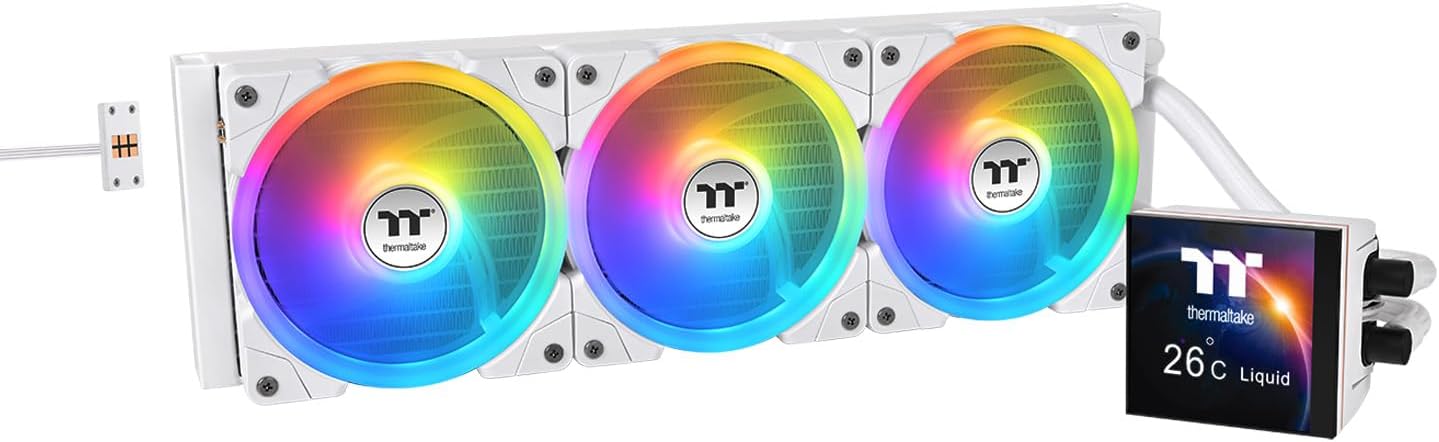
ภาพที่ 1.1: ชุดระบายความร้อนซีพียูด้วยของเหลว Thermaltake MAGFloe 360 Ultraasinประกอบด้วยหม้อน้ำ พัดลม RGB สามตัว และบล็อกปั๊ม LCD
2. การตั้งค่าและการติดตั้ง
ก่อนเริ่มการติดตั้ง โปรดตรวจสอบให้แน่ใจว่าระบบของคุณปิดอยู่และถอดปลั๊กออกจากแหล่งจ่ายไฟแล้ว สำหรับข้อมูลเฉพาะเกี่ยวกับซ็อกเก็ต CPU โปรดดูคู่มือเมนบอร์ดของคุณ
2.1. การตรวจสอบส่วนประกอบ
ตรวจสอบว่าส่วนประกอบทั้งหมดอยู่ในบรรจุภัณฑ์ครบถ้วน:
- หม้อน้ำขนาด 360 มม. พร้อมปั๊ม/บล็อก LCD
- พัดลม SWAFAN EX ขนาด 120 มม. จำนวน 3 ตัว
- อุปกรณ์ยึดสำหรับซ็อกเก็ต Intel และ AMD
- ตัวควบคุมพัดลม/สายเคเบิล
- น้ำยาหล่อเย็น
- ใบพัดพัดลมแบบกลับทิศทางเพิ่มเติม
2.2 การติดตั้งหม้อน้ำและพัดลม
- กำหนดตำแหน่งติดตั้งสำหรับหม้อน้ำขนาด 360 มม. ภายในเคสพีซีของคุณ ตำแหน่งที่นิยมใช้กันทั่วไป ได้แก่ ด้านบนหรือด้านหน้าของเคส
- ติดตั้งพัดลม SWAFAN EX เข้ากับหม้อน้ำโดยใช้สกรูที่ให้มา ตรวจสอบให้แน่ใจว่าทิศทางการติดตั้งพัดลมตรงกับทิศทางการไหลของอากาศที่คุณต้องการ (ดูดอากาศเข้าหรือเป่าอากาศออก)
- หากคุณต้องการเปลี่ยนทิศทางลมโดยยังคงมองเห็นด้านที่มีไฟ LED อยู่ ให้สลับใบพัดลม ค่อยๆ ดึงใบพัดที่ติดตั้งอยู่แล้วออก และกดใบพัดด้านตรงข้ามเข้าไปแทน

ภาพที่ 2.1: ภาพประกอบแสดงการจัดเรียงใบพัดพัดลมแบบมาตรฐานและแบบกลับทิศทาง ซึ่งแสดงให้เห็นว่าสามารถเปลี่ยนทิศทางการไหลของอากาศได้อย่างไร
2.3. การติดตั้งบล็อก CPU
- เตรียมซ็อกเก็ต CPU ของคุณให้พร้อมโดยการติดตั้งแผ่นรองด้านหลังและตัวรองรับที่เหมาะสมสำหรับเมนบอร์ด Intel หรือ AMD ของคุณ
- ทาซิลิโคนระบายความร้อนปริมาณเล็กน้อยลงตรงกลางแผ่นกระจายความร้อนแบบรวม (IHS) ของซีพียู
- วางบล็อกปั๊มลงบนซีพียูอย่างระมัดระวัง โดยจัดตำแหน่งรูยึดให้ตรงกัน ยึดให้แน่นด้วยสกรูหัวแม่มือหรือน็อตที่ให้มา โดยขันในแนวทแยงจนแน่นพอดี
2.4. การจัดการสายเคเบิลด้วย MAGForce 2.0
ระบบ MAGForce 2.0 ช่วยให้การเชื่อมต่อพัดลมง่ายขึ้น:
- เชื่อมต่อพัดลม SWAFAN EX เข้าด้วยกันโดยใช้ตัวเชื่อมต่อแบบแม่เหล็ก
- เชื่อมต่อพัดลมตัวสุดท้ายในระบบเข้ากับตัวควบคุมพัดลมที่ให้มาด้วย
- เชื่อมต่อสายไฟและสายข้อมูลของชุดปั๊มเข้ากับเมนบอร์ดและตัวควบคุมพัดลมตามคำแนะนำในคู่มือการติดตั้งฉบับย่อที่แยกต่างหาก

ภาพที่ 2.2: รายละเอียดของขั้วต่อ MAGForce 2.0 เน้นการออกแบบแม่เหล็กและแผ่นพินเพื่อการเชื่อมต่อพัดลมที่ปลอดภัย
3. คู่มือการใช้งาน
3.1. การเปิดเครื่องครั้งแรก
หลังจากติดตั้งเสร็จแล้ว ให้เปิดระบบ จอ LCD บนตัวปั๊มควรจะเริ่มต้นทำงานและแสดงข้อมูลหรือภาพเคลื่อนไหวเริ่มต้น
3.2 การปรับแต่งจอแสดงผล LCD
หน้าจอ LCD สี่เหลี่ยมจัตุรัสขนาด 3.95 นิ้ว สามารถปรับแต่งเพื่อแสดงเนื้อหาต่างๆ ได้:
- ข้อมูลระบบ: ตรวจสอบอุณหภูมิ CPU ความเร็วปั๊ม ความเร็วพัดลม และตัวชี้วัดระบบอื่นๆ ที่เกี่ยวข้อง
- เนื้อหาเฉพาะบุคคล: อัปโหลดภาพ (JPG, GIF, PNG) หรือวิดีโอ (MP4, MOV, AVI) ที่กำหนดเองเพื่อแสดงบนหน้าจอ
เพื่อปรับแต่งการแสดงผล ดาวน์โหลดและติดตั้งแอป TT PlayLink บนสมาร์ทโฟนของคุณ แอปนี้ช่วยให้คุณสามารถอัปโหลดภาพ บันทึกช่วงเวลาสด และจัดการการตั้งค่าการแสดงผลได้

ภาพที่ 3.1: อดีตampส่วนหนึ่งของจอแสดงผล LCD ที่ปรับแต่งได้ แสดงข้อมูลระบบและภาพส่วนบุคคล

ภาพที่ 3.2: หน้าจอแอป TT PlayLink บนสมาร์ทโฟน แสดงฟังก์ชันการอัปโหลดเพื่อปรับแต่งหน้าจอ LCD
3.3. การควบคุมความเร็วพัดลม
สามารถปรับความเร็วพัดลมได้ผ่านการตั้งค่า BIOS ของเมนบอร์ดหรือซอฟต์แวร์ควบคุมพัดลมที่ใช้งานร่วมกันได้ พัดลม SWAFAN EX ทำงานในช่วงความเร็ว 500 ถึง 2000 รอบต่อนาที
4. การบำรุงรักษา
4.1. การทำความสะอาดพัดลม
พัดลม SWAFAN EX มีใบพัดแบบถอดเปลี่ยนได้ ทำให้ทำความสะอาดได้สะดวก:
- ปิดระบบและถอดปลั๊กออกจากแหล่งจ่ายไฟ
- ค่อยๆ ดึงใบพัดออกจากโครงพัดลม
- ทำความสะอาดใบพัดและโครงพัดลมโดยใช้ผ้าเนื้อนุ่มหรือลมเป่าเพื่อกำจัดฝุ่น หากต้องการทำความสะอาดอย่างทั่วถึง สามารถล้างใบพัดด้วยน้ำได้ ตรวจสอบให้แน่ใจว่าแห้งสนิทก่อนติดตั้งกลับเข้าไปใหม่
- หากจำเป็น ให้ใช้สารหล่อลื่นตลับลูกปืนที่ให้มาในชุดก่อนใส่ใบมีดกลับเข้าไปใหม่
- กดใบพัดกลับเข้าไปในโครงพัดลมจนกระทั่งได้ยินเสียงคลิกและเข้าที่อย่างแน่นหนา

ภาพที่ 4.1: มือข้างหนึ่งกำลังสาธิตขั้นตอนการทำความสะอาดโดยการล้างใบพัดพัดลมที่ถอดออกมาใต้น้ำ
4.2. การทำความสะอาดหม้อน้ำ
ตรวจสอบครีบหม้อน้ำเป็นระยะเพื่อดูว่ามีฝุ่นเกาะหรือไม่ ใช้ลมเป่าเบาๆ เพื่อเป่าฝุ่นออกจากครีบ หลีกเลี่ยงการใช้ของเหลวโดยตรงกับหม้อน้ำ
4.3. ระบบระบายความร้อนด้วยของเหลว
MAGFloe 360 Ultra เป็นระบบระบายความร้อนด้วยของเหลวแบบวงปิด ไม่จำเป็นต้องเติมของเหลวหรือตรวจสอบระดับของเหลวหล่อเย็น
5 การแก้ไขปัญหา
หากคุณพบปัญหาใดๆ กับเครื่อง MAGFloe 360 Ultra โปรดดูปัญหาและวิธีแก้ไขที่พบบ่อยต่อไปนี้:
| ปัญหา | สาเหตุที่เป็นไปได้ | สารละลาย |
|---|---|---|
| ไม่มีการแสดงผลบนหน้าจอ LCD | การเชื่อมต่อสายเคเบิลข้อมูล/สายไฟหลวมหรือไม่ถูกต้อง | ตรวจสอบสายเคเบิลทั้งหมดที่เชื่อมต่อบล็อกปั๊มกับเมนบอร์ดและตัวควบคุมพัดลม ตรวจสอบให้แน่ใจว่าเสียบแน่นสนิทดีแล้ว |
| พัดลมไม่หมุนหรือ RGB ไม่ติดสว่าง | การเชื่อมต่อ MAGForce 2.0 หลวม หรือการเดินสายตัวควบคุมพัดลมไม่ถูกต้อง | ตรวจสอบการเชื่อมต่อทั้งหมดของ MAGForce 2.0 ระหว่างพัดลมและตัวควบคุม ตรวจสอบให้แน่ใจว่าตัวควบคุมพัดลมได้รับพลังงานและเชื่อมต่อกับเมนบอร์ดอย่างถูกต้อง |
| อุณหภูมิ CPU สูง | การใช้ซิลิโคนระบายความร้อนไม่เพียงพอ การสัมผัสของบล็อกปั๊มไม่ถูกต้อง หรือการติดตั้งพัดลมผิดทิศทาง | ทาซิลิโคนระบายความร้อนใหม่ ตรวจสอบให้แน่ใจว่าบล็อกปั๊มติดตั้งแน่นและสัมผัสกับ CPU อย่างเต็มที่ ตรวจสอบทิศทางการไหลของอากาศจากพัดลมและตรวจสอบให้แน่ใจว่าหม้อน้ำไม่มีฝุ่นเกาะ |
| เสียงผิดปกติจากปั๊มหรือพัดลม | อาจมีฟองอากาศในระบบ (ปั๊ม) หรือปัญหาเกี่ยวกับลูกปืนพัดลม | ค่อยๆ เอียงเคสคอมพิวเตอร์เพื่อช่วยไล่ฟองอากาศออกจากปั๊ม หากเสียงพัดลมยังคงดังอยู่ ให้ตรวจสอบใบพัดลมว่ามีสิ่งกีดขวางหรือความเสียหายหรือไม่ |
6. ข้อมูลจำเพาะทางเทคนิค
| คุณสมบัติ | ข้อมูลจำเพาะ |
|---|---|
| หมายเลขรุ่น | ซีแอล-W433-PL12SW-A |
| ขนาดหม้อน้ำ | ขนาดโดยรวมของผลิตภัณฑ์: ยาว 18 นิ้ว x กว้าง 8.1 นิ้ว x สูง 5.4 นิ้ว |
| วิธีการทำความเย็น | ระบบระบายความร้อนด้วยน้ำ |
| ขนาดพัดลม | SWAFAN EX ขนาด 120 มม. จำนวน 3 ชิ้น |
| ความเร็วพัดลม | 500 - 2000 รอบต่อนาที |
| ความจุการไหลของอากาศ | 57.11 CFM (โหมดปกติ), 56.26 CFM (โหมดกลับทิศทาง) |
| แรงดันสถิต | 2.39 มม. H2O (มาตรฐาน), 2.02 มม. H2O (กลับด้าน) |
| ระดับเสียง | 25 เดซิเบล |
| ประเภทตัวเชื่อมต่อกระแสไฟ | 4 พิน |
| เล่มที่tage | 12 โวลต์ |
| วัดtage | 16.18 วัตต์ |
| วัสดุ | อะลูมิเนียม ทองแดง พลาสติก |
| อุปกรณ์ที่รองรับ | เดสก์ท็อป |
| ความเข้ากันได้ของซ็อกเก็ต CPU | Intel LGA 1851/1700/1200/1156/1155/1151/1150/2066/2011-3/2011, AMD AM5/AM4/AM3+/AM3/AM2+/AM2/FM2/FM1 |
| ขนาดจอแสดงผล LCD | 3.95 นิ้ว (สี่เหลี่ยมจัตุรัส) |
| น้ำหนักสินค้า | 5.96 ปอนด์ |
| ยูพีซี | 841163097823 |
7. การรับประกันและการสนับสนุน
ผลิตภัณฑ์ของ Thermaltake อยู่ภายใต้การรับประกันของผู้ผลิต สำหรับเงื่อนไขการรับประกัน ระยะเวลา และขั้นตอนการขอรับบริการโดยละเอียด โปรดดูที่เว็บไซต์อย่างเป็นทางการของ Thermaltake webหรือติดต่อฝ่ายบริการลูกค้าโดยตรง โปรดเก็บหลักฐานการซื้อไว้เพื่อใช้ในการเคลมประกัน
หากต้องการความช่วยเหลือเพิ่มเติม โปรดเยี่ยมชมหน้าสนับสนุนอย่างเป็นทางการของ Thermaltake หรือติดต่อทีมสนับสนุนด้านเทคนิคของพวกเขา


