1. บทนำ
คู่มือนี้ให้คำแนะนำสำหรับการใช้งานแป้นพิมพ์ตัวเลขเชิงกล KEYCOOL K21 K21 เป็นแป้นพิมพ์ตัวเลขอเนกประสงค์ 21 ปุ่ม ออกแบบมาเพื่อเพิ่มประสิทธิภาพการทำงานในระบบปฏิบัติการต่างๆ มีคุณสมบัติการเชื่อมต่อแบบสามโหมด สวิตช์แบบถอดเปลี่ยนได้ขณะทำงาน ไฟ RGB ที่ปรับแต่งได้ และปุ่มที่ตั้งโปรแกรมได้

รูปที่ 1 : ด้านหน้า view ของแป้นพิมพ์ตัวเลขเชิงกล KEYCOOL K21 แสดงให้เห็นasing แสงไฟ RGB ของมัน
2. การตั้งค่า
2.1 เนื้อหาบรรจุภัณฑ์
ก่อนดำเนินการต่อ โปรดตรวจสอบให้แน่ใจว่ามีรายการทั้งหมดอยู่:
- แป้นพิมพ์ตัวเลขเชิงกล KEYCOOL K21
- สาย USB-C
- ตัวรับสัญญาณ USB 2.4GHz
- ตัวดึงกุญแจ
- ตัวดึงสวิตช์
- สวิตช์สำรอง (ถ้ามี)
- คู่มือการใช้งาน (เอกสารนี้)

รูปที่ 2: อุปกรณ์เสริมมาตรฐานที่มาพร้อมกับแป้นพิมพ์ K21
2.2 การชาร์จแป้นพิมพ์
แป้นพิมพ์ K21 มาพร้อมแบตเตอรี่ขนาด 1500mAh เพื่อประสิทธิภาพสูงสุด ควรชาร์จแป้นพิมพ์ให้เต็มก่อนใช้งานครั้งแรก
- หาพอร์ต USB-C บนแป้นพิมพ์
- เชื่อมต่อสาย USB-C ที่ให้มากับแป้นพิมพ์และแหล่งจ่ายไฟ (เช่น พอร์ต USB ของคอมพิวเตอร์ อะแดปเตอร์ USB ติดผนัง)
- ไฟแสดงสถานะการชาร์จจะสว่างขึ้น และจะเปลี่ยนสถานะหรือดับลงเมื่อชาร์จเต็มแล้ว
2.3 โหมดการเชื่อมต่อ
K21 รองรับการเชื่อมต่อสามโหมด ได้แก่ แบบใช้สาย แบบไร้สาย 2.4GHz และแบบบลูทูธ 5.0

รูปที่ 3: ตำแหน่งของส่วนประกอบการเชื่อมต่อบนแป้นพิมพ์ K21

รูปที่ 4: แผนภาพแสดงรายละเอียดจุดเชื่อมต่อของแป้นพิมพ์
2.3.1 โหมดแบบมีสาย
- ตรวจสอบให้แน่ใจว่าสวิตช์เปิด/ปิดของแป้นพิมพ์อยู่ในตำแหน่ง "ปิด"
- เชื่อมต่อสาย USB-C เข้ากับพอร์ต Type-C ของแป้นพิมพ์และเข้ากับคอมพิวเตอร์ของคุณ
- ระบบของคุณจะจดจำแป้นพิมพ์โดยอัตโนมัติ
โหมดไร้สาย 2.3.2 2.4GHz
- ค้นหาตัวรับสัญญาณ USB 2.4GHz ซึ่งโดยปกติจะเก็บไว้ในช่องเฉพาะบนแป้นพิมพ์
- เสียบตัวรับสัญญาณ USB 2.4GHz เข้ากับพอร์ต USB ที่มีอยู่ในคอมพิวเตอร์ของคุณ
- หมุนสวิตช์เปิด/ปิดของแป้นพิมพ์ไปที่ตำแหน่ง "เปิด"
- แป้นพิมพ์ควรเชื่อมต่อโดยอัตโนมัติ
2.3.3 โหมดบลูทูธ 5.0
K21 สามารถเชื่อมต่อกับอุปกรณ์ Bluetooth ได้สูงสุดสามเครื่อง
- หมุนสวิตช์เปิด/ปิดของแป้นพิมพ์ไปที่ตำแหน่ง "เปิด"
- กดปุ่มจับคู่บลูทูธค้างไว้ (ดูแผนผังแป้นพิมพ์เพื่อดูปุ่มเฉพาะ ซึ่งมักแสดงด้วยไอคอนบลูทูธหรือปุ่มที่ใช้ร่วมกับ Fn)
- ไฟแสดงสถานะจะกะพริบ แสดงว่าอยู่ในโหมดจับคู่
- บนอุปกรณ์ของคุณ (แล็ปท็อป, Mac, Windows, iOS, Android) ไปที่การตั้งค่าบลูทูธ แล้วค้นหา "KEYCOOL K21" หรือชื่อที่คล้ายกัน
- เลือกแป้นพิมพ์เพื่อจับคู่ ทำซ้ำสำหรับอุปกรณ์บลูทูธอื่นๆfileถ้าต้องการ
2.4 การออกแบบตามหลักสรีรศาสตร์
แป้นพิมพ์ตัวเลขไร้สาย K21 มีดีไซน์ลาดเอียงเพื่อความสะดวกสบายในการใช้งาน และมีแผ่นรองซิลิโคนด้านล่างเพื่อความมั่นคง

รูปที่ 5: การออกแบบตามหลักสรีรศาสตร์และขนาดของแป้นพิมพ์ K21
3. การดำเนินการ
3.1 ฟังก์ชันหลักพื้นฐาน
K21 เป็นแป้นพิมพ์ตัวเลข 21 ปุ่ม มีฟังก์ชันตัวเลขและคณิตศาสตร์มาตรฐานให้ใช้งาน บางปุ่มอาจมีฟังก์ชันรองที่สามารถเข้าถึงได้ผ่านปุ่มฟังก์ชัน (Fn)

รูปที่ 6: เกินview เกี่ยวกับคุณสมบัติของแป้นพิมพ์ K21
3.2 การควบคุมแสง RGB
K21 มาพร้อมเอฟเฟกต์แสง RGB ที่ปรับได้
- ปุ่ม Fn + ย้อนกลับ: เปิด/ปิดไฟแบ็คไลท์
- fn+6: สลับระหว่างเอฟเฟกต์แสงต่างๆ
- fn+7: สลับระหว่างสีแสงไฟต่างๆ

รูปที่ 7: ปุ่มลัดสำหรับควบคุมแสงไฟ RGB และการออกแบบสวิตช์แบบถอดเปลี่ยนได้ขณะใช้งาน
ลูกกลิ้ง 3.3 วอลุ่ม
ลูกกลิ้งปรับระดับเสียงแบบรวมช่วยให้ปรับระดับเสียงของระบบได้อย่างรวดเร็ว หมุนลูกกลิ้งเพื่อเพิ่มหรือลดระดับเสียง ลูกกลิ้งอาจมีฟังก์ชันกดเพื่อปิด/เปิดเสียงได้ด้วย
4. การปรับแต่ง
4.1 สวิตช์แบบ Hot-Swappable
แป้นพิมพ์ K21 รองรับสวิตช์เชิงกลแบบถอดเปลี่ยนได้ขณะทำงาน (Hot-swappable) ทั้งแบบ 3 ขาและ 5 ขา ทำให้ผู้ใช้สามารถเปลี่ยนสวิตช์ได้โดยไม่ต้องบัดกรี ซึ่งช่วยให้สามารถปรับแต่งความรู้สึกและเสียงในการพิมพ์ได้ตามต้องการ
- ใช้เครื่องมือถอดสวิตช์ที่ให้มา ค่อยๆ ถอดสวิตช์ที่ต้องการออก โดยจับที่สวิตช์ให้แน่นแล้วดึงขึ้นด้านบน
- จัดตำแหน่งพินของสวิตช์ใหม่ให้ตรงกับรูบน PCB
- ค่อยๆ กดสวิตช์ใหม่ลงไปจนกว่าจะได้ยินเสียงคลิก ตรวจสอบให้แน่ใจว่าติดตั้งอย่างถูกต้องและไม่บิดงอ

รูปที่ 8: ภาพประกอบแสดงขั้นตอนการติดตั้งสวิตช์แบบถอดเปลี่ยนได้ขณะทำงาน

รูปที่ 9: ส่วนประกอบและลักษณะเฉพาะของสวิตช์เชิงกลทั่วไป
4.2 ปุ่มที่ตั้งโปรแกรมได้และซอฟต์แวร์
แป้นพิมพ์ K21 มีปุ่มที่ตั้งโปรแกรมได้ ช่วยให้ผู้ใช้สามารถปรับแต่งฟังก์ชันของปุ่ม มาโคร และเอฟเฟกต์แสงผ่านซอฟต์แวร์เฉพาะได้
- ดาวน์โหลดซอฟต์แวร์ KEYCOOL K21 อย่างเป็นทางการจากเว็บไซต์ของผู้ผลิต webเว็บไซต์: www.kc-keycool.com.
- ติดตั้งซอฟต์แวร์บนคอมพิวเตอร์ Windows หรือ Mac ของคุณ
- เชื่อมต่อแป้นพิมพ์ K21 เข้ากับคอมพิวเตอร์ของคุณผ่านสาย LAN
- เปิดใช้งานซอฟต์แวร์เพื่อเข้าถึงตัวเลือกการปรับแต่งต่างๆ เช่น การกำหนดปุ่มใหม่ การสร้างมาโคร และการปรับแต่งแสงไฟ RGB
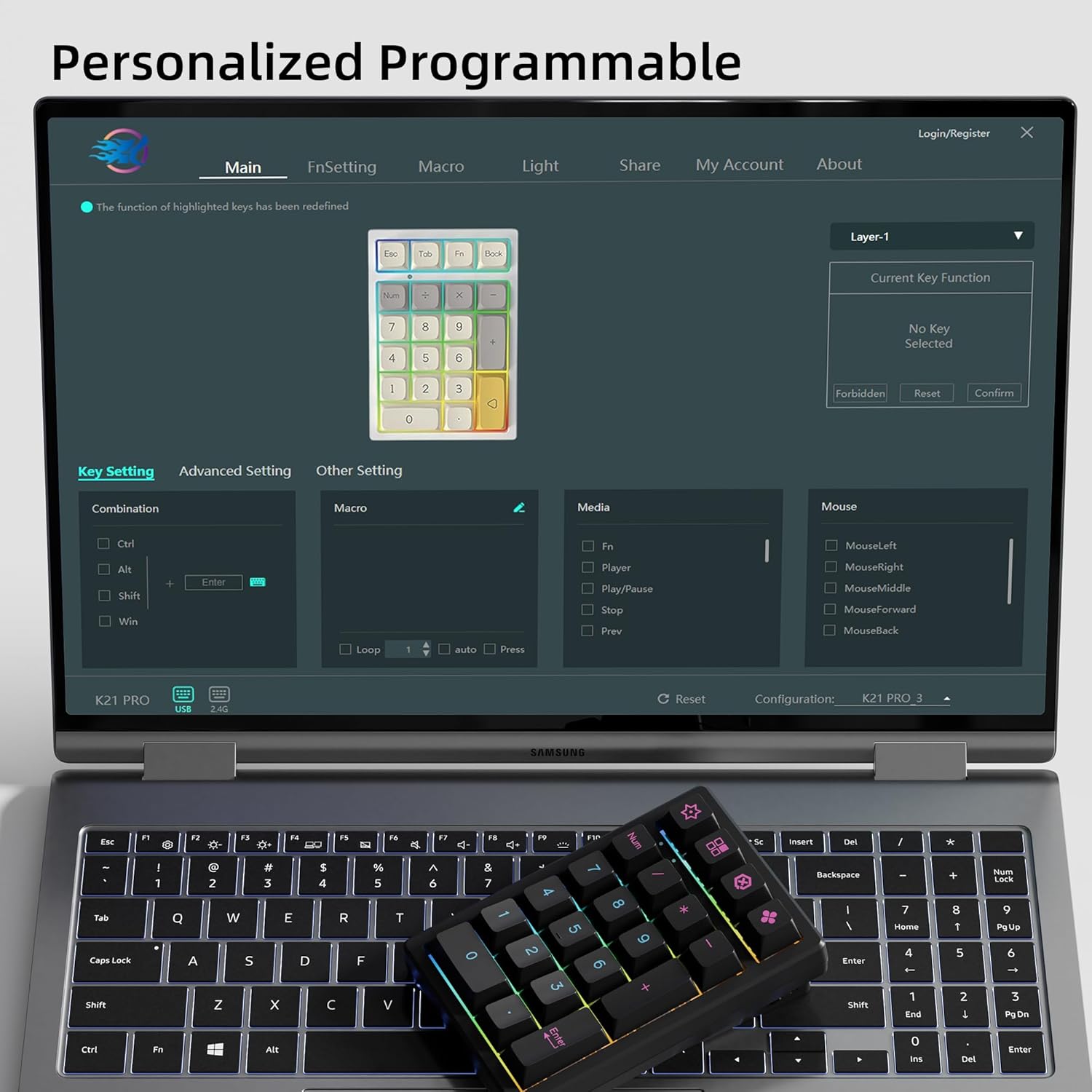
รูปที่ 10: ส่วนติดต่อผู้ใช้ซอฟต์แวร์สำหรับการปรับแต่งฟังก์ชันหลักและระบบไฟส่องสว่าง

รูปที่ 11: เพิ่มเติม viewของซอฟต์แวร์การปรับแต่ง
5. การบำรุงรักษา
5.1 การทำความสะอาด
เพื่อรักษาลักษณะและฟังก์ชันการทำงานของแป้นพิมพ์:
- ถอดปลั๊กแป้นพิมพ์ออกจากแหล่งจ่ายไฟและอุปกรณ์ทั้งหมด
- ใช้ผ้านุ่มไม่เป็นขุย งampล้างออกด้วยน้ำปริมาณเล็กน้อยหรือน้ำยาทำความสะอาดอ่อนๆ เพื่อเช็ดปุ่มกดและ...asing.
- สำหรับฝุ่นละอองและเศษต่างๆ ระหว่างคีย์ ให้ใช้ลมอัดหรือแปรงขนาดเล็ก
- หลีกเลี่ยงการใช้สารเคมีรุนแรงหรือวัสดุที่มีฤทธิ์กัดกร่อน
5.2 การดูแลรักษาสวิตช์และปุ่มกด
ปุ่มกด PBT มีความทนทาน หากถอดปุ่มกดหรือสวิตช์เพื่อทำความสะอาดหรือเปลี่ยนใหม่ โปรดใช้เครื่องมือที่ให้มาเพื่อป้องกันความเสียหาย
6 การแก้ไขปัญหา
6.1 แป้นพิมพ์ไม่ตอบสนอง
- โหมดใช้สาย: ตรวจสอบให้แน่ใจว่าได้เสียบสาย USB-C เข้ากับแป้นพิมพ์และคอมพิวเตอร์อย่างแน่นหนาแล้ว ลองใช้พอร์ต USB หรือสายอื่นดู
- โหมดไร้สาย 2.4GHzตรวจสอบให้แน่ใจว่าตัวรับสัญญาณ USB 2.4GHz เสียบเข้ากับพอร์ต USB อย่างถูกต้อง และตรวจสอบให้แน่ใจว่าสวิตช์เปิด/ปิดของแป้นพิมพ์อยู่ในตำแหน่ง "เปิด"
- โหมดบลูทู ธตรวจสอบว่าแป้นพิมพ์เชื่อมต่ออย่างถูกต้องในตั้งค่าบลูทูธของอุปกรณ์ของคุณหรือไม่ ตรวจสอบให้แน่ใจว่าสวิตช์เปิด/ปิดของแป้นพิมพ์อยู่ในตำแหน่ง "เปิด" หากแป้นพิมพ์เข้าสู่โหมดพัก การกดปุ่มครั้งแรกอาจไม่ทำงาน ให้กดปุ่มสองครั้งเพื่อปลุกแป้นพิมพ์และตรวจสอบการเชื่อมต่ออีกครั้ง
- แบตเตอรี่ตรวจสอบให้แน่ใจว่าแป้นพิมพ์มีแบตเตอรี่เพียงพอแล้ว เชื่อมต่อผ่านสาย USB-C เพื่อชาร์จ
6.2 ปัญหาแสง RGB
- หากไฟ RGB ไม่ทำงาน โปรดตรวจสอบให้แน่ใจว่าได้เปิดใช้งานแล้วโดยใช้ ปุ่ม Fn + ย้อนกลับ.
- หากปุ่มบางปุ่มไม่ติดไฟ ให้ตรวจสอบว่าสวิตช์เสียบแน่นดีหรือไม่ หรืออาจมีปัญหาเกี่ยวกับการตั้งค่าซอฟต์แวร์
6.3 ซอฟต์แวร์ตรวจไม่พบแป้นพิมพ์
- โปรดตรวจสอบให้แน่ใจว่าได้เชื่อมต่อแป้นพิมพ์ผ่านสายเมื่อใช้งานซอฟต์แวร์
- ตรวจสอบให้แน่ใจว่าคุณได้ดาวน์โหลดซอฟต์แวร์เวอร์ชันที่ถูกต้องสำหรับรุ่น K21 จากเว็บไซต์ทางการของ KEYCOOL แล้ว webเว็บไซต์.
- ลองรีสตาร์ทคอมพิวเตอร์และโปรแกรมดูครับ
- หากอุปกรณ์แสดงเป็น "อุปกรณ์ที่ไม่รู้จัก" ใน Device Manager (Windows) ให้ลองติดตั้งไดรเวอร์ใหม่หรือตรวจสอบการอัปเดตไดรเวอร์
6.4 อายุการใช้งานแบตเตอรี่ต่ำ
- ความสว่างของไฟ RGB สูงและการใช้งานแบบไร้สายอย่างต่อเนื่องอาจทำให้แบตเตอรี่หมดเร็ว ควรปรับลดความสว่างหรือใช้โหมดเสียบสายเมื่อเป็นไปได้
- โปรดตรวจสอบให้แน่ใจว่าแป้นพิมพ์ชาร์จแบตเตอรี่เต็มแล้วก่อนใช้งาน
7. ข้อมูลจำเพาะ
| คุณสมบัติ | รายละเอียด |
|---|---|
| แบบอย่าง | เค21 |
| ยี่ห้อ | คีย์คูล |
| การเชื่อมต่อ | บลูทูธ 5.0, ไร้สาย 2.4GHz, USB-C แบบมีสาย |
| ประเภทแป้นพิมพ์ | เครื่องจักรกล |
| จำนวนคีย์ | 21 คีย์ |
| สวิตซ์ | สามารถสลับได้ (รองรับ 3 พิน/5 พิน) |
| ปุ่มกด | พีบีที (การระเหิดด้วยความร้อน) |
| การแบ็คไลท์ | RGB (ปรับแต่งได้) |
| ความจุของแบตเตอรี่ | 1500mAh |
| อัตราการสำรวจความคิดเห็น | 1000เฮิรตซ์ |
| ระบบที่เข้ากันได้ | วินโดวส์, แมค, ลินุกซ์, แอนดรอยด์, ไอโอเอส |
| คุณสมบัติพิเศษ | มีไฟแบ็คไลท์, ถอดเปลี่ยนได้ขณะใช้งาน, พกพาได้, ลูกกลิ้งปรับระดับเสียง, ติดตั้งแบบมีซีลยาง |
| ขนาดสินค้า | 3.62 x 5.35 x 1.61 นิ้ว (โดยประมาณ) |
| น้ำหนักสินค้า | 12 ออนซ์ |
| วัสดุ | พลาสติก โพลีบิวทิลีนเทเรฟทาเลต |
ตารางที่ 1: ข้อมูลจำเพาะทางเทคนิคของแป้นพิมพ์ตัวเลขเชิงกล KEYCOOL K21

รูปที่ 12: ภาพแสดงข้อมูลจำเพาะและความเข้ากันได้กับอุปกรณ์หลากหลายประเภทของ KEYCOOL K21
8. การสาธิตวิดีโอ
วิดีโอ 1: วิดีโอสาธิตอย่างเป็นทางการที่แสดงให้เห็น...asinวิดีโอนี้แสดงการแกะกล่อง การเปลี่ยนสวิตช์ และเสียงการพิมพ์ของคีย์บอร์ดเชิงกล KEYCOOL วิดีโอนี้เป็นคู่มือภาพประกอบเกี่ยวกับคุณสมบัติและประสบการณ์การใช้งานของผลิตภัณฑ์


