1. บทนำ
คู่มือนี้ให้ข้อมูลสำคัญสำหรับการติดตั้ง การใช้งาน การบำรุงรักษา และการแก้ไขปัญหาของแล็ปท็อปเกมมิ่ง Thunderobot Storm 17 โปรดอ่านคู่มือนี้อย่างละเอียดก่อนใช้งานอุปกรณ์ เพื่อให้มั่นใจได้ถึงประสิทธิภาพสูงสุดและอายุการใช้งานที่ยาวนาน
2. เนื้อหาบรรจุภัณฑ์
เมื่อแกะกล่อง โปรดตรวจสอบว่ามีสิ่งของต่อไปนี้ครบถ้วน:
- แล็ปท็อป Thunderobot Storm 17
- อะแดปเตอร์แปลงไฟและสายเคเบิล
- คู่มือการใช้งาน (เอกสารนี้)
หากมีรายการใดขาดหายหรือเสียหาย โปรดติดต่อฝ่ายสนับสนุนลูกค้า
3. สินค้าหมดview
แล็ปท็อปเกมมิ่ง Thunderobot Storm 17 เป็นแล็ปท็อปประสิทธิภาพสูงที่ออกแบบมาเพื่อการเล่นเกมที่สมจริงและงานที่ต้องการประสิทธิภาพสูง มาพร้อมจอแสดงผล FHD ขนาด 17.3 นิ้ว อัตราการรีเฟรช 144Hz โปรเซสเซอร์ Intel Core i5-12450H และการ์ดกราฟิก NVIDIA GeForce RTX 3050
3.1. ส่วนประกอบภายนอก
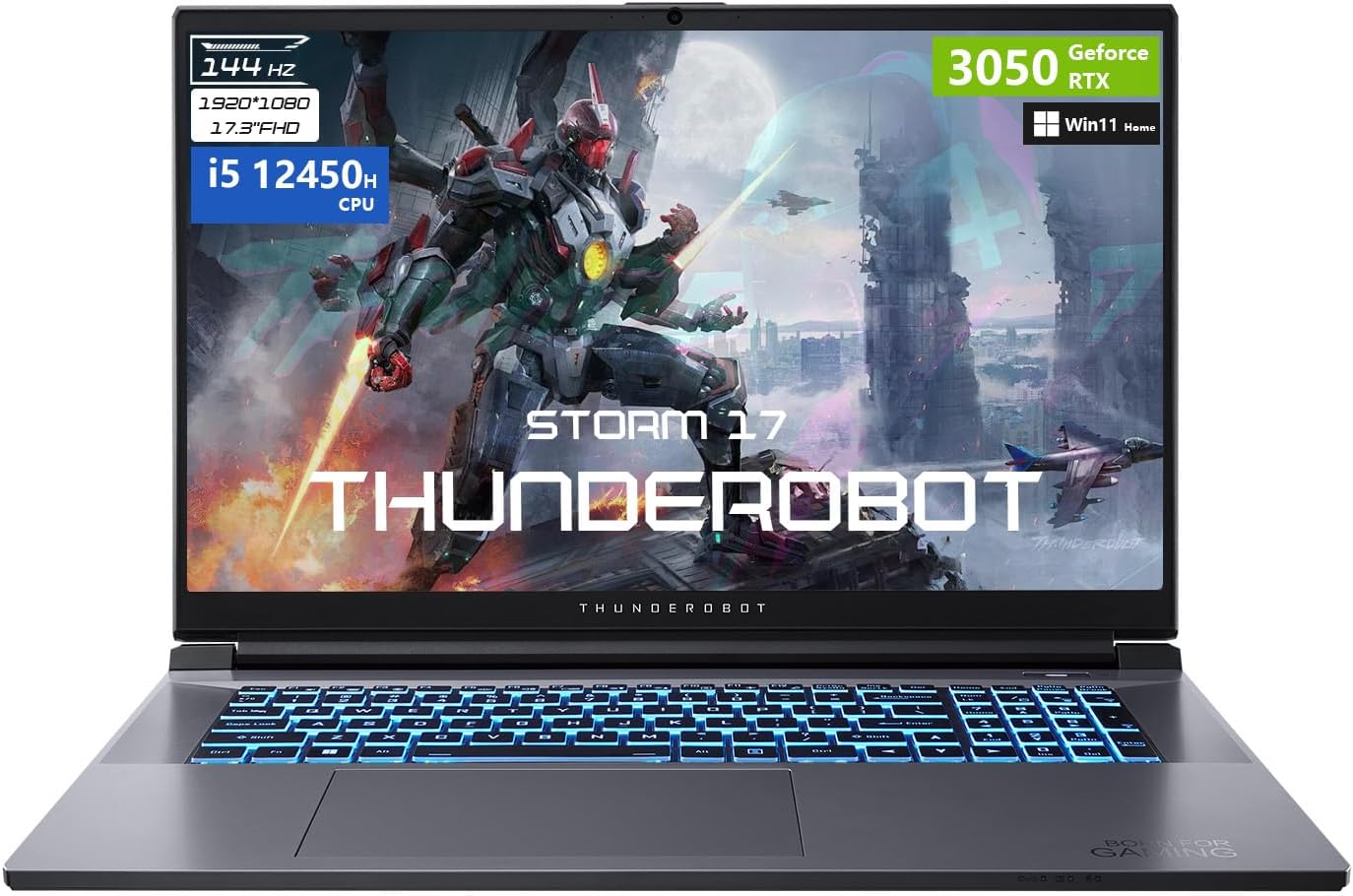
รูปที่ 3.1 : ด้านหน้า view ของแล็ปท็อปเกมมิ่ง Thunderobot Storm 17 ที่จัดแสดงasing จอแสดงผลและคีย์บอร์ดเรืองแสง RGB
รูปที่ 3.2: แผนภาพแสดงพอร์ตและช่องเสียบต่างๆ บนแล็ปท็อปเกมมิ่ง Thunderobot Storm 17
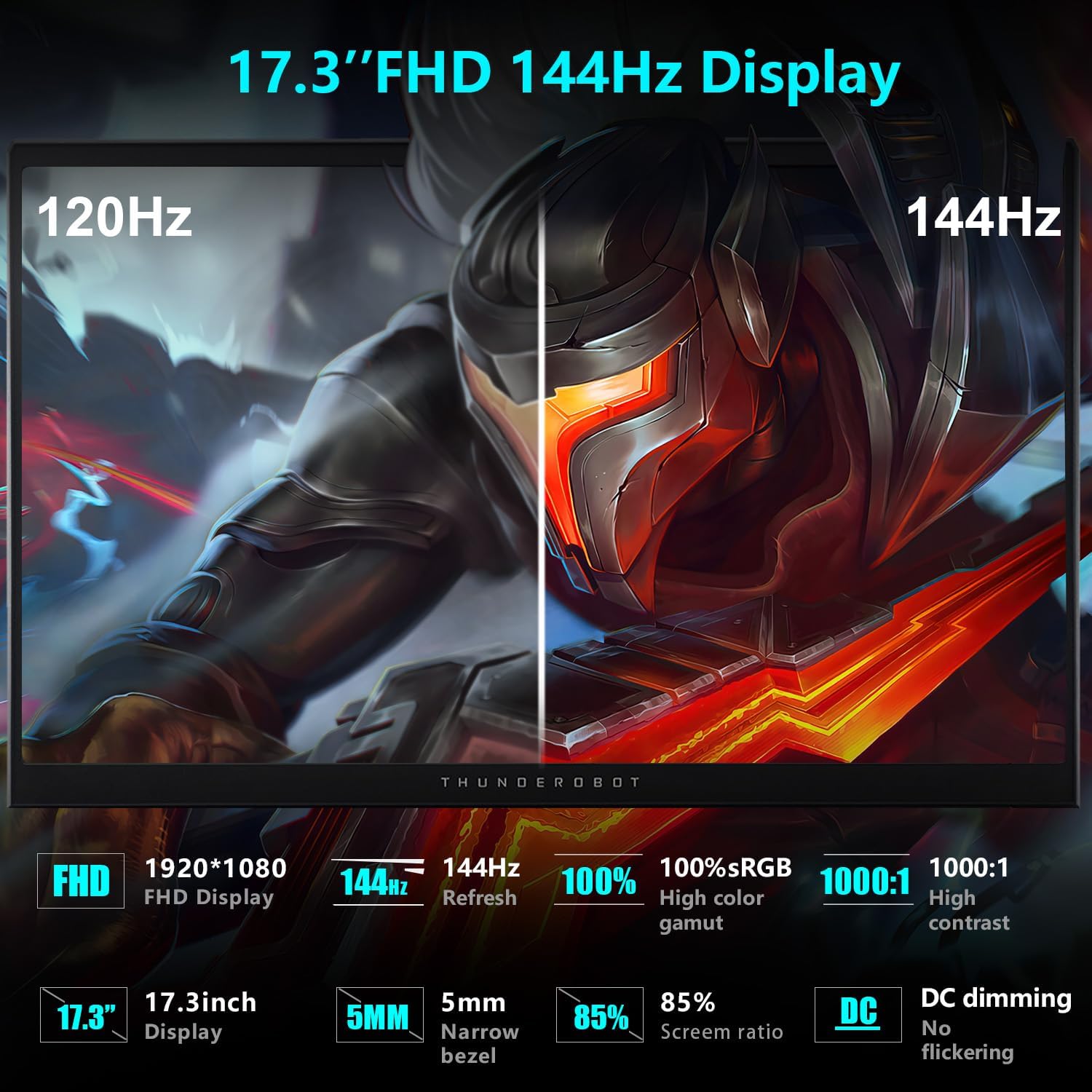
- แสดง: 17.3" FHD (1920x1080) 144Hz
- แป้นพิมพ์: คีย์บอร์ดเรืองแสง RGB พร้อมแป้นตัวเลข
- พอร์ต: พอร์ตเชื่อมต่อ: 3x USB 3.2 Gen 1 Type-A, 1x USB Type-C, 1x HDMI, 1x RJ-45 Ethernet, 1x พอร์ตเสียง, 1x Mini DisplayPort, 1x ช่องล็อค Kensington, 1x ช่องเสียบไฟ DC
4. การตั้งค่า
4.1. การเปิดเครื่องครั้งแรก
- ต่ออะแดปเตอร์แปลงไฟเข้ากับช่องเสียบ DC-in บนแล็ปท็อป แล้วจึงต่อเข้ากับเต้ารับไฟฟ้า
- เปิดฝาแล็ปท็อป
- กดปุ่มเพาเวอร์เพื่อเปิดแล็ปท็อป
- ทำตามคำแนะนำบนหน้าจอเพื่อทำการติดตั้ง Windows 11 Home ให้เสร็จสมบูรณ์
4.2. การเชื่อมต่ออุปกรณ์ต่อพ่วง
ใช้พอร์ตที่มีอยู่เพื่อเชื่อมต่ออุปกรณ์ภายนอก เช่น เมาส์ คีย์บอร์ด จอภาพภายนอก หรือหูฟัง
- อุปกรณ์ยูเอสบี: ใช้พอร์ต USB Type-A หรือ Type-C
- จอแสดงผลภายนอก: เชื่อมต่อผ่านสาย HDMI หรือ Mini DisplayPort
- เสียง: ใช้แจ็คคอมโบ 3.5 มม. สำหรับหูฟังหรือชุดหูฟัง
- เครือข่าย: เชื่อมต่อสายอีเธอร์เน็ตเข้ากับพอร์ต RJ-45 เพื่อเชื่อมต่ออินเทอร์เน็ตแบบใช้สาย
5. คู่มือการใช้งาน
5.1. ฟังก์ชันแป้นพิมพ์

รูปที่ 5.1: ภาพระยะใกล้ของแป้นพิมพ์เรืองแสง RGB บน Thunderobot Storm 17
คีย์บอร์ดมีไฟแบ็คไลท์ RGB และแป้นตัวเลขครบชุด ปุ่มฟังก์ชัน (F1-F12) มักจะมีฟังก์ชันรองเมื่อกดร่วมกับปุ่มอื่นๆ Fn ปุ่มกด โปรดดูไอคอนบนปุ่มเพื่อดูรายละเอียดฟังก์ชันเฉพาะ (เช่น การควบคุมระดับเสียง การปรับความสว่าง การเปิด/ปิด Wi-Fi)
5.2. การตั้งค่าการแสดงผล

รูปที่ 5.2: การเปรียบเทียบเชิงภาพที่แสดงให้เห็นถึงความราบรื่นของจอแสดงผล 144Hz เมื่อเทียบกับอัตราการรีเฟรชที่ต่ำกว่า
แล็ปท็อปของคุณมีหน้าจอขนาด 17.3 นิ้ว ความละเอียด Full HD อัตราการรีเฟรช 144Hz เพื่อให้แน่ใจว่าอัตราการรีเฟรช 144Hz ทำงานอยู่:
- คลิกขวาบนเดสก์ท็อปและเลือก "การตั้งค่าการแสดงผล"
- เลื่อนลงมาแล้วคลิก "การตั้งค่าการแสดงผลขั้นสูง"
- ในส่วน "เลือกอัตราการรีเฟรช" ให้เลือก "144 Hz"
5.3. โหมดการทำงาน (ศูนย์ควบคุม)

รูปที่ 5.3: ภาพหน้าจอของซอฟต์แวร์ Control Center แสดงตัวเลือกการปรับแต่งประสิทธิภาพและการทำงานของพัดลมต่างๆ
ซอฟต์แวร์ Thunderobot Control Center ช่วยให้คุณสลับระหว่างโหมดประสิทธิภาพต่างๆ เพื่อเพิ่มประสิทธิภาพของแล็ปท็อปสำหรับงานต่างๆ โดยทั่วไปโหมดเหล่านี้ได้แก่:
- โหมดคลั่ง: ประสิทธิภาพสูงสุดสำหรับการใช้งานแอปพลิเคชันและเกมที่ต้องการประสิทธิภาพสูง
- โหมดเกม: ออกแบบมาเพื่อประสบการณ์การเล่นเกมที่ราบรื่น
- โหมดสำนักงานเสียงและวิดีโอ: ให้ความสำคัญกับอายุการใช้งานแบตเตอรี่และการทำงานที่เงียบเพื่อเพิ่มประสิทธิภาพในการทำงาน
ในการเข้าถึงศูนย์ควบคุม ให้ค้นหา "ศูนย์ควบคุม" ในแถบค้นหาของ Windows โปรดทราบว่า การสลับโหมดระบบในศูนย์ควบคุมจำเป็นต้องเชื่อมต่ออุปกรณ์กับแหล่งจ่ายไฟ
6. การบำรุงรักษา
6.1. ระบบระบายความร้อน
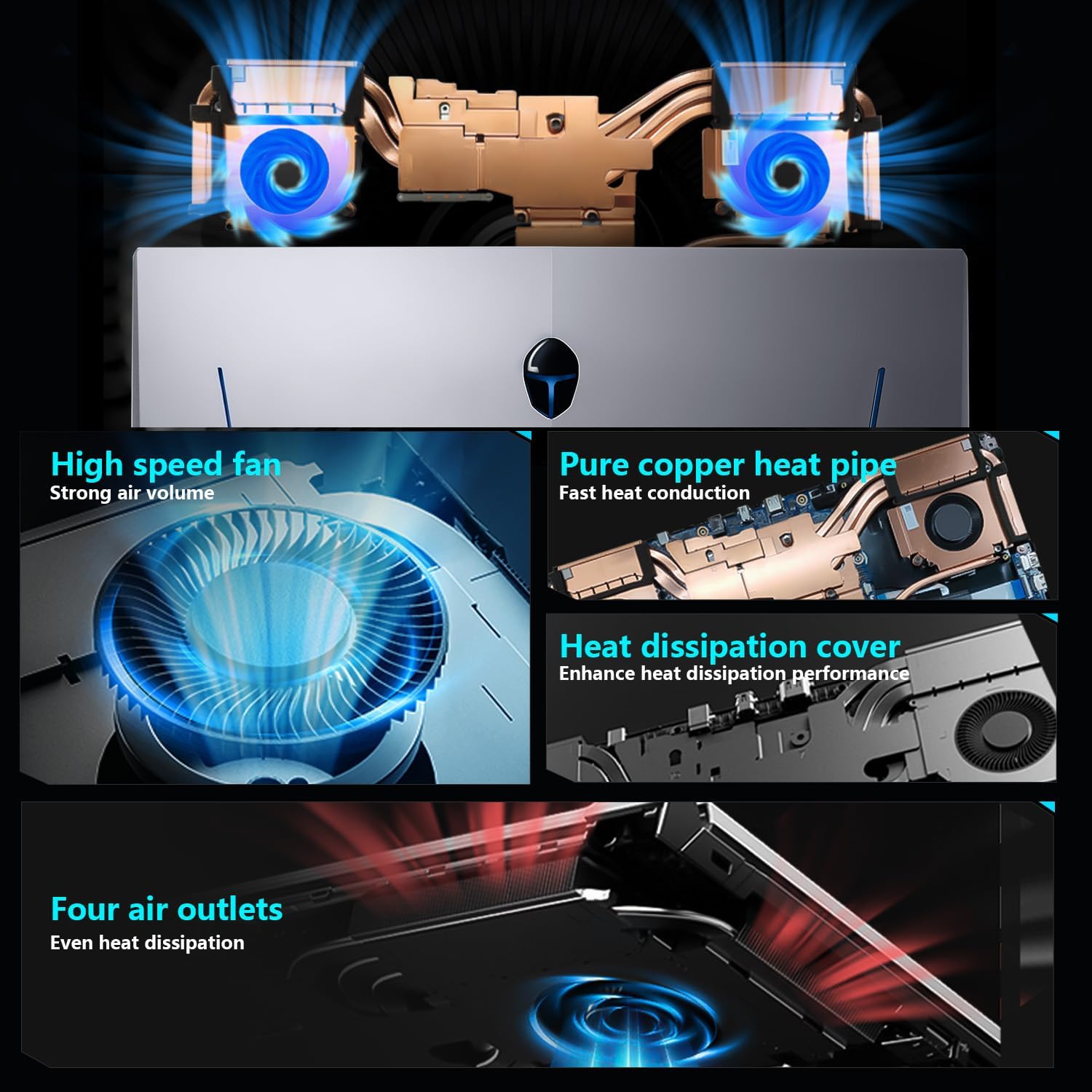
รูปที่ 6.1: แผนภาพแสดงระบบระบายความร้อนภายในที่มีพัดลมคู่และท่อส่งความร้อน
Storm 17 มาพร้อมระบบระบายความร้อนประสิทธิภาพสูง ด้วยพัดลมเทอร์โบคู่และท่อความร้อนทองแดง เพื่อรักษาประสิทธิภาพการระบายความร้อนให้อยู่ในระดับสูงสุด:
- ตรวจสอบให้แน่ใจว่าช่องระบายอากาศ (ที่อยู่ด้านข้างและด้านหลัง) ไม่มีสิ่งกีดขวาง
- ควรวางแล็ปท็อปบนพื้นผิวแข็งและเรียบ เพื่อให้มีการระบายอากาศที่ดี
- ควรทำความสะอาดฝุ่นออกจากช่องระบายอากาศเป็นระยะโดยใช้ลมเป่าแรงดันสูง ห้ามเปิดฝาครอบแล็ปท็อปเพื่อทำความสะอาดเว้นแต่คุณจะเป็นช่างเทคนิคที่มีคุณสมบัติเหมาะสม
6.2. การดูแลทั่วไป
- เก็บแล็ปท็อปให้ห่างจากของเหลวและอุณหภูมิที่สูงหรือต่ำเกินไป
- เช็ดหน้าจอด้วยผ้าเนื้อนุ่ม ปราศจากขน ที่ออกแบบมาสำหรับทำความสะอาดอุปกรณ์อิเล็กทรอนิกส์โดยเฉพาะ
- หลีกเลี่ยงการวางวัตถุหนักบนแล็ปท็อป
- สำรองข้อมูลของคุณเป็นประจำเพื่อป้องกันการสูญหาย
7 การแก้ไขปัญหา
| ปัญหา | สาเหตุที่เป็นไปได้ | สารละลาย |
|---|---|---|
| โน๊ตบุ๊คไม่สามารถเปิดเครื่องได้ | ไม่มีไฟเข้า แบตเตอรี่หมด อะแดปเตอร์แปลงไฟมีปัญหา | ตรวจสอบให้แน่ใจว่าอะแดปเตอร์ไฟฟ้าเชื่อมต่อแน่นดีแล้วและเต้ารับไฟฟ้าใช้งานได้ ชาร์จแบตเตอรี่อย่างน้อย 30 นาทีก่อนลองเปิดเครื่องอีกครั้ง |
| หน้าจอว่างเปล่าหรือเป็นสีดำ | การตั้งค่าการแสดงผล, จอภาพภายนอกเชื่อมต่ออยู่, ระบบล่ม | กด Fn+F1 (หรือปุ่มสลับการแสดงผลที่เกี่ยวข้อง) ถอดจอภาพภายนอกออกทั้งหมด แล้วรีสตาร์ทแล็ปท็อป |
| ประสิทธิภาพการเล่นเกมต่ำ | โหมดพลังงานไม่ถูกต้อง ไดรเวอร์ล้าสมัย เครื่องร้อนเกินไป | ตรวจสอบให้แน่ใจว่าเสียบปลั๊กแล็ปท็อปแล้ว และตั้งค่าเป็น "โหมด Berserk" ในศูนย์ควบคุม อัปเดตไดรเวอร์การ์ดจอ ตรวจสอบช่องระบายความร้อนว่ามีสิ่งกีดขวางหรือไม่ |
| ไม่สามารถเชื่อมต่อ WiFi ได้ | Wi-Fi ปิดใช้งาน มีปัญหากับไดรเวอร์ มีปัญหากับเราเตอร์ | ตรวจสอบสวิตช์เปิด/ปิด Wi-Fi (เอฟเอ็น + เอฟเอ็กซ์) รีสตาร์ทเราเตอร์ อัปเดตไดรเวอร์ Wi-Fi |
หากปัญหายังคงอยู่หลังจากลองวิธีแก้ปัญหาเหล่านี้แล้ว โปรดติดต่อฝ่ายสนับสนุนลูกค้าของ Thunderobot
8. ข้อมูลจำเพาะ
| คุณสมบัติ | รายละเอียด |
|---|---|
| ยี่ห้อ | ธันเดอร์บอท |
| ชื่อรุ่น | พายุ 17 |
| ขนาดหน้าจอ | 17.3 นิ้ว |
| ความละเอียดหน้าจอ | 1920 x 1080 พิกเซล (FHD) |
| อัตราการรีเฟรช | 144เฮิรตซ์ |
| โปรเซสเซอร์ | โปรเซสเซอร์ Intel Core i5-12450H (8 คอร์, 12 เธรด, ความเร็วสูงสุด 4.4 GHz) |
| แรม | 16GB DDR4 (3200 เมกะเฮิรตซ์) |
| ฮาร์ดไดรฟ์ | SSD PCIe M.2 ขนาด 512 GB |
| โคโปรเซสเซอร์กราฟิก | การ์ดจอ NVIDIA GeForce RTX 3050 (6GB GDDR6) |
| ระบบปฏิบัติการ | วินโดวส์ 11 โฮม |
| ประเภทไร้สาย | 802.11ac Wi-Fi, บลูทูธ |
| พอร์ต | พอร์ตเชื่อมต่อ: 3x USB 3.2 Gen 1 Type-A, 1x USB Type-C, 1x HDMI, 1x RJ-45, 1x พอร์ตเสียง, 1x Mini DisplayPort, 1x ช่องล็อค Kensington, 1x ช่องเสียบไฟ DC |
| แป้นพิมพ์ | คีย์บอร์ดเรืองแสง RGB พร้อมแป้นตัวเลข |
| ขนาด (กxยxส) | 15.62 x 10.35 x 1.01 นิ้ว |
| น้ำหนักสินค้า | 11 ปอนด์ |
9. การรับประกันและการสนับสนุน
แล็ปท็อป Thunderobot ทุกเครื่องมาพร้อมกับ... รับประกัน 12 เดือนโดยให้บริการสนับสนุนจากผู้เชี่ยวชาญ การวินิจฉัยอย่างละเอียด และอะไหล่แท้หากจำเป็นต้องซ่อมแซม นอกจากนี้เรายังให้บริการอื่นๆ อีกด้วย รับประกัน 90 วัน เรารับประกันอะไหล่ทุกชิ้นที่เปลี่ยนใหม่ภายใต้การรับประกัน เพื่อให้การซ่อมแซมเป็นไปอย่างราบรื่น ความพึงพอใจของคุณคือสิ่งที่เรายึดมั่น
สำหรับการขอรับการสนับสนุนทางเทคนิค การเรียกร้องการรับประกัน หรือสอบถามข้อมูลเกี่ยวกับการบริการ โปรดไปที่เว็บไซต์อย่างเป็นทางการของ Thunderobot webเว็บไซต์หรือติดต่อฝ่ายบริการลูกค้าของพวกเขา
10. แหล่งข้อมูลเพิ่มเติม
10.1. วิดีโอผลิตภัณฑ์
วิดีโอ 10.1: จบแล้วview ของจอแสดงผลซีรีส์ Thunderobot ซึ่งเน้นคุณสมบัติด้านภาพและประสิทธิภาพ
วิดีโอ 10.2: วิดีโอสาธิตผลิตภัณฑ์เกมต่างๆ ของ Thunderobot และหลักการออกแบบ รวมถึงซีรีส์ Storm


