การแนะนำ
สาย USB 3.0 แบบเสียบได้ (รุ่น USB3-TRAN) ช่วยให้ถ่ายโอนข้อมูลความเร็วสูงระหว่างคอมพิวเตอร์ส่วนบุคคล Windows สองเครื่อง สายเคเบิลนี้ออกแบบมาสำหรับการย้ายข้อมูล files และโฟลเดอร์เมื่ออัปเกรดเป็นพีซีเครื่องใหม่ หรือสำหรับการซิงโครไนซ์ข้อมูลระหว่างระบบ Windows ที่มีอยู่เป็นประจำ มาพร้อมกับซอฟต์แวร์ Bravura Easy Computer Sync เพื่อจัดการกระบวนการถ่ายโอนข้อมูล
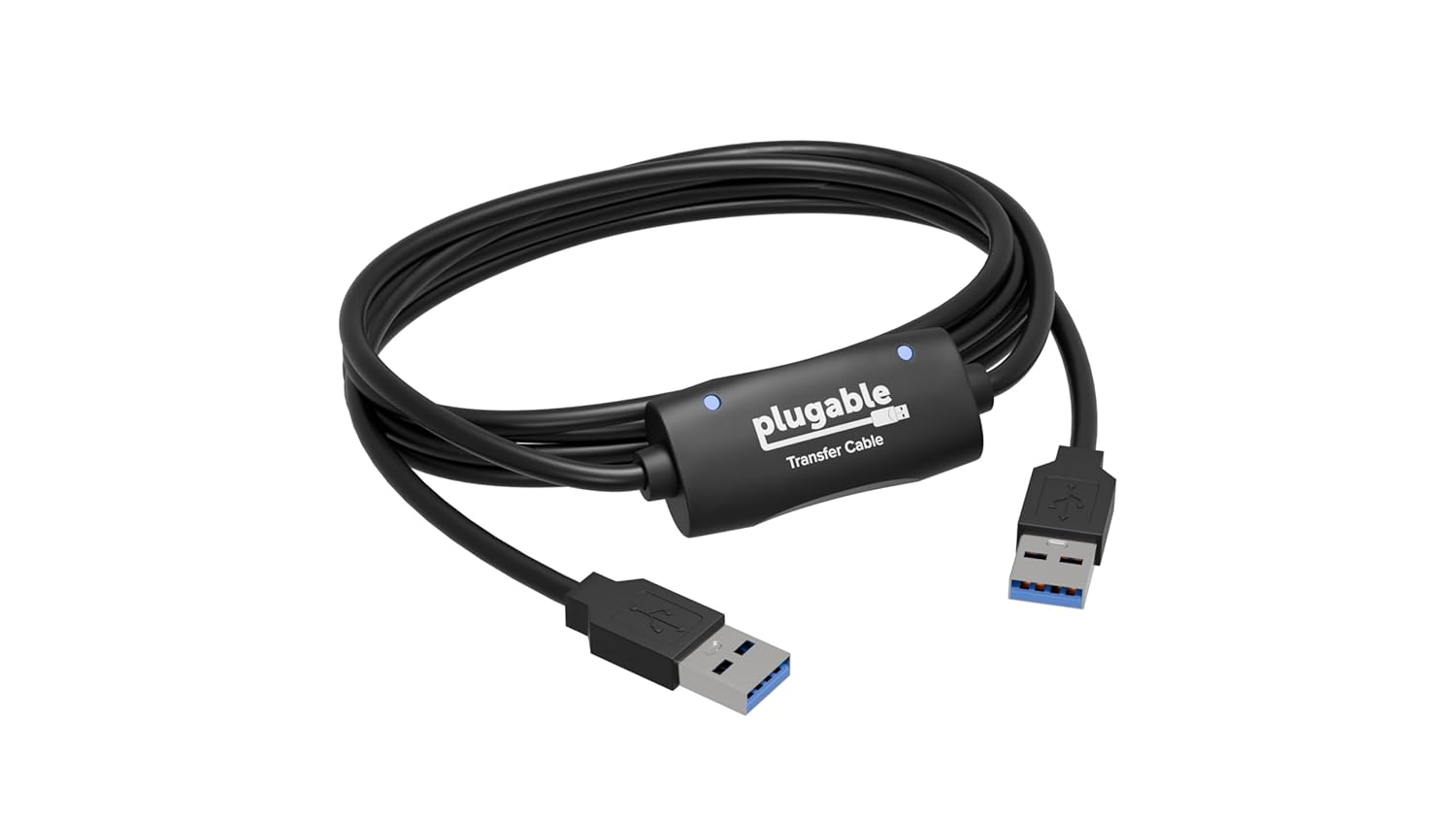
ภาพ: สายเคเบิลถ่ายโอนข้อมูล USB 3.0 แบบเสียบปลั๊ก เป็นสายเคเบิลสีดำที่มีโมดูลถ่ายโอนข้อมูลส่วนกลางและขั้วต่อ USB 3.0 Type-A ปลายสีน้ำเงินทั้งสองด้าน
ความเข้ากันได้
สายถ่ายโอนนี้เข้ากันได้กับระบบปฏิบัติการ Windows ต่อไปนี้:
- วินโดวส์ 11
- วินโดวส์ 10
- วินโดวส์ 8.1
- วินโดวส์ 8
- วินโดวส์ 7
- วินโดวส์วิสต้า
- วินโดวส์ XP
รองรับ Windows ทั้งเวอร์ชัน 32 บิตและ 64 บิต สายเคเบิลนี้ ไม่เข้ากัน พร้อมด้วย Windows S Mode, Windows Server editions, macOS, Linux หรือ ChromeOS

รูปภาพ: แผนผังแสดงการกำหนดค่าพีซีต่างๆ (เดสก์ท็อปถึงเดสก์ท็อป เดสก์ท็อปถึงแล็ปท็อป แล็ปท็อปถึงแล็ปท็อป) ที่เชื่อมต่อด้วยสายถ่ายโอน พร้อมหมายเหตุระบุว่า "ทำงานได้กับ Windows เท่านั้น"
คำแนะนำการตั้งค่า
- ติดตั้งซอฟต์แวร์ Bravura Easy Computer Sync: ก่อนเชื่อมต่อสายเคเบิล ให้ติดตั้งซอฟต์แวร์ Bravura Easy Computer Sync บน ทั้งคู่ คอมพิวเตอร์ที่เกี่ยวข้องกับการถ่ายโอนข้อมูล ซอฟต์แวร์นี้มีไดรเวอร์ที่จำเป็นสำหรับสายเคเบิล สำหรับระบบ Windows XP และ Vista การติดตั้งไดรเวอร์เป็นส่วนหนึ่งของการตั้งค่าซอฟต์แวร์ Windows 7, 8.1, 10 และ 11 ควรติดตั้งไดรเวอร์โดยอัตโนมัติเมื่อเชื่อมต่อสายเคเบิลหลังจากติดตั้งซอฟต์แวร์แล้ว
ซอฟต์แวร์นี้ต้องใช้รหัสผลิตภัณฑ์ตัวอักษรและตัวเลข 16 ตัว โดยทั่วไปรหัสนี้จะพบได้ใน tag แนบมากับสายเคเบิลถ่ายโอนข้อมูล หากซื้อก่อนวันที่ 1 ธันวาคม 2017 อาจได้รับอีเมลแล้ว หากคุณไม่พบรหัสผลิตภัณฑ์ของคุณ โปรดติดต่อฝ่ายสนับสนุนของ Plugable พร้อมแจ้งหมายเลขคำสั่งซื้อ Amazon ของคุณ

รูปภาพ: ภาพระยะใกล้ของสายเคเบิลถ่ายโอน USB 3.0 แบบเสียบได้ที่แสดงสีขาว tag โดยมีคำว่า "Product Key" พิมพ์อยู่ ซึ่งระบุตำแหน่งบนสายเคเบิล
- เชื่อมต่อสายเคเบิล: หลังจากติดตั้งซอฟต์แวร์บนพีซีทั้งสองเครื่องแล้ว ให้เชื่อมต่อปลายด้านหนึ่งของสาย USB 3.0 Plugable Transfer Cable เข้ากับพอร์ต USB ที่ว่างอยู่บนคอมพิวเตอร์ต้นทาง และปลายอีกด้านหนึ่งเข้ากับพอร์ต USB ที่ว่างอยู่บนคอมพิวเตอร์ปลายทาง เพื่อความเร็วที่เหมาะสมที่สุด ให้ใช้พอร์ต USB 3.0 บนคอมพิวเตอร์ทั้งสองเครื่อง (ถ้ามี) สาย USB 3.0 ยังสามารถใช้งานร่วมกับพอร์ต USB 2.0 ที่ความเร็ว USB 2.0 ได้อีกด้วย

รูปภาพ: สายเคเบิล USB 3.0 แบบเสียบได้เชื่อมต่อระหว่างแล็ปท็อปเปิดสองเครื่อง แสดงให้เห็นการเชื่อมต่อทางกายภาพสำหรับการถ่ายโอนข้อมูล
- เปิดตัวซอฟต์แวร์: หลังจากเชื่อมต่อสายเคเบิลแล้ว ให้เปิดซอฟต์แวร์ Bravura Easy Computer Sync บนคอมพิวเตอร์ทั้งสองเครื่อง พีซีทั้งสองเครื่องต้องทำงานได้อย่างสมบูรณ์ เปิดเครื่อง และมีจอแสดงผลเชื่อมต่ออยู่ จึงจะสามารถดำเนินการถ่ายโอนข้อมูลได้
คำแนะนำการใช้งาน
ซอฟต์แวร์ Bravura Easy Computer Sync ให้ตัวเลือกในการถ่ายโอน fileและโฟลเดอร์ต่างๆ ทำตามคำแนะนำบนหน้าจอภายในซอฟต์แวร์เพื่อเริ่มต้นและจัดการการถ่ายโอนข้อมูลของคุณ
- File และการถ่ายโอนโฟลเดอร์: ซอฟต์แวร์นี้ช่วยให้คุณเลือกเฉพาะ fileและโฟลเดอร์สำหรับถ่ายโอนข้อมูล คุณสามารถลากและวางรายการระหว่างคอมพิวเตอร์สองเครื่องที่เชื่อมต่อกันได้
- การซิงค์แบบกำหนดเอง: ใช้คุณลักษณะการซิงค์แบบกำหนดเองเพื่อซิงโครไนซ์ fileและโฟลเดอร์ระหว่างคอมพิวเตอร์ Windows สองเครื่อง ซึ่งมีประโยชน์สำหรับการอัปเดตไดเรกทอรีเฉพาะ
- การโอนโครงการ: โปรดทราบว่าสายเคเบิลและซอฟต์แวร์นี้ไม่สามารถถ่ายโอนโปรแกรมหรือแอปพลิเคชันได้ ต้องติดตั้งโปรแกรมใหม่จากสื่อการติดตั้งเดิมหรือดาวน์โหลด files.
ความเร็วในการถ่ายโอนข้อมูลจะขึ้นอยู่กับความเร็วของพอร์ต USB ของคอมพิวเตอร์ (USB 3.0 ให้ความเร็วมากกว่า USB 2.0 ถึง 3 เท่า) และปริมาณข้อมูลที่ถ่ายโอน การถ่ายโอนข้อมูลอาจใช้เวลาตั้งแต่นาทีไปจนถึงชั่วโมง
การซ่อมบำรุง
สาย USB 3.0 แบบเสียบได้นี้ต้องการการบำรุงรักษาเพียงเล็กน้อย เพื่อให้มั่นใจถึงอายุการใช้งานที่ยาวนานและการทำงานที่เหมาะสม:
- เก็บสายเคเบิลไว้ในที่แห้งและเย็น หลีกเลี่ยงแสงแดดโดยตรงและอุณหภูมิที่สูงหรือต่ำเกินไป
- หลีกเลี่ยงการโค้งงอหรือหักงอของสายเคเบิล เพราะอาจทำให้สายภายในเสียหายได้
- เมื่อถอดสายออก ให้จับที่หัวขั้วต่อเสมอ ไม่ใช่ที่สายเคเบิลโดยตรง เพื่อป้องกันไม่ให้เกิดแรงตึงที่จุดเชื่อมต่อ
- รักษาขั้วต่อ USB ให้สะอาดและปราศจากฝุ่นหรือเศษต่างๆ
การแก้ไขปัญหา
หากคุณพบปัญหาในระหว่างการตั้งค่าหรือการใช้งาน โปรดดูวิธีแก้ไขทั่วไปต่อไปนี้:
- "รอการเชื่อมต่อ" อย่างไม่มีกำหนด:
- รีสตาร์ทคอมพิวเตอร์ทั้งสองเครื่องหลังจากติดตั้งซอฟต์แวร์
- ลองรันซอฟต์แวร์ Bravura Easy Computer Sync ในฐานะผู้ดูแลระบบ (คลิกขวาที่ไอคอนแอปพลิเคชันและเลือก "เรียกใช้ในฐานะผู้ดูแลระบบ")
- ปิดใช้งานโปรแกรมป้องกันไวรัส ไฟร์วอลล์ หรือซอฟต์แวร์รักษาความปลอดภัยใดๆ บนทั้งสองระบบเป็นการชั่วคราว เนื่องจากสิ่งเหล่านี้อาจบล็อกการเชื่อมต่อได้ โปรดอย่าลืมเปิดใช้งานอีกครั้งหลังจากการถ่ายโอนข้อมูล
- ตรวจสอบให้แน่ใจว่าเปิดซอฟต์แวร์ถ่ายโอนข้อมูลเพียงตัวเดียวในแต่ละระบบ บางครั้ง Windows อาจเปิด "Windows Easy Transfer" โดยอัตโนมัติเมื่อเสียบสายเคเบิล ให้ปิดโปรแกรมที่ขัดแย้งกัน
- ตรวจสอบว่าไดรเวอร์สำหรับสายเคเบิลถ่ายโอนข้อมูลได้รับการติดตั้งบนพีซีทั้งสองเครื่องเรียบร้อยแล้ว โดยทั่วไป Windows 7, 8.1, 10 และ 11 จะติดตั้งไดรเวอร์โดยอัตโนมัติ ส่วน XP และ Vista จำเป็นต้องใช้ไดรเวอร์ที่รวมอยู่ในซอฟต์แวร์ Bravura
- ปัญหาการเชื่อมต่อ / การตัดการเชื่อมต่อ:
- ลองต่อสายเคเบิลเข้ากับพอร์ต USB อื่นบนคอมพิวเตอร์เครื่องหนึ่งหรือทั้งสองเครื่อง สำหรับพีซีรุ่นเก่า การใช้พอร์ตด้านหลังคอมพิวเตอร์อาจช่วยแก้ปัญหาได้
- ไม่พบรหัสผลิตภัณฑ์หรือไม่ถูกต้อง:
- รหัสผลิตภัณฑ์เป็นรหัสตัวอักษรและตัวเลข 16 ตัวที่อยู่บน tag ผูกติดกับสายเคเบิล
- หากซื้อก่อนวันที่ 1 ธันวาคม 2017 โปรดตรวจสอบอีเมลของคุณเพื่อรับรหัสผลิตภัณฑ์
- หากซื้อสายเคเบิลมือสองหรือซื้อจากผู้ขายรายอื่นที่ไม่ใช่ Plugable บน Amazon โดยตรง รหัสผลิตภัณฑ์อาจใช้ไม่ได้ โปรดติดต่อฝ่ายสนับสนุนของ Plugable พร้อมแจ้งหมายเลขคำสั่งซื้อ Amazon ของคุณเพื่อขอความช่วยเหลือ
- คอมพิวเตอร์เก่าไม่ทำงานอย่างถูกต้อง:
- คอมพิวเตอร์ทั้งสองเครื่องต้องอยู่ในสภาพพร้อมใช้งานอย่างสมบูรณ์จึงจะสามารถติดตั้งและใช้งานซอฟต์แวร์ Bravura Easy Computer Sync ได้ สายเคเบิลนี้ไม่สามารถใช้กู้คืนข้อมูลจากพีซีที่ไม่ทำงาน
ข้อมูลจำเพาะ
| คุณสมบัติ | รายละเอียด |
|---|---|
| หมายเลขรุ่น | USB3-TRAN |
| ประเภทขั้วต่อ | USB 3.0 Type-A (ทั้งสองด้าน) |
| ประเภทสายเคเบิล | ยูเอสบี |
| คุณสมบัติพิเศษ | การโอนข้อมูล |
| อุปกรณ์ที่รองรับ | วินโดวส์ XP, วิสต้า, 7, 8.x, 10, 11 |
| ขนาดสินค้า | 8 x 1.5 x 6.3 นิ้ว; 3.2 ออนซ์ |
| ผู้ผลิต | สามารถเสียบปลั๊กได้ |
การรับประกันและการสนับสนุน
ผลิตภัณฑ์ Plugable รับประกัน 2 ปี พร้อมบริการสนับสนุนตลอดอายุการใช้งานในอเมริกาเหนือ สำหรับความช่วยเหลือด้านเทคนิค การเคลมประกัน หรือสอบถามเกี่ยวกับรหัสผลิตภัณฑ์ของคุณ โปรดไปที่ฝ่ายสนับสนุน Plugable อย่างเป็นทางการ webหรือติดต่อฝ่ายบริการลูกค้าโดยตรง คุณอาจต้องใช้หมายเลขคำสั่งซื้อ Amazon ของคุณสำหรับการสอบถามข้อมูลสนับสนุน
สำหรับข้อมูลเพิ่มเติมและการสนับสนุน โปรดไปที่: plugable.com/products/usb3-tran


