1. บทนำ
เมาส์เกมมิ่งไร้สาย MCHOSE K7 Ultra เป็นเมาส์เกมมิ่งขั้นสูงที่ออกแบบมาเพื่อประสิทธิภาพและความสะดวกสบายสูงสุด โดดเด่นด้วยดีไซน์น้ำหนักเบาเป็นพิเศษ เซ็นเซอร์ความแม่นยำสูง และตัวเลือกการเชื่อมต่อที่หลากหลาย เพื่อยกระดับประสบการณ์การเล่นเกมและการทำงานของคุณ
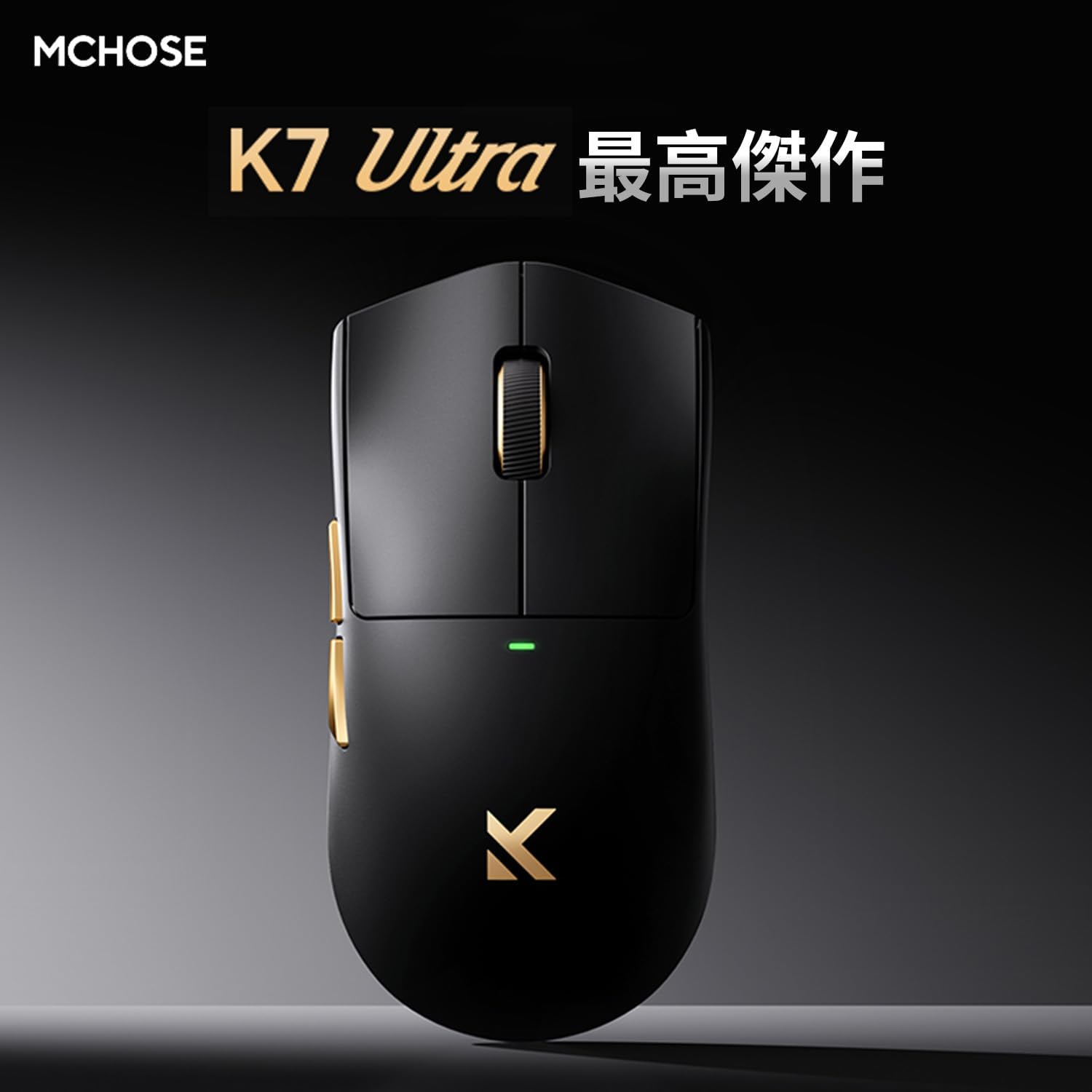
ภาพ: เมาส์เกมมิ่ง MCHOSE K7 Ultra สีดำ แสดงให้เห็นถึงประสิทธิภาพสูงสุด
2. เนื้อหาบรรจุภัณฑ์
โปรดตรวจสอบว่าสินค้าทั้งหมดมีอยู่ในแพ็คเกจของคุณ:
- เมาส์เกมมิ่ง MCHOSE K7 Ultra
- ตัวรับสัญญาณ 8K และแท่นชาร์จไร้สายแบบแม่เหล็ก (ในตัว)
- ตัวรับสัญญาณ 1K NANO
- สาย USB พาราคอร์ด
- เทปกันลื่น
- การ์ดฟังก์ชั่น
- บัตรรับประกัน
- กระเป๋าเก็บเมาส์โดยเฉพาะ
- แผ่นรองเมาส์ "Burn" (อุปกรณ์เสริมมาตรฐานรุ่นแรก)
- แผ่นรองสเก็ตแก้วเกรดอีสปอร์ต (อุปกรณ์เสริมมาตรฐานรุ่นแรก)
3. สินค้าหมดview
เมาส์ MCHOSE K7 Ultra ออกแบบมาสำหรับผู้ใช้ถนัดขวา ด้วยรูปทรงสมมาตร ให้ความสบายในการใช้งานเป็นเวลานาน มีโครงสร้างน้ำหนักเบาและส่วนประกอบคุณภาพสูง

ภาพ: ด้านบนและด้านข้าง view ของเมาส์เกมมิ่ง MCHOSE K7 Ultra สีขาว แสดงให้เห็น...asinก. การออกแบบตามหลักสรีรศาสตร์
คุณสมบัติหลัก:
- น้ำหนักเบามาก: น้ำหนักประมาณ 59 กรัม เพื่อการเคลื่อนไหวที่คล่องตัว
- เซ็นเซอร์ความแม่นยำสูง: เซ็นเซอร์ Pixart PAW3950 ความละเอียดสูงสุด 42,000 DPI
- การเชื่อมต่อที่หลากหลาย: โหมดการเชื่อมต่อ: ไร้สาย 2.4GHz, บลูทูธ และเชื่อมต่อด้วยสาย USB-C
- สวิตช์ที่ทนทาน: สวิตช์ไมโครแบบออปติคอลของ Omron ให้เสียงคลิกที่น่าเชื่อถือ
- แบตเตอรี่ใช้งานได้ยาวนาน: ความจุแบตเตอรี่ 500mAh.
- อัตราการสำรวจขั้นสูง: รองรับอัตราการส่งข้อมูล 8K ทั้งในโหมดใช้สายและไร้สาย

ภาพ: ภาพแสดงคุณสมบัติหลัก ได้แก่ น้ำหนัก 59 กรัม, การเคลือบกระจก Super Glide, สวิตช์ออปติคอล Omron, ล้อเลื่อน TTC Gold และแบตเตอรี่ 500mAh

ภาพ: ระเบิด view ภาพประกอบแสดงส่วนประกอบภายในและโครงสร้างของเมาส์ MCHOSE K7 Ultra รวมถึงแผงวงจรพิมพ์ชุบทอง สวิตช์ Omron และขดลวดชาร์จแม่เหล็ก
4. การตั้งค่า
4.1 การชาร์จเมาส์
ก่อนใช้งานครั้งแรก โปรดชาร์จเมาส์ให้เต็มก่อน เชื่อมต่อสาย USB-C เข้ากับแท่นชาร์จและแหล่งจ่ายไฟ จากนั้นวางเมาส์ลงบนแท่นชาร์จแม่เหล็ก ไฟ RGB บนแท่นชาร์จจะแสดงสถานะการชาร์จ
4.2 การเชื่อมต่อเมาส์
MCHOSE K7 Ultra รองรับการเชื่อมต่อสามโหมด ได้แก่ ไร้สาย 2.4GHz, บลูทูธ และแบบใช้สาย USB-C
การเชื่อมต่อไร้สาย 2.4GHz:
- เสียบตัวรับสัญญาณ 8K เข้ากับพอร์ต USB ที่ว่างอยู่บนคอมพิวเตอร์ของคุณ
- เปิดเมาส์โดยใช้สวิตช์ที่ด้านล่าง
- เมาส์ควรเชื่อมต่อกับตัวรับสัญญาณโดยอัตโนมัติ ไฟแสดงสถานะบนเมาส์จะยืนยันการเชื่อมต่อ
การเชื่อมต่อบลูทู ธ :
- เปิดเมาส์และเปลี่ยนไปใช้โหมดบลูทูธ (ดูตำแหน่งสวิตช์ที่ถูกต้องได้จากเอกสารแนะนำการใช้งาน)
- บนคอมพิวเตอร์หรืออุปกรณ์ของคุณ ไปที่การตั้งค่าบลูทูธและค้นหาอุปกรณ์ใหม่
- เลือก "MCHOSE K7 Ultra" จากรายการอุปกรณ์ที่สามารถจับคู่ได้
การเชื่อมต่อแบบใช้สาย USB-C:
- เชื่อมต่อสาย USB ที่ทำจากเชือกพาราคอร์ดเข้ากับเมาส์และพอร์ต USB ที่ว่างอยู่บนคอมพิวเตอร์ของคุณ
- เมาส์จะเปลี่ยนเป็นโหมดสายโดยอัตโนมัติและเริ่มชาร์จ

ภาพ: เมาส์ MCHOSE K7 Ultra พร้อมตัวรับสัญญาณ 8K และแท่นชาร์จไร้สายแบบแม่เหล็ก แสดงให้เห็นกระบวนการชาร์จและแสงไฟ RGB
5. คู่มือการใช้งาน
5.1 การปรับ DPI
เมาส์รุ่นนี้มีปุ่มปรับ DPI โดยเฉพาะ (โดยปกติจะอยู่ด้านล่างหรือด้านบนของเมาส์ โปรดดูรายละเอียดในเอกสารประกอบการใช้งานเพื่อดูตำแหน่งที่แน่นอน) สำหรับเลือกปรับค่า DPI ตามระดับที่ตั้งไว้ ไฟแสดงสถานะจะเปลี่ยนไปตามค่า DPI ที่ตั้งไว้ในปัจจุบัน
5.2 ปุ่มตั้งโปรแกรมได้
คีย์บอร์ด MCHOSE K7 Ultra มีปุ่มที่ตั้งโปรแกรมได้ คุณสามารถปรับแต่งฟังก์ชั่นปุ่ม มาโคร และเอฟเฟกต์แสง RGB โดยใช้ซอฟต์แวร์ M HUB ดาวน์โหลดซอฟต์แวร์ M HUB ได้จากเว็บไซต์ทางการของ MCHOSE webเว็บไซต์.
5.3 การปรับอัตราการโพล
สามารถปรับอัตราการส่งข้อมูลได้ผ่านซอฟต์แวร์ M HUB เมาส์รองรับอัตราการส่งข้อมูลสูงสุด 8K เพื่อการติดตามที่ตอบสนองฉับไวเป็นพิเศษ
6. การบำรุงรักษา
6.1 การทำความสะอาด
ในการทำความสะอาดเมาส์ ให้ใช้ผ้านุ่มและแห้ง สำหรับสิ่งสกปรกฝังแน่น ให้เช็ดเบาๆamp สามารถใช้ผ้าชุบสบู่เหลวอ่อนๆ เช็ดทำความสะอาดได้ โดยระวังอย่าให้ของเหลวเข้าไปในตัวเมาส์ หลีกเลี่ยงน้ำยาทำความสะอาดที่มีฤทธิ์กัดกร่อนหรือตัวทำละลาย
6.2 การดูแลแบตเตอรี่
เพื่อยืดอายุการใช้งานแบตเตอรี่ ควรหลีกเลี่ยงการปล่อยให้เมาส์แบตหมดจนเกลี้ยงบ่อยๆ ชาร์จแบตเตอรี่เป็นประจำ หากต้องเก็บเมาส์ไว้นาน ควรชาร์จแบตเตอรี่ประมาณ 50% แล้วเก็บไว้ในที่แห้งและเย็น
7 การแก้ไขปัญหา
7.1 เมาส์ไม่ตอบสนอง:
- ตรวจสอบให้แน่ใจว่าเมาส์เปิดอยู่
- ตรวจสอบระดับแบตเตอรี่และชาร์จหากจำเป็น
- สำหรับการเชื่อมต่อแบบไร้สาย โปรดตรวจสอบให้แน่ใจว่าเสียบตัวรับสัญญาณ (dongle) อย่างถูกต้องและอยู่ในระยะที่กำหนด ลองใช้พอร์ต USB อื่นดู
- สำหรับการใช้งานผ่านบลูทูธ โปรดตรวจสอบให้แน่ใจว่าได้เปิดใช้งานบลูทูธบนอุปกรณ์ของคุณและได้ทำการจับคู่เมาส์แล้ว
- ลองเชื่อมต่อผ่านสาย USB-C เพื่อตัดปัญหาเรื่องไร้สาย
7.2 การเคลื่อนที่ของเคอร์เซอร์ผิดปกติ:
- เช็ดทำความสะอาดเซ็นเซอร์เมาส์ด้วยผ้าเนื้อนุ่ม
- ตรวจสอบให้แน่ใจว่าคุณใช้เมาส์บนพื้นผิวที่เหมาะสม (เช่น แผ่นรองเมาส์)
- ตรวจสอบดูว่ามีสิ่งกีดขวางใดๆ อยู่รอบๆ เซ็นเซอร์หรือไม่
7.3 M HUB ซอฟต์แวร์ไม่ตรวจพบเมาส์:
- ตรวจสอบให้แน่ใจว่าได้เชื่อมต่อเมาส์เข้ากับคอมพิวเตอร์แล้ว (ควรเชื่อมต่อแบบใช้สายหรือผ่านตัวรับสัญญาณ 2.4GHz)
- รีสตาร์ทโปรแกรม M HUB และคอมพิวเตอร์ของคุณ
- ตรวจสอบการอัปเดตซอฟต์แวร์สำหรับ M HUB
8. ข้อมูลจำเพาะ
รายละเอียดคุณสมบัติทางเทคนิคของเมาส์เกมมิ่ง MCHOSE K7 Ultra:

ภาพ: ตารางแสดงรายละเอียดคุณสมบัติของผลิตภัณฑ์ MCHOSE K7 Ultra
| คุณสมบัติ | ข้อมูลจำเพาะ |
|---|---|
| แบบอย่าง | เค7 อัลตร้า |
| ขนาด (กว้าง x ยาว x สูง) | ประมาณ 127.3 x 63.8 x 39.9 มม. |
| ชิป | ชิปเรือธง Realtek |
| เทคโนโลยีส่งกำลัง | เทคโนโลยีไร้สาย MCHOSE TOPSPEED |
| ผิวสำเร็จ | เคลือบกระจกซูเปอร์ไกลด์ |
| การประมวลผลพิเศษ | แผงวงจรพิมพ์ชุบทอง, ปุ่มด้านข้างชุบโลหะด้วยไฟฟ้า, ล้ออัลลอยอะลูมิเนียมเคลือบเงาแบบอะโนไดซ์ |
| น้ำหนัก | ประมาณ 59กรัม |
| คนขับรถ | M HUB ที่พัฒนาขึ้นเองทั้งหมด (Web คนขับรถ/คนขับรถของลูกค้า) |
| ไมโครสวิตช์ | สวิตช์ออปติคอล Omron |
| ล้อเลื่อน | ทีทีซี โกลด์ |
| แบตเตอรี่ | 500mAh |
| ดองเกิล/ที่ชาร์จ | ตัวรับสัญญาณ 8K และแท่นชาร์จไร้สายแบบแม่เหล็ก (ในตัว) |
| อัตราการสำรวจความคิดเห็น | แบบมีสาย 8K + แบบไร้สาย 8K |
| วิธีการเชื่อมต่อ | แบบมีสาย/2.4G/บลูทูธ |
9. การรับประกันและการสนับสนุน
เมาส์เกมมิ่ง MCHOSE K7 Ultra มาพร้อมกับการรับประกันแบบจำกัด โปรดดูรายละเอียดเงื่อนไขและข้อกำหนด รวมถึงระยะเวลาและขอบเขตการรับประกันในบัตรรับประกันที่แนบมาด้วย
หากต้องการความช่วยเหลือด้านเทคนิค การดาวน์โหลดไดรเวอร์ หรือความช่วยเหลือเพิ่มเติม โปรดเยี่ยมชมเว็บไซต์อย่างเป็นทางการของ MCHOSE webหรือติดต่อฝ่ายบริการลูกค้าผ่านข้อมูลที่ระบุไว้ในบัตรรับประกันหรือบรรจุภัณฑ์ของผลิตภัณฑ์


