1. บทนำ
ขอขอบคุณที่เลือกใช้ชุดคีย์บอร์ดและเมาส์บลูทูธตามหลักสรีรศาสตร์ seenda COE310 คู่มือนี้ให้คำแนะนำโดยละเอียดเกี่ยวกับการติดตั้ง การใช้งาน และการบำรุงรักษาอุปกรณ์ใหม่ของคุณ โปรดอ่านอย่างละเอียดเพื่อให้มั่นใจได้ถึงประสิทธิภาพสูงสุดและอายุการใช้งานที่ยาวนานของผลิตภัณฑ์ของคุณ
2. สินค้าหมดview
ชุดคีย์บอร์ดและเมาส์ seenda COE310 มอบประสบการณ์การพิมพ์ที่สะดวกสบายและมีประสิทธิภาพด้วยการออกแบบตามหลักสรีรศาสตร์และการเชื่อมต่อกับอุปกรณ์หลากหลายชนิด ออกแบบมาเพื่อเพิ่มประสิทธิภาพการทำงานบนแพลตฟอร์มต่างๆ
คุณสมบัติหลัก:
- การออกแบบคลื่นตามหลักสรีรศาสตร์: แป้นพิมพ์มีรูปทรงโค้งมนคล้ายคลื่น และมีที่รองข้อมือแบบนุ่มเพื่อลดความเมื่อยล้าขณะใช้งานเป็นเวลานาน
- การเชื่อมต่อหลายอุปกรณ์: เชื่อมต่อกับอุปกรณ์ได้สูงสุดสามเครื่องผ่านทาง USB-A, Type-C หรือ Bluetooth ช่วยให้สลับการใช้งานได้อย่างราบรื่น
- เข้ากันได้สากล: รองรับระบบปฏิบัติการ Windows, macOS, iOS และ Android พร้อมเลย์เอาต์คู่สำหรับ Windows และ Mac
- แบตเตอรี่แบบชาร์จไฟได้: แบตเตอรี่แบบชาร์จไฟได้ในตัวสำหรับทั้งคีย์บอร์ด (500mAh) และเมาส์ (300mAh) ช่วยให้ใช้งานได้ยาวนานทั้งในโหมดใช้งานและโหมดสแตนด์บาย
- การทำงานเงียบ: เมาส์รุ่นนี้มีระบบคลิกที่เงียบสนิท ช่วยให้ทำงานได้อย่างมีสมาธิมากขึ้น
- ปรับความเอียงได้: แป้นพิมพ์มีมุมเอียงที่ปรับได้ 5 ระดับ เพื่อความสะดวกสบายในการใช้งานตามแต่ละบุคคล
- ปุ่มลัด 12 ปุ่ม: เพิ่มประสิทธิภาพด้วยปุ่มลัดเฉพาะ

รูปที่ 1: ชุดคีย์บอร์ดและเมาส์ตามหลักสรีรศาสตร์ seenda COE310
3. การตั้งค่า
3.1 เนื้อหาบรรจุภัณฑ์
- seeda COE310 คีย์บอร์ดตามหลักสรีระศาสตร์
- เมาส์ไร้สาย Seenda COE310
- ตัวรับสัญญาณ USB-A (เก็บไว้ในเมาส์)
- ตัวรับสัญญาณ Type-C (เก็บไว้ในเมาส์)
- สายชาร์จ USB-C
- คู่มือการใช้งาน
- คู่มือเริ่มต้นอย่างรวดเร็ว
3.2 การชาร์จอุปกรณ์
- ค้นหาพอร์ตชาร์จ USB-C บนทั้งคีย์บอร์ดและเมาส์
- เชื่อมต่อสายชาร์จ USB-C ที่ให้มากับอุปกรณ์และแหล่งจ่ายไฟ (เช่น พอร์ต USB ของคอมพิวเตอร์, อะแดปเตอร์ติดผนัง USB)
- ไฟแสดงสถานะจะแสดงสถานะการชาร์จ โดยปกติการชาร์จเต็มจะใช้เวลา 2-3 ชั่วโมง
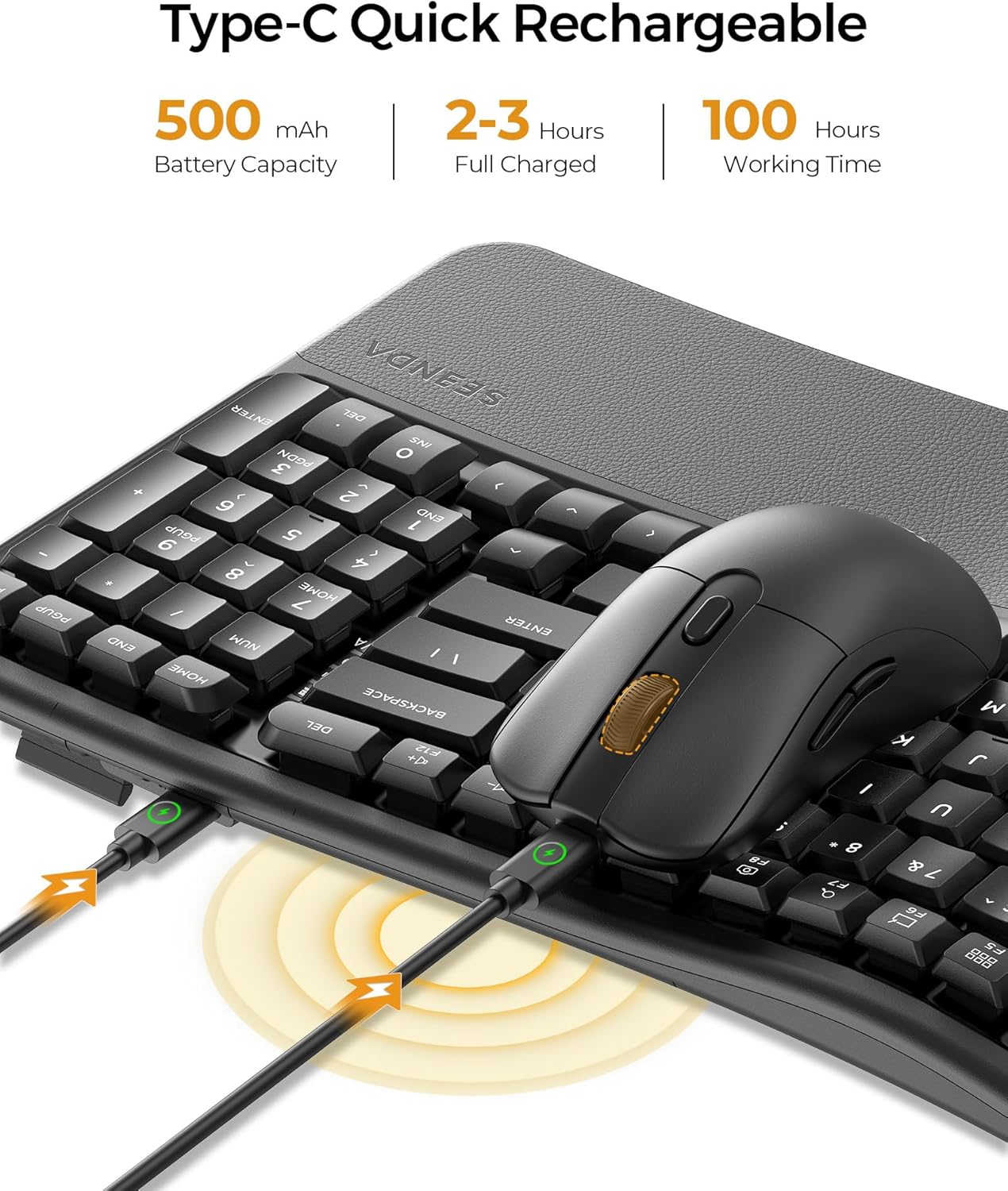
รูปที่ 2: คีย์บอร์ดและเมาส์เชื่อมต่อกับแหล่งจ่ายไฟผ่าน USB-C เพื่อชาร์จไฟ
3.3 การเชื่อมต่อเมาส์
เมาส์รุ่นนี้มีโหมดการเชื่อมต่อสามแบบ ได้แก่ USB-A 2.4G, Type-C 2.4G และบลูทูธ
- สำหรับการเชื่อมต่อ USB-A/Type-C 2.4G:
- เปิดช่องใส่แบตเตอรี่ที่อยู่ด้านล่างของเมาส์
- ถอดตัวรับสัญญาณ USB-A หรือ Type-C ที่ต้องการออก
- เสียบตัวรับสัญญาณเข้ากับพอร์ต USB-A หรือ Type-C ที่ว่างอยู่บนคอมพิวเตอร์หรืออุปกรณ์ของคุณ
- เปิดเมาส์โดยใช้สวิตช์เปิด/ปิดที่ด้านล่าง
- กดปุ่มสลับโหมดบนเมาส์เพื่อเลือกช่องสัญญาณ 2.4G ที่ตรงกัน (สังเกตจากไฟแสดงสถานะ) เมาส์จะเชื่อมต่อโดยอัตโนมัติ
- สำหรับการเชื่อมต่อบลูทูธ:
- เปิดเมาส์โดยใช้สวิตช์เปิดปิด
- กดปุ่มสลับโหมดบนเมาส์เพื่อเลือกช่องสัญญาณบลูทูธช่องใดช่องหนึ่ง (เช่น BT1 หรือ BT2) ไฟแสดงสถานะจะกะพริบ
- บนอุปกรณ์ของคุณ ไปที่การตั้งค่าบลูทูธ แล้วค้นหา "SEENDA COE310"
- เลือกอุปกรณ์และทำตามคำแนะนำบนหน้าจอเพื่อทำการจับคู่

รูปที่ 3: ด้านล่างของเมาส์ แสดงช่องเสียบ USB และ Type-C
3.4 การเชื่อมต่อคีย์บอร์ด
คีย์บอร์ดนี้ยังรองรับการเชื่อมต่อสามโหมด ได้แก่ USB-A 2.4G, Type-C 2.4G และบลูทูธ
- สำหรับการเชื่อมต่อ USB-A/Type-C 2.4G:
- ตรวจสอบให้แน่ใจว่าได้เสียบตัวรับสัญญาณ USB-A หรือ Type-C ที่ตรงกับอุปกรณ์ของคุณแล้ว
- เปิดใช้งานคีย์บอร์ดโดยใช้สวิตช์เปิด/ปิด (โดยปกติจะอยู่ด้านข้างหรือด้านหลัง)
- กดปุ่ม Fn + F1 (สำหรับ USB-A) หรือปุ่ม Fn + F2 (สำหรับ Type-C) เพื่อเลือกช่องสัญญาณ ไฟแสดงสถานะจะยืนยันการเชื่อมต่อ
- สำหรับการเชื่อมต่อบลูทูธ:
- เปิดคีย์บอร์ด
- กดปุ่ม Fn + F3 (สำหรับ BT1) หรือปุ่ม Fn + F4 (สำหรับ BT2) หรือปุ่ม Fn + F5 (สำหรับ BT3) เพื่อเลือกช่องสัญญาณบลูทูธ ไฟแสดงสถานะจะกะพริบ
- บนอุปกรณ์ของคุณ ไปที่การตั้งค่าบลูทูธ แล้วค้นหา "SEENDA COE310"
- เลือกอุปกรณ์และทำตามคำแนะนำบนหน้าจอเพื่อทำการจับคู่
วิดีโอ 1: ผลิตภัณฑ์อย่างเป็นทางการเสร็จสิ้นview สาธิตการใช้งานคีย์บอร์ดและเมาส์แบบหลายอุปกรณ์ Seenda COE310 พร้อมแสดงคุณสมบัติและการเชื่อมต่อกับอุปกรณ์หลายชนิด
4. คู่มือการใช้งาน
4.1 ฟังก์ชั่นคีย์บอร์ด
- การพิมพ์: ดีไซน์รูปทรงโค้งมนช่วยส่งเสริมท่าทางมือที่เป็นธรรมชาติเพื่อการพิมพ์ที่สะดวกสบาย
- ปรับความเอียงได้: ใช้ขาปรับระดับที่อยู่ด้านล่างของแป้นพิมพ์เพื่อตั้งมุมการพิมพ์ที่คุณต้องการ มีการปรับระดับความเอียงได้ห้าระดับ
- ตัวเลือกการสลับเค้าโครงหน้าจอ Windows/macOS: กด Fn + ก เพื่อเปลี่ยนไปใช้เค้าโครงแบบ Windows หรือ Fn + เอส เพื่อเปลี่ยนไปใช้เลย์เอาต์ macOS
- ปุ่มลัด: แป้นพิมพ์นี้มีปุ่มลัดเฉพาะ 12 ปุ่มสำหรับฟังก์ชันที่ใช้บ่อย โปรดดูคู่มือเริ่มต้นใช้งานฉบับย่อสำหรับฟังก์ชันเฉพาะของปุ่มต่างๆ

รูปที่ 4: แผนผังแป้นพิมพ์พร้อมไฮไลต์ปุ่มสลับระบบปฏิบัติการ Windows และ macOS
4.2 ฟังก์ชันเมาส์
- การปรับ DPI: เมาส์รุ่นนี้มีระบบปรับความละเอียด DPI ได้ 3 ระดับ (1000-1600-2400) เพื่อการควบคุมเคอร์เซอร์ที่แม่นยำยิ่งขึ้น กดปุ่ม DPI ที่ด้านบนของเมาส์เพื่อเปลี่ยนระดับความละเอียด
- คลิกเงียบ: เพลิดเพลินกับสภาพแวดล้อมการทำงานที่เงียบสงบด้วยดีไซน์การคลิกแบบไร้เสียง
- ปุ่มเดินหน้า/ถอยหลัง: ใช้ปุ่มด้านข้างเพื่อการนำทางอย่างรวดเร็ว web เบราว์เซอร์หรือ file นักสำรวจ

รูปที่ 5: เมาส์ไร้สาย Seenda แสดงให้เห็นถึงการทำงานที่เงียบสนิท
4.3 การสลับระหว่างอุปกรณ์
หากต้องการสลับระหว่างอุปกรณ์ที่เชื่อมต่ออยู่:
- แป้นพิมพ์: กด Fn + F1/F2/F3/F4/F5 เพื่อสลับไปยังอุปกรณ์ที่เชื่อมต่อที่เกี่ยวข้อง (F1 สำหรับ USB-A, F2 สำหรับ Type-C, F3/F4/F5 สำหรับช่องสัญญาณบลูทูธ)
- หนู: กดปุ่มสลับโหมดที่ด้านล่างของเมาส์เพื่อสลับระหว่างช่องสัญญาณ 2.4G (USB-A/Type-C) และบลูทูธที่เชื่อมต่ออยู่
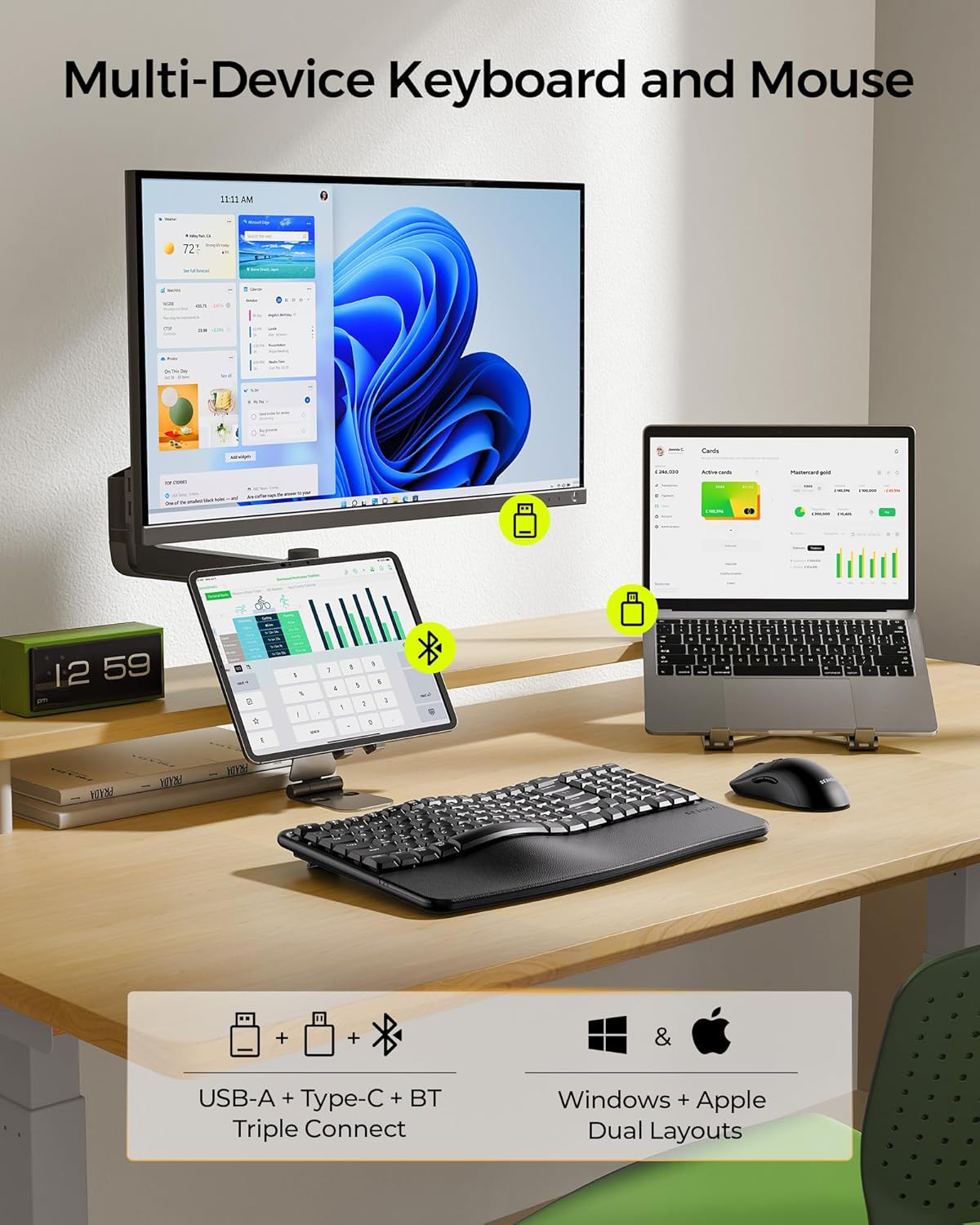
รูปที่ 6: การเชื่อมต่ออุปกรณ์หลายเครื่องampใช้แป้นพิมพ์และเมาส์
5. การบำรุงรักษา
5.1 การทำความสะอาด
- ใช้ผ้าแห้งเนื้อนุ่มเช็ดทำความสะอาดพื้นผิวแป้นพิมพ์และเมาส์
- สำหรับสิ่งสกปรกฝังแน่น ให้เช็ดออกเล็กน้อยampชุบน้ำหรือน้ำยาทำความสะอาดสูตรอ่อนโยนที่ไม่มีฤทธิ์กัดกร่อนบนผ้า
- หลีกเลี่ยงการใช้สารเคมีรุนแรง ตัวทำละลาย หรือวัสดุขัดถู เพราะอาจทำให้พื้นผิวเสียหายได้
- ห้ามจุ่มอุปกรณ์ลงในน้ำหรือของเหลวใดๆ
5.2 การดูแลแบตเตอรี่
- ควรชาร์จอุปกรณ์เป็นประจำเพื่อรักษาอายุการใช้งานของแบตเตอรี่
- ควรหลีกเลี่ยงการปล่อยประจุแบตเตอรี่จนหมดบ่อยๆ
- หากต้องเก็บรักษาอุปกรณ์เป็นเวลานาน ควรชาร์จแบตเตอรี่ให้ได้ประมาณ 50% ก่อนเก็บรักษา
5.3 พื้นที่จัดเก็บ
- เก็บคีย์บอร์ดและเมาส์ไว้ในที่แห้งและเย็น หลีกเลี่ยงแสงแดดโดยตรงและอุณหภูมิที่สูงหรือต่ำเกินไป
- ควรเก็บตัวรับสัญญาณ USB-A และ Type-C ไว้ในช่องเก็บของของเมาส์อย่างปลอดภัยเมื่อไม่ได้ใช้งาน เพื่อป้องกันการสูญหาย
6 การแก้ไขปัญหา
- อุปกรณ์ไม่ได้เชื่อมต่อ:
- ตรวจสอบให้แน่ใจว่าอุปกรณ์เปิดใช้งานอยู่และชาร์จแบตเตอรี่เต็มแล้ว
- ตรวจสอบให้แน่ใจว่าได้เลือกโหมดการเชื่อมต่อที่ถูกต้อง (2.4G หรือ Bluetooth) ทั้งบนแป้นพิมพ์และเมาส์แล้ว
- สำหรับระบบ 2.4G โปรดตรวจสอบให้แน่ใจว่าตัวรับสัญญาณ USB-A หรือ Type-C เสียบเข้ากับอุปกรณ์ของคุณอย่างแน่นหนาแล้ว
- สำหรับบลูทูธ โปรดตรวจสอบให้แน่ใจว่าได้เปิดใช้งานบลูทูธบนอุปกรณ์ของคุณแล้ว และลองจับคู่ใหม่อีกครั้ง
- ลองเชื่อมต่อกับพอร์ต USB หรืออุปกรณ์อื่นเพื่อตรวจสอบว่าปัญหาไม่ได้เกิดจากพอร์ตหรืออุปกรณ์ใดอุปกรณ์หนึ่งโดยเฉพาะ
- การเชื่อมต่อล่าช้าหรือขาดๆ หายๆ:
- ย้ายอุปกรณ์ต่างๆ ให้ใกล้กับคอมพิวเตอร์มากขึ้นเพื่อลดการรบกวน
- ตรวจสอบให้แน่ใจว่าไม่มีวัตถุโลหะขนาดใหญ่หรืออุปกรณ์ไร้สายอื่นๆ ที่ก่อให้เกิดการรบกวน
- ตรวจสอบระดับแบตเตอรี่ แบตเตอรี่เหลือน้อยอาจส่งผลต่อประสิทธิภาพการทำงาน
- ปุ่มแป้นพิมพ์หรือปุ่มเมาส์ไม่ตอบสนอง:
- ชาร์จอุปกรณ์ให้เต็ม
- รีสตาร์ทเครื่องคอมพิวเตอร์หรืออุปกรณ์ของคุณ
- หากใช้ระบบ 2.4G ให้ลองเสียบตัวรับสัญญาณใหม่อีกครั้ง
- รูปแบบแป้นพิมพ์ไม่ถูกต้อง (Windows/macOS):
- กด Fn + ก สำหรับเค้าโครงของ Windows หรือ Fn + เอส สำหรับการจัดวางเลย์เอาต์ของ macOS
7. ข้อมูลจำเพาะ
| คุณสมบัติ | รายละเอียด |
|---|---|
| หมายเลขรุ่น | ซีโออี310 |
| เทคโนโลยีการเชื่อมต่อ | USB (2.4G), Type-C (2.4G), บลูทูธ |
| อุปกรณ์ที่รองรับ | พีซี, แล็ปท็อป, แท็บเล็ต, แมค, แมคบุ๊กโปร/แอร์, ไอแพด, ไอโฟน |
| ความจุแบตเตอรี่ของคีย์บอร์ด | 500mAh |
| ความจุแบตเตอรี่ของเมาส์ | 300mAh |
| เวลาทำงาน | สูงสุด 100 ชั่วโมง (ใช้งานจริง) |
| เวลาสแตนด์บาย | นานถึง 300 วัน |
| เวลาในการชาร์จ | 2-3 ชั่วโมง |
| การตั้งค่า DPI ของเมาส์ | 1000, 1600, 2400 |
| มุมเอียงของแป้นพิมพ์ | ปรับได้ 5 ระดับ |
| น้ำหนักสินค้า | 2.83 ปอนด์ |
| ขนาดแพ็คเกจ | 17.28 x 12.01 x 2.13 นิ้ว |
8. การรับประกันและการสนับสนุน
ผลิตภัณฑ์ของ seenda ได้รับการออกแบบมาเพื่อความน่าเชื่อถือและประสิทธิภาพ สำหรับข้อมูลการรับประกัน การสนับสนุนทางเทคนิค หรือข้อสงสัยใดๆ เกี่ยวกับชุดคีย์บอร์ดและเมาส์ COE310 โปรดดูข้อมูลการติดต่อที่ระบุไว้ในบรรจุภัณฑ์ของผลิตภัณฑ์ หรือเยี่ยมชมเว็บไซต์อย่างเป็นทางการของ seenda webเว็บไซต์.


