1. บทนำ
SOOMFON Stream Controller SE เป็นแผงควบคุมอเนกประสงค์ที่ออกแบบมาสำหรับผู้สร้างคอนเทนต์ สตรีมเมอร์ และเกมเมอร์ มีปุ่มมาโคร LCD ที่ปรับแต่งได้ 6 ปุ่ม ปุ่มเปลี่ยนโหมด 3 ปุ่ม และปุ่มหมุน 3 ปุ่ม ให้การควบคุมแบบสัมผัสและการตอบสนองทางภาพสำหรับการใช้งานที่หลากหลาย คู่มือนี้ให้คำแนะนำอย่างละเอียดเกี่ยวกับการตั้งค่า การใช้งาน และการบำรุงรักษา Stream Controller SE ของคุณ

ภาพ: SOOMFON Stream Controller SE อุปกรณ์สีดำที่มีปุ่ม LCD สี่เหลี่ยม 6 ปุ่มและปุ่มหมุน 3 ปุ่ม ออกแบบมาเพื่อควบคุมการสตรีม
2. อะไรอยู่ในกล่อง
เมื่อแกะกล่อง SOOMFON Stream Controller SE โปรดตรวจสอบว่ามีอุปกรณ์ต่อไปนี้ครบถ้วน:
- สตรีมคอนโทรลเลอร์ SE x1
- สาย USB 2.0 Type-A ถึง Type-C จำนวน 1 เส้น
- คู่มือการใช้งาน x1
- กาวแบบถอดได้ x1

ภาพ: บรรจุภัณฑ์ของ Stream Controller SE ประกอบด้วยตัวอุปกรณ์ สาย USB-C คู่มือผู้ใช้ และแผ่นแปะแบบถอดได้
3. คู่มือการติดตั้ง
3.1 การเชื่อมต่ออุปกรณ์
- เชื่อมต่อสาย USB-C ที่ให้มากับ Stream Controller SE
- ต่อปลายอีกด้านของสาย USB-A เข้ากับพอร์ต USB ที่ว่างอยู่บนพีซีหรือ Mac ของคุณ
- อุปกรณ์นี้ใช้งานร่วมกับ Windows 10 (64 บิตขึ้นไป) และ MacOS Catalina 10.15 (ขึ้นไป) ได้
3.2 การติดตั้งซอฟต์แวร์
ตัวควบคุมการสตรีม SOOMFON Stream Controller SE ต้องใช้ซอฟต์แวร์เฉพาะเพื่อการใช้งานและการปรับแต่งอย่างเต็มรูปแบบ ซอฟต์แวร์นี้ได้รับการออกแบบมาให้ติดตั้งและใช้งานง่าย
- ดาวน์โหลดซอฟต์แวร์เวอร์ชั่นล่าสุดจากเว็บไซต์ทางการของ SOOMFON webเว็บไซต์ (โปรดดูคู่มือผู้ใช้ที่แนบมาสำหรับรายละเอียดเพิ่มเติม) URL).
- ปฏิบัติตามคำแนะนำบนหน้าจอเพื่อทำการติดตั้งให้เสร็จสมบูรณ์
- เมื่อติดตั้งเสร็จแล้ว ให้เปิดซอฟต์แวร์เพื่อเริ่มปรับแต่ง Stream Controller SE ของคุณ
3.3 การใช้งานขาตั้งแบบถอดได้
Stream Controller SE มาพร้อมขาตั้งแบบถอดได้ที่ปรับมุมได้ 40° ช่วยให้คุณสามารถปรับระดับได้ตามต้องการ viewปรับมุมได้เพื่อความสบายและการมองเห็นที่ดีที่สุด นอกจากนี้ คุณยังสามารถใช้แผ่นกาวแบบถอดได้ที่ให้มาด้วยเพื่อยึดอุปกรณ์กับโต๊ะทำงาน ป้องกันการลื่นไถลแม้ไม่ได้ใช้ขาตั้ง
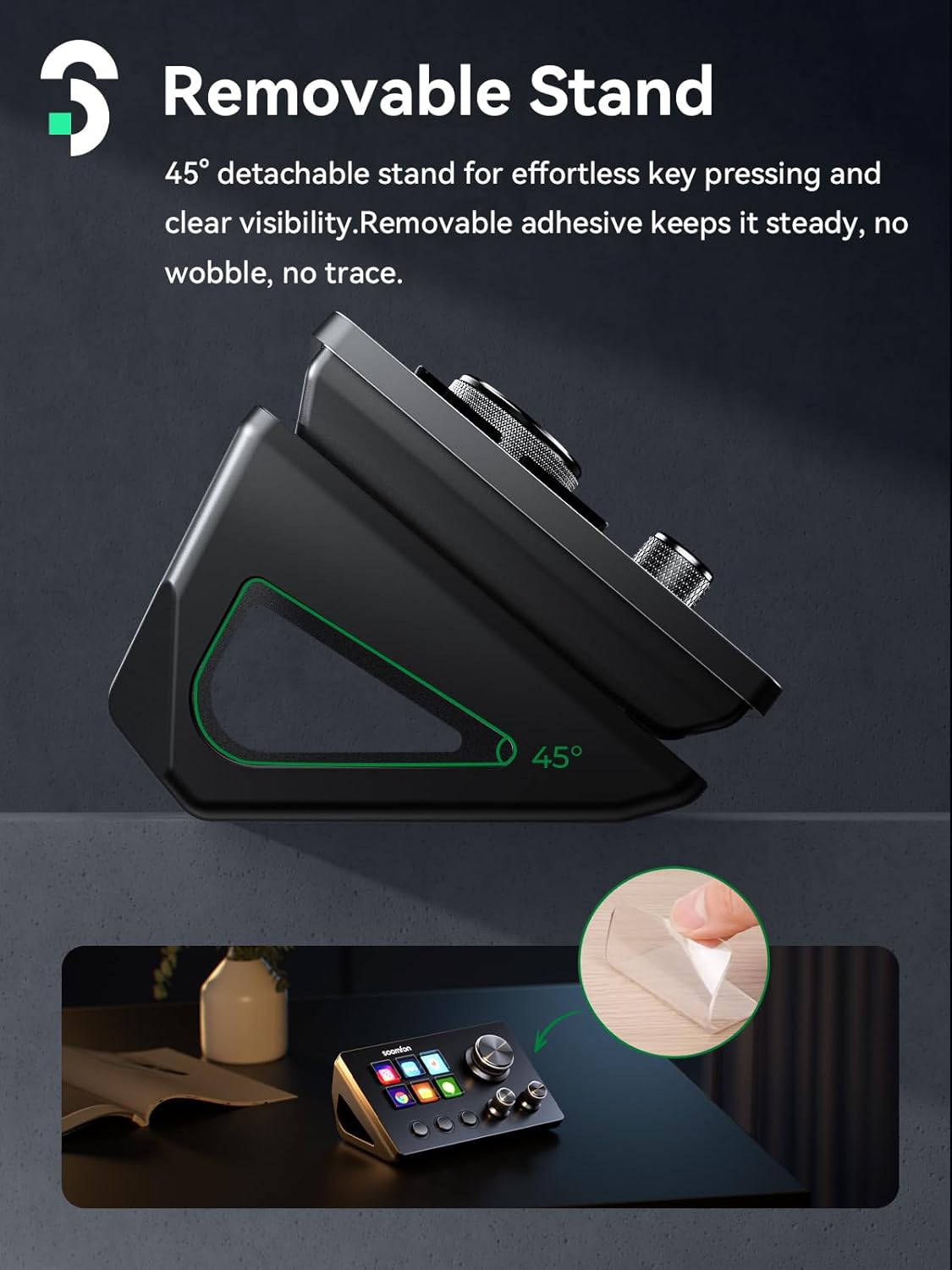
ภาพ: แสดง Stream Controller SE พร้อมขาตั้งแบบถอดได้ที่ปรับมุมได้ 40 องศา เพื่อแสดงวิธีการจัดวางสำหรับการใช้งาน และภาพอีกภาพแสดงการติดแผ่นกาวแบบถอดได้ลงบนพื้นผิว
4. การดำเนินการ
4.1 ปุ่ม LCD ที่ปรับแต่งได้
Stream Controller SE มีปุ่ม LCD ที่ปรับแต่งได้อย่างเต็มที่ 6 ปุ่ม ปุ่มเหล่านี้ให้การควบคุมแบบสัมผัสและการตอบสนองทางภาพ ช่วยให้คุณสามารถกำหนดและเรียกใช้งานการกระทำต่างๆ ได้ด้วยการกดเพียงครั้งเดียว คุณสามารถปรับแต่งไอคอนที่แสดงบนแต่ละปุ่มผ่านซอฟต์แวร์ได้
4.2 ปุ่มและลูกบิดเปลี่ยนโหมด
นอกจากปุ่ม LCD แล้ว อุปกรณ์นี้ยังมีปุ่มเปลี่ยนโหมด 3 ปุ่ม และปุ่มหมุน 3 ปุ่ม:
- ปุ่มเปลี่ยนโหมด: ปุ่มเหล่านี้สามารถตั้งค่าให้สลับระหว่างหน้าต่างๆ หรือหน้าโปรได้files ของการกำหนดค่าหลัก (เช่น หน้าก่อนหน้า หน้าถัดไป หน้าแรก ในฉากเริ่มต้น)
- ปุ่มหมุน: ปุ่มหมุนเหล่านี้ช่วยให้ควบคุมการตั้งค่าต่างๆ ได้อย่างแม่นยำ เช่น ระดับเสียง ความสว่าง ปุ่มลัด และการควบคุมเมาส์ ฟังก์ชันต่างๆ สามารถปรับแต่งได้อย่างเต็มที่ภายในซอฟต์แวร์

ภาพ: ภาพประกอบแสดงรายละเอียดการทำงานของส่วนประกอบต่างๆ ใน Stream Controller SE ได้แก่ ปุ่มหมุนสำหรับปรับระดับเสียง ความสว่าง ปุ่มกลมสามปุ่มสำหรับเข้าถึง (สลับฉาก) และปุ่มบนหน้าจอ LCD สำหรับสั่งงาน (การกระทำที่กำหนดเอง)
4.3 การดำเนินการหลายขั้นตอน
หนึ่งในคุณสมบัติที่ทรงพลังของ Stream Controller SE คือความสามารถในการกำหนดการกระทำหลายอย่างให้กับปุ่มเดียว これにより คุณสามารถเรียกใช้ลำดับคำสั่งที่ซับซ้อนได้ด้วยการแตะเพียงครั้งเดียว ทำให้เป็นเครื่องมือมัลติทาสก์ที่มีประสิทธิภาพสำหรับเวิร์กโฟลว์ต่างๆ
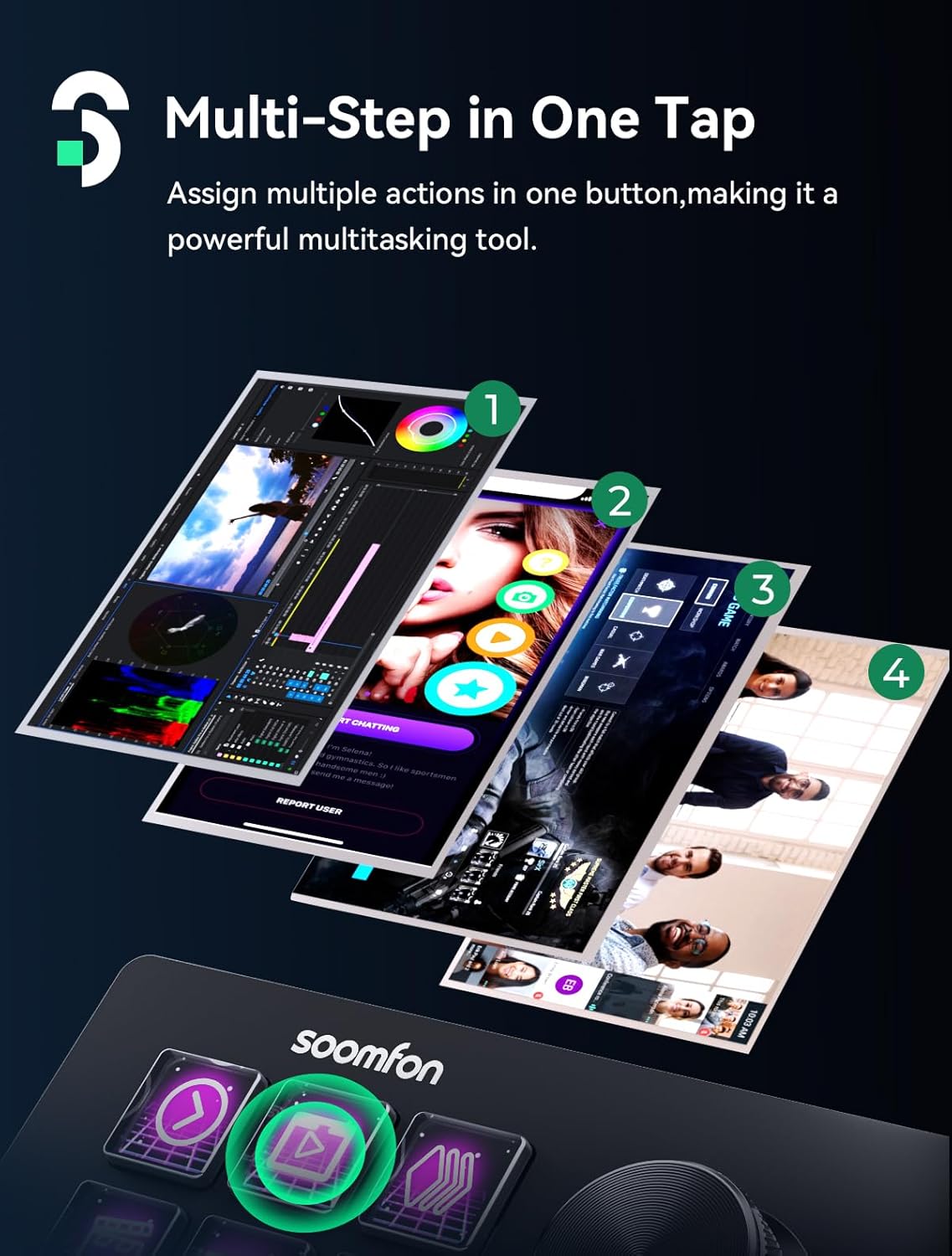
ภาพ: ภาพแสดงการทำงานของฟีเจอร์ "หลายขั้นตอนในแตะครั้งเดียว" แสดงให้เห็นว่าการกดปุ่มเพียงครั้งเดียวสามารถเรียกใช้งานลำดับการทำงานหรือแอปพลิเคชันที่แตกต่างกันได้ถึงสี่อย่าง
4.4 ความเข้ากันได้ที่กว้างขวางและ Plugins
Stream Controller SE มาพร้อมการสนับสนุนแบบครบวงจรสำหรับซอฟต์แวร์และแพลตฟอร์มชั้นนำมากมาย รวมถึง OBS Studio, Twitch, YouTube, Discord, Spotify และ Voicemod นอกจากนี้ยังมีคุณสมบัติอื่นๆ อีกมากมาย plugins ตลาดกลางที่ให้บริการการกำหนดค่า fileไอคอนและแอปพลิเคชันต่างๆ ที่สามารถปรับแต่งได้ตามสถานการณ์และฟังก์ชันการใช้งานที่หลากหลาย

ภาพ: ภาพประกอบแสดงให้เห็นถึงแอปพลิเคชันที่ใช้งานร่วมกันได้หลากหลายประเภท plugins สำหรับ Stream Controller SE รวมถึงโลโก้สำหรับ OBS, Twitch, YouTube, Spotify, Discord และอื่นๆ อีกมากมาย
4.5 ไอคอนปุ่มที่ปรับแต่งได้
ปรับแต่ง Stream Controller SE ของคุณได้ตามต้องการ โดยปรับแต่งไอคอนที่แสดงบนปุ่ม LCD แต่ละปุ่ม วิธีนี้ช่วยให้คุณสร้างรูปแบบแป้นพิมพ์ได้มากเท่าที่คุณต้องการ ปรับแต่งอุปกรณ์ให้เหมาะกับความต้องการและความชอบเฉพาะของคุณสำหรับงานหรือแอปพลิเคชันต่างๆ
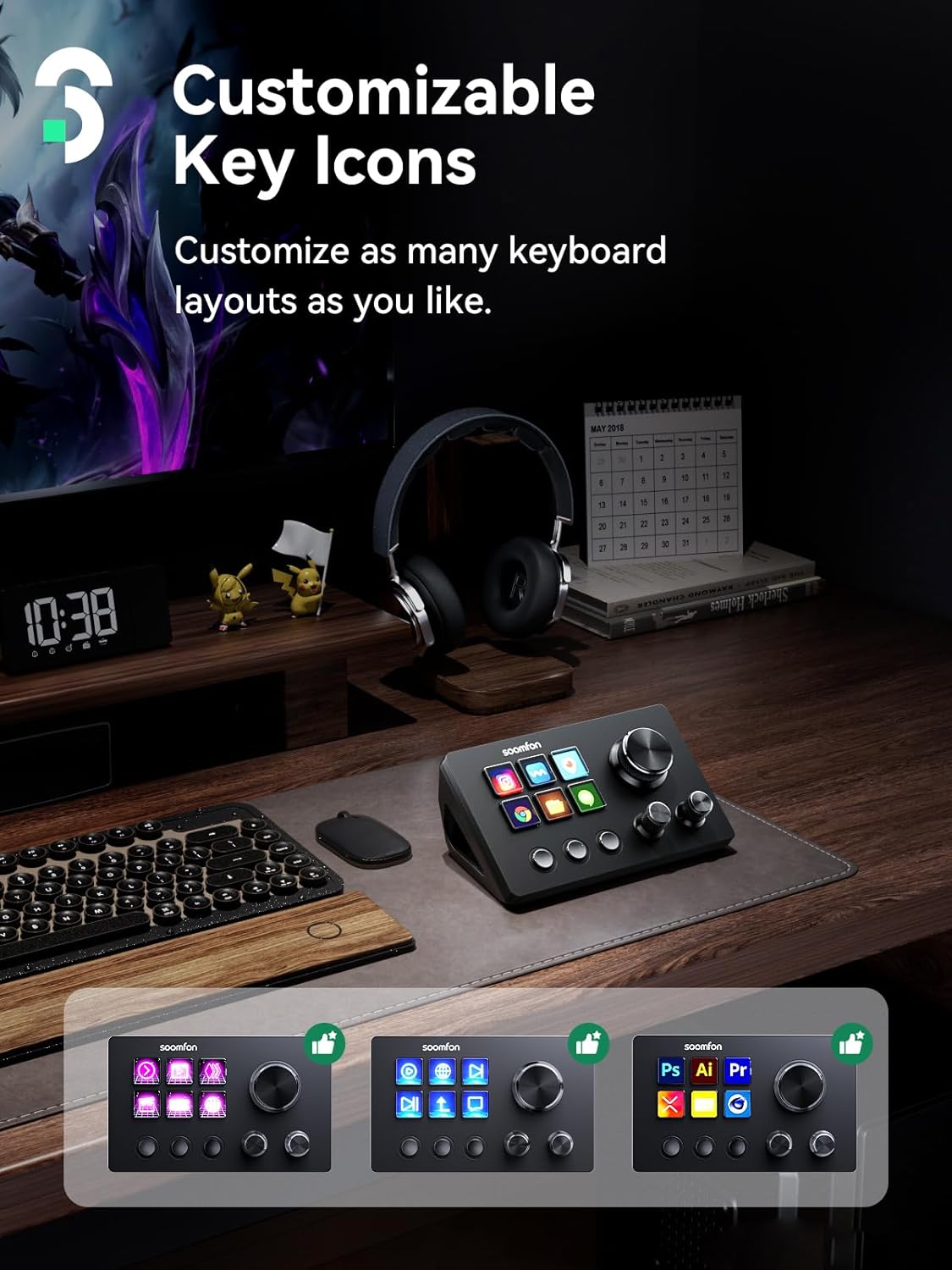
ภาพ: อุปกรณ์ Stream Controller SE วางอยู่บนโต๊ะทำงาน พร้อมอุปกรณ์เสริมสามชิ้นampภาพด้านล่างแสดงรูปแบบการจัดวางไอคอนปุ่มที่สามารถปรับแต่งได้หลากหลายแบบบนปุ่ม LCD ของอุปกรณ์
4.6 สถานการณ์การสมัคร
SOOMFON Stream Controller SE ได้รับการออกแบบมาสำหรับการใช้งานที่หลากหลาย ช่วยเพิ่มประสิทธิภาพและการควบคุมในสาขาอาชีพและงานสร้างสรรค์ต่างๆ:
- ถ่ายทอดสด: จัดการฉาก เสียง และภาพซ้อนได้อย่างราบรื่น
- การเขียนโปรแกรมเกม: ปรับปรุงขั้นตอนการพัฒนาให้มีประสิทธิภาพยิ่งขึ้นด้วยมาโครแบบกำหนดเอง
- การตัดต่อสื่อ: เร่งความเร็วงานตัดต่อวิดีโอและเสียงด้วยการเข้าถึงเครื่องมืออย่างรวดเร็ว

ภาพ: ภาพตัดต่อแสดงการใช้งาน Stream Controller SE ในสภาพแวดล้อมการทำงานระดับมืออาชีพต่างๆ เช่น การสตรีมสด การเขียนโปรแกรมเกม และการตัดต่อสื่อ
5. การบำรุงรักษา
เพื่อให้มั่นใจได้ถึงอายุการใช้งานที่ยาวนานและประสิทธิภาพสูงสุดของ SOOMFON Stream Controller SE ของคุณ โปรดปฏิบัติตามคำแนะนำในการบำรุงรักษาเหล่านี้:
- การทำความสะอาด: ใช้ผ้าแห้งนุ่มๆ ที่ไม่มีขนเช็ดทำความสะอาดอุปกรณ์ สำหรับคราบฝังแน่น ให้ใช้ผ้าชุบน้ำหมาดๆ เช็ดเบาๆampชุบผ้าด้วยน้ำ หลีกเลี่ยงการใช้สารเคมีรุนแรง น้ำยาทำความสะอาดที่มีฤทธิ์กัดกร่อน หรือตัวทำละลาย
- พื้นที่จัดเก็บ: เก็บอุปกรณ์ไว้ในที่แห้งและเย็น หลีกเลี่ยงแสงแดดโดยตรงและอุณหภูมิที่สูงหรือต่ำเกินไป
- การจัดการ: หลีกเลี่ยงการทำอุปกรณ์ตกหรือกระแทกแรงๆ ห้ามพยายามถอดประกอบอุปกรณ์ เพราะจะทำให้การรับประกันเป็นโมฆะ
6 การแก้ไขปัญหา
ส่วนนี้จะกล่าวถึงปัญหาทั่วไปที่คุณอาจพบเจอขณะใช้งาน Stream Controller SE
ปัญหาทั่วไปและวิธีแก้ไข:
- ไม่รู้จักอุปกรณ์:
- ตรวจสอบให้แน่ใจว่าได้เสียบสาย USB-C เข้ากับทั้งอุปกรณ์และคอมพิวเตอร์อย่างแน่นหนาแล้ว
- ลองเชื่อมต่อกับพอร์ต USB อื่นบนคอมพิวเตอร์ของคุณ
- รีสตาร์ทเครื่องคอมพิวเตอร์ของคุณ
- ตรวจสอบให้แน่ใจว่าได้ติดตั้งซอฟต์แวร์และไดรเวอร์เวอร์ชั่นล่าสุดแล้ว
- คีย์ไม่ตอบสนอง:
- ตรวจสอบซอฟต์แวร์เพื่อให้แน่ใจว่าได้กำหนดการทำงานให้กับปุ่มต่างๆ อย่างถูกต้องแล้ว
- รีสตาร์ทโปรแกรม Stream Controller SE
- ตรวจสอบให้แน่ใจว่าไม่มีซอฟต์แวร์อื่นใดกำลังทำงานอยู่ซึ่งอาจก่อให้เกิดความขัดแย้ง
- ปลั๊กอิน Spotify ใช้งานไม่ได้:
- โปรดทราบว่าฟีเจอร์ปลั๊กอิน Spotify นี้ต้องการบัญชีผู้ใช้ Spotify Premium โปรดตรวจสอบให้แน่ใจว่าบัญชีของคุณใช้งานได้และมีสถานะ Premium
หากคุณพบปัญหาใดๆ ระหว่างการติดตั้งหรือการใช้งานที่ไม่เกี่ยวข้องกับหัวข้อนี้ โปรดอย่าลังเลที่จะติดต่อทีมสนับสนุนลูกค้าของเราเพื่อขอความช่วยเหลือ
7. ข้อมูลจำเพาะ
| คุณสมบัติ | รายละเอียด |
|---|---|
| ชื่อรุ่น | สตรีมคอนโทรลเลอร์ |
| หมายเลขรุ่นสินค้า | CN002-BN1 |
| ยี่ห้อ | สมฝน |
| น้ำหนักสินค้า | 10.8 ออนซ์ |
| ขนาดแพ็คเกจ | 6.26 x 5.75 x 2.24 นิ้ว |
| ชื่อสี | สีดำ |
| อุปกรณ์ที่รองรับ | แล็ปท็อปพีซี |
| ประเภทขั้วต่อ | ยูเอสบี-ซี |
| ฮาร์ดแวร์อินเตอร์เฟซ | ยูเอสบี |
| ซอฟต์แวร์ที่รองรับ | สตูดิโอ OBS |
| จำนวนแป้นคีย์บอร์ด | 6 (ปุ่มมาโคร LCD) |
| แพลตฟอร์มฮาร์ดแวร์ | พีซี/แมค |
| คุณสมบัติพิเศษ | 6 ปุ่มมาโคร |
| เทคโนโลยีการเชื่อมต่อ | ยูเอสบี-ซี |
8. การรับประกันและการสนับสนุน
SOOMFON มั่นใจในคุณภาพของผลิตภัณฑ์ของตน Stream Controller SE มาพร้อมกับ... รับประกันสินค้า 2 ปี.
สำหรับข้อสงสัย ความช่วยเหลือทางเทคนิค หรือการเรียกร้องการรับประกัน โปรดติดต่อทีมสนับสนุนลูกค้าของเรา ทีมงานของเราพร้อมให้บริการตลอด 24 ชั่วโมง 7 วันต่อสัปดาห์ เพื่อช่วยเหลือคุณในทุกสิ่งที่คุณต้องการ โดยรับประกันการตอบกลับอย่างรวดเร็วภายใน 24 ชั่วโมง
คุณสามารถค้นหาข้อมูลติดต่อได้ที่เว็บไซต์ทางการของ SOOMFON webไซต์หรือในคู่มือผู้ใช้ที่ให้มา


