การแนะนำ
This manual provides essential information for the proper setup, operation, and maintenance of your DigiLand MID1057-MX 10.1-inch Android 14 Tablet. Please read this manual thoroughly before using the device to ensure optimal performance and longevity.

Image: DigiLand MID1057-MX Android 14 Tablet.
การตั้งค่า
1. เนื้อหาบรรจุภัณฑ์
ตรวจสอบว่ามีรายการทั้งหมดอยู่ในแพ็คเกจ:
- DigiLand MID1057-MX Tablet
- สายเคเบิล USB Type-C
- อะแดปเตอร์แปลงไฟ
- เคสป้องกัน
- คู่มือเริ่มต้นอย่างรวดเร็ว
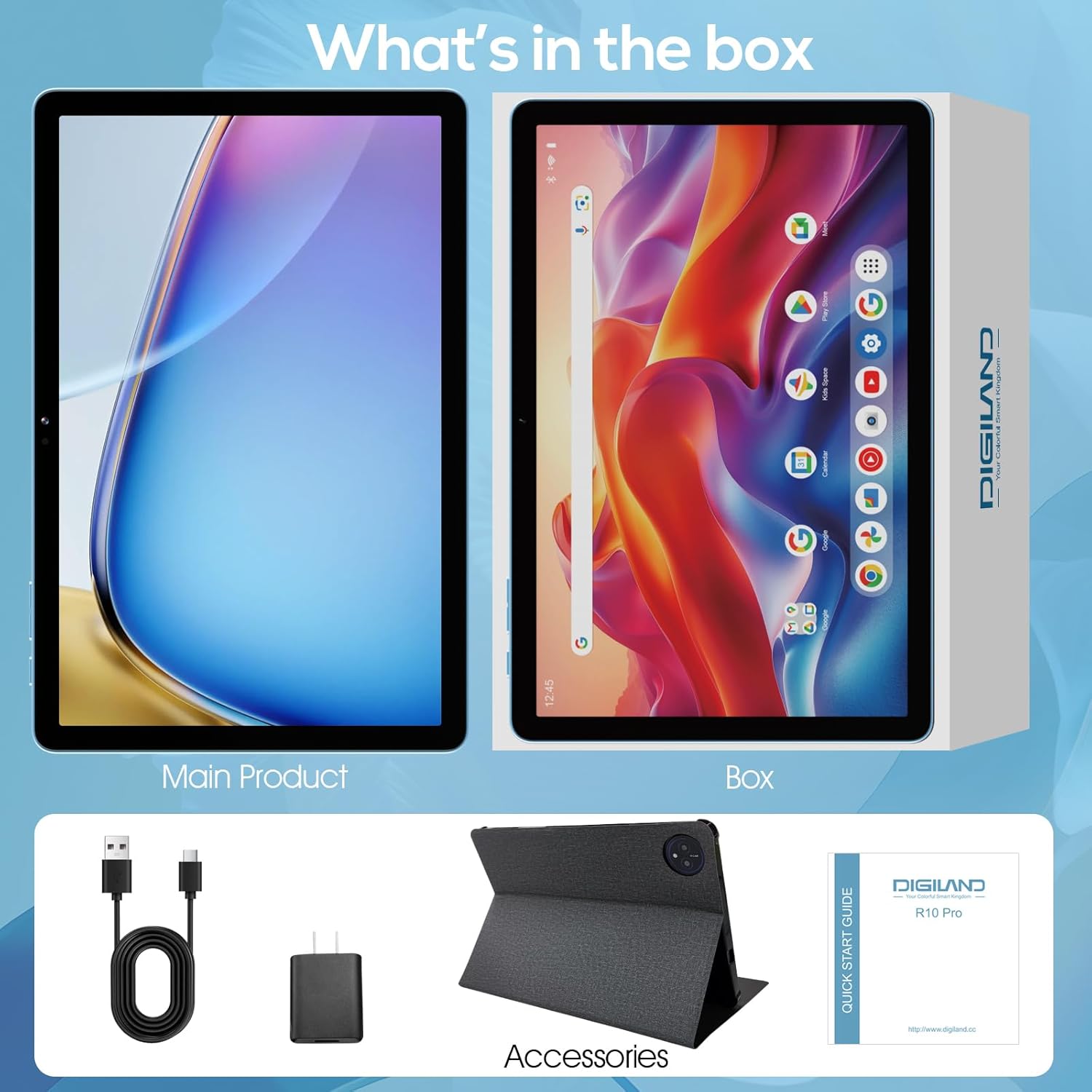
Image: Package contents of the DigiLand MID1057-MX Tablet.
2. เค้าโครงอุปกรณ์
โปรดทำความคุ้นเคยกับลักษณะทางกายภาพของแท็บเล็ต:
- ปุ่มเปิด/ปิด: ปุ่มนี้อยู่ด้านข้าง ใช้สำหรับเปิด/ปิดอุปกรณ์ หรือเปิด/ปิดหน้าจอ
- ปุ่มปรับระดับเสียง: ปรับระดับเสียง
- พอร์ต USB Type-C: สำหรับการชาร์จและถ่ายโอนข้อมูล
- แจ็คหูฟัง: สำหรับเชื่อมต่อหูฟัง.
- ช่องเสียบการ์ด MicroSD: For expandable storage (up to 1TB).
- กล้องหน้า: สำหรับวิดีโอคอลและเซลฟี่
- กล้องหลัง: สำหรับการบันทึกภาพถ่ายและวีดีโอ

ภาพ: เหนือview ของพอร์ตและปุ่มแท็บเล็ต
3. ค่าธรรมเนียมเริ่มต้น
Before first use, fully charge the tablet. Connect the USB Type-C cable to the tablet's port and the power adapter to a wall outlet. The battery indicator on the screen will show charging status.
4. เปิด/ปิดเครื่อง
- การเปิดเครื่อง: Press and hold the Power button until the DigiLand logo appears.
- วิธีปิดเครื่อง: กดปุ่มเปิด/ปิดค้างไว้จนกว่าเมนูตัวเลือกพลังงานจะปรากฏขึ้น จากนั้นเลือก "ปิดเครื่อง"
- วิธีเข้า/ออกการนอนหลับ: กดปุ่มเปิดปิดสั้นๆ
5. การตั้งค่าเริ่มต้น
เมื่อเปิดเครื่องครั้งแรก ให้ทำตามคำแนะนำบนหน้าจอดังนี้:
- เลือกภาษาของคุณ
- เชื่อมต่อกับเครือข่าย Wi-Fi
- ลงชื่อเข้าใช้ด้วยบัญชี Google ของคุณหรือสร้างบัญชีใหม่
- ตั้งค่าการล็อคหน้าจอและคุณสมบัติด้านความปลอดภัยอื่นๆ
การดำเนินงาน
1. ท่าทางหน้าจอสัมผัส
Navigate the tablet using standard Android gestures:
- แตะ: เลือกรายการหรือเปิดแอปพลิเคชัน
- แตะค้างไว้: เข้าถึงเมนูบริบทหรือย้ายไอคอน
- ปัด: Scroll through pages or navigate between screens.
- หยิก: ซูมเข้าหรือออกจากรูปภาพและ web หน้า
2. การเชื่อมต่อกับ Wi-Fi
- ไปที่ การตั้งค่า > เครือข่ายและอินเตอร์เน็ต > ไวไฟ.
- สลับ Wi-Fi On.
- เลือกเครือข่ายที่คุณต้องการจากรายการ
- ป้อนรหัสผ่านหากได้รับแจ้ง จากนั้นแตะ เชื่อมต่อ.
3. การจับคู่บลูทู ธ
- ไปที่ การตั้งค่า > อุปกรณ์ที่เชื่อมต่อ > บลูทูธ.
- สลับบลูทูธ On.
- ตรวจสอบให้แน่ใจว่าอุปกรณ์ Bluetooth ของคุณอยู่ในโหมดจับคู่
- เลือกอุปกรณ์จากรายการและทำตามคำแนะนำบนหน้าจอเพื่อทำการจับคู่ให้เสร็จสมบูรณ์
4. Installing and Uninstalling Applications
- ติดตั้ง: Open the Google Play Store app, search for the desired application, and tap ติดตั้ง.
- ถอนการติดตั้ง: ไปที่ การตั้งค่า > แอปพลิเคชั่น > ดูแอพทั้งหมด, select the app, then tap ถอนการติดตั้ง.
5. การจัดการพื้นที่จัดเก็บข้อมูล
Your tablet comes with 128GB of internal storage. You can expand this by up to 1TB using a MicroSD card (not included).
- To Insert MicroSD Card: Locate the MicroSD card slot, gently insert the card until it clicks into place.
- To Remove MicroSD Card: ไปที่ การตั้งค่า > พื้นที่จัดเก็บ, tap on the SD card, and select ดีดออก before physically removing it.

Image: Storage capacity and expansion.
6. การใช้กล้อง
แท็บเล็ตนี้มีกล้องหลังความละเอียด 13 ล้านพิกเซล และกล้องหน้าความละเอียด 8 ล้านพิกเซล
- เปิด กล้อง แอป.
- แตะปุ่มชัตเตอร์เพื่อถ่ายภาพ
- แตะไอคอนวิดีโอเพื่อบันทึกวิดีโอ
- ใช้ไอคอนสลับกล้องเพื่อสลับระหว่างกล้องหน้าและกล้องหลัง

Image: Dual camera features and exampเลส.
7. การจัดการแบตเตอรี่
แบตเตอรี่ความจุ 6000mAh ให้การใช้งานที่ยาวนานขึ้น เพื่อยืดอายุการใช้งานแบตเตอรี่:
- ปรับความสว่างหน้าจอให้อยู่ในระดับที่สบายตา
- ปิด Wi-Fi และ Bluetooth เมื่อไม่ได้ใช้งาน
- ปิดแอปพลิเคชันที่ไม่ได้ใช้งานซึ่งทำงานอยู่เบื้องหลัง
- เปิดใช้งานโหมดประหยัดแบตเตอรี่ใน การตั้งค่า > แบตเตอรี่.

Image: Battery capacity and usage estimates.
การซ่อมบำรุง
1. การทำความสะอาดอุปกรณ์
ใช้ผ้านุ่มที่ไม่เป็นขุยทำความสะอาดหน้าจอและตัวเครื่องแท็บเล็ต หลีกเลี่ยงการใช้สารเคมีรุนแรงหรือวัสดุที่มีฤทธิ์กัดกร่อน
2. การอัปเดตซอฟต์แวร์
Regularly check for and install system updates to ensure your tablet has the latest features and security patches. Go to การตั้งค่า > ระบบ > การอัพเดทระบบ.
3. การเพิ่มประสิทธิภาพการจัดเก็บข้อมูล
รีเป็นระยะๆview และลบสิ่งที่ไม่จำเป็นออก files, photos, and applications to free up storage space and maintain performance. Consider moving large media files to an external MicroSD card.
การแก้ไขปัญหา
โปรดดูตารางด้านล่างเพื่อดูปัญหาทั่วไปและวิธีแก้ไข:
| ปัญหา | วิธีแก้ปัญหาที่เป็นไปได้ |
|---|---|
| แท็บเล็ตไม่สามารถเปิดได้ | ตรวจสอบให้แน่ใจว่าแบตเตอรี่ชาร์จเต็มแล้ว เสียบอุปกรณ์ชาร์จไว้อย่างน้อย 30 นาที แล้วลองเปิดเครื่องอีกครั้ง |
| ปัญหาการเชื่อมต่อ Wi-Fi | รีสตาร์ทแท็บเล็ตและเราเตอร์ Wi-Fi ของคุณ ลบการเชื่อมต่อเครือข่ายในเมนูการตั้งค่า แล้วเชื่อมต่อใหม่อีกครั้ง |
| ประสิทธิภาพการทำงานช้า | Close unused apps. Clear cache for frequently used apps. Check for system updates. Free up storage space. |
| แบตเตอรี่หมดเร็ว | Reduce screen brightness. Disable Wi-Fi/Bluetooth when not in use. Limit background app activity. |
| แอปขัดข้องหรือค้าง | Restart the app. Clear the app's cache and data in settings. Reinstall the app. |
ข้อมูลจำเพาะ
Key technical specifications for the DigiLand MID1057-MX Tablet:
| คุณสมบัติ | ข้อมูลจำเพาะ |
|---|---|
| แบบอย่าง | MID1057-MX |
| ระบบปฏิบัติการ | แอนดรอยด์ 14 |
| ขนาดหน้าจอ | 10.1 นิ้ว |
| ความละเอียดหน้าจอ | 1280 x 800 พิกเซล (IPS HD) |
| โปรเซสเซอร์ | MTK Helio G80 Octa-Core (A523, Cortex A55@1.8 GHz, 22nm) |
| แรม | 12GB (4GB ทางกายภาพ + ขยาย 8GB) |
| การจัดเก็บข้อมูลภายใน | รอม 128GB |
| พื้นที่เก็บข้อมูลแบบขยายได้ | Up to 1TB via MicroSD card (TF card slot) |
| ความจุของแบตเตอรี่ | 6000mAh |
| กล้องหน้า | 8MP |
| กล้องหลัง | 13MP |
| การเชื่อมต่อ | Dual-band Wi-Fi (2.4G+5G), Bluetooth 5.0, USB Type-C (OTG) |
| ขนาด (กxยxส) | 9.5 x 6.3 x 0.3 นิ้ว |
| น้ำหนักสินค้า | 2.79 pounds (485g for tablet only) |

ภาพ: ข้อมูลจำเพาะผลิตภัณฑ์โดยละเอียด
การรับประกันและการสนับสนุน
1. ข้อมูลการรับประกัน
Please refer to the warranty card included with your product for specific warranty terms and conditions. DigiLand provides after-sales support to address any product-related concerns.
2. การสนับสนุนลูกค้า
For technical assistance, troubleshooting, or any questions regarding your DigiLand MID1057-MX Tablet, please contact DigiLand customer support through the contact information provided in your Quick Start Guide or on the official DigiLand webเว็บไซต์.


