1. บทนำ
คู่มือนี้ให้คำแนะนำโดยละเอียดเกี่ยวกับการติดตั้ง การใช้งาน และการบำรุงรักษาคีย์บอร์ดเชิงกลไร้สาย Transformers GK01 ของคุณ GK01 เป็นคีย์บอร์ดอเนกประสงค์ที่มีการเชื่อมต่อสามโหมด (บลูทูธ 5.0, ไร้สาย 2.4GHz และแบบมีสาย USB-C) มีปุ่มทั้งหมด 101 ปุ่ม ไฟแบ็คไลท์ RGB และสวิตช์แบบถอดเปลี่ยนได้เพื่อประสบการณ์การพิมพ์ที่ปรับแต่งได้ตามต้องการ

รูปที่ 1.1: คีย์บอร์ดเชิงกลไร้สาย Transformers GK01
2. เนื้อหาบรรจุภัณฑ์
โปรดตรวจสอบว่ารายการทั้งหมดที่ระบุไว้ด้านล่างมีอยู่ในแพ็คเกจของคุณหรือไม่:
- คีย์บอร์ดเชิงกลไร้สาย Transformers GK01
- สาย USB-C ถึง USB-A
- ดองเกิล USB ไร้สาย 2.4GHz
- ปุ่มกดแบบ 2-in-1 และตัวดึงสวิตช์
- คู่มือการใช้งาน (เอกสารนี้)
- สวิตซ์สำรอง (2 ชิ้น)
- แผ่นรองคีย์บอร์ด
3. การตั้งค่าและการเชื่อมต่อ
3.1. การเชื่อมต่อแบบไตรโหมดผ่านview
คีย์บอร์ด GK01 รองรับการเชื่อมต่อสามโหมด ได้แก่ การเชื่อมต่อแบบมีสาย USB-C, การเชื่อมต่อไร้สาย 2.4GHz และ Bluetooth 5.0 คุณสามารถเชื่อมต่อกับอุปกรณ์ได้สูงสุดห้าเครื่องพร้อมกันและสลับไปมาระหว่างอุปกรณ์เหล่านั้นได้อย่างราบรื่น

รูปที่ 3.1: ความสามารถในการเชื่อมต่อแบบไตรโหมด
3.2. การเชื่อมต่อผ่านสาย USB-C
- ค้นหาพอร์ต USB-C บนแป้นพิมพ์
- เชื่อมต่อปลายด้านหนึ่งของสาย USB-C ที่ให้มาเข้ากับแป้นพิมพ์
- เสียบปลายอีกด้านของสาย USB-C เข้ากับพอร์ต USB-A ที่ว่างอยู่บนคอมพิวเตอร์ของคุณ
- แป้นพิมพ์จะถูกจดจำโดยอัตโนมัติและพร้อมใช้งาน
3.3. การเชื่อมต่อไร้สาย 2.4GHz
- ค้นหาตัวรับสัญญาณ USB ไร้สาย 2.4GHz
- เสียบดองเกิลเข้ากับพอร์ต USB-A ที่ว่างอยู่บนคอมพิวเตอร์ของคุณ
- บนแป้นพิมพ์ ตรวจสอบให้แน่ใจว่าสวิตช์โหมด (โดยปกติจะอยู่ด้านข้างหรือด้านหลัง) ตั้งค่าเป็นโหมด 2.4GHz แล้ว
- แป้นพิมพ์ควรเชื่อมต่อโดยอัตโนมัติ หากไม่เป็นเช่นนั้น ให้กด Fn + ร เพื่อเริ่มการจับคู่

รูปที่ 3.2: ตำแหน่งพอร์ต USB-C และดองเกิล 2.4GHz
3.4. การเชื่อมต่อบลูทูธ 5.0
คีย์บอร์ดนี้รองรับการเชื่อมต่อกับอุปกรณ์บลูทูธได้สูงสุดสามเครื่อง (BT1, BT2, BT3)
- บนแป้นพิมพ์ ให้ตั้งสวิตช์โหมดไปที่โหมดบลูทูธ
- หากต้องการเข้าสู่โหมดจับคู่สำหรับช่องสัญญาณบลูทูธเฉพาะ ให้กดปุ่มค้างไว้ เอฟเอ็น+คิว (สำหรับ BT1) Fn + ว (สำหรับ BT2) หรือ Fn + อี (สำหรับ BT3) กดค้างไว้ 3-5 วินาที จนกว่าไฟแสดงสถานะจะกะพริบถี่ๆ
- บนอุปกรณ์ของคุณ (พีซี แท็บเล็ต สมาร์ทโฟน) เปิดการตั้งค่าบลูทูธ แล้วค้นหาอุปกรณ์ใหม่
- เลือก "หม้อแปลง GK01" จากรายการอุปกรณ์ที่มีอยู่
- เมื่อเชื่อมต่อเสร็จแล้ว ไฟแสดงสถานะบนแป้นพิมพ์จะหยุดกะพริบ
- หากต้องการสลับระหว่างอุปกรณ์บลูทูธที่จับคู่ เพียงแค่กด เอฟเอ็น+คิว, Fn + ว, หรือ Fn + อี.
4. การทำงานพื้นฐาน
4.1. รูปแบบแป้นพิมพ์และการป้องกันการกดปุ่มซ้ำซ้อน
แป้นพิมพ์ GK01 มีปุ่มทั้งหมด 101 ปุ่ม รวมถึงแป้นตัวเลข ปุ่มทุกปุ่มมีเทคโนโลยีป้องกันการกดซ้ำ (Anti-ghosting) ทำให้มั่นใจได้ว่าทุกการกดจะถูกบันทึกอย่างแม่นยำ แม้จะกดหลายปุ่มพร้อมกันก็ตาม
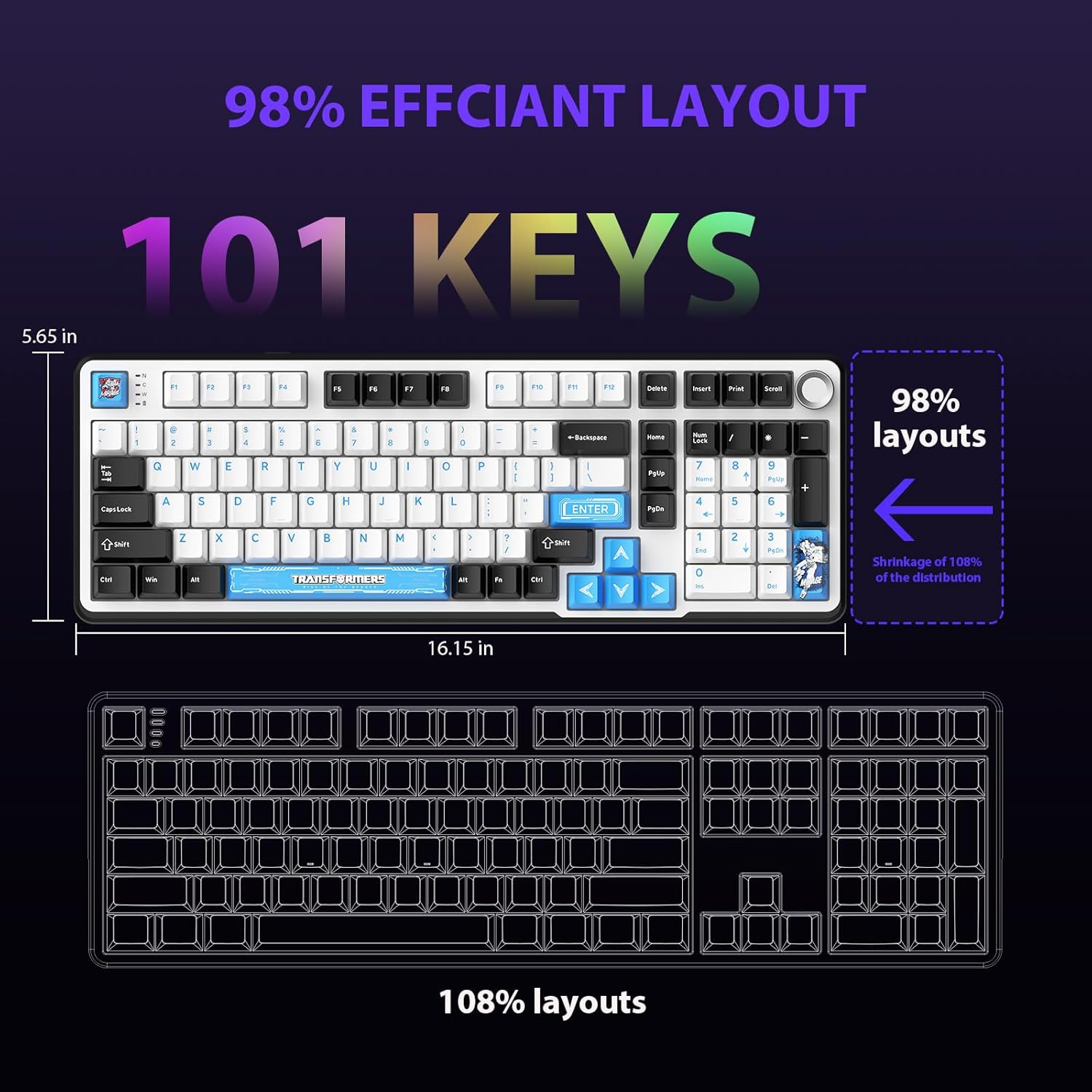
รูปที่ 4.1: ผังแป้นพิมพ์ 101 ปุ่ม
4.2. ปุ่มควบคุมมัลติมีเดีย
ปุ่มหมุนเฉพาะที่อยู่ด้านบนขวาของแป้นพิมพ์ช่วยให้ควบคุมมัลติมีเดียได้อย่างสะดวก:
- หมุนตามเข็มนาฬิกา: เพิ่มปริมาณ
- หมุนทวนเข็มนาฬิกา: ลดระดับเสียง.
- กดลง: ปิด/เปิดเสียง
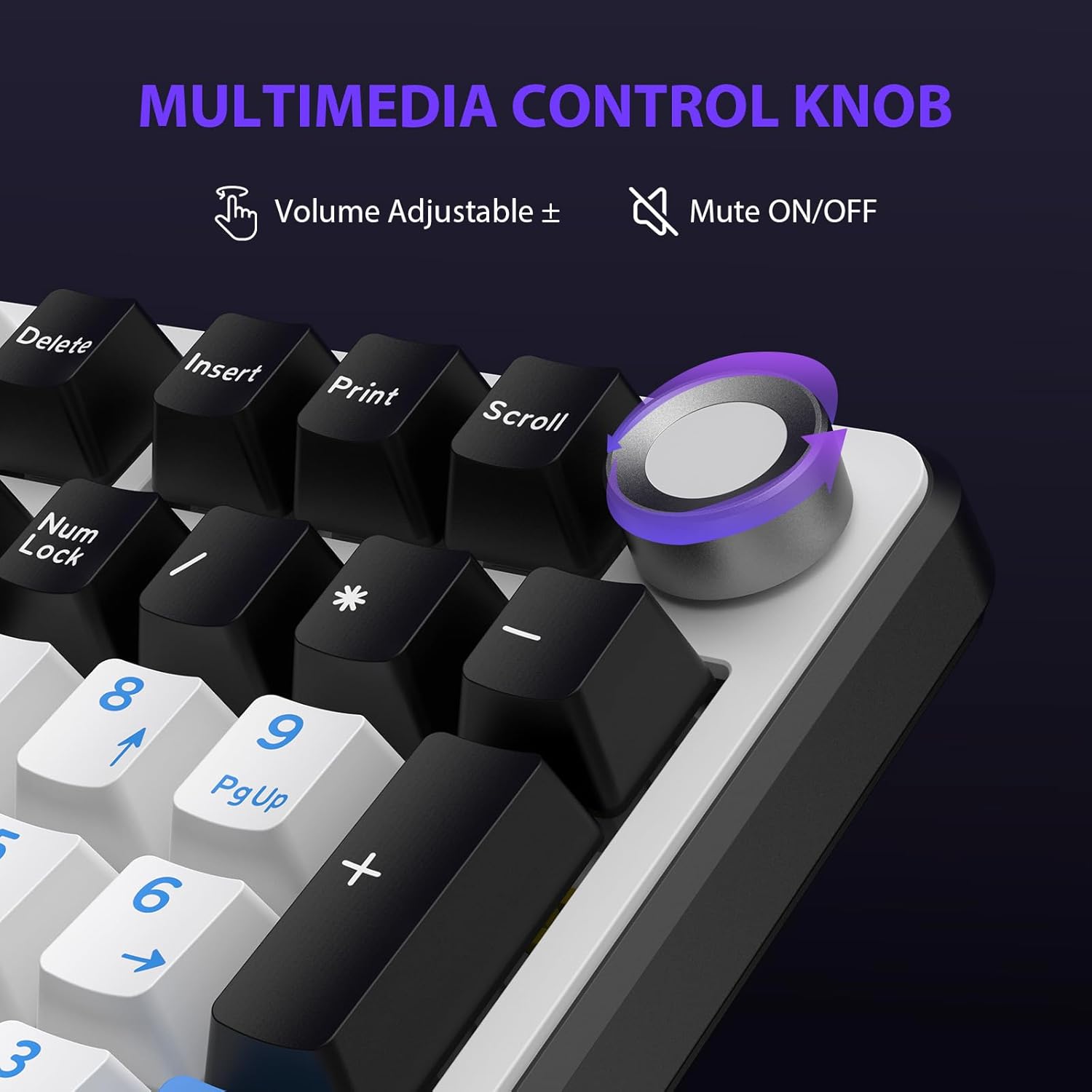
รูปที่ 4.2: ปุ่มควบคุมมัลติมีเดีย
4.3. การควบคุมไฟแบ็คไลท์ RGB
คีย์บอร์ด GK01 มีไฟแบ็คไลท์ RGB 16.8 ล้านสี พร้อมเอฟเฟกต์หลากหลาย
- ฟน+ [ลูกศรชี้ไปทางขวา]: ปรับระดับความสว่างได้ 5 ระดับ
- ฟน+ [ลูกศรซ้าย]: ปรับระดับความเร็วได้ 5 ระดับเพื่อสร้างเอฟเฟ็กต์แบบไดนามิก
- ฟน+ [แทรก]: สลับระหว่างโหมดแสงไฟพื้นหลัง 20 แบบที่แตกต่างกัน
- ฟน+ [เข้า]: สลับลำดับสีภายในโหมดบางโหมด
- ฟน+ [เอ็กซ์]: ปิดไฟ / เปิดใช้งานโหมดประหยัดพลังงาน
- ฟน+ [แบ็คสเปซ]: สลับลำดับสีภายในโหมดบางโหมด

รูปที่ 4.3: การควบคุมไฟแบ็คไลท์ RGB
5. คุณสมบัติขั้นสูง
5.1. สวิตช์แบบ Hot-Swappable
คีย์บอร์ด GK01 มาพร้อมกับสวิตช์เชิงเส้น Cybertron ที่หล่อลื่นมาแล้ว และรองรับการเปลี่ยนสวิตช์แบบไม่ต้องบัดกรี ทำให้คุณสามารถเปลี่ยนสวิตช์ด้วยสวิตช์เชิงกลแบบ 3 ขาหรือ 5 ขาที่เข้ากันได้โดยไม่ต้องบัดกรี
การเปลี่ยนสวิตช์:
- ใช้เครื่องมือถอดคีย์แคปและสวิตช์แบบ 2-in-1 ที่ให้มา ค่อยๆ ถอดคีย์แคปออกจากสวิตช์ที่ต้องการ
- ใส่ตัวดึงสวิตช์เข้ากับสวิตช์ โดยให้แน่ใจว่าจับคลิปด้านบนและด้านล่างของสวิตช์ได้
- ดึงสวิตช์ขึ้นตรงๆ เบาๆ เพื่อถอดออกจาก PCB
- จัดตำแหน่งขาของสวิตช์ใหม่ให้ตรงกับรูบนแผงวงจรพิมพ์ ตรวจสอบให้แน่ใจว่าขาตั้งตรงเพื่อป้องกันการงอ
- กดสวิตช์ใหม่เข้าที่อย่างแน่นหนาจนกว่าจะมีเสียงคลิก
- ติดฝาครอบปุ่มกลับเข้าไปใหม่

รูปที่ 5.1: การเปลี่ยนสวิตช์แบบถอดเปลี่ยนได้ขณะทำงาน (Hot-Swappable Switch Replacement)
5.2. ซอฟต์แวร์ที่ตั้งโปรแกรมได้
GK01 รองรับซอฟต์แวร์ที่กำหนดเองสำหรับการปรับแต่งขั้นสูง รวมถึงการแมปปุ่มใหม่ การสร้างมาโคร และเอฟเฟกต์แสง RGB ที่ละเอียด
- ซอฟต์แวร์นี้ใช้งานได้กับระบบปฏิบัติการ Windows เท่านั้น
- ต้องเชื่อมต่อคีย์บอร์ดผ่านสาย USB-C เพื่อใช้งานซอฟต์แวร์
- สำหรับการดาวน์โหลดไดรเวอร์ โปรดไปที่เว็บไซต์อย่างเป็นทางการของ Transformers Keyboard webดูข้อมูลเพิ่มเติมได้ที่เว็บไซต์ หรือดูลิงก์ที่ระบุไว้ในบรรจุภัณฑ์ของผลิตภัณฑ์
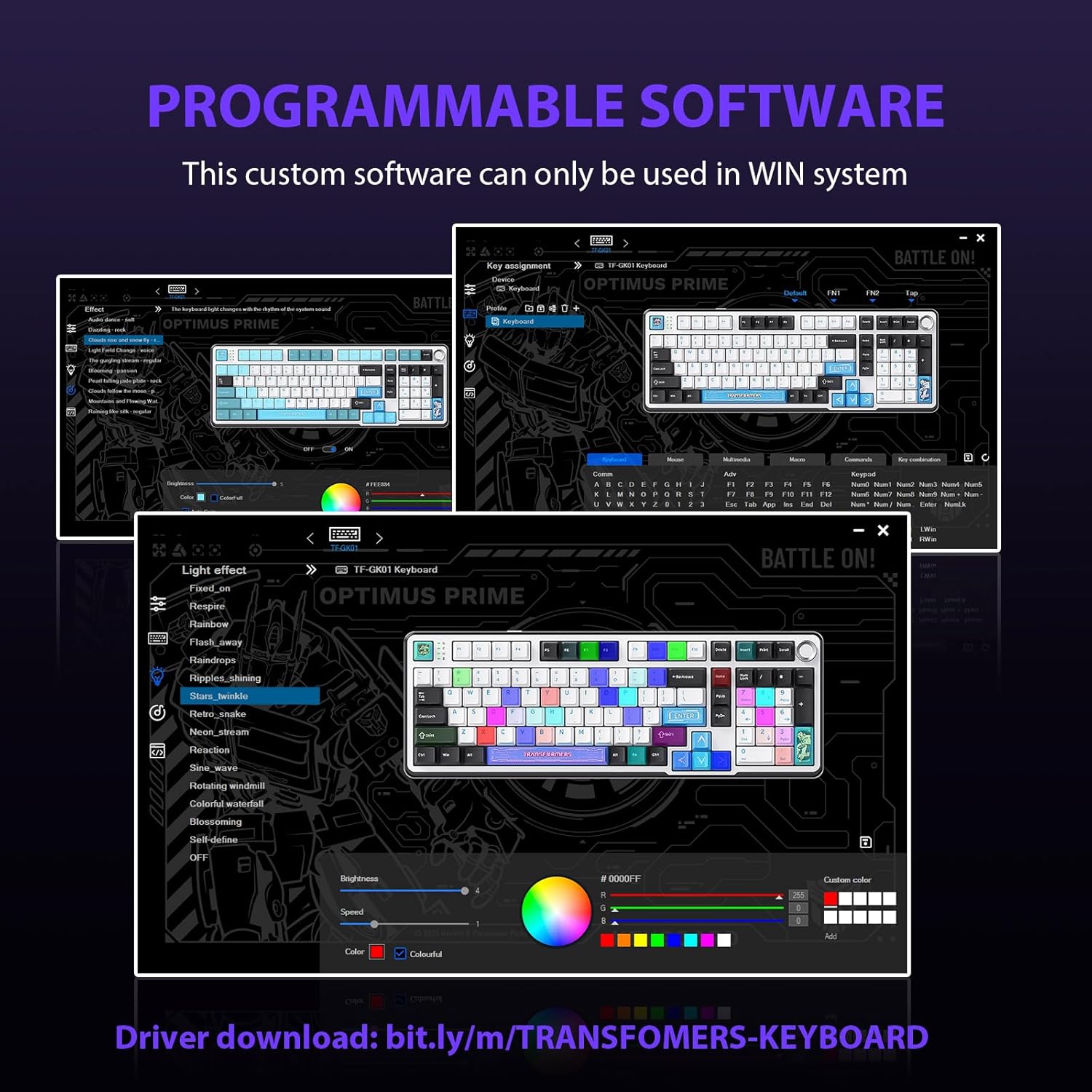
รูปที่ 5.2: อินเทอร์เฟซซอฟต์แวร์ที่ตั้งโปรแกรมได้
5.3. โครงสร้างแบบติดตั้งด้วยปะเก็น
แป้นพิมพ์นี้มีโครงสร้างแบบปะเก็น 5 ชั้นที่ช่วยดูดซับเสียงและแรงกระแทก การออกแบบนี้ช่วยลดเสียงรบกวนได้อย่างมีประสิทธิภาพ และให้ความรู้สึกในการพิมพ์ที่นุ่มนวลและสม่ำเสมอยิ่งขึ้น โดยการแยกแผ่นโลหะออกจากตัวเครื่อง
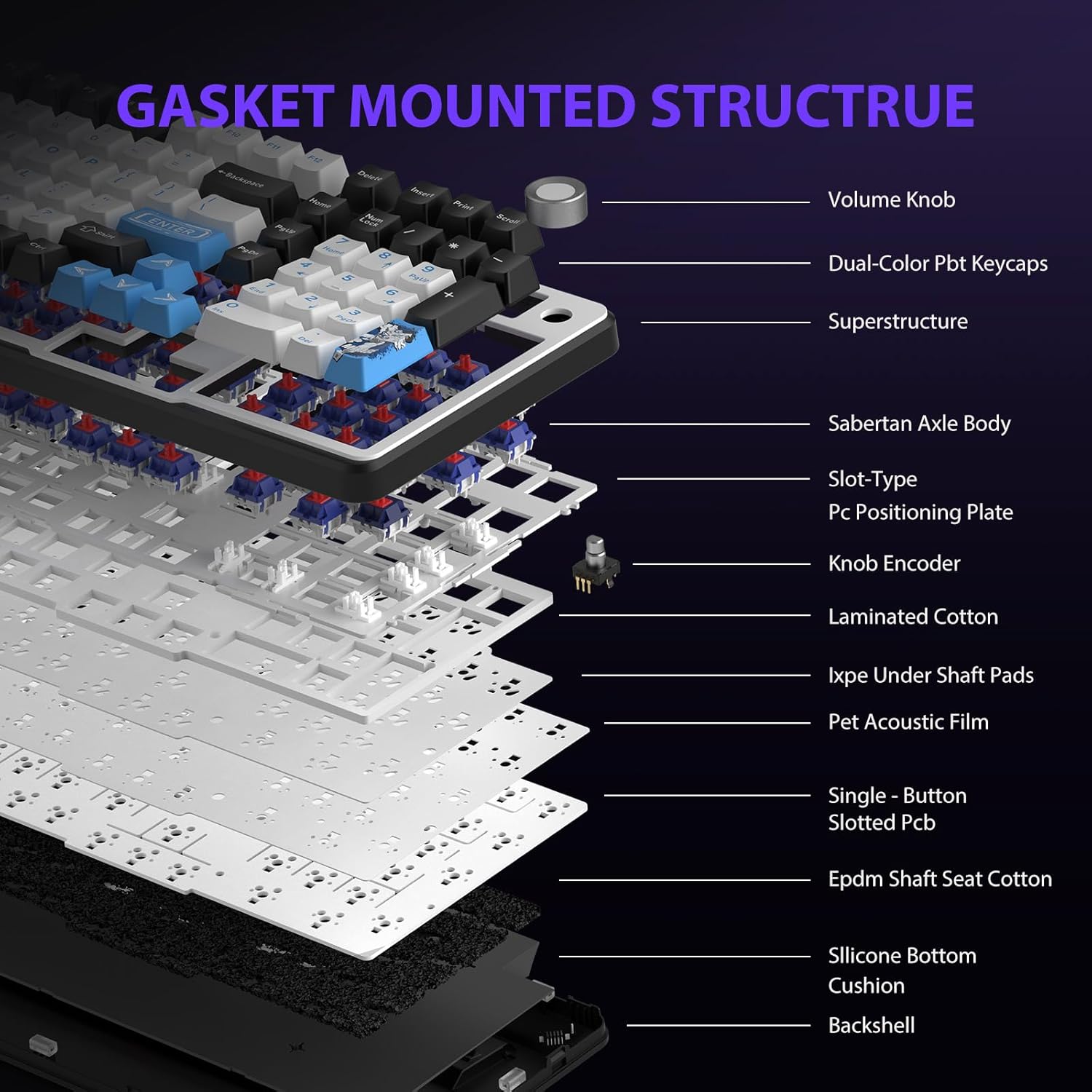
รูปที่ 5.3: ส่วนประกอบโครงสร้างที่ติดตั้งด้วยปะเก็น
6. การจัดการแบตเตอรี่
คีย์บอร์ด GK01 มาพร้อมแบตเตอรี่แบบชาร์จไฟได้ขนาด 4000mAh
- การชาร์จ: เชื่อมต่อคีย์บอร์ดเข้ากับแหล่งจ่ายไฟ USB โดยใช้สาย USB-C ที่ให้มา ไฟแสดงสถานะจะแสดงสถานะการชาร์จ
- อายุการใช้งานแบตเตอรี่: แบตเตอรี่ที่ชาร์จเต็มแล้วจะช่วยให้ใช้งานได้นานขึ้น อายุการใช้งานแบตเตอรี่จริงอาจแตกต่างกันไปขึ้นอยู่กับรูปแบบการใช้งานและความเข้มของแสงไฟ RGB
- ประหยัดพลังงาน: แป้นพิมพ์จะเข้าสู่โหมดประหยัดพลังงานหลังจากไม่มีการใช้งานเป็นระยะเวลาหนึ่งเพื่อประหยัดแบตเตอรี่ กดปุ่มใดก็ได้เพื่อปลุกแป้นพิมพ์ให้ทำงาน
7. การบำรุงรักษา
7.1. การทำความสะอาดคีย์บอร์ด
- ถอดปลั๊กแป้นพิมพ์ออกจากแหล่งจ่ายไฟทั้งหมดก่อนทำความสะอาด
- ใช้ผ้านุ่มไม่เป็นขุยเช็ดเล็กน้อยampชุบน้ำหรือน้ำยาทำความสะอาดอ่อนๆ เพื่อเช็ดปุ่มและตัวเครื่อง
- สำหรับฝุ่นละอองและเศษต่างๆ ระหว่างคีย์แคป ให้ใช้ลมอัดหรือแปรงขนาดเล็ก
- หลีกเลี่ยงการใช้สารเคมีรุนแรงหรือวัสดุที่มีฤทธิ์กัดกร่อน
7.2. การดูแลรักษาปุ่มกดและสวิตช์
- ปุ่มกด PBT ออกแบบมาเพื่อความทนทานและสีไม่ซีดจาง
- โปรดดูหัวข้อ 5.1 สำหรับคำแนะนำเกี่ยวกับการถอดและเปลี่ยนปุ่มกดและสวิตช์อย่างปลอดภัย
- ตรวจสอบให้แน่ใจว่าขาตั้งแป้นพิมพ์สะอาดและปราศจากสิ่งสกปรก เพื่อการวางที่มั่นคง

รูปที่ 7.1: ขาตั้งคีย์บอร์ดแบบปรับระดับได้
8 การแก้ไขปัญหา
| ปัญหา | สาเหตุที่เป็นไปได้ | สารละลาย |
|---|---|---|
| แป้นพิมพ์ไม่ตอบสนองในโหมดไร้สาย | แบตเตอรี่เหลือน้อย เลือกโหมดไม่ถูกต้อง ไม่ได้เชื่อมต่อดองเกิล ไม่ได้จับคู่บลูทูธ | ชาร์จคีย์บอร์ด ตรวจสอบให้แน่ใจว่าได้ตั้งค่าสวิตช์โหมดถูกต้องแล้ว (2.4GHz หรือ Bluetooth) เสียบตัวรับสัญญาณ 2.4GHz กลับเข้าไปใหม่ จับคู่การเชื่อมต่อ Bluetooth อีกครั้ง ลองใช้โหมดเสียบสายเพื่อยืนยันการทำงานของคีย์บอร์ด |
| กุญแจไม่ลงทะเบียนหรือพิมพ์ซ้ำ | สวิตช์หลวม ปัญหาซอฟต์แวร์ เศษสิ่งสกปรกใต้ปุ่มกด | ตรวจสอบให้แน่ใจว่าสวิตช์กดสนิทดีแล้ว ทำความสะอาดใต้ปุ่มกด หากใช้ซอฟต์แวร์ที่ตั้งโปรแกรมได้ ตรวจสอบให้แน่ใจว่าได้อัปเดตแล้ว หรือลองรีเซ็ตการตั้งค่าแป้นพิมพ์ |
| ไฟแบ็คไลท์ RGB ไม่ทำงานหรือค้าง | ปิดไฟแบ็คไลท์ ซอฟต์แวร์ขัดแย้งกัน | กด Fn + X เพื่อเปิด/ปิดไฟแบ็คไลท์ ตรวจสอบการตั้งค่าซอฟต์แวร์ที่ตั้งโปรแกรมได้ |
| ไม่สามารถเชื่อมต่อผ่านบลูทูธได้ | แป้นพิมพ์ไม่อยู่ในโหมดจับคู่ บลูทูธของอุปกรณ์ปิดอยู่ มีสัญญาณรบกวน | ตรวจสอบให้แน่ใจว่าแป้นพิมพ์อยู่ในโหมดจับคู่บลูทูธ (Fn + Q/W/E กดค้างไว้) ตรวจสอบให้แน่ใจว่าบลูทูธของอุปกรณ์เปิดอยู่และสามารถค้นหาได้ ขยับเข้าใกล้อุปกรณ์มากขึ้น |
9. ข้อมูลจำเพาะ
| คุณสมบัติ | รายละเอียด |
|---|---|
| หมายเลขรุ่น | TF-GK01 |
| การเชื่อมต่อ | บลูทูธ 5.0, ไร้สาย 2.4GHz, USB-C แบบมีสาย |
| ประเภทแป้นพิมพ์ | เครื่องจักรกล |
| เค้าโครง | 101 คีย์ (ขนาดมาตรฐาน) |
| สวิตซ์ | สวิตช์เชิงเส้น Cybertron หล่อลื่นมาแล้ว สามารถถอดเปลี่ยนได้ขณะทำงาน (ใช้งานได้กับทั้งแบบ 3 ขาและ 5 ขา) |
| ปุ่มกด | PBT ที่ระเหิดด้วยความร้อน |
| การแบ็คไลท์ | RGB (16.8 ล้านสี, 20 โหมด, เอฟเฟกต์จังหวะดนตรีผ่านไดรเวอร์) |
| ความจุของแบตเตอรี่ | 4000mAh |
| ขนาดสินค้า | 16.15 x 5.65 x 1.63 นิ้ว (41.02 x 14.35 x 4.14 ซม.) |
| น้ำหนักสินค้า | 2.24 ปอนด์ (1.02 กก.) |
| อุปกรณ์ที่รองรับ | แล็ปท็อป, พีซี, สมาร์ทโฟน, แท็บเล็ต |
| คุณสมบัติพิเศษ | ระบบป้องกันการกดปุ่มซ้ำซ้อน (ทุกปุ่ม), ปุ่มควบคุมมัลติมีเดีย, ปุ่มตั้งโปรแกรมได้ (ผ่านซอฟต์แวร์), แบตเตอรี่แบบชาร์จไฟได้ |
10. การรับประกันและการสนับสนุน
สำหรับข้อมูลเกี่ยวกับเงื่อนไขการรับประกัน การสนับสนุนทางเทคนิค หรือข้อสงสัยเกี่ยวกับการบริการ โปรดดูบัตรรับประกันที่แนบมากับผลิตภัณฑ์ของคุณ หรือเยี่ยมชมเว็บไซต์อย่างเป็นทางการของ Transformers Keyboard webเว็บไซต์.
ผู้ผลิต: หม้อแปลงไฟฟ้า


