สินค้าเกินview
KanDao Meeting Ultra Standard เป็นกล้องวิดีโอคอนเฟrenceแบบครบวงจร 360° ความละเอียด 4K ที่ออกแบบมาเพื่อมอบประสบการณ์การประชุมที่สมจริงและมีประสิทธิภาพ มาพร้อมระบบติดตามด้วย AI, ไมโครโฟน 8 ตัวเพื่อเสียงที่คมชัด และระบบที่ใช้งานร่วมกับแพลตฟอร์มการประชุมทางวิดีโอหลักๆ ได้

รูปที่ 1: อุปกรณ์ KanDao Meeting Ultra รุ่นมาตรฐาน ภาพนี้แสดงให้เห็นตัวเครื่องหลักของกล้องสำหรับการประชุม โดยเน้นดีไซน์สีดำเงาและโลโก้ 4K HDR ที่โดดเด่น
คู่มือการติดตั้ง
1. การแกะกล่องและเนื้อหาภายในบรรจุภัณฑ์
แกะส่วนประกอบทั้งหมดออกจากกล่องอย่างระมัดระวัง ตรวจสอบว่ามีสิ่งของครบถ้วนหรือไม่:
- ตัวกล้องสำหรับการประชุมทางวิดีโอ
- รีโมทคอนโทรล
- ฝาปิดเลนส์
- อะแดปเตอร์แปลงไฟ
- สาย USB-C ถึง USB-C
- สาย USB-C ถึง USB-A
- กระเป๋าเก็บของ
- อุปกรณ์เสริมอื่นๆ ตามที่ระบุไว้ในรายการบรรจุภัณฑ์
2. การเชื่อมต่อทางกายภาพ
วางลำโพง KanDao Meeting Ultra Standard ไว้ตรงกลางโต๊ะประชุมเพื่อให้ครอบคลุมพื้นที่ 360 องศาได้อย่างเหมาะสม
- การเชื่อมต่อไฟฟ้า: เชื่อมต่ออะแดปเตอร์แปลงไฟเข้ากับอุปกรณ์ แล้วเสียบเข้ากับเต้ารับไฟฟ้า อุปกรณ์จะเปิดใช้งานโดยอัตโนมัติ
- การเชื่อมต่อเครือข่าย: เพื่อให้ได้ประสิทธิภาพและการอัปเดตที่ดีที่สุด โปรดเชื่อมต่อสายอีเธอร์เน็ตเข้ากับพอร์ต LAN บนอุปกรณ์
- การเชื่อมต่อจอแสดงผล (โหมดสแตนด์อโลน): เชื่อมต่อสาย HDMI จากพอร์ต HDMI OUT พอร์ตใดพอร์ตหนึ่งบนอุปกรณ์ไปยังหน้าจอแสดงผลของคุณ (จอมอนิเตอร์ โปรเจ็กเตอร์ หรือทีวี) อุปกรณ์นี้มีพอร์ต HDMI OUT สองพอร์ตสำหรับแสดงผลหลายหน้าจอ
- การเชื่อมต่อกับคอมพิวเตอร์ (โหมด USB): เพื่อใช้อุปกรณ์ดังกล่าวเป็น webเชื่อมต่อกล้องและลำโพงเข้ากับคอมพิวเตอร์ของคุณ โดยเชื่อมต่อสาย USB-C to USB-C หรือ USB-C to USB-A ที่ให้มากับอุปกรณ์เข้ากับคอมพิวเตอร์ของคุณ
- อินพุตภายนอก (ไม่บังคับ): หากคุณต้องการแชร์เนื้อหาจากคอมพิวเตอร์หรืออุปกรณ์อื่นโดยตรงผ่าน Meeting Ultra Standard ให้เชื่อมต่อสาย HDMI เข้ากับพอร์ต HDMI IN

รูปที่ 2: ตัวเลือกการเชื่อมต่อสำหรับ KanDao Meeting Ultra Standard ภาพนี้แสดงให้เห็นอุปกรณ์ที่เชื่อมต่อกับแล็ปท็อปผ่าน USB สำหรับโหมด 'เสียบแล้วใช้งานได้ทันที' และเชื่อมต่อกับจอแสดงผลขนาดใหญ่สำหรับโหมด 'ระบบปฏิบัติการ Android ในตัว' ซึ่งแสดงให้เห็นถึงความอเนกประสงค์ของอุปกรณ์
คำแนะนำการใช้งาน
1. เปิดเครื่องและบูตเครื่องครั้งแรก
เมื่อเสียบปลั๊กไฟแล้ว อุปกรณ์จะเริ่มทำงานโดยอัตโนมัติ ทำตามคำแนะนำบนหน้าจอเพื่อตั้งค่าเริ่มต้น รวมถึงการกำหนดค่าเครือข่าย (Wi-Fi หรือ Ethernet) และการเลือกภาษา
2. โหมดการทำงาน
KanDao Meeting Ultra Standard รองรับโหมดการทำงานหลักสองโหมด:
- ระบบปฏิบัติการ Android ในตัว (โหมดสแตนด์อโลน): อุปกรณ์นี้ทำงานได้อย่างอิสระ ทำให้สามารถติดตั้งและใช้งานซอฟต์แวร์การประชุมทางวิดีโอ (เช่น Zoom, Microsoft Teams, Google Meet) ได้โดยตรงโดยไม่ต้องใช้คอมพิวเตอร์ภายนอก
- โหมด USB (เสียบแล้วใช้งานได้เลย): เชื่อมต่ออุปกรณ์เข้ากับคอมพิวเตอร์ของคุณผ่านทาง USB Meeting Ultra Standard จะทำหน้าที่เป็นอุปกรณ์ภายนอก webกล้อง ไมโครโฟน และลำโพง สามารถใช้งานร่วมกับแอปพลิเคชันการประชุมทางวิดีโอใดๆ บนคอมพิวเตอร์ของคุณได้
3. คุณสมบัติวิดีโอ
อุปกรณ์นี้มีคุณสมบัติวิดีโอขั้นสูงเพื่อยกระดับประสบการณ์การประชุมของคุณ:
- ครอบคลุมรอบด้าน 360°: เลนส์มุมกว้างพิเศษคู่ สามารถบันทึกภาพได้ครบ 360 องศา view ภายในพื้นที่การประชุม เพื่อให้แน่ใจว่าผู้เข้าร่วมประชุมทุกคนสามารถมองเห็นกันได้
- การติดตาม AI: อัลกอริทึม Meeting AI 4.0 ใช้การจดจำใบหน้าและการระบุตำแหน่งเสียงเพื่อติดตามผู้พูดที่กำลังพูดอยู่โดยอัตโนมัติ ทำให้ผู้พูดอยู่ในโฟกัสแม้ว่าพวกเขาจะเคลื่อนที่ไปรอบๆ ห้องก็ตาม
- การบันทึกภาพ 4K HDR สองจอ: นำเสนอวิดีโอคุณภาพสูงระดับ 4K 30FPS HDR รับประกันภาพคมชัดแม้ในสภาพแสงที่ท้าทาย (เช่น สภาพแวดล้อมที่มีแสงส่องจากด้านหลัง)
- การลดสัญญาณรบกวนในภาพ: อัลกอริทึมในตัวช่วยลดสัญญาณรบกวนทางภาพ ทำให้ได้ภาพที่คมชัดแม้ในสภาพแสงน้อย
- การประชุมอัจฉริยะ Views: เลือกโหมดการแสดงผลต่างๆ ให้เหมาะสมกับความต้องการในการประชุมของคุณ:
- ทั่วโลก View: แสดงภาพทั้งห้อง
- แกลเลอรี่ View: แสดงรายชื่อผู้เข้าร่วมในรูปแบบตาราง
- ลำโพง View: ซูมเข้าที่ผู้พูดที่กำลังพูดอยู่โดยอัตโนมัติ
- Stage View: เน้นที่ผู้บรรยายขณะที่แสดงภาพผู้ชม
- ปรับแต่งได้ Viewอิงมุม: ปรับระดับการซูมและโฟกัสด้วยตนเองไปยังพื้นที่หรือผู้เข้าร่วมเฉพาะรายระหว่างการประชุม
- ละเว้นโซน: ตั้งค่าพื้นที่เฉพาะที่ระบบ AI จะไม่ติดตามเพื่อความเป็นส่วนตัว หรือเพื่อไม่รวมส่วนที่ไม่เกี่ยวข้องในห้อง

รูปที่ 3: ความสามารถในการครอบคลุมภาพ 360 องศาอย่างเต็มรูปแบบของ KanDao Meeting Ultra Standard แสดงให้เห็นว่าสามารถบันทึกภาพทุกมุมของห้องประชุมและแสดงผู้เข้าร่วมประชุมในรูปแบบตารางได้อย่างไร
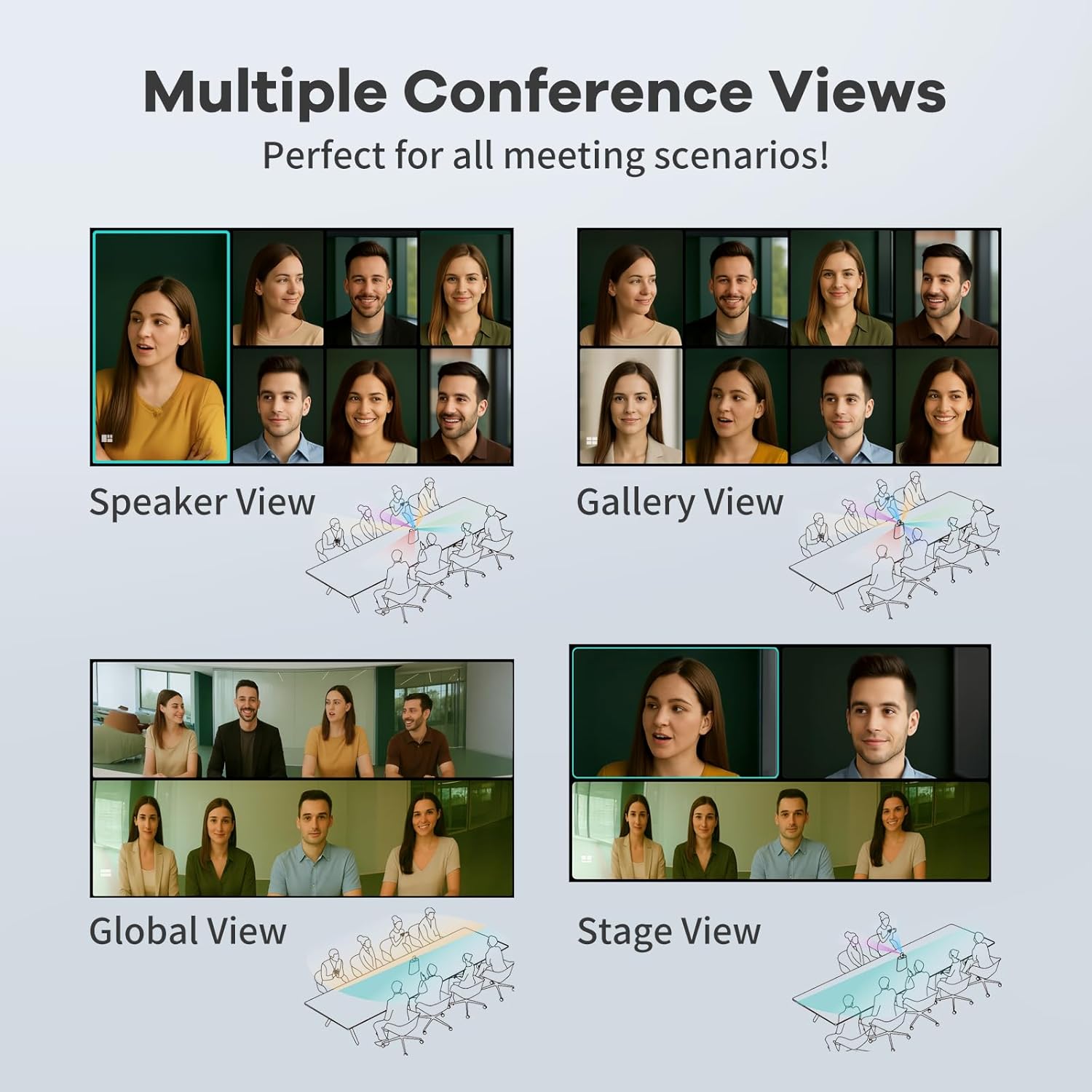
รูปที่ 4: ภาพประกอบแสดงโหมดอัจฉริยะทั้งสี่โหมด: ลำโพง View, แกลอรี่ View, ทั่วโลก View, และ สtage Viewแสดงให้เห็นว่ากล้องสามารถปรับตัวให้เข้ากับสถานการณ์การประชุมที่แตกต่างกันได้อย่างไร
4. คุณสมบัติด้านเสียง
สัมผัสประสบการณ์เสียงคมชัดระดับคริสตัลด้วยคุณสมบัติดังต่อไปนี้:
- ชุดไมโครโฟน 8 ตัว: ไมโครโฟนแบบรับเสียงรอบทิศทาง 8 ตัว รับเสียงได้ในรัศมี 18 ฟุต (5.5 เมตร) ทำให้มั่นใจได้ว่าผู้เข้าร่วมทุกคนจะได้ยินเสียงที่ชัดเจน
- การลดเสียงรบกวนจากสภาพแวดล้อม: เทคโนโลยีตัดเสียงรบกวนขั้นสูงช่วยขจัดเสียงรบกวนรอบข้างที่ไม่พึงประสงค์ เช่น เสียงคลิกแป้นพิมพ์ เสียงหึ่งๆ ของเครื่องปรับอากาศ และเสียงพูดคุยจากภายนอก ทำให้ผู้ฟังได้ยินเฉพาะบทสนทนาเท่านั้น
- ลำโพงไฮไฟ 10 วัตต์: ลำโพงคุณภาพสูงในตัวให้เสียงที่คมชัดเพื่อการสื่อสารที่มีประสิทธิภาพ
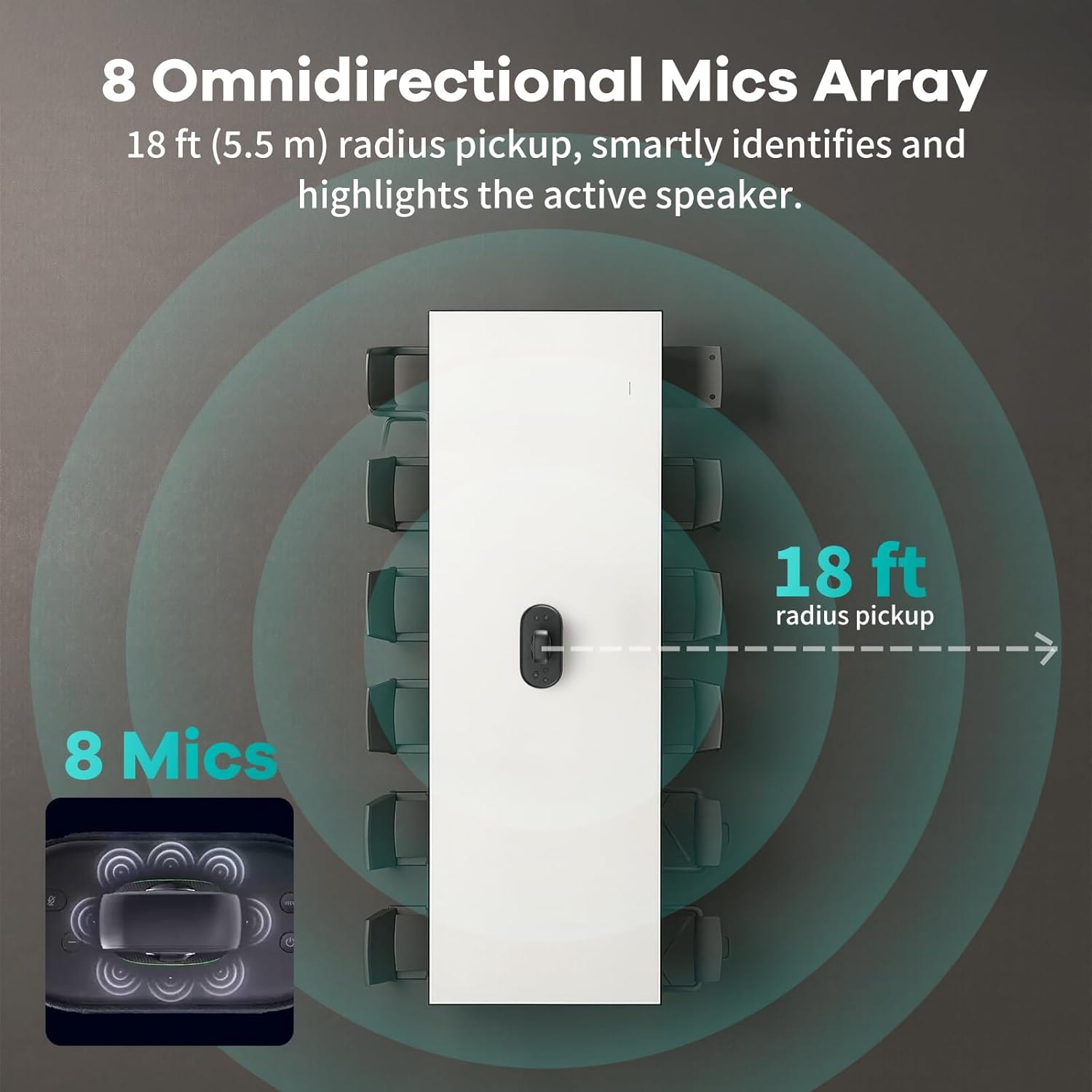
รูปที่ 5: แผนภาพแสดงชุดไมโครโฟนแบบรับเสียงรอบทิศทาง 8 ตัว และความสามารถในการรับเสียงในรัศมี 18 ฟุต (5.5 เมตร)

รูปที่ 6: ภาพแสดงการตัดเสียงรบกวนจากสภาพแวดล้อม โดยแสดงให้เห็นว่าอุปกรณ์กรองสิ่งรบกวนจากพื้นหลังเพื่อให้ได้เสียงที่ชัดเจนยิ่งขึ้น
5. การแชร์หน้าจอแบบไร้สาย
อุปกรณ์นี้รองรับโปรโตคอล AirPlay และ Miracast ทำให้ผู้ใช้สามารถแชร์หน้าจอแบบไร้สายจากอุปกรณ์ iOS, macOS, Android และ Windows ได้
6. รีโมทคอนโทรล
ใช้รีโมทคอนโทรลที่ให้มาเพื่อควบคุมฟังก์ชันต่างๆ รวมถึงการเปลี่ยนค่าต่างๆ viewเช่น การปรับระดับเสียงและการควบคุมเนื้อหาในระหว่างการประชุม
7. การบันทึกการประชุม
บันทึกการประชุมได้อย่างง่ายดายเพียงเสียบการ์ด SD ลงในช่องเสียบที่กำหนดไว้บนอุปกรณ์
8. คุณสมบัติการรักษาความปลอดภัยของข้อมูล
มาตรฐาน KanDao Meeting Ultra Standard ผสานรวมมาตรการรักษาความปลอดภัยข้อมูลระดับองค์กร:
- การรักษาความปลอดภัย IP และตำแหน่งที่ตั้ง: ไม่จัดเก็บข้อมูลที่อยู่ IP และข้อมูลตำแหน่งที่ตั้ง
- ออกจากระบบเพียงขั้นตอนเดียว: รองรับการออกจากระบบอย่างรวดเร็วและสมบูรณ์เพื่อป้องกันข้อมูลตกค้าง
- ไม่มี API แบบเปิด: ป้องกันการเข้าถึงฟังก์ชันการทำงานของอุปกรณ์โดยไม่ได้รับอนุญาต
- สลับบลูทูธ: สามารถปิดบลูทูธเพื่อเพิ่มความปลอดภัยได้

รูปที่ 7: ภาพแสดงคุณสมบัติการรักษาความปลอดภัยของข้อมูล ได้แก่ การรักษาความปลอดภัยด้วย IP และตำแหน่งที่ตั้ง การออกจากระบบแบบขั้นตอนเดียว การไม่เปิดเผย API และการเปิด/ปิดบลูทูธ
การซ่อมบำรุง
เพื่อให้มั่นใจว่า KanDao Meeting Ultra Standard ของคุณจะมีอายุการใช้งานยาวนานและทำงานได้อย่างมีประสิทธิภาพสูงสุด โปรดปฏิบัติตามคำแนะนำในการบำรุงรักษาดังต่อไปนี้:
- การทำความสะอาด: ใช้ผ้าแห้งนุ่มเช็ดทำความสะอาดภายนอกตัวเครื่อง สำหรับเลนส์ ให้ใช้ผ้าและน้ำยาทำความสะอาดเลนส์โดยเฉพาะ หลีกเลี่ยงน้ำยาทำความสะอาดที่มีฤทธิ์กัดกร่อนหรือตัวทำละลาย
- ฝาปิดเลนส์: ควรใช้ฝาครอบเลนส์ที่ให้มาทุกครั้งเมื่อไม่ได้ใช้งาน เพื่อป้องกันเลนส์จากฝุ่นละอองและรอยขีดข่วน
- พื้นที่จัดเก็บ: เก็บอุปกรณ์ไว้ในที่แห้งและเย็น หลีกเลี่ยงแสงแดดโดยตรงและอุณหภูมิที่สูงหรือต่ำเกินไป ใช้ถุงเก็บที่ให้มาเพื่อป้องกันความเสียหายระหว่างการขนส่ง
- การอัปเดตซอฟต์แวร์: ตรวจสอบและติดตั้งการอัปเดตซอฟต์แวร์เป็นประจำเพื่อให้แน่ใจว่าอุปกรณ์มีคุณสมบัติล่าสุดและการปรับปรุงประสิทธิภาพ การอัปเดตมักจะดำเนินการโดยอัตโนมัติในโหมดสแตนด์อโลน
การแก้ไขปัญหา
ส่วนนี้จะกล่าวถึงปัญหาทั่วไปที่คุณอาจพบเจอในการใช้งาน KanDao Meeting Ultra Standard ของคุณ
| ปัญหา | สาเหตุที่เป็นไปได้ | สารละลาย |
|---|---|---|
| ไม่มีภาพแสดงผลบนหน้าจอ | สาย HDMI หลวม, เลือกอินพุตไม่ถูกต้องบนหน้าจอแสดงผล, อุปกรณ์ไม่ได้เปิดใช้งาน | ตรวจสอบการเชื่อมต่อสาย HDMI ตรวจสอบให้แน่ใจว่าได้เลือกอินพุต HDMI ที่ถูกต้องบนจอแสดงผลของคุณ ตรวจสอบว่าอุปกรณ์เปิดใช้งานอยู่ |
| ไม่มีเสียงออกจากลำโพงของอุปกรณ์ | ปิดเสียงบนอุปกรณ์หรือซอฟต์แวร์ หรือเลือกเอาต์พุตเสียงไม่ถูกต้อง | เพิ่มระดับเสียงโดยใช้รีโมทคอนโทรลหรืออินเทอร์เฟซบนหน้าจอ ตรวจสอบการตั้งค่าเสียงในซอฟต์แวร์การประชุมของคุณเพื่อให้แน่ใจว่าได้เลือก KanDao Meeting Ultra Standard เป็นอุปกรณ์เอาต์พุตแล้ว |
| ระบบติดตามด้วย AI ทำงานไม่ถูกต้อง | มีสิ่งกีดขวางในห้อง, ไม่สนใจการตั้งค่าโซน, เฟิร์มแวร์ล้าสมัย | ตรวจสอบให้แน่ใจว่ากล้องอยู่ในแนวสายตาที่ชัดเจน ตรวจสอบการตั้งค่า 'ละเว้นโซน' ในการตั้งค่ากล้อง อัปเดตเฟิร์มแวร์ของอุปกรณ์ |
| คอมพิวเตอร์ไม่รู้จักอุปกรณ์ในโหมด USB | สาย USB ชำรุด, พอร์ต USB ไม่ถูกต้อง, ปัญหาไดรเวอร์ | ลองใช้สาย USB เส้นอื่นหรือพอร์ต USB อื่นบนคอมพิวเตอร์ของคุณ รีสตาร์ททั้งอุปกรณ์และคอมพิวเตอร์ ตรวจสอบให้แน่ใจว่าได้ติดตั้งไดรเวอร์ที่จำเป็นแล้ว (โดยปกติแล้วเป็นแบบเสียบแล้วใช้งานได้เลย) |
ข้อมูลจำเพาะ
| คุณสมบัติ | รายละเอียด |
|---|---|
| ชื่อยี่ห้อ | กันดาว |
| หมายเลขรุ่น | การประชุม Ultra Standard 2025 |
| น้ำหนักสินค้า | 4.9 ปอนด์ |
| ขนาดแพ็คเกจ | 16.5 x 11.8 x 10.5 นิ้ว |
| สี | สีดำ |
| เทคโนโลยีโฟโต้เซนเซอร์ | ซีมอส |
| ความละเอียดในการจับภาพวิดีโอ | 1920x1080@30fps, 3840x2160@30fps (4K) |
| ความยาวโฟกัสสูงสุด | 9.42 มิลลิเมตร |
| รูรับแสงสูงสุด | เอฟ/2 |
| ประเภทหน่วยความจำแฟลช | SD |
| รูปแบบการจับภาพวิดีโอ | เอ็มพี 4 |
| เทคโนโลยีการเชื่อมต่อ | ไวไฟ |
| คุณสมบัติพิเศษ | การบันทึกภาพ 360 องศา, 4K HDR, การตรวจจับใบหน้าอัจฉริยะด้วย AI, การโฟกัสลำโพงอัตโนมัติ, การซูมอัจฉริยะ, โซลูชันการประชุมทางวิดีโอระยะไกล |
การรับประกันและการสนับสนุน
KanDao ให้การสนับสนุนผลิตภัณฑ์อย่างครอบคลุม:
- การรับประกัน: KanDao Meeting Ultra Standard มาพร้อมการรับประกัน 12 เดือน/1 ปี
- การสนับสนุนด้านเทคนิค: สำหรับข้อสงสัยหรือความช่วยเหลือด้านเทคนิคใดๆ โปรดติดต่อทีมบริการลูกค้ามืออาชีพทั่วโลกของ KanDao สั่งซื้อasinการสั่งซื้อจากร้านค้าอย่างเป็นทางการของ KanDao จะช่วยให้ได้รับการสนับสนุนอย่างรวดเร็ว
- การเพิ่มประสิทธิภาพเฟิร์มแวร์: มีการอัปเดตเฟิร์มแวร์เป็นประจำเพื่อเพิ่มประสิทธิภาพและเพิ่มคุณสมบัติใหม่ๆ
วิดีโอผลิตภัณฑ์อย่างเป็นทางการ
วิดีโอ 1: KanDao Meeting Ultra Standard - อุปกรณ์การประชุม AI 360 องศา วิดีโอนี้ให้ข้อมูลโดยละเอียดเกี่ยวกับอุปกรณ์การประชุมนี้view ของ KanDao Meeting Ultra Standard ซึ่งแสดงให้เห็นถึงความสามารถในการประชุมทางไกลด้วย AI แบบ 360 องศา รวมถึงคุณภาพวิดีโอ คุณสมบัติเสียง และโหมดการทำงานต่างๆ


