1. บทนำ
โมเด็มเคเบิล Hitron CODA56 เป็นโมเด็ม DOCSIS 3.1 ระดับมัลติกิกะบิต ออกแบบมาเพื่อมอบการเข้าถึงอินเทอร์เน็ตความเร็วสูง โมเด็มนี้รองรับแพ็คเกจอินเทอร์เน็ตสูงสุด 2.5 Gbps ทำให้เหมาะสำหรับกิจกรรมออนไลน์ที่ต้องการประสิทธิภาพสูง เช่น การสตรีม 4K เกมออนไลน์ และการประชุมทางวิดีโอ ใช้เทคโนโลยี DOCSIS 3.1 เพื่อเพิ่มประสิทธิภาพและประสิทธิผล โปรดทราบว่า CODA56 เป็นเพียงโมเด็มเท่านั้น และไม่มี WiFi ในตัวหรือความสามารถในการกำหนดเส้นทาง จำเป็นต้องใช้เราเตอร์ WiFi แยกต่างหาก
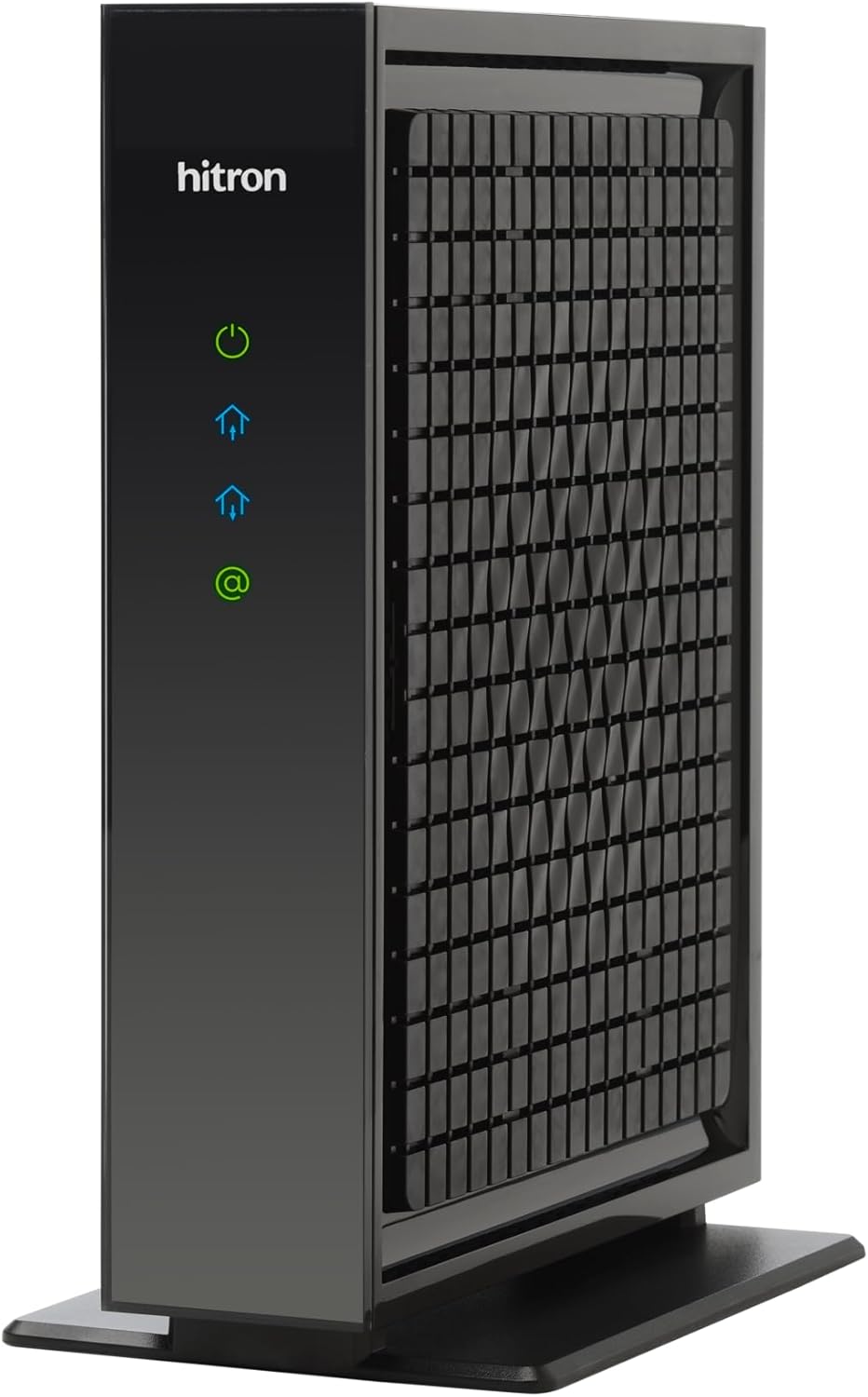
ด้านหน้า view ของโมเด็ม Hitron CODA56 แสดงให้เห็นasinด้วยดีไซน์สีดำเงาและไฟ LED แสดงสถานะการทำงาน อินเทอร์เน็ต และการเชื่อมต่อ
2. เนื้อหาบรรจุภัณฑ์
ตรวจสอบว่าอุปกรณ์ทั้งหมดในบรรจุภัณฑ์โมเด็ม CODA56 ของคุณครบถ้วนหรือไม่:
- โมเด็มเคเบิล Hitron CODA56 DOCSIS 3.1
- แหล่งจ่ายไฟ
- สายเคเบิลอีเธอร์เน็ต 2.5 Gbps
- สายโคแอกซ์

ภาพประกอบแสดงรายละเอียดของส่วนประกอบต่างๆ ที่มาพร้อมกับโมเด็ม Hitron CODA56 เช่น ตัวโมเด็ม แหล่งจ่ายไฟ สายอีเธอร์เน็ต และสายโคแอกซ์ นอกจากนี้ยังแสดงรายการอุปกรณ์เพิ่มเติมที่จำเป็น เช่น เราเตอร์ WiFi แยกต่างหาก และบริการอินเทอร์เน็ตผ่านสายเคเบิล
3. การตั้งค่าและการติดตั้ง
3.1 รายการตรวจสอบก่อนการติดตั้ง
- บริการอินเทอร์เน็ตผ่านสายเคเบิล: โปรดตรวจสอบให้แน่ใจว่าคุณมีการสมัครใช้บริการอินเทอร์เน็ตผ่านสายเคเบิล (DOCSIS) ที่ใช้งานอยู่ โมเด็มนี้ไม่สามารถใช้งานร่วมกับอินเทอร์เน็ตไฟเบอร์, DSL, ดาวเทียม หรืออินเทอร์เน็ตไร้สายแบบติดตั้งถาวรได้
- แพ็คเกจอินเทอร์เน็ตที่รองรับ: CODA56 ออกแบบมาสำหรับแพ็กเกจอินเทอร์เน็ตความเร็ว 1 Gbps ขึ้นไป โปรดตรวจสอบแพ็กเกจของคุณกับผู้ให้บริการอินเทอร์เน็ต (ISP)
- เราเตอร์ WiFi แยกต่างหาก: จำเป็นต้องใช้เราเตอร์ WiFi หรือระบบ Mesh แยกต่างหาก เนื่องจากโมเด็มนี้ไม่มี WiFi ในตัว เพื่อให้ได้ประสิทธิภาพสูงสุดที่ 2.5 Gbps เราเตอร์ของคุณควรมีพอร์ต Ethernet WAN/LAN ความเร็ว 2.5 Gbps
- ความเข้ากันได้กับผู้ให้บริการอินเทอร์เน็ต (ISP): ตรวจสอบให้แน่ใจว่าผู้ให้บริการอินเทอร์เน็ตของคุณ (เช่น Xfinity, Spectrum, Cox) รองรับโมเด็ม Hitron CODA56
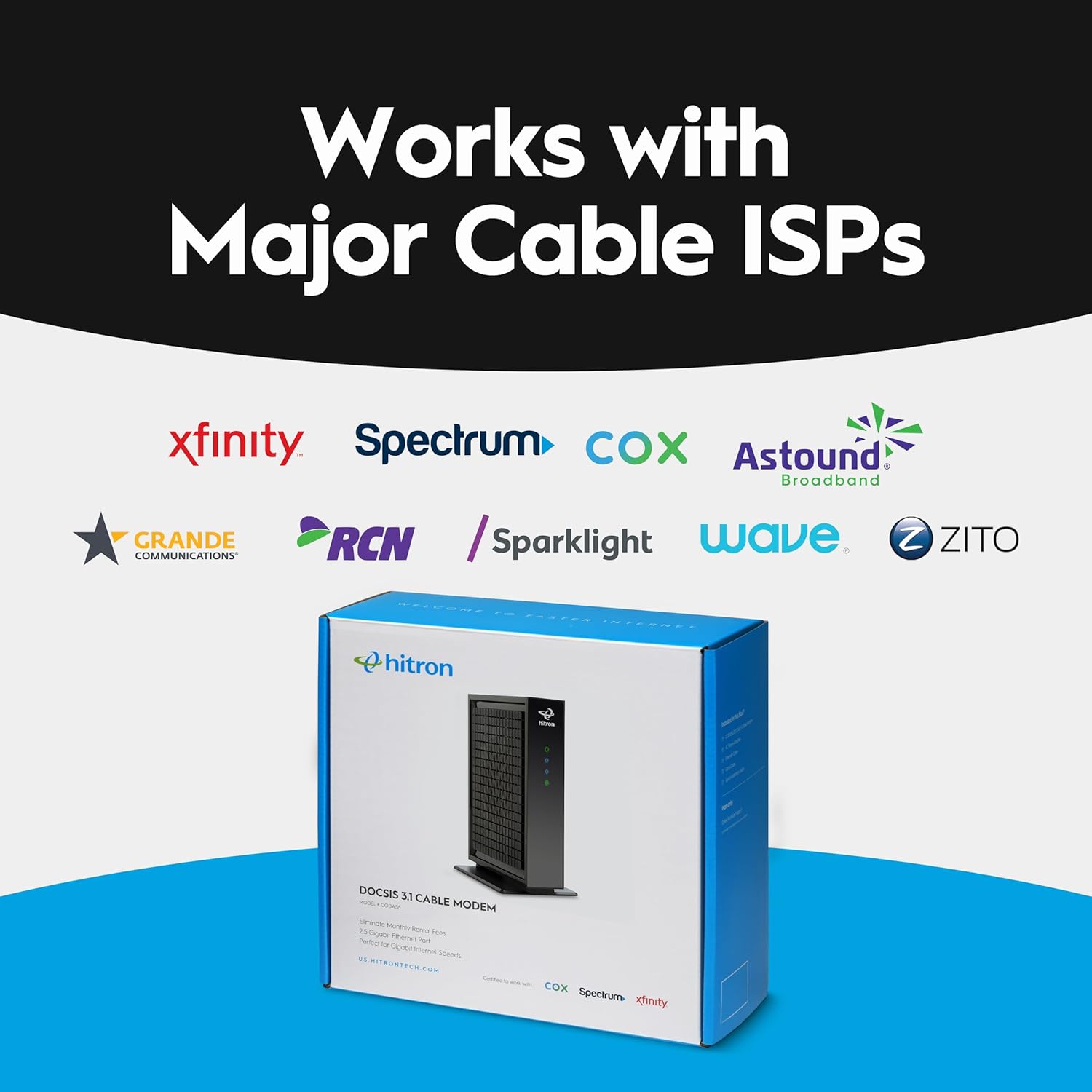
ภาพแสดงโลโก้ของผู้ให้บริการอินเทอร์เน็ตเคเบิลรายใหญ่ต่างๆ รวมถึง Xfinity, Spectrum, Cox, Astound Broadband, Grande Communications, RCN, Sparklight, Wave และ Zito ซึ่งบ่งชี้ว่าสามารถใช้งานร่วมกับโมเด็ม Hitron CODA56 ได้
3.2 ขั้นตอนการเชื่อมต่อ
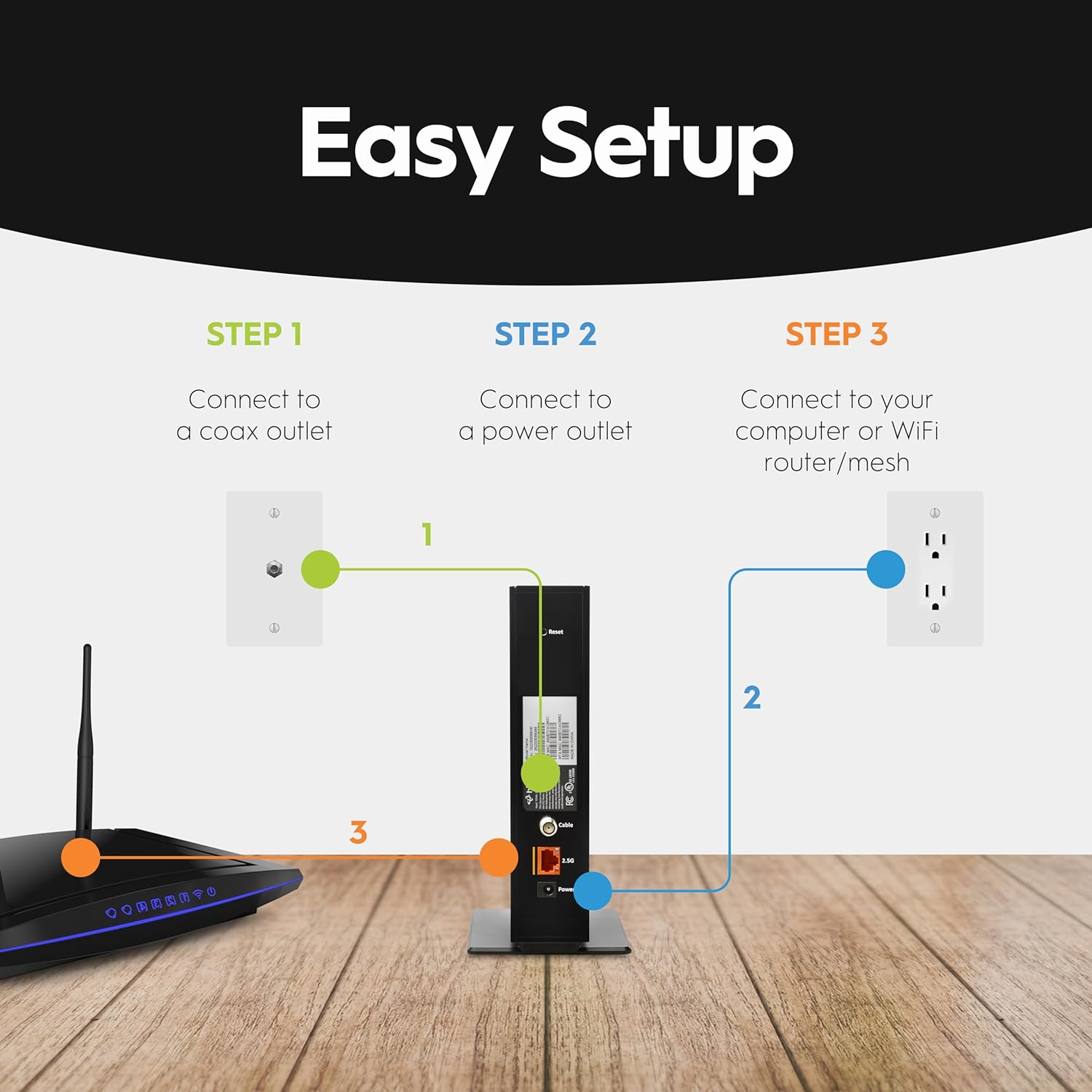
- เชื่อมต่อสายเคเบิลโคแอกซ์: เชื่อมต่อปลายด้านหนึ่งของสายโคแอกซ์ที่ให้มาเข้ากับเต้ารับสายเคเบิลบนผนัง และปลายอีกด้านหนึ่งเข้ากับพอร์ต 'Cable' ที่ด้านหลังของโมเด็ม CODA56 ของคุณ ตรวจสอบให้แน่ใจว่าการเชื่อมต่อแน่นพอดีมือ
- เชื่อมต่อสายเคเบิลอีเทอร์เน็ต: เชื่อมต่อปลายด้านหนึ่งของสายอีเธอร์เน็ตที่ให้มากับพอร์ตอีเธอร์เน็ต 2.5 Gbps ที่ด้านหลังของโมเด็ม CODA56 และปลายอีกด้านหนึ่งกับพอร์ต WAN (อินเทอร์เน็ต) ของเราเตอร์ WiFi หากเชื่อมต่อโดยตรงกับคอมพิวเตอร์ ให้ใช้สายอีเธอร์เน็ตเชื่อมต่อโมเด็มเข้ากับพอร์ตอีเธอร์เน็ตของคอมพิวเตอร์
- เชื่อมต่ออะแดปเตอร์ไฟ: เสียบอะแดปเตอร์แปลงไฟเข้ากับพอร์ต 'Power' ด้านหลังโมเด็ม CODA56 จากนั้นเสียบอะแดปเตอร์เข้ากับเต้ารับไฟฟ้า โมเด็มจะเริ่มกระบวนการเริ่มต้นทำงาน

คู่มือภาพประกอบที่แสดงขั้นตอนง่ายๆ สามขั้นตอนในการติดตั้งโมเด็ม Hitron CODA56 ได้แก่ การเชื่อมต่อกับช่องเสียบสายโคแอกซ์ การเชื่อมต่อกับปลั๊กไฟ และการเชื่อมต่อกับเราเตอร์ WiFi หรือคอมพิวเตอร์

ภาพประกอบแสดงวิธีการเชื่อมต่อโมเด็ม Hitron CODA56 กับเราเตอร์ WiFi หรือระบบ Mesh แยกต่างหากผ่านสาย Ethernet โดยเน้นย้ำถึงความจำเป็นที่เราเตอร์จะต้องมีพอร์ต Ethernet 2.5 Gbps เพื่อประสิทธิภาพสูงสุด
3.3 การเปิดใช้งานโมเด็ม
หลังจากเชื่อมต่อโมเด็มแล้ว คุณจะต้องเปิดใช้งานโมเด็มกับผู้ให้บริการอินเทอร์เน็ต (ISP) โดยทั่วไปแล้วกระบวนการเปิดใช้งานจะประกอบด้วยขั้นตอนดังนี้:
- ติดต่อผู้ให้บริการอินเทอร์เน็ตของคุณ: โทรติดต่อฝ่ายบริการลูกค้าของบริษัทผู้ให้บริการอินเทอร์เน็ตของคุณ
- การให้ข้อมูลเกี่ยวกับโมเด็ม: คุณจะต้องระบุที่อยู่ MAC (CM MAC) และหมายเลขประจำเครื่อง (S/N) ของโมเด็ม CODA56 ซึ่งโดยปกติจะพบได้จากฉลากที่ด้านล่างหรือด้านหลังของอุปกรณ์
- ปฏิบัติตามคำแนะนำของผู้ให้บริการอินเทอร์เน็ต (ISP): ผู้ให้บริการอินเทอร์เน็ตของคุณจะแนะนำคุณตลอดกระบวนการเปิดใช้งาน ซึ่งอาจรวมถึงการลงทะเบียนโมเด็มบนเครือข่ายของพวกเขาและการกำหนดค่าบริการของคุณ
4. การใช้งานและไฟแสดงสถานะ LED
โมเด็ม CODA56 มีไฟ LED แสดงสถานะหลายดวงที่แผงด้านหน้า ซึ่งให้ข้อมูลเกี่ยวกับสถานะการทำงานของโมเด็ม:
| ไฟ LED แสดงสถานะ | สถานะ | คำอธิบาย |
|---|---|---|
| พลังงาน (⏻) | สีเขียวทึบ | โมเด็มเปิดอยู่ |
| ปลายน้ำ (⌂) | สีฟ้าล้วน | ช่องสัญญาณดาวน์สตรีม DOCSIS 3.1 ถูกล็อกแล้ว |
| สีเขียวทึบ | ช่องสัญญาณดาวน์สตรีม DOCSIS 3.0 ถูกล็อกแล้ว | |
| ต้นน้ำ (⌃) | สีฟ้าล้วน | ช่องอัปสตรีม DOCSIS 3.1 ถูกล็อกแล้ว |
| สีเขียวทึบ | ช่องอัปสตรีม DOCSIS 3.0 ถูกล็อกแล้ว | |
| อินเทอร์เน็ต (@) | สีเขียวทึบ | โมเด็มออนไลน์และเชื่อมต่อกับอินเทอร์เน็ตแล้ว |
| ไฟกระพริบสีเขียว | ข้อมูลกำลังถูกส่งหรือรับ |
เมื่อไฟ LED แสดงสถานะอินเทอร์เน็ตเป็นสีเขียวค้าง แสดงว่าโมเด็มของคุณเชื่อมต่ออินเทอร์เน็ตสำเร็จแล้ว จากนั้นคุณสามารถเชื่อมต่ออุปกรณ์ของคุณกับเราเตอร์ WiFi แยกต่างหากเพื่อเข้าถึงเครือข่ายได้
5. การบำรุงรักษา
5.1 การดูแลทั่วไป
- การจัดวาง: วางโมเด็มในบริเวณที่มีอากาศถ่ายเทสะดวก ห่างจากแสงแดดโดยตรง แหล่งความร้อน และความชื้น ตรวจสอบให้แน่ใจว่ามีอากาศถ่ายเทรอบๆ อุปกรณ์อย่างเพียงพอ
- การทำความสะอาด: ใช้ผ้าแห้งเนื้อนุ่มเช็ดทำความสะอาดภายนอกโมเด็ม หลีกเลี่ยงการใช้น้ำยาทำความสะอาดหรือสเปรย์ เพราะอาจทำให้ตัวเครื่องเสียหายได้
- วงจรไฟฟ้า: หากคุณประสบปัญหาการเชื่อมต่อ ให้ลองปิดแล้วเปิดโมเด็มใหม่ โดยถอดปลั๊กอะแดปเตอร์ไฟออกประมาณ 10-15 วินาที แล้วเสียบกลับเข้าไปใหม่
การอัปเดตเฟิร์มแวร์ 5.2 รายการ
การอัปเดตเฟิร์มแวร์สำหรับโมเด็ม Hitron CODA56 นั้นจะถูกจัดการและส่งโดยผู้ให้บริการอินเทอร์เน็ต (ISP) ของคุณ คุณไม่จำเป็นต้องอัปเดตเฟิร์มแวร์ด้วยตนเอง โปรดตรวจสอบให้แน่ใจว่าโมเด็มของคุณเปิดอยู่และเชื่อมต่อกับเครือข่ายเคเบิลเพื่อรับการอัปเดตอัตโนมัติ
6 การแก้ไขปัญหา
หากคุณพบปัญหาเกี่ยวกับโมเด็ม Hitron CODA56 โปรดดูขั้นตอนการแก้ไขปัญหาทั่วไปต่อไปนี้:
- ไม่มีไฟฟ้า: หากไฟ LED แสดงสถานะเปิดเครื่องดับลง โปรดตรวจสอบให้แน่ใจว่าอะแดปเตอร์แปลงไฟเชื่อมต่อกับโมเด็มและเต้ารับไฟฟ้าที่ใช้งานได้แน่นหนาแล้ว ลองเสียบกับเต้ารับอื่นดู
- ไม่มีการเชื่อมต่ออินเทอร์เน็ต:
- ตรวจสอบการเชื่อมต่อสายเคเบิลทั้งหมด (สายโคแอกซ์ สายอีเธอร์เน็ต สายไฟ) เพื่อให้แน่ใจว่าแน่นหนาดีแล้ว
- ตรวจสอบให้แน่ใจว่าไฟ LED แสดงสถานะ Downstream, Upstream และ Internet เป็นสีเขียวหรือสีน้ำเงิน (สำหรับ DOCSIS 3.1) สว่างคงที่ หากไฟกะพริบหรือดับ อาจมีปัญหาเกี่ยวกับสัญญาณเคเบิลหรือบริการของผู้ให้บริการอินเทอร์เน็ต (ISP)
- ปิดแล้วเปิดโมเด็มและเราเตอร์ใหม่อีกครั้ง
- ติดต่อผู้ให้บริการอินเทอร์เน็ตของคุณเพื่อตรวจสอบสถานะการให้บริการและการเปิดใช้งานโมเด็ม
- ความเร็วอินเตอร์เน็ตช้า:
- ตรวจสอบให้แน่ใจว่าแพ็กเกจอินเทอร์เน็ตของคุณรองรับความเร็วที่คุณต้องการ
- ตรวจสอบให้แน่ใจว่าเราเตอร์ของคุณมีพอร์ต Ethernet 2.5 Gbps เพื่อให้สามารถใช้งานโมเด็มได้อย่างเต็มประสิทธิภาพ
- ทดสอบความเร็วโดยเชื่อมต่อแบบใช้สายโดยตรงกับโมเด็ม (หลังจากถอดปลั๊กเราเตอร์และรีสตาร์ทโมเด็มแล้ว) เพื่อตรวจสอบว่าปัญหาไม่ได้เกิดจากเราเตอร์หรือ Wi-Fi
- หากความเร็วอินเทอร์เน็ตต่ำกว่าแพ็กเกจที่คุณสมัครใช้อย่างต่อเนื่อง โปรดติดต่อผู้ให้บริการอินเทอร์เน็ตของคุณ
- โมเด็มร้อนเกินไป: ตรวจสอบให้แน่ใจว่าได้วางโมเด็มไว้ในบริเวณที่มีอากาศถ่ายเทสะดวกและไม่ควรถูกคลุมไว้ ความร้อนสูงเกินไปอาจส่งผลต่อประสิทธิภาพและอายุการใช้งาน
7. ข้อมูลจำเพาะ
| คุณสมบัติ | รายละเอียด |
|---|---|
| แบบอย่าง | โคดา56 |
| มาตรฐาน DOCSIS | 3.1 (สามารถใช้งานร่วมกับเวอร์ชัน 3.0 ได้) |
| ความเร็วอินเทอร์เน็ตสูงสุด | สูงสุดถึง 2.5 Gbps |
| พอร์ตอีเทอร์เน็ต | 1 x 2.5 กิกะบิตอีเทอร์เน็ต |
| ขนาด (กว้าง x ยาว x สูง) | 7 x 1.77 x 8.13 นิ้ว |
| น้ำหนักสินค้า | 1.02 ปอนด์ |
| ผู้ให้บริการอินเทอร์เน็ตที่เข้ากันได้ | Xfinity, Spectrum, Cox, Charter Spectrum, Cox Gigablast, Cable One Sparklight, Zito Media |
| เทคโนโลยีการเชื่อมต่อ | อีเธอร์เน็ต |
| อุปกรณ์ที่รองรับ | เราเตอร์, คอมพิวเตอร์ส่วนบุคคล, แล็ปท็อป, เครื่องเล่นเกม |
ภาพประกอบที่แสดงให้เห็นถึงข้อได้เปรียบด้านประสิทธิภาพtagใช้เทคโนโลยี DOCSIS 3.1 ซึ่งบ่งชี้ว่าเร็วกว่ามาตรฐาน DOCSIS 3.0 รุ่นเก่าถึง 10 เท่า ซึ่งโมเด็ม Hitron CODA56 ก็ใช้มาตรฐานนี้เช่นกัน
8. การรับประกันและการสนับสนุน
Hitron ให้การสนับสนุนผลิตภัณฑ์อย่างครอบคลุม โมเด็ม CODA56 มาพร้อมกับการรับประกันและการสนับสนุนทางเทคนิค 7 วันต่อสัปดาห์ สำหรับเงื่อนไขการรับประกัน การลงทะเบียนผลิตภัณฑ์ หรือความช่วยเหลือทางเทคนิค โปรดดูที่เว็บไซต์อย่างเป็นทางการของ Hitron webไซต์หรือติดต่อฝ่ายสนับสนุนลูกค้าโดยตรง

ภาพที่แสดงโมเด็ม Hitron CODA56 วางอยู่ข้างกระปุกออมสิน บ่งบอกว่าการซื้อ...asinการใช้โมเด็มนี้จะช่วยประหยัดค่าใช้จ่ายได้โดยไม่ต้องเสียค่าเช่ารายเดือนจากผู้ให้บริการอินเทอร์เน็ต ผู้ใช้ควรตรวจสอบกับผู้ให้บริการเกี่ยวกับค่าเช่าปัจจุบัน
9. วิดีโอผลิตภัณฑ์
ไม่มีวิดีโอผลิตภัณฑ์อย่างเป็นทางการจากผู้ขายที่สามารถฝังไว้ในคู่มือนี้


