1. บทนำ
ขอขอบคุณที่เลือกใช้เคสพีซี GAMEMAX Starlight 2 AB Mid Tower ATX คู่มือนี้ให้ข้อมูลสำคัญสำหรับการติดตั้ง การใช้งาน และการบำรุงรักษาเคสพีซีใหม่ของคุณอย่างถูกต้อง โปรดอ่านคู่มือนี้อย่างละเอียดก่อนเริ่มกระบวนการประกอบ เพื่อให้มั่นใจได้ถึงประสิทธิภาพสูงสุดและอายุการใช้งานที่ยาวนานของส่วนประกอบระบบของคุณ
2. ข้อมูลด้านความปลอดภัย
- ควรตัดการเชื่อมต่อแหล่งจ่ายไฟออกจากเต้ารับที่ผนังทุกครั้งก่อนติดตั้งหรือถอดส่วนประกอบใดๆ
- จัดการส่วนประกอบทั้งหมดด้วยความระมัดระวังเพื่อป้องกันความเสียหาย
- สวมสายรัดข้อมือป้องกันไฟฟ้าสถิตย์เพื่อป้องกันความเสียหายจากการคายประจุไฟฟ้าสถิตย์ (ESD) ต่อส่วนประกอบที่มีความละเอียดอ่อน
- ควรเก็บกล่องให้ห่างจากแสงแดดโดยตรง อุณหภูมิสูง และความชื้น
- ตรวจสอบให้แน่ใจว่ามีการระบายอากาศที่เหมาะสมรอบเคสเพื่อป้องกันความร้อนสูงเกินไป
- ห้ามดัดแปลงเคสหรือส่วนประกอบใดๆ เนื่องจากอาจทำให้การรับประกันเป็นโมฆะและก่อให้เกิดความเสี่ยงด้านความปลอดภัย
3. เนื้อหาบรรจุภัณฑ์
โปรดตรวจสอบว่าสินค้าทั้งหมดมีอยู่ในแพ็คเกจของคุณ:
- เคสพีซี GAMEMAX Starlight 2 AB Mid Tower ATX
- กล่องอุปกรณ์เสริม (บรรจุ สกรู สแตนด์ออฟ สายรัด ฯลฯ)
- คู่มือการใช้งาน (เอกสารนี้)
4. สินค้าหมดview
เคสพีซี GAMEMAX Starlight 2 AB เป็นเคสแบบ Mid Tower ATX ที่ออกแบบมาเพื่อการระบายความร้อนที่มีประสิทธิภาพและการกำหนดค่าที่หลากหลาย มีแผงด้านข้างกระจกนิรภัย พัดลม ARGB ที่ติดตั้งไว้ล่วงหน้า และรองรับฮาร์ดแวร์ได้อย่างครอบคลุม
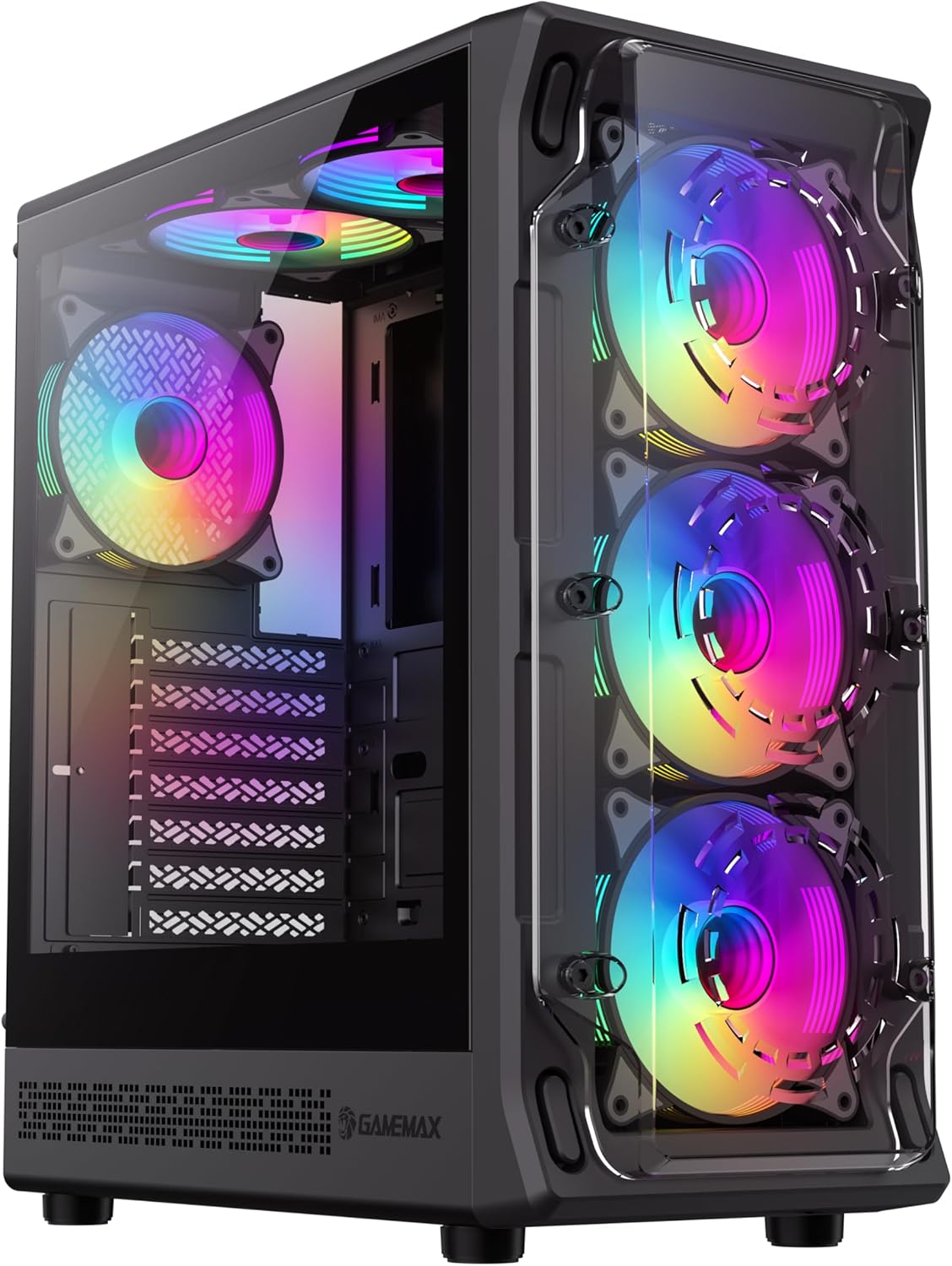
รูปที่ 4.1: ด้านหน้าซ้าย view ของเคสพีซี GAMEMAX Starlight 2 AB ที่แสดงอยู่asinโดดเด่นด้วยแผงด้านข้างกระจกนิรภัยและแสงไฟ ARGB ที่สดใสจากพัดลมที่ติดตั้งไว้ล่วงหน้า

รูปที่ 4.2: ด้านหน้าโดยตรง view โดยเน้นที่พัดลม ARGB ขนาด 120 มม. จำนวน 3 ตัว ซึ่งมองเห็นได้ผ่านแผงด้านหน้าโปร่งใส ออกแบบมาเพื่อการไหลเวียนของอากาศที่ดีที่สุด
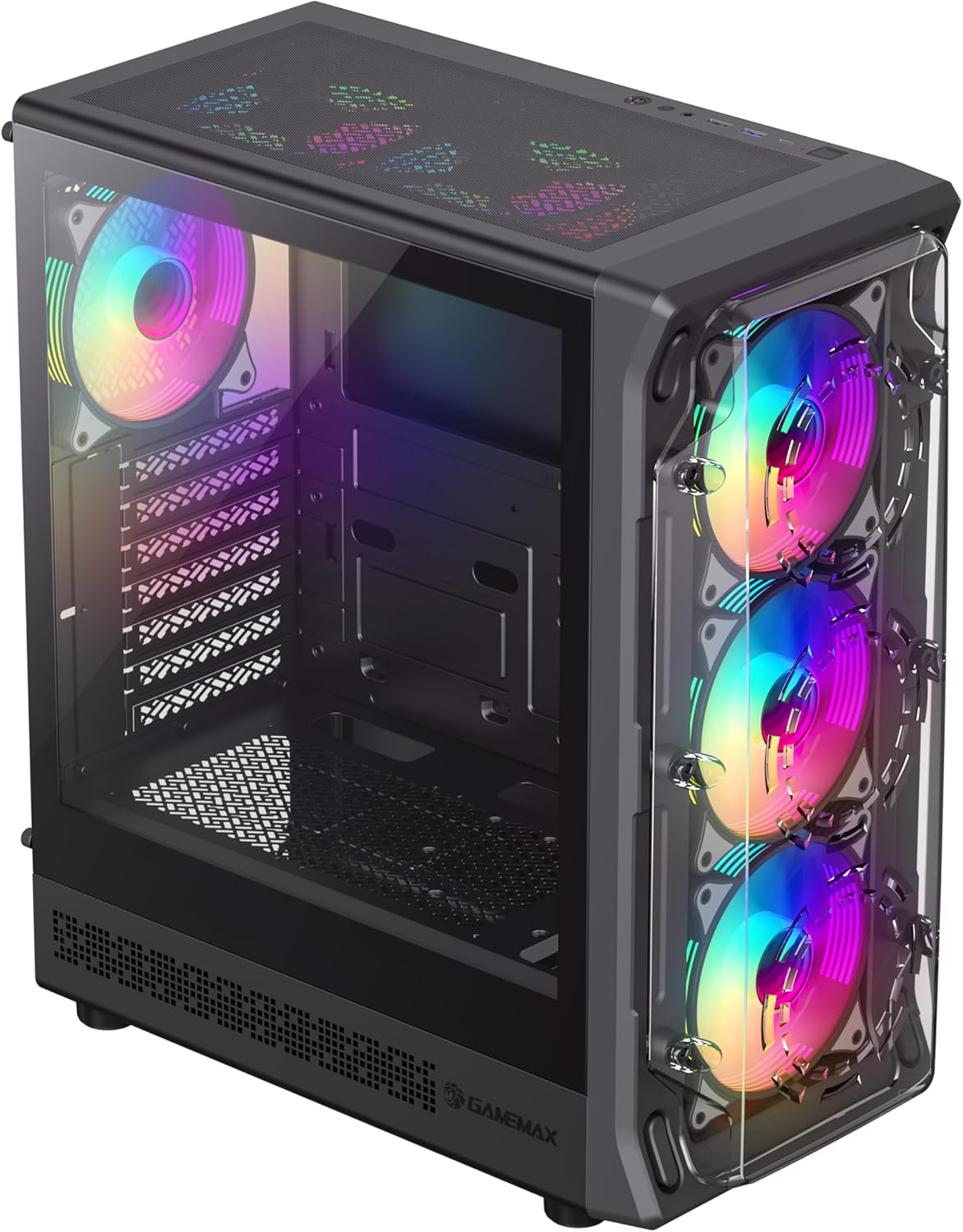
รูปที่ 4.3: ภาพมุมมองจากด้านบน แสดงให้เห็นแผง I/O ที่ติดตั้งอยู่ด้านบน รวมถึงพอร์ต USB และช่องเสียบหูฟัง พร้อมด้วยแผงด้านบนแบบตาข่ายเพื่อช่วยระบายความร้อนเพิ่มเติม

รูปที่ 4.4: หลัง view ภาพตัดขวางของเคสพีซี แสดงให้เห็นพัดลมระบายอากาศด้านหลัง ช่องเสียบการ์ดขยาย และพื้นที่สำหรับติดตั้งพาวเวอร์ซัพพลายที่ด้านล่าง

รูปที่ 4.5: ภายใน view ของห้องหลัก แสดงให้เห็นถาดวางเมนบอร์ด จุดติดตั้งพัดลม และ ampพื้นที่สำหรับติดตั้งชิ้นส่วน
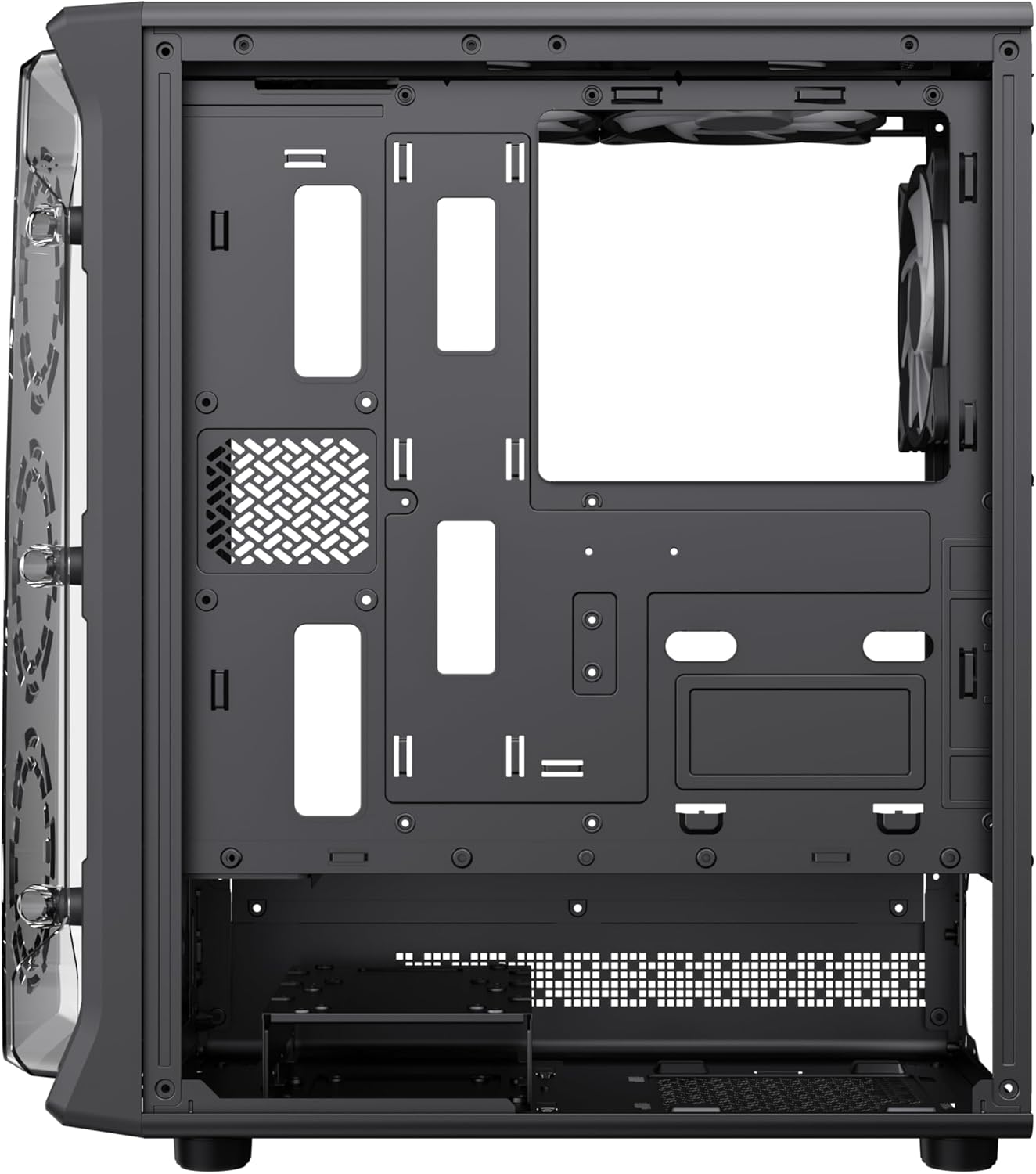
รูปที่ 4.6: View ด้านหลังถาดเมนบอร์ด เผยให้เห็นช่องสำหรับจัดระเบียบสายเคเบิลและจุดยึดสำหรับไดรฟ์จัดเก็บข้อมูล ช่วยให้การจัดการสายเคเบิลเป็นระเบียบเรียบร้อย
5. ข้อมูลจำเพาะ
| คุณสมบัติ | คำอธิบาย |
|---|---|
| แบบอย่าง | สตาร์ไลท์ 2 เอบี |
| ประเภทเคส | มิดทาวเวอร์ |
| ความเข้ากันได้ของเมนบอร์ด | ATX, Micro ATX, Mini ITX |
| ขนาด (กว้าง x ยาว x สูง) | 34 x 20 x 43.6 ซม. |
| น้ำหนัก | 4.55 กก. |
| วัสดุ | โลหะ, กระจกนิรภัย |
| พัดลมที่ติดตั้งล่วงหน้า | พัดลม ARGB ขนาด 120 มม. จำนวน 6 ตัว (ด้านหน้า 3 ตัว ด้านบน 2 ตัว ด้านหลัง 1 ตัว) |
| ฐานรองหม้อน้ำ | 120มม., 240มม., 360มม. |
| การกวาดล้าง GPU | สูงถึง 330มม. |
| ความสูงของ CPU Cooler | สูงถึง 155มม. |
| พอร์ต I/O | USB 3.0, USB 2.0, Type-C, ช่องเสียบเสียง |
| คุณสมบัติพิเศษ | พัดลมในตัว, ฟิลเตอร์ดักฝุ่น, ไฟ RGB |
6. การตั้งค่าและการติดตั้ง
6.1 การเตรียมคดี
- วางกล่องบนพื้นผิวเรียบและมั่นคง
- ถอดแผงกระจกนิรภัยด้านข้างออกอย่างระมัดระวัง โดยคลายสกรูหัวแม่มือออกแล้วเลื่อนเปิด วางไว้ในที่ปลอดภัย
- ถอดแผงด้านขวาที่เป็นแผ่นทึบออกเพื่อเข้าถึงบริเวณจัดการสายเคเบิล
6.2 การติดตั้งเมนบอร์ด
- ติดตั้งแผงป้องกัน I/O ลงในช่องเปิดด้านหลังของเคส
- จัดวางเมนบอร์ดให้ตรงกับตัวยึดภายในเคส ตรวจสอบให้แน่ใจว่าตัวยึดตรงกับขนาดของเมนบอร์ด (ATX, Micro ATX, Mini ITX)
- ยึดเมนบอร์ดด้วยสกรูที่ให้มา
6.3 การติดตั้งหน่วยจ่ายไฟ (PSU)
- ติดตั้งพาวเวอร์ซัพพลาย (PSU) ลงในช่องที่จัดไว้ให้บริเวณด้านล่างด้านหลังของเคส
- ยึดพาวเวอร์ซัพพลายด้วยสกรูจากด้านหลังของเคส
6.4 การติดตั้งอุปกรณ์จัดเก็บข้อมูล (HDD/SSD)
- ค้นหาตำแหน่งช่องใส่ไดรฟ์หรือจุดยึดสำหรับฮาร์ดดิสก์ขนาด 3.5 นิ้ว และ SSD ขนาด 2.5 นิ้ว
- ติดตั้งอุปกรณ์จัดเก็บข้อมูลโดยใช้สกรูที่เหมาะสม
6.5 การติดตั้งการ์ดจอ (GPU) และการ์ดเสริม
- ถอดฝาครอบช่องขยายที่จำเป็นออกจากด้านหลังของเคส
- เสียบการ์ดจอหรือการ์ดเสริมอื่นๆ ลงในช่อง PCIe บนเมนบอร์ดของคุณ
- ยึดการ์ดให้แน่นด้วยสกรู
6.6 การเชื่อมต่อสายเคเบิลพอร์ต I/O ด้านหน้า
เชื่อมต่อสายเคเบิลต่อไปนี้จากแผง I/O ด้านหน้าของเคสไปยังหัวต่อที่ตรงกันบนเมนบอร์ดของคุณ:
- หัวต่อ USB 3.0
- หัวต่อ USB 2.0
- หัวต่อแบบ Type-C (ถ้ามี)
- ส่วนหัวเสียง HD
- สวิตช์เปิด/ปิด, สวิตช์รีเซ็ต, ไฟ LED แสดงสถานะการทำงาน, หัวต่อไฟ LED แสดงสถานะฮาร์ดดิสก์
6.7 การจัดการสายเคเบิล
ใช้ช่องเจาะและจุดยึดสายเคเบิลด้านหลังถาดเมนบอร์ดเพื่อจัดระเบียบและยึดสายเคเบิลให้แน่นหนา ซึ่งจะช่วยเพิ่มการไหลเวียนของอากาศและทำให้ดูสวยงามยิ่งขึ้น
7. คู่มือการใช้งาน
7.1 การเปิดเครื่อง
หลังจากติดตั้งส่วนประกอบทั้งหมดและเชื่อมต่อสายเคเบิลแล้ว ให้ปิดแผงด้านข้างทั้งสองด้าน ต่อสายไฟเข้ากับแหล่งจ่ายไฟ (PSU) และเต้ารับที่ผนัง จากนั้นกดปุ่มเปิด/ปิดที่แผงด้านหน้าของเคสเพื่อเริ่มระบบของคุณ
7.2 การควบคุมพัดลม ARGB
พัดลม ARGB ที่ติดตั้งมาแล้วสามารถควบคุมได้ผ่านซอฟต์แวร์ ARGB ของเมนบอร์ด (เช่น ASUS Aura Sync, MSI Mystic Light Sync, Gigabyte RGB Fusion, ASRock Polychrome Sync) หากเมนบอร์ดของคุณรองรับหัวต่อ ARGB 3 พิน 5V เชื่อมต่อสาย ARGB จากฮับพัดลมของเคสเข้ากับหัวต่อ ARGB บนเมนบอร์ด โปรดดูคู่มือเมนบอร์ดสำหรับคำแนะนำเฉพาะเกี่ยวกับการใช้งานซอฟต์แวร์ ARGB
8. การบำรุงรักษา
8.1 การทำความสะอาดแผ่นกรองฝุ่น
เคสนี้มีแผ่นกรองฝุ่นแบบถอดได้ในตัว ทำความสะอาดแผ่นกรองเหล่านี้เป็นประจำเพื่อรักษาการไหลเวียนของอากาศที่ดีที่สุดและป้องกันการสะสมของฝุ่นภายในระบบของคุณ ค่อยๆ เลื่อนแผ่นกรองออกมา ทำความสะอาดด้วยแปรงขนนุ่มหรือล้างด้วยน้ำ (ตรวจสอบให้แน่ใจว่าแห้งสนิทก่อนติดตั้งกลับเข้าไปใหม่) แล้วใส่กลับเข้าไปใหม่
8.2 การทำความสะอาดเคสโดยทั่วไป
ใช้แบบนุ่มๆamp ใช้ผ้าเช็ดทำความสะอาดพื้นผิวด้านนอกของเคส สำหรับแผงกระจกนิรภัย ให้ใช้น้ำยาทำความสะอาดกระจกและผ้าไมโครไฟเบอร์เพื่อป้องกันรอยด่าง หลีกเลี่ยงการใช้สารเคมีรุนแรงหรือวัสดุที่มีฤทธิ์กัดกร่อน
9 การแก้ไขปัญหา
- ระบบไม่เปิดใช้งาน: ตรวจสอบให้แน่ใจว่าสายไฟทั้งหมด (สาย ATX 24 พิน, สาย CPU 8 พิน, สายจ่ายไฟ GPU) เชื่อมต่อแน่นหนาดีแล้ว ตรวจสอบว่าสวิตช์ของ PSU อยู่ในตำแหน่ง 'ON' ตรวจสอบการเชื่อมต่อของสวิตช์เปิดปิดแผงด้านหน้ากับเมนบอร์ด
- พัดลมไม่หมุนหรือไฟ ARGB ไม่ทำงาน: ตรวจสอบการเชื่อมต่อสายไฟของพัดลมกับเมนบอร์ดหรือฮับพัดลม ตรวจสอบให้แน่ใจว่าสาย ARGB เชื่อมต่อกับหัวต่อ ARGB 3 พิน 5V บนเมนบอร์ดอย่างถูกต้อง ตรวจสอบการตั้งค่าซอฟต์แวร์ ARGB
- ไม่มีเอาต์พุตแสดงผล: ตรวจสอบให้แน่ใจว่าการ์ดจอเสียบเข้ากับช่อง PCIe อย่างถูกต้อง และสายไฟเชื่อมต่อเรียบร้อยแล้ว ตรวจสอบให้แน่ใจว่าสายจอภาพเชื่อมต่อกับการ์ดจอ ไม่ใช่พอร์ตกราฟิกในตัวของเมนบอร์ด (เว้นแต่จะใช้กราฟิกในตัว)
- ความร้อนสูงเกินไป: ตรวจสอบให้แน่ใจว่าพัดลมทุกตัวหมุนอย่างถูกต้องและติดตั้งในทิศทางที่เหมาะสมเพื่อให้มีการไหลเวียนของอากาศที่ดี (ดูดอากาศเข้า/เป่าอากาศออก) ทำความสะอาดแผ่นกรองฝุ่นเป็นประจำ ตรวจสอบการติดตั้งตัวระบายความร้อน CPU อีกครั้ง
10. การรับประกันและการสนับสนุน
สำหรับข้อมูลการรับประกันหรือการสนับสนุนทางเทคนิค โปรดติดต่อเว็บไซต์อย่างเป็นทางการของ GAMEMAX webหรือติดต่อตัวแทนจำหน่ายในพื้นที่ของคุณ เก็บหลักฐานการซื้อไว้เพื่อใช้ในการเคลมประกัน
11. ข้อมูลการกำจัด
โปรดทิ้งผลิตภัณฑ์นี้ตามระเบียบข้อบังคับด้านสิ่งแวดล้อมของท้องถิ่น ห้ามทิ้งขยะอิเล็กทรอนิกส์รวมกับขยะทั่วไปในครัวเรือน


