1. บทนำ
คู่มือนี้ให้คำแนะนำโดยละเอียดเกี่ยวกับการติดตั้ง การใช้งาน และการบำรุงรักษาเครื่องกรอบรูปดิจิทัล ARZOPA D10 Gold ขนาด 10.1 นิ้ว โปรดอ่านคู่มือนี้อย่างละเอียดก่อนใช้งานอุปกรณ์เพื่อให้มั่นใจได้ว่าอุปกรณ์ทำงานได้อย่างถูกต้องและเพื่อประสบการณ์การใช้งานที่ดีที่สุด
กรอบรูปดิจิทัล ARZOPA D10 สีทอง มาพร้อมหน้าจอสัมผัส IPS HD ขนาด 10.1 นิ้ว การเชื่อมต่อ Wi-Fi และกรอบโลหะที่ทนทาน ช่วยให้แชร์รูปภาพและวิดีโอกับครอบครัวและเพื่อนๆ ได้อย่างง่ายดายผ่านแอป ARZOPA โดยเฉพาะ พร้อมพื้นที่จัดเก็บข้อมูลบนคลาวด์ไม่จำกัด และพื้นที่จัดเก็บข้อมูลภายในเพิ่มเติม 32GB
2. เนื้อหาบรรจุภัณฑ์
โปรดตรวจสอบว่าสินค้าทั้งหมดมีอยู่ในแพ็คเกจของคุณ:
- กรอบรูปดิจิทัล ARZOPA D10 สีทอง ขนาด 10.1 นิ้ว
- อะแดปเตอร์แปลงไฟ
- คู่มือการใช้งาน
- ขายึด
3. สินค้าหมดview
ศึกษาทำความเข้าใจส่วนประกอบต่างๆ ของกรอบรูปดิจิทัลของคุณให้ดี

รูปที่ 3.1: ด้านหน้า view ของกรอบรูปดิจิทัล ARZOPA D10 สีทอง ที่แสดงอยู่asinโดยมีหน้าจอขนาด 10.1 นิ้ว และสมาร์ทโฟนที่แสดงอินเทอร์เฟซแอป ARZOPA

รูปที่ 3.2: หลัง view รายละเอียดของกรอบรูปดิจิทัล ARZOPA D10 สีทอง ประกอบด้วยลำโพงในตัว รูสำหรับยึดติดผนัง รูสำหรับตั้งวาง ปุ่มเปิด/ปิด พอร์ต USB ช่องเสียบการ์ด Micro SD และช่องเสียบไฟ DC
ส่วนประกอบของเฟรม:
- หน้าจอสัมผัส IPS ขนาด 10.1 นิ้ว: จอแสดงผลความละเอียดสูง ให้ภาพถ่ายและวิดีโอที่คมชัดสดใส
- กรอบโลหะ: ทนทานและสวยงามasinโลหะสีทองasing.
- ลำโพงในตัว: สำหรับการเล่นเสียงประกอบวิดีโอ
- ปุ่มเปิด/ปิด: เพื่อเปิด/ปิดกรอบรูป หรือเปิดใช้งานโหมดพักเครื่อง
- พอร์ต USB: สำหรับเชื่อมต่ออุปกรณ์ USB เพื่อถ่ายโอนข้อมูล
- ช่องเสียบการ์ด Micro SD: สำหรับเพิ่มพื้นที่จัดเก็บข้อมูลได้สูงสุดถึง 128GB (ไม่รวมการ์ด SD)
- อินพุตไฟ DC: สำหรับการเชื่อมต่ออะแดปเตอร์ไฟฟ้า
- ขาตั้ง: สำหรับตั้งโชว์บนโต๊ะ
- รูผนัง: สำหรับติดตั้งกรอบรูปบนผนัง
4. การตั้งค่า
4.1 การตั้งค่าเริ่มต้น
- เชื่อมต่อพลังงาน: เสียบอะแดปเตอร์แปลงไฟเข้ากับช่องเสียบไฟ DC ด้านหลังของกรอบรูป จากนั้นเสียบอะแดปเตอร์เข้ากับเต้ารับที่ผนัง กรอบรูปจะเปิดใช้งานโดยอัตโนมัติ
- เลือกภาษา: ทำตามคำแนะนำบนหน้าจอเพื่อเลือกภาษาที่คุณต้องการ
- การเชื่อมต่อ Wi-Fi: เลือกเครือข่าย Wi-Fi ของคุณจากรายการและป้อนรหัสผ่าน ตรวจสอบให้แน่ใจว่าการเชื่อมต่ออินเทอร์เน็ตมีความเสถียรเพื่อประสิทธิภาพสูงสุด
- ดาวน์โหลดแอป ARZOPA: ดาวน์โหลดแอป ARZOPA ฟรีจาก App Store (iOS) หรือ Google Play Store (Android) บนสมาร์ทโฟนของคุณ
- ลงทะเบียนบัญชี: เปิดแอป ARZOPA แล้วลงทะเบียนบัญชีใหม่ หรือเข้าสู่ระบบหากคุณมีบัญชีอยู่แล้ว
- กรอบรูปคู่: ในแอป ให้ทำตามคำแนะนำเพื่อเพิ่มอุปกรณ์ใหม่ โดยปกติแล้ว คุณจะต้องสแกนคิวอาร์โค้ดที่แสดงบนกรอบแว่นดิจิทัลเพื่อเชื่อมต่อกับบัญชีแอปของคุณ

รูปที่ 4.1: คู่มือภาพประกอบสำหรับการเชื่อมต่อแอป ARZOPA กับกรอบรูปดิจิทัล โดยแสดงขั้นตอนตั้งแต่การเปิดแอปไปจนถึงการอัปโหลดรูปภาพ
4.2 ตัวเลือกการติดตั้ง
- การจัดแสดงบนโต๊ะ: ติดตั้งขาตั้งที่ให้มากับรูที่กำหนดไว้ด้านหลังของกรอบรูป เพื่อให้วางได้อย่างมั่นคงบนพื้นผิวเรียบใดๆ
- การติดตั้งบนผนัง: ใช้รูที่ด้านหลังของกรอบรูปเพื่อยึดติดกับผนังอย่างแน่นหนา ตรวจสอบให้แน่ใจว่าได้ใช้พุกและสกรูที่เหมาะสม (ไม่ได้รวมอยู่ในชุด) เพื่อการติดตั้งที่ปลอดภัย
5. คู่มือการใช้งาน
5.1 การทำงานพื้นฐาน
- ระบบนำทางหน้าจอสัมผัส: กรอบรูปนี้มีหน้าจอสัมผัสที่ตอบสนองได้ดี ปัดไปทางซ้าย/ขวาเพื่อเลื่อนดูรูปภาพ แตะเพื่อเข้าถึงเมนู และบีบนิ้วเพื่อซูม (หากซอฟต์แวร์รองรับ)
- เปิด/ปิดเครื่อง: กดปุ่มเปิด/ปิดค้างไว้สองสามวินาทีเพื่อเปิดหรือปิดกรอบรูป การกดสั้นๆ จะเปิด/ปิดโหมดพักเครื่อง
- โหมดสลีป: ตั้งค่าโหมดประหยัดพลังงานอัจฉริยะในเมนูการตั้งค่าของกรอบแว่น เพื่อปิดหน้าจอโดยอัตโนมัติในช่วงเวลาที่กำหนด (เช่น กลางคืน) เพื่อประหยัดพลังงาน
- การปรับความสว่าง: ปรับความสว่างหน้าจอผ่านเมนูการตั้งค่าหรือปุ่มควบคุมด่วน (ถ้ามี) เพื่อการใช้งานที่เหมาะสมที่สุด viewในสภาพแสงต่างๆ
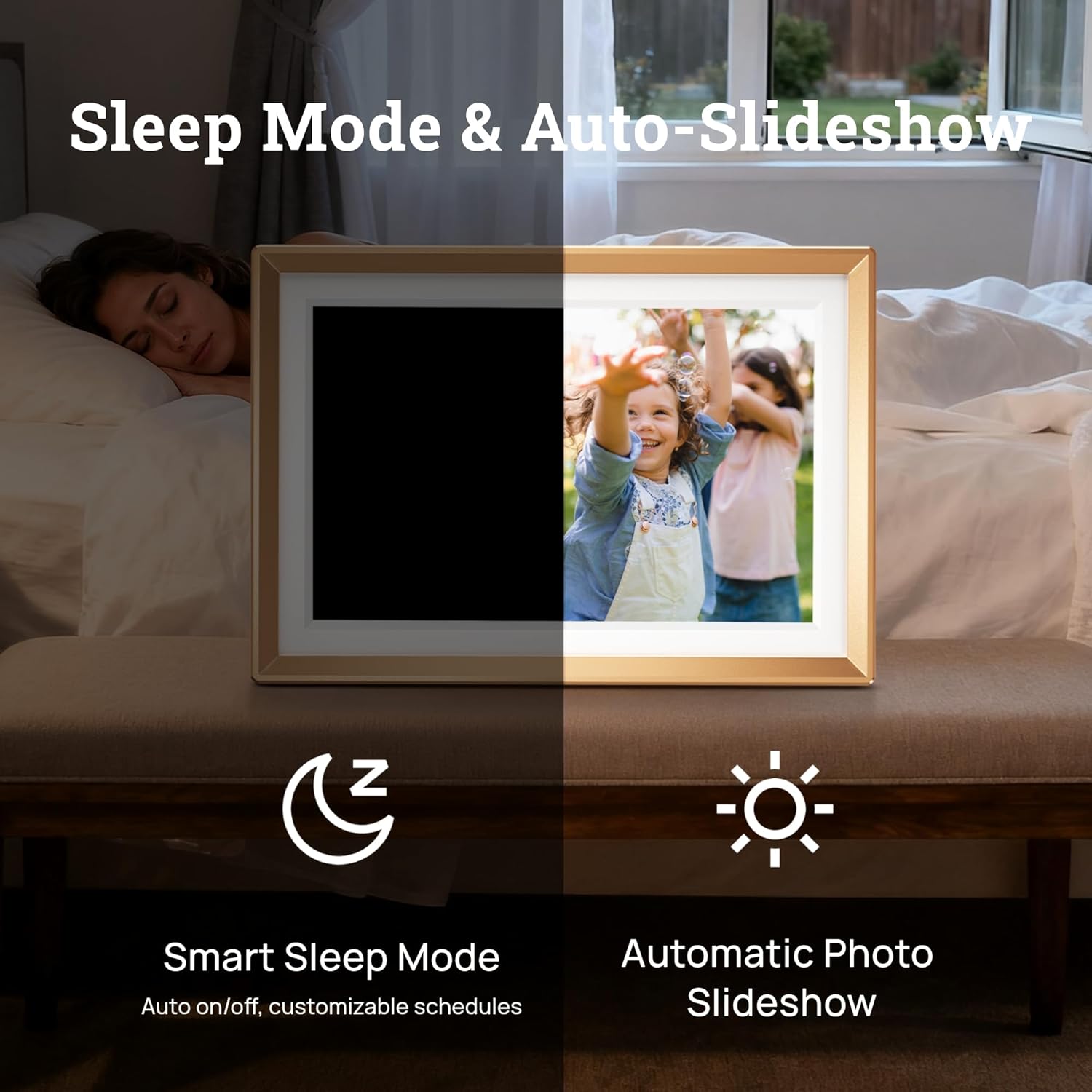
รูปที่ 5.1: ภาพประกอบแสดงโหมดพักหน้าจออัจฉริยะ ซึ่งกรอบรูปจะปิดเองโดยอัตโนมัติ และฟีเจอร์การแสดงภาพสไลด์อัตโนมัติ
5.2 การจัดการภาพถ่ายและวิดีโอ
- อัปโหลดผ่านแอป ARZOPA: เปิดแอป ARZOPA เลือกกรอบรูป แล้วเลือกรูปภาพหรือวิดีโอจากอุปกรณ์ของคุณเพื่ออัปโหลด แอปนี้รองรับการอัปโหลดไปยังพื้นที่จัดเก็บข้อมูลบนคลาวด์ได้ไม่จำกัดจำนวน
- อัปโหลดผ่านการ์ด SD/USB: เสียบการ์ด Micro SD (สูงสุด 128GB) หรือไดรฟ์ USB ลงในพอร์ตที่กำหนด ตัวเครื่องจะตรวจจับอุปกรณ์จัดเก็บข้อมูล ทำให้คุณสามารถนำเข้าไฟล์มีเดียไปยังหน่วยความจำภายในขนาด 32GB ได้
- การจัดการเนื้อหา: เข้าชมแกลเลอรีหรือ file ส่วนการจัดการบนหน้าจอสัมผัสของกรอบเพื่อ viewลบ หรือจัดระเบียบรูปภาพและวิดีโอที่คุณอัปโหลด
- การตั้งค่าสไลด์โชว์: ปรับแต่งช่วงเวลาการแสดงสไลด์ เอฟเฟ็กต์การเปลี่ยนภาพ และลำดับการเล่นได้ในการตั้งค่าของกรอบรูป

รูปที่ 5.2: เกินview มีวิธีการต่างๆ ในการอัปโหลดรูปภาพและวิดีโอไปยังกรอบรูป ARZOPA ได้แก่ ผ่านแอป ARZOPA, หน่วยความจำภายนอก (การ์ด SD/USB), การเชื่อมต่อกับพีซี และพื้นที่จัดเก็บข้อมูลบนคลาวด์ฟรี
5.3 คุณสมบัติการแชร์
- เชิญชวนผู้อื่นให้ร่วมแบ่งปัน: ผ่านแอป ARZOPA คุณสามารถเชิญครอบครัวและเพื่อนๆ ให้แชร์รูปภาพและวิดีโอไปยังกรอบรูปของคุณได้โดยตรง พวกเขาจะต้องดาวน์โหลดแอปและสร้างบัญชีผู้ใช้ก่อน
- คุณสมบัติแบบโต้ตอบ: แอปอาจมีฟีเจอร์ต่างๆ เช่น "กดไลค์" และ "แสดงความคิดเห็น" เพื่อสร้างพื้นที่แบ่งปันและโต้ตอบได้สำหรับความทรงจำ
คุณสมบัติขั้นสูง 5.4 ประการ
- สภาพอากาศและปฏิทิน: กรอบรูปนี้สามารถแสดงข้อมูลสภาพอากาศแบบเรียลไทม์และปฏิทินได้ คุณสมบัติเหล่านี้สามารถเปิดใช้งานและกำหนดค่าได้ในการตั้งค่า
- การหมุนอัตโนมัติ: เซ็นเซอร์วัดแรงโน้มถ่วงในตัวจะปรับการวางแนวหน้าจอ (แนวนอนหรือแนวตั้ง) โดยอัตโนมัติตามตำแหน่งของกรอบ

รูปที่ 5.3: กรอบรูปดิจิทัลที่แสดงภาพถ่ายพร้อมข้อมูลสภาพอากาศและปฏิทินแบบเรียลไทม์
6. การบำรุงรักษา
- การทำความสะอาดหน้าจอ: ใช้ผ้านุ่มไม่เป็นขุยเช็ดหน้าจอเบาๆ สำหรับรอยเปื้อนฝังแน่น ให้เช็ดเบาๆampชุบผ้าด้วยน้ำหรือน้ำยาทำความสะอาดหน้าจอ หลีกเลี่ยงสารเคมีรุนแรง
- การอัปเดตซอฟต์แวร์: ตรวจสอบการอัปเดตซอฟต์แวร์ในเมนูการตั้งค่าของกรอบรูปเป็นระยะ เพื่อให้แน่ใจว่าคุณมีฟีเจอร์ล่าสุดและการปรับปรุงประสิทธิภาพอยู่เสมอ
- การจัดการพื้นที่เก็บข้อมูล: รีเป็นประจำview รูปภาพและวิดีโอที่คุณจัดเก็บไว้ ลบสิ่งที่ไม่จำเป็นออก fileเพื่อเพิ่มพื้นที่ว่างในหน่วยความจำภายใน โดยเฉพาะอย่างยิ่งหากคุณไม่ได้ใช้พื้นที่จัดเก็บข้อมูลบนคลาวด์เพียงอย่างเดียว
7 การแก้ไขปัญหา
หากคุณพบปัญหาใดๆ กับกรอบรูปดิจิทัล ARZOPA โปรดดูปัญหาและวิธีแก้ไขที่พบบ่อยต่อไปนี้:
| ปัญหา | วิธีแก้ปัญหาที่เป็นไปได้ |
|---|---|
| เฟรมไม่สามารถเปิดเครื่องได้ | ตรวจสอบให้แน่ใจว่าอะแดปเตอร์แปลงไฟเชื่อมต่อกับโครงและเต้ารับไฟฟ้าที่ใช้งานได้แน่นหนาแล้ว ลองเสียบกับเต้ารับอื่นดู |
| ไม่สามารถเชื่อมต่อ Wi-Fi ได้ | ตรวจสอบว่าเราเตอร์ Wi-Fi ของคุณใช้งานได้หรือไม่ ป้อนรหัสผ่าน Wi-Fi อีกครั้งอย่างระมัดระวัง ตรวจสอบให้แน่ใจว่ากรอบรูปอยู่ในระยะสัญญาณ Wi-Fi ของคุณ รีสตาร์ทกรอบรูปและเราเตอร์ของคุณ |
| รูปภาพ/วิดีโอไม่ปรากฏ | ตรวจสอบว่าได้อัปโหลดไฟล์มีเดียผ่านแอป ARZOPA หรือถ่ายโอนจาก SD การ์ด/USB สำเร็จแล้ว ตรวจสอบพื้นที่จัดเก็บข้อมูลภายในของกรอบรูป ตรวจสอบให้แน่ใจว่า... file รูปแบบที่ได้รับการสนับสนุน |
| แอป ARZOPA ไม่สามารถเชื่อมต่อกับกรอบแว่นตาได้ | ตรวจสอบให้แน่ใจว่าทั้งกรอบรูปและสมาร์ทโฟนของคุณเชื่อมต่อกับอินเทอร์เน็ตแล้ว สแกนคิวอาร์โค้ดบนกรอบรูปอีกครั้ง รีสตาร์ททั้งแอปและกรอบรูป |
| หน้าจอไม่ตอบสนอง | รีสตาร์ทเครื่องโดยกดปุ่มเปิด/ปิดค้างไว้ หากปัญหายังคงอยู่ ให้ทำการรีเซ็ตเป็นค่าเริ่มต้นจากโรงงาน (ดูที่เมนูการตั้งค่า โปรดทราบว่าการดำเนินการนี้จะลบข้อมูลทั้งหมด) |
8. ข้อมูลจำเพาะ
| คุณสมบัติ | รายละเอียด |
|---|---|
| ขนาดสินค้า | 10.35 x 7.15 x 0.99 นิ้ว |
| น้ำหนักสินค้า | 2.97 ปอนด์ |
| ขนาดหน้าจอ | 10.1 นิ้ว |
| ปณิธาน | ขนาด 1280x800 |
| สี | ดี10-โกลด์ |
| การจัดเก็บข้อมูลภายใน | 32GB |
| พื้นที่เก็บข้อมูลแบบขยายได้ | ความจุสูงสุด 128GB (ใช้การ์ด microSD ซึ่งไม่ได้รวมอยู่ในชุด) |
| การเชื่อมต่อ | ไวไฟ |
| อุปกรณ์ที่รองรับ | แอนดรอยด์, ไอโอเอส, คอมพิวเตอร์ส่วนบุคคล, สมาร์ทโฟน |
| ผู้ผลิต | อาร์โซปา |
9. ข้อมูลการรับประกัน
ผลิตภัณฑ์ ARZOPA อยู่ภายใต้การรับประกันของผู้ผลิต สำหรับรายละเอียดเฉพาะเกี่ยวกับการรับประกันและเงื่อนไขการรับประกันของผลิตภัณฑ์ โปรดดูบัตรรับประกันที่อยู่ในบรรจุภัณฑ์ หรือเยี่ยมชมเว็บไซต์อย่างเป็นทางการของ ARZOPA webไซต์ โปรดเก็บใบเสร็จรับเงินไว้เป็นหลักฐานการซื้อสำหรับการเรียกร้องการรับประกัน
10. การสนับสนุน
หากต้องการความช่วยเหลือด้านเทคนิค สอบถามข้อมูลผลิตภัณฑ์ หรือขอรับการสนับสนุนด้านการรับประกัน โปรดติดต่อฝ่ายบริการลูกค้าของ ARZOPA ทีมงานสนับสนุนของเราจะตอบกลับภายใน 48 ชั่วโมง เพื่อให้ความช่วยเหลือด้านเทคนิคแบบเฉพาะบุคคล
- การสนับสนุนทางออนไลน์: เยี่ยมชมเว็บไซต์อย่างเป็นทางการของ ARZOPA webเว็บไซต์นี้รวบรวมคำถามที่พบบ่อย แหล่งข้อมูลสนับสนุน และแบบฟอร์มติดต่อ
- การสนับสนุนทางอีเมล์: โปรดดูที่บรรจุภัณฑ์ของผลิตภัณฑ์หรือเอกสาร ARZOPA webเว็บไซต์สำหรับที่อยู่อีเมลฝ่ายบริการลูกค้า


