1. บทนำ
คู่มือนี้ให้คำแนะนำโดยละเอียดเกี่ยวกับการติดตั้ง การใช้งาน และการบำรุงรักษาเครื่องพิมพ์ความร้อนบลูทูธ Phomemo M834 ของคุณ M834 เป็นเครื่องพิมพ์ความร้อนแบบพกพาที่ไม่ต้องใช้หมึก ออกแบบมาเพื่อการพิมพ์เอกสารที่มีความคมชัดสูง ให้ความละเอียด 300 dpi และรองรับกระดาษได้หลากหลายประเภท รองรับการเชื่อมต่อทั้งบลูทูธและ USB สำหรับอุปกรณ์ต่างๆ

ภาพที่ 1.1: เครื่องพิมพ์ความร้อน Phomemo M834 กำลังใช้งาน โดยเชื่อมต่อกับสมาร์ทโฟนและกำลังพิมพ์เอกสาร
2. เนื้อหาบรรจุภัณฑ์
โปรดตรวจสอบว่าสินค้าทั้งหมดมีอยู่ในแพ็คเกจของคุณ:
- เครื่องพิมพ์ความร้อน Phomemo M834
- สายชาร์จ USB
- กระดาษพิมพ์ความร้อนแบบพับ 200 แผ่น (ขนาด 8.5" x 11")
- คู่มือการใช้งาน (เอกสารนี้)
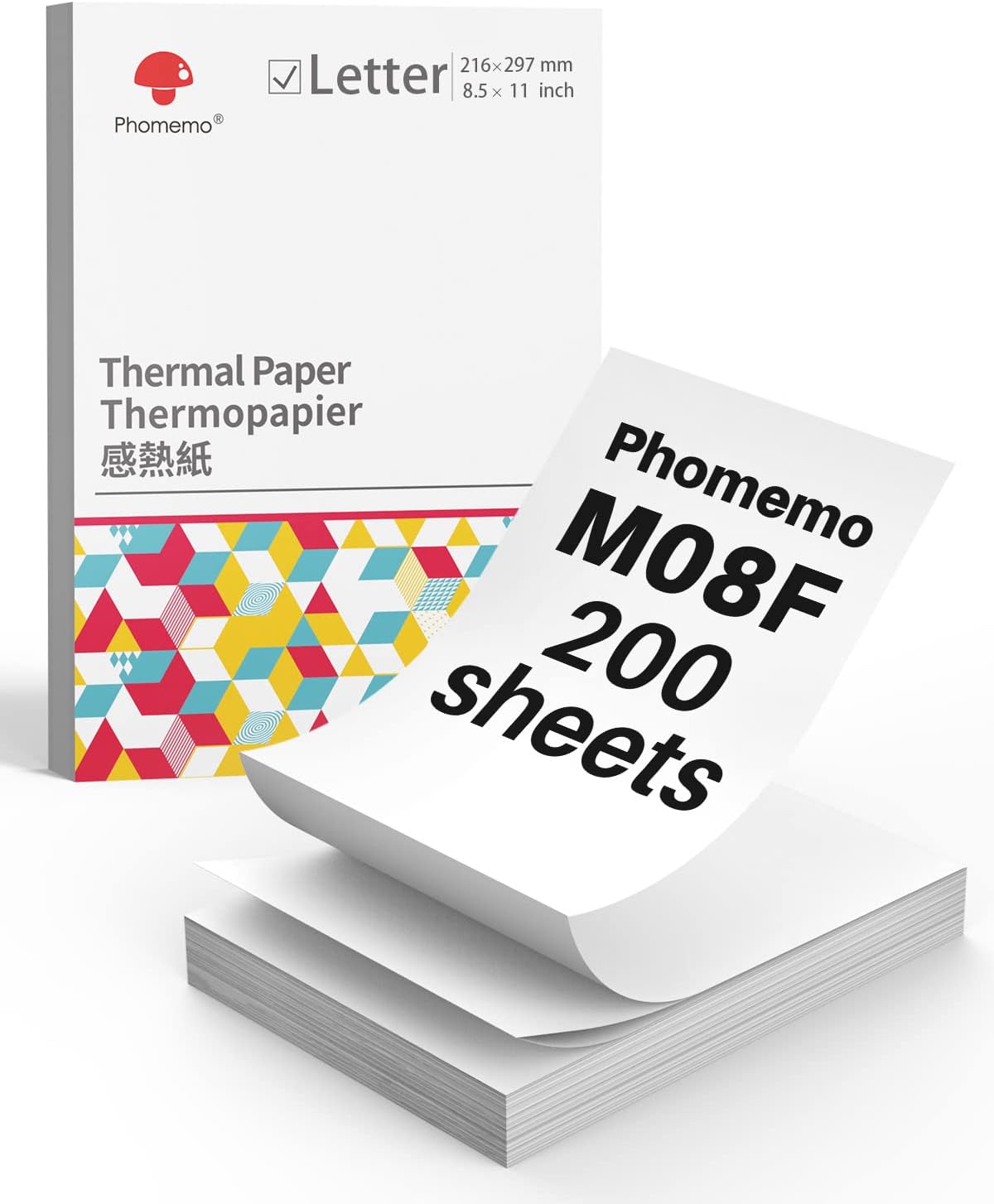
ภาพที่ 2.1: กล่องบรรจุกระดาษความร้อน Phomemo M08F ขนาด Letter จำนวน 200 แผ่น
3. การตั้งค่าเริ่มต้น
3.1 การชาร์จเครื่องพิมพ์
ก่อนใช้งานครั้งแรก โปรดชาร์จเครื่องพิมพ์ให้เต็ม เชื่อมต่อสาย USB ที่ให้มากับพอร์ตชาร์จของเครื่องพิมพ์และอะแดปเตอร์แปลงไฟ (ไม่ได้ให้มาด้วย) หรือพอร์ต USB ของคอมพิวเตอร์ ไฟแสดงสถานะจะแสดงสถานะการชาร์จ
3.2 การติดตั้งแอปพลิเคชัน Phomemo
สำหรับการพิมพ์ผ่านมือถือ ให้ดาวน์โหลดแอป 'Phomemo' จาก App Store ของอุปกรณ์ของคุณ (มีให้สำหรับ iOS และ Android) ทำตามคำแนะนำในแอปสำหรับการตั้งค่าและการจับคู่ครั้งแรก
3.3 การโหลดกระดาษความร้อน
เครื่องพิมพ์ความร้อน Phomemo M834 รองรับกระดาษความร้อนหลายประเภท รวมถึงกระดาษพับ โปรดตรวจสอบให้แน่ใจว่าใส่กระดาษอย่างถูกต้องเพื่อการพิมพ์ที่ดีที่สุด
- เปิดฝาครอบกระดาษของเครื่องพิมพ์
- ใส่กระดาษความร้อนโดยให้ด้านที่พิมพ์ได้หงายขึ้น สำหรับกระดาษพับ ตรวจสอบให้แน่ใจว่ากระดาษเลื่อนออกมาจากกองได้อย่างราบรื่น
- ปรับตัวกั้นกระดาษให้พอดีกับความกว้างของกระดาษ
- ปิดฝากระดาษให้แน่น

ภาพที่ 3.1: ภาพประกอบกระดาษพับต่อเนื่อง Phomemo แสดงขนาด 8.5" x 11"

ภาพที่ 3.2: มือที่สาธิตวิธีการฉีกกระดาษความร้อนตามรอยปรุได้อย่างง่ายดายหลังจากพิมพ์เสร็จ
4. การใช้งานเครื่องพิมพ์
4.1 การเชื่อมต่อผ่านบลูทูธ (อุปกรณ์เคลื่อนที่)
เครื่องพิมพ์ M834 เชื่อมต่อกับสมาร์ทโฟนและแท็บเล็ตแบบไร้สายผ่านบลูทูธ
- โปรดตรวจสอบให้แน่ใจว่าเครื่องพิมพ์เปิดอยู่และอยู่ในระยะที่สามารถเชื่อมต่อกับอุปกรณ์มือถือของคุณได้
- เปิดใช้งานบลูทูธบนอุปกรณ์เคลื่อนที่ของคุณ
- เปิดแอป Phomemo แอปจะแนะนำวิธีค้นหาและจับคู่กับเครื่องพิมพ์ M834
- เมื่อจับคู่เสร็จแล้ว คุณสามารถเลือกเอกสารหรือรูปภาพภายในแอปเพื่อสั่งพิมพ์ได้
4.2 การเชื่อมต่อผ่าน USB (คอมพิวเตอร์)
สำหรับคอมพิวเตอร์ระบบ Windows, macOS, Linux และ ChromeOS ให้เชื่อมต่อเครื่องพิมพ์โดยใช้สาย USB ที่ให้มา
- ต่อสาย USB ด้านหนึ่งเข้ากับเครื่องพิมพ์ และอีกด้านหนึ่งเข้ากับคอมพิวเตอร์ของคุณ
- คอมพิวเตอร์ควรตรวจจับเครื่องพิมพ์โดยอัตโนมัติ หากจำเป็น ให้ติดตั้งไดรเวอร์เครื่องพิมพ์ที่เหมาะสมจากเว็บไซต์ทางการของ Phomemo webเว็บไซต์.
- เมื่อติดตั้งเสร็จแล้ว เครื่องพิมพ์ M834 จะปรากฏเป็นเครื่องพิมพ์ที่ใช้งานได้ในหน้าต่างการพิมพ์ของระบบของคุณ

ภาพที่ 4.1: ภาพแสดงวิธีการเชื่อมต่อสองวิธี ได้แก่ บลูทูธสำหรับอุปกรณ์พกพา (Android, iOS, แท็บเล็ต) และ USB สำหรับคอมพิวเตอร์ (Windows, Mac OS, Chrome OS, Linux)
4.3 การพิมพ์เอกสาร
หลังจากเชื่อมต่อแล้ว ให้เลือกเอกสารหรือรูปภาพที่คุณต้องการพิมพ์จากอุปกรณ์ของคุณ ปรับการตั้งค่าการพิมพ์ เช่น ขนาดกระดาษ (US Letter, A4, 4.33'', 3.14'', 2.08'') และการวางแนวตามต้องการก่อนเริ่มงานพิมพ์

ภาพที่ 4.2: การเปรียบเทียบแบบเคียงข้างกันเพื่อเน้นให้เห็นถึงความคมชัดที่เพิ่มขึ้นของการพิมพ์ที่ความละเอียด 300dpi (Phomemo M834) เมื่อเทียบกับความละเอียด 203dpi
5. การบำรุงรักษา
5.1 การทำความสะอาดหัวพิมพ์
เพื่อรักษาคุณภาพการพิมพ์ ควรทำความสะอาดหัวพิมพ์เป็นระยะ โดยใช้สำลีพันก้านเช็ดเบาๆampชุบด้วยไอโซโพรพิลแอลกอฮอล์ เช็ดพื้นผิวหัวพิมพ์เบา ๆ ทิ้งไว้ให้แห้งสนิทก่อนใช้งาน
5.2 การดูแลทั่วไป
- ควรเก็บเครื่องพิมพ์ไว้ในที่สะอาดและแห้ง
- ควรหลีกเลี่ยงการวางเครื่องพิมพ์ไว้ในที่ที่มีแสงแดดส่องโดยตรงหรืออุณหภูมิที่สูงหรือต่ำเกินไป
- เพื่อให้ได้ผลลัพธ์ที่ดีที่สุดและป้องกันความเสียหาย ควรใช้กระดาษความร้อนที่ได้รับการรับรองจาก Phomemo เท่านั้น
- ห้ามพยายามถอดชิ้นส่วนเครื่องพิมพ์

ภาพที่ 5.1: ข้อมูลที่เน้นการใช้กระดาษความร้อนปลอดสาร BPA โดยเน้นคุณสมบัติที่ไม่ใช้หมึกและไม่เป็นอันตราย
6 การแก้ไขปัญหา
6.1 ไม่มีผลลัพธ์การพิมพ์
- ตรวจสอบพลังงาน: ตรวจสอบให้แน่ใจว่าเครื่องพิมพ์เปิดอยู่และมีแบตเตอรี่เหลือเพียงพอ
- การโหลดกระดาษ: ตรวจสอบให้แน่ใจว่าได้ใส่กระดาษความร้อนอย่างถูกต้อง โดยหันด้านที่สามารถพิมพ์ได้ขึ้นด้านบน
- การเชื่อมต่อ: ตรวจสอบให้แน่ใจว่าเครื่องพิมพ์เชื่อมต่ออย่างถูกต้องผ่านบลูทูธหรือ USB แล้ว
6.2 คุณภาพการพิมพ์ไม่ดี
- ทำความสะอาดหัวพิมพ์: หัวพิมพ์ที่สกปรกอาจทำให้เกิดรอยเปื้อนหรือภาพพิมพ์ซีดจาง โปรดดูหัวข้อ 5.1
- คุณภาพกระดาษ: โปรดตรวจสอบให้แน่ใจว่าคุณใช้กระดาษความร้อนคุณภาพสูง
- การวางแนวกระดาษ: ตรวจสอบให้แน่ใจว่าได้ใส่กระดาษความร้อนโดยหันด้านที่ถูกต้องเข้าหาหัวพิมพ์
6.3 ปัญหาการเชื่อมต่อบลูทูธ
- รีสตาร์ทอุปกรณ์: ปิดและเปิดเครื่องพิมพ์และอุปกรณ์มือถือของคุณใหม่อีกครั้ง
- ลืมอุปกรณ์: ในเมนูการตั้งค่าบลูทูธของอุปกรณ์ ให้ "ลืม" หรือ "ยกเลิกการจับคู่" M834 จากนั้นลองจับคู่ใหม่อีกครั้งผ่านแอป Phomemo
- การอนุญาตสิทธิ์ของแอป: ตรวจสอบให้แน่ใจว่าแอป Phomemo มีสิทธิ์การเข้าถึง Bluetooth ที่จำเป็นแล้ว
7. ข้อมูลจำเพาะ
| คุณสมบัติ | ข้อมูลจำเพาะ |
|---|---|
| แบบอย่าง | โฟเมโม เอ็ม834 |
| ความละเอียดในการพิมพ์ | 300 จุดต่อนิ้ว |
| เทคโนโลยีการพิมพ์ | เทอร์มอล (ไร้หมึก) |
| การเชื่อมต่อ | บลูทูธ, ยูเอสบี |
| ความจุของแบตเตอรี่ | แบตเตอรี่ 2600mAh (พิมพ์ต่อเนื่องได้มากกว่า 160 หน้า) |
| ขนาดกระดาษที่รองรับ | กระดาษขนาด US Letter, A4, 4.33 นิ้ว, 3.14 นิ้ว, 2.08 นิ้ว |
| ประเภทกระดาษที่รองรับ | ม้วน พับ กระดาษความร้อนธรรมดา |
| ระบบปฏิบัติการที่รองรับ | Android, iOS, Windows 10/11, Linux, ChromeOS, macOS |
8. การรับประกันและการสนับสนุน
8.1 ข้อมูลการรับประกัน
สำหรับข้อมูลการรับประกันโดยละเอียด โปรดดูบัตรรับประกันที่แนบมากับผลิตภัณฑ์ของคุณ หรือเยี่ยมชมเว็บไซต์อย่างเป็นทางการของ Phomemo webไซต์ เงื่อนไขการรับประกันอาจแตกต่างกันไปตามภูมิภาคและวันที่ซื้อ
8.2 การสนับสนุนลูกค้า
หากคุณพบปัญหาหรือมีข้อสงสัยใด ๆ ที่ไม่ได้กล่าวถึงในคู่มือนี้ โปรดติดต่อฝ่ายบริการลูกค้าของ Phomemo ผ่านช่องทางอย่างเป็นทางการของพวกเขา webโปรดติดต่อฝ่ายสนับสนุนผ่านทางเว็บไซต์หรือข้อมูลติดต่อที่ระบุไว้ในบรรจุภัณฑ์ของผลิตภัณฑ์ เมื่อติดต่อฝ่ายสนับสนุน โปรดเตรียมรุ่นผลิตภัณฑ์ (M834) และรายละเอียดการสั่งซื้อให้พร้อม


