1. สินค้าหมดview
ชุด Osee GoStream Deck Kit เป็นอุปกรณ์สลับสัญญาณวิดีโอและมิกเซอร์เสียงระดับมืออาชีพแบบครบวงจร ออกแบบมาสำหรับแอปพลิเคชันการถ่ายทอดสดหลากหลายรูปแบบ มีอินพุต HDMI 4 ช่อง, เอาต์พุต HDMI 2 ช่อง และพอร์ต USB-C พร้อมจอภาพขนาด 14 นิ้วในตัว ชุดอุปกรณ์ครบครันนี้มอบโซลูชันที่คล่องตัวสำหรับการผลิตวิดีโอสด
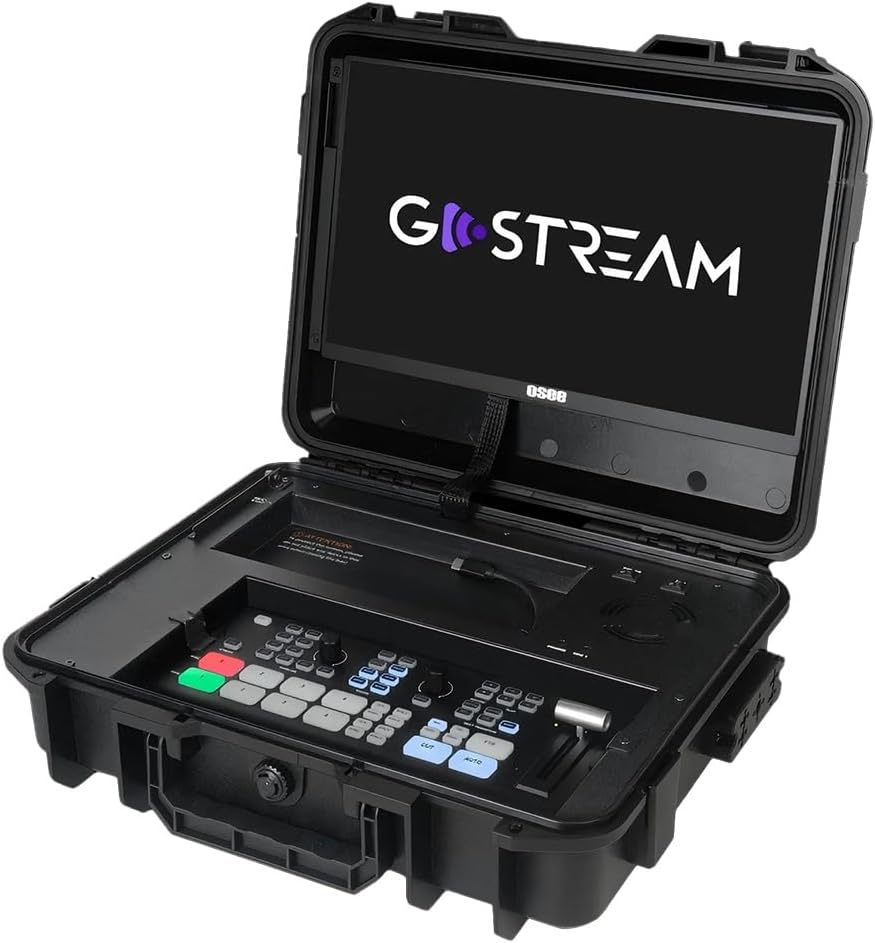
รูปที่ 1.1: ชุด GoStream Deck Kit พร้อมจอภาพขนาด 14 นิ้วและแผงควบคุมในตัว
คุณสมบัติหลัก:
- แพ็กเกจรวมทุกอย่าง: ประกอบด้วยตัวสลับสัญญาณ GoStream Deck, หน้าจอขนาด 14 นิ้ว ความละเอียด 1080*1920 พิกเซล, พัดลมเงียบ และแผ่นยึดเลนส์ 3 แผ่น พร้อมเกลียวขนาด 1/4 นิ้ว และ 3/8 นิ้ว
- พอร์ตเชื่อมต่อที่หลากหลาย: มีพอร์ต HDMI ขาเข้า 4 ช่อง, พอร์ต HDMI ขาออก 2 ช่อง และพอร์ต USB 2 ช่อง เพื่อความยืดหยุ่นในการตรวจสอบและสตรีมมิ่ง
- แผงควบคุมแบบรวม: เมนูการทำงานในตัวช่วยลดความจำเป็นในการใช้คอมพิวเตอร์แยกต่างหาก
- ปุ่มมาโครประสิทธิภาพสูง: สามารถบันทึกมาโครได้สูงสุด 8 รายการ นำเข้า/ส่งออกผ่านการ์ด SD เพื่อเพิ่มประสิทธิภาพการทำงาน
- คุณสมบัติสุดยอดแหล่งข้อมูลที่หาที่เปรียบไม่ได้: ความสามารถในการจัดองค์ประกอบขั้นสูงเพื่อการถ่ายทอดสดที่ดียิ่งขึ้น
- เครื่องเสียง: อินพุตเสียงอนาล็อก 2 แชนเนล, อินพุตเสียง HDMI ในตัว 4 แชนเนล, อินพุตเสียง AUX ในตัว 1 แชนเนล, การตรวจสอบเสียง PGM 1 แชนเนล พร้อมตัวเลือกเปิด/ปิด/เสียงตามวิดีโอ และการควบคุมระดับเสียง
2. การตั้งค่าและการเชื่อมต่อ
ส่วนนี้จะอธิบายรายละเอียดเกี่ยวกับการตั้งค่าเริ่มต้นและตัวเลือกการเชื่อมต่อต่างๆ สำหรับชุด GoStream Deck Kit ของคุณ
2.1 การตั้งค่าทางกายภาพ
แกะชิ้นส่วนทั้งหมดออกจากชุด GoStream Deck Kit ตรวจสอบให้แน่ใจว่าจอภาพขนาด 14 นิ้วติดตั้งอย่างมั่นคง พัดลมระบายความร้อนแบบเงียบถูกติดตั้งมาเพื่อประสิทธิภาพสูงสุดระหว่างการใช้งาน

รูปที่ 2.1: ส่วนประกอบของชุดอุปกรณ์ Mobile Live Studio All-in-One Kit
2.2 การเชื่อมต่ออินพุต/เอาต์พุต
ชุด GoStream Deck Kit มีพอร์ตหลากหลายสำหรับเชื่อมต่อกล้อง จอภาพ และอุปกรณ์อื่นๆ

รูปที่ 2.2: แผงด้านหลังพร้อมพอร์ตอินพุตและเอาต์พุตทั้งหมดที่มีอยู่
- ช่องต่อ HDMI (IN 1-4): เชื่อมต่อกล้องหรือแหล่งสัญญาณวิดีโอ HDMI อื่นๆ ที่นี่
- ช่องต่อ HDMI (OUT 1-2): ใช้สิ่งเหล่านี้สำหรับการแสดงผลโปรแกรมไปยังจอภาพหรือเครื่องบันทึกภายนอก สามารถกำหนดค่าเอาต์พุตหนึ่งช่องสำหรับหลายอุปกรณ์ได้view ส่วนหนึ่งทำหน้าที่ตรวจสอบ ในขณะที่อีกส่วนหนึ่งทำหน้าที่ส่งข้อมูลโปรแกรม
- พอร์ต USB (USB 1-2): USB 1 โดยทั่วไปใช้สำหรับเชื่อมต่อกับคอมพิวเตอร์เพื่อควบคุมซอฟต์แวร์และการสตรีมมิ่ง ส่วน USB 2 สามารถรองรับ USB-C ได้ webกล้องสำหรับเป็นอินพุตเพิ่มเติมหรืออุปกรณ์ USB อื่นๆ
- ช่องสัญญาณเสียงเข้า (MIC 1, MIC 2, AUX): เชื่อมต่อไมโครโฟนภายนอกหรือมิกเซอร์เสียง อุปกรณ์นี้ยังรองรับการบันทึกเสียงจากพอร์ต HDMI ด้วย
- อีเธอร์เน็ต: สำหรับการเชื่อมต่อเครือข่าย รวมถึงแหล่งสัญญาณ NDI หากเฟิร์มแวร์รองรับ
- แหล่งจ่ายไฟ (DC IN): เชื่อมต่ออะแดปเตอร์ไฟฟ้าที่ให้มา
2.3 จานใส่ชีสแบบขยายได้
ชุดอุปกรณ์ประกอบด้วยแผ่นยึดแบบเกลียว 3 ชิ้น พร้อมเกลียวขนาด 1/4 นิ้ว และ 3/8 นิ้ว ช่วยให้สามารถติดตั้งอุปกรณ์เสริมต่างๆ เช่น กล้อง ไฟ หรือจอภาพเพิ่มเติมได้อย่างหลากหลาย

รูปที่ 2.3: ชุดอุปกรณ์ GoStream Deck Kit พร้อมแผ่นยึดอุปกรณ์เสริมแบบขยายได้
3. คู่มือการใช้งาน
เรียนรู้วิธีใช้งาน GoStream Deck Kit อย่างมีประสิทธิภาพสำหรับการผลิตวิดีโอสด
3.1 เค้าโครงแผงควบคุม
แผงควบคุมแบบรวมช่วยให้เข้าถึงฟังก์ชันหลักทั้งหมดได้อย่างง่ายดาย

รูปที่ 3.1: รายละเอียด view ของแผงควบคุม GoStream Deck
3.2 การสลับและการเปลี่ยนผ่าน
ใช้โปรแกรมและเตรียมการล่วงหน้าview ปุ่มสำหรับสลับระหว่างแหล่งวิดีโอ อุปกรณ์รองรับเอฟเฟ็กต์การเปลี่ยนภาพหลากหลายรูปแบบ
วิดีโอ 3.1: สาธิตความสามารถในการสลับและเปลี่ยนภาพของเครื่อง Osee GoStream Deck รวมถึงอินพุต HDMI, การเชื่อมต่อ USB และการผสมเสียง (ที่มา: V-feast)
- ปุ่มโปรแกรม (PGM): เลือกแหล่งสัญญาณเอาต์พุตแบบเรียลไทม์
- พรีview ปุ่ม (PVW): เลือกแหล่งข้อมูลถัดไปเพื่อเริ่มใช้งาน
- ปุ่มเปลี่ยนภาพ (MIX, WIPE, DIP): ใช้เอฟเฟ็กต์ภาพที่แตกต่างกันระหว่างโปรแกรมและก่อนโปรแกรมview.
- ทีบาร์: ควบคุมความเร็วและลำดับการเปลี่ยนฉากด้วยตนเอง
- ปุ่มอัตโนมัติ: ดำเนินการเปลี่ยนสถานะที่เลือกโดยอัตโนมัติ
3.3 การผสมเสียง
ควบคุมระดับเสียงสำหรับแหล่งสัญญาณอินพุตแต่ละแหล่งโดยใช้ส่วนผสมเสียงที่ออกแบบมาโดยเฉพาะ
- ปุ่มปรับระดับสัญญาณอินพุต: ปรับระดับเสียงสำหรับไมโครโฟนแต่ละตัวและอินพุต HDMI
- ระบบเสียงตามภาพ (AFV): เปิดหรือปิด AFV ต่อช่องสัญญาณ เพื่อสลับเสียงกับภาพโดยอัตโนมัติ
- แจ็คหูฟัง: ตรวจสอบสัญญาณเสียงเอาต์พุตหลัก
3.4 การบันทึกและการเล่น
บันทึกการถ่ายทอดสดของคุณลงในการ์ด SD ที่เสียบอยู่ในช่องเสียบโดยตรง นอกจากนี้ คุณยังสามารถโหลดภาพกราฟิกและวิดีโอเพื่อเล่นระหว่างการถ่ายทอดสดได้อีกด้วย
- ปุ่มบันทึก: เริ่มและหยุดการบันทึกผลลัพธ์ของโปรแกรม
- ช่องเสียบการ์ด SD: ใส่การ์ด SD เพื่อบันทึกและเล่นสื่อ
- การควบคุมการเล่น: จัดการคลิปวิดีโอและกราฟิกที่โหลดแล้ว
4. คุณสมบัติขั้นสูง
4.1 ซูเปอร์ซอร์ส
ฟีเจอร์ Super Source ช่วยให้สามารถสร้างองค์ประกอบหลายเลเยอร์ขั้นสูงได้ โดยสามารถรวมแหล่งวิดีโอหลายแหล่งเข้าไว้ในเอาต์พุตเดียว พร้อมเลย์เอาต์ที่ปรับแต่งได้ตามต้องการ
4.2 ปุ่มมาโคร
ตั้งโปรแกรมมาโครได้สูงสุด 8 รายการเพื่อทำให้ลำดับการทำงานที่ซับซ้อนเป็นไปโดยอัตโนมัติ ช่วยเพิ่มประสิทธิภาพในการถ่ายทอดสดและการผลิตวิดีโอได้อย่างมาก มาโคร fileสามารถนำเข้าหรือส่งออกไฟล์ไปยังการ์ด SD เพื่อแชร์ได้
4.3 การสตรีมแบบหลายแพลตฟอร์ม
ชุด GoStream Deck Kit รองรับการสตรีมโดยตรงไปยังหลายแพลตฟอร์มพร้อมกันผ่านซอฟต์แวร์ในตัวและพอร์ตอีเธอร์เน็ต ซึ่งรวมถึงบริการยอดนิยมอย่าง YouTube, Twitch และ Facebook
4.4 ความสามารถในการพกพา
การออกแบบที่กะทัดรัดของ GoStream Deck Kit ช่วยให้พกพาได้สะดวกและทนทาน ทำให้การถ่ายทอดสดผ่านมือถือเข้าถึงได้ทุกที่

รูปที่ 4.1: ชุดอุปกรณ์ GoStream Deck Kit ออกแบบมาเพื่อให้ขนย้ายได้ง่าย
5. การบำรุงรักษา
การบำรุงรักษาอย่างสม่ำเสมอจะช่วยให้ชุด GoStream Deck Kit ของคุณมีอายุการใช้งานยาวนานและทำงานได้อย่างมีประสิทธิภาพสูงสุด
- การทำความสะอาด: ใช้ผ้าแห้งนุ่มๆ เช็ดทำความสะอาดพื้นผิวด้านนอก สำหรับหน้าจอ ให้ใช้น้ำยาทำความสะอาดหน้าจอโดยเฉพาะและผ้าไมโครไฟเบอร์ หลีกเลี่ยงน้ำยาทำความสะอาดที่มีฤทธิ์กัดกร่อนหรือตัวทำละลาย
- การระบายอากาศ : ตรวจสอบให้แน่ใจว่าพัดลมดูดอากาศและช่องระบายอากาศปราศจากฝุ่นและสิ่งกีดขวางเพื่อป้องกันความร้อนสูงเกินไป
- อัพเดตเฟิร์มแวร์: ตรวจสอบเว็บไซต์ทางการของ osee เป็นระยะ webเว็บไซต์นี้ใช้สำหรับอัปเดตเฟิร์มแวร์ การอัปเดตจะช่วยปรับปรุงประสิทธิภาพ เพิ่มคุณสมบัติใหม่ และแก้ไขข้อบกพร่อง โปรดปฏิบัติตามคำแนะนำที่ให้ไว้อย่างระมัดระวังเมื่อทำการอัปเดตเฟิร์มแวร์
- พื้นที่จัดเก็บ: เมื่อไม่ใช้งาน ควรเก็บชุดอุปกรณ์ไว้ในที่แห้งและเย็น โดยควรเก็บไว้ในกล่องเดิม เพื่อป้องกันฝุ่นละอองและความเสียหายจากการใช้งาน
6 การแก้ไขปัญหา
หัวข้อนี้ให้แนวทางแก้ไขปัญหาทั่วไปที่คุณอาจพบเจอ
- ไม่มีเอาต์พุตวิดีโอ:
- ตรวจสอบการเชื่อมต่อสาย HDMI ทั้งหมด
- โปรดตรวจสอบให้แน่ใจว่าได้เลือกแหล่งสัญญาณเข้าที่ถูกต้องบน GoStream Deck แล้ว
- ตรวจสอบให้แน่ใจว่าจอภาพภายนอกเปิดใช้งานอยู่และตั้งค่าอินพุตถูกต้องแล้ว
- ตรวจสอบให้แน่ใจว่ากล้องหรือแหล่งวิดีโอส่งสัญญาณที่เข้ากันได้
- ไม่มีเสียง:
- ตรวจสอบการเชื่อมต่อไมโครโฟนและตรวจสอบให้แน่ใจว่าได้จ่ายไฟให้แล้ว (หากจำเป็น)
- ตรวจสอบระดับเสียงบนมิกเซอร์เสียงของ GoStream Deck
- ตรวจสอบให้แน่ใจว่าได้ตั้งค่า Audio-Follow-Video (AFV) สำหรับเสียงที่ฝังอยู่ในวิดีโออย่างถูกต้องแล้ว
- ตรวจสอบการตั้งค่าเอาต์พุตเสียงในซอฟต์แวร์สตรีมมิ่งหรืออุปกรณ์บันทึกเสียงของคุณ
- ปัญหาการสตรีม:
- ตรวจสอบความเสถียรของการเชื่อมต่ออินเตอร์เน็ต
- ตรวจสอบการตั้งค่าแพลตฟอร์มสตรีมมิ่ง (รหัสสตรีมมิ่ง, เซิร์ฟเวอร์) URL).
- ตรวจสอบให้แน่ใจว่ามีแบนด์วิดท์ในการอัปโหลดเพียงพอ
- หากพบปัญหาการกระตุกหรือเฟรมภาพตกหล่น ให้ลดการตั้งค่าคุณภาพวิดีโอลง
- อุปกรณ์ไม่ตอบสนอง:
- ทำการรีสตาร์ทเครื่อง (ปิดเครื่อง ถอดปลั๊ก รอ 30 วินาที เสียบปลั๊กกลับเข้าไป แล้วเปิดเครื่อง)
- หากเชื่อมต่อกับคอมพิวเตอร์ ให้ลองรีสตาร์ทคอมพิวเตอร์และ GoStream Deck
7. ข้อมูลจำเพาะ
| คุณสมบัติ | รายละเอียด |
|---|---|
| ขนาดแพ็คเกจ | 14 x 11 x 5 นิ้ว |
| น้ำหนักสินค้า | 11 ปอนด์ |
| ประเภทขั้วต่อ | HDMI |
| ยี่ห้อ | โอซี |
| อุปกรณ์ที่รองรับ | แล็ปท็อป โทรทัศน์ กล้องดิจิทัล |
| ประเภทสายเคเบิล | HDMI |
| จำนวนพอร์ต | 6 |
| ผู้ผลิต | โอซี |
| ประเทศต้นกำเนิด | จีน |
| วันที่พร้อมใช้งานครั้งแรก | 7 มีนาคม 2025 |
8. การรับประกันและการสนับสนุน
สำหรับข้อมูลการรับประกันและการสนับสนุนทางเทคนิค โปรดดูที่เว็บไซต์อย่างเป็นทางการของ osee webหรือติดต่อฝ่ายบริการลูกค้าโดยตรง โปรดเก็บใบเสร็จรับเงินไว้เป็นหลักฐานการซื้อสำหรับการเรียกร้องการรับประกันใดๆ
แหล่งข้อมูลออนไลน์:
- เยี่ยมชม ร้าน osee บน Amazon สำหรับข้อมูลผลิตภัณฑ์และการอัพเดท


