1. บทนำ
คู่มือผู้ใช้นี้ให้คำแนะนำโดยละเอียดสำหรับการใช้งานจอภาพ BenQ PD3226G ขนาด 32 นิ้ว ความละเอียด 4K UHD อัตราการรีเฟรช 144Hz อย่างปลอดภัยและมีประสิทธิภาพ โปรดอ่านคู่มือนี้อย่างละเอียดก่อนใช้งานอุปกรณ์และเก็บรักษาไว้เพื่อใช้อ้างอิงในอนาคต การปฏิบัติตามคำแนะนำเหล่านี้จะช่วยให้มั่นใจได้ถึงประสิทธิภาพสูงสุดและอายุการใช้งานที่ยาวนานของจอภาพของคุณ
2. สินค้าหมดview
จอภาพ BenQ PD3226G ขนาด 32 นิ้ว ความละเอียด 4K UHD (3840x2160) ออกแบบมาสำหรับมืออาชีพที่ต้องการความแม่นยำของสีสูงและประสิทธิภาพการทำงานที่ราบรื่น คุณสมบัติหลักได้แก่:
- จอแสดงผล 4K, 144Hz: สัมผัสประสบการณ์ภาพเคลื่อนไหวคมชัดและสีสันแม่นยำด้วยความละเอียด 4K และอัตราการรีเฟรช 144Hz
- สีสันแม่นยำและสม่ำเสมอ: มีคุณสมบัติเด่นคือ รองรับสี P3 95%, sRGB/Rec.709 100% และปรับเทียบสีจากโรงงานโดยมีค่า Delta E ≤ 2 เพื่อความคมชัดของภาพ
- การจัดการสีที่เชื่อถือได้: รองรับการปรับเทียบที่ง่ายดายด้วยเมนูที่ใช้งานง่ายของ BenQ Palette Master Ultimate ช่วยให้มั่นใจได้ว่าเป็นไปตามมาตรฐานสากล
- ออลอินวัน ธันเดอร์โบลต์ 4: สามารถจ่ายไฟได้สูงสุด 90 วัตต์ ถ่ายโอนข้อมูลได้เร็วถึง 40 Gbps และรองรับจอแสดงผล 4K สองจอ หรือ 8K หนึ่งจอได้อย่างราบรื่น เมื่อใช้งานร่วมกับสาย Thunderbolt 4 ที่ได้รับการรับรอง
- แผงนาโนแมท: ช่วยกระจายแสงโดยรอบ ทำให้ดวงตาสบายขึ้นระหว่างการทำงานออกแบบเป็นเวลานาน ด้วยคุณสมบัติปราศจากแสงสะท้อนที่ได้รับการรับรองจาก TÜV
- KVM ในตัว: ควบคุมสองระบบด้วยคีย์บอร์ดและเมาส์เพียงชุดเดียว พร้อมสลับใช้งานได้อย่างง่ายดายผ่าน Hotkey Puck แบบไร้สายเพื่อเพิ่มประสิทธิภาพการทำงาน

3. การตั้งค่า
3.1. แกะกล่องและประกอบ
นำจอภาพและส่วนประกอบต่างๆ ออกจากบรรจุภัณฑ์อย่างระมัดระวัง ตรวจสอบให้แน่ใจว่ามีชิ้นส่วนครบถ้วนก่อนดำเนินการประกอบ

- ติดขาตั้ง: ติดตั้งขาตั้งจอภาพเข้ากับด้านหลังของแผงจอแสดงผลอย่างแน่นหนา ตรวจสอบให้แน่ใจว่าล็อคเข้าที่แล้ว หรือยึดแน่นตามกลไกปลดล็อคแบบรวดเร็ว
- จัดวางจอภาพ: วางจอภาพที่ประกอบแล้วไว้บนพื้นผิวที่มั่นคงและเรียบ
- การติดตั้งแบบ VESA (ตัวเลือกเสริม): สำหรับวิธีการติดตั้งแบบอื่น จอภาพรองรับการติดตั้งแบบ VESA 100x100 มม. ถอดขาตั้งออกแล้วติดตั้งตัวยึด VESA ที่เข้ากันได้

3.2 การเชื่อมต่อกับอุปกรณ์ของคุณ
BenQ PD3226G มีพอร์ตอินพุตหลากหลายประเภทเพื่อการเชื่อมต่อที่หลากหลาย
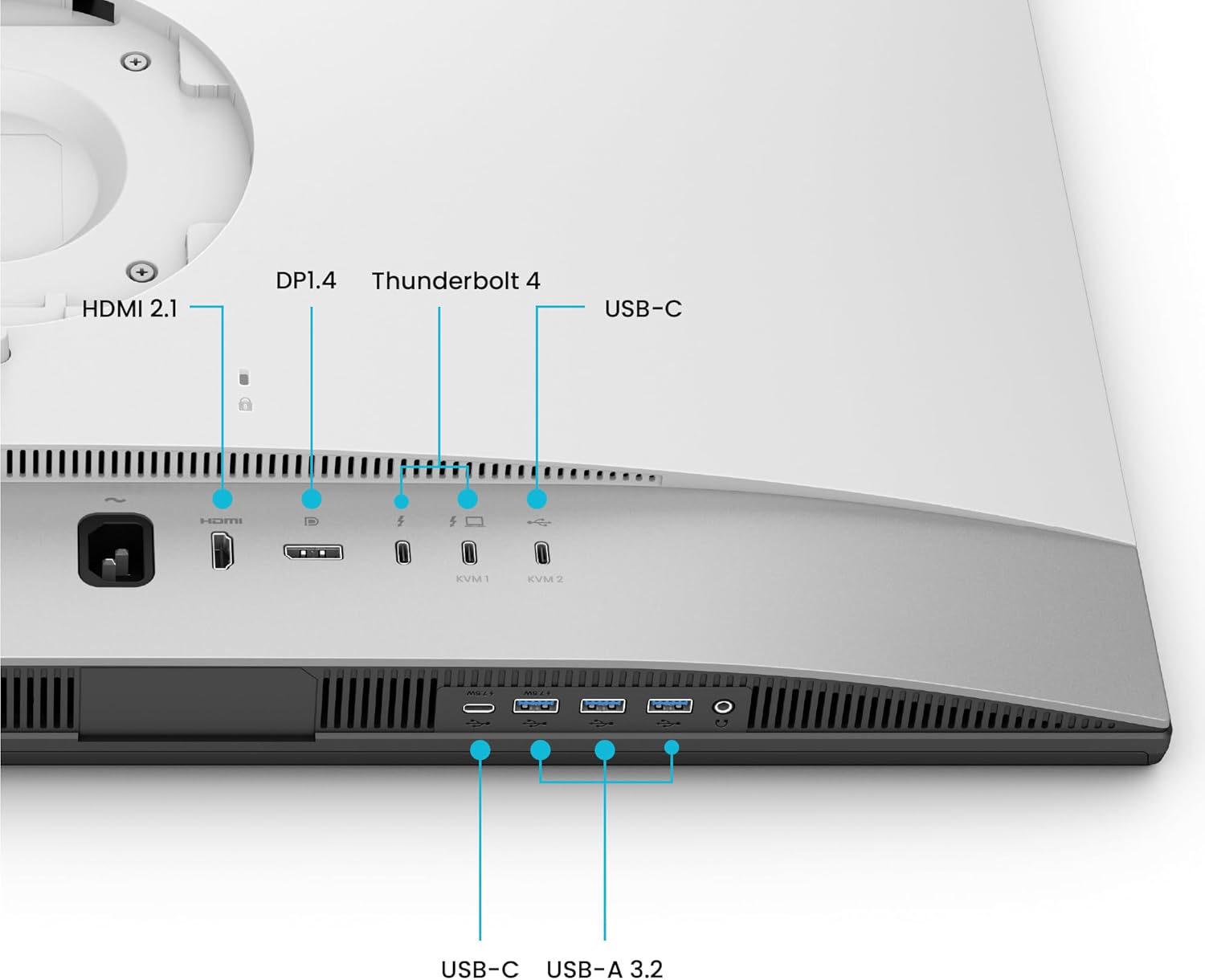
- การเชื่อมต่อไฟฟ้า: ต่อสายไฟเข้ากับช่องเสียบสายไฟของจอภาพ แล้วจึงต่อเข้ากับเต้ารับไฟฟ้า
- อินพุตวิดีโอ:
- สายฟ้า 4: ใช้สาย Thunderbolt 4 ที่ได้รับการรับรองเพื่อเชื่อมต่อคอมพิวเตอร์ของคุณสำหรับวิดีโอ ข้อมูล และพลังงานสูงสุด 90W พอร์ตนี้ยังรองรับการต่อพ่วงกับจอภาพที่เข้ากันได้อีกจอหนึ่งด้วย
- HDMI2.1: เชื่อมต่ออุปกรณ์ต่างๆ โดยใช้สาย HDMI เพื่อให้ได้วิดีโอและเสียงที่มีความละเอียดสูง
- ดิสเพย์พอร์ต 1.4: เชื่อมต่ออุปกรณ์ต่างๆ โดยใช้สาย DisplayPort เพื่อให้ได้วิดีโอและเสียงความละเอียดสูง
- พอร์ต USB: ใช้พอร์ต USB-C และ USB-A 3.2 สำหรับเชื่อมต่ออุปกรณ์ต่อพ่วง เช่น คีย์บอร์ด เมาส์ และอุปกรณ์จัดเก็บข้อมูลภายนอก
- ฟังก์ชัน KVM: จอภาพนี้มีสวิตช์ KVM ในตัว เชื่อมต่อคอมพิวเตอร์สองเครื่องเข้ากับจอภาพโดยใช้สายวิดีโอและสาย USB อัปสตรีมที่เหมาะสม วิธีนี้จะช่วยให้คุณควบคุมทั้งสองระบบได้ด้วยแป้นพิมพ์และเมาส์เพียงชุดเดียวที่เชื่อมต่อกับพอร์ต USB ของจอภาพ
4. คู่มือการใช้งาน
4.1. เปิด/ปิดเครื่อง
กดปุ่มเปิด/ปิดที่อยู่บนจอภาพเพื่อเปิดหรือปิดเครื่อง ไฟแสดงสถานะการเปิด/ปิดเครื่องจะสว่างขึ้นเมื่อจอภาพทำงาน
4.2. การนำทางบนหน้าจอแสดงผล (OSD) และปุ่มลัด (Hotkey Puck)
ปรับการตั้งค่าจอภาพโดยใช้เมนูแสดงผลบนหน้าจอ (OSD) จอยสติ๊กแบบปุ่มลัดที่ให้มาช่วยให้เข้าถึงและไปยังการตั้งค่าต่างๆ ได้อย่างรวดเร็ว
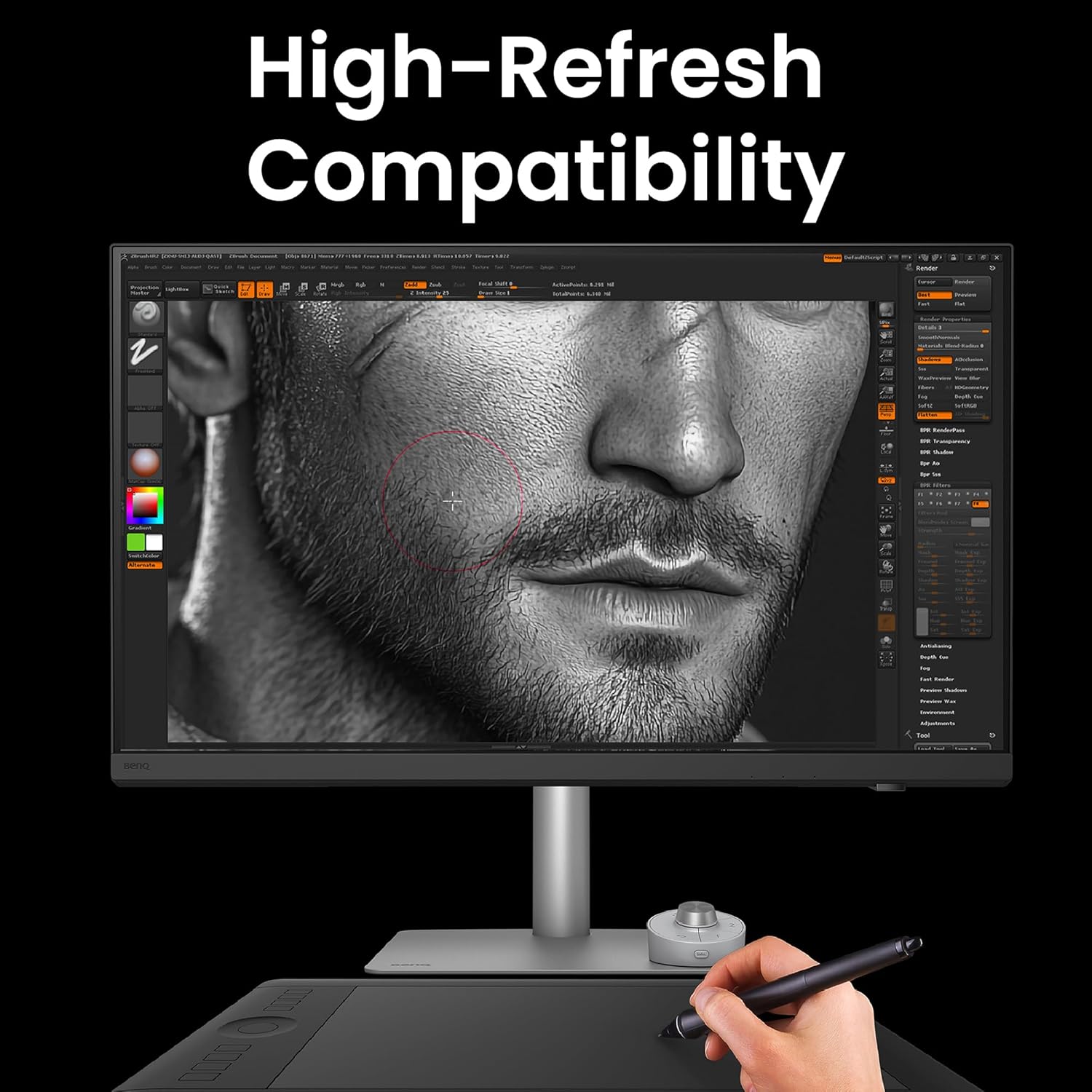
- ฮอตคีย์พัค: ใช้แป้นหมุนและปุ่มที่ตั้งโปรแกรมได้บน Hotkey Puck เพื่อเลื่อนดูเมนู OSD สลับแหล่งสัญญาณเข้า ปรับความสว่าง ความคมชัด และระดับเสียง หรือเปิดใช้งานโหมดสีแบบกำหนดเอง
- เมนู OSD: เข้าสู่เมนู OSD หลักเพื่อกำหนดค่าการตั้งค่าการแสดงผล โหมดสี การเลือกอินพุต และตัวเลือก KVM
4.3 การจัดการสี
BenQ PD3226G ออกแบบมาเพื่อการแสดงผลสีที่แม่นยำ

- การสอบเทียบจากโรงงาน: จอภาพได้รับการปรับเทียบจากโรงงานเพื่อให้มั่นใจได้ว่าค่า Delta E ≤ 2 เพื่อความแม่นยำของสีทันทีที่แกะกล่อง
- โหมดสี: เลือกโหมดสีที่ตั้งไว้ล่วงหน้าหลากหลายแบบ (เช่น sRGB, P3, Rec.709) ซึ่งได้รับการปรับให้เหมาะสมกับขั้นตอนการทำงานออกแบบที่แตกต่างกัน
- การปรับเทียบซอฟต์แวร์: ใช้ซอฟต์แวร์ BenQ Palette Master Ultimate เพื่อการปรับเทียบฮาร์ดแวร์ขั้นสูงและรักษาความแม่นยำของสีให้คงที่ตลอดเวลา
4.4. การทำงานของสวิตช์ KVM
วิธีการสลับระหว่างระบบที่เชื่อมต่อสองระบบโดยใช้ฟังก์ชัน KVM:
- ตรวจสอบให้แน่ใจว่าคอมพิวเตอร์ทั้งสองเครื่องเชื่อมต่อกับจอภาพผ่านพอร์ตรับสัญญาณวิดีโอและสาย USB ตามลำดับ
- ใช้ Hotkey Puck หรือเมนู OSD เพื่อเลือกแหล่งสัญญาณเข้าที่ต้องการ (KVM1 หรือ KVM2) จอภาพจะสลับการแสดงผล แป้นพิมพ์ และการควบคุมเมาส์ไปยังระบบที่เลือกโดยอัตโนมัติ
4.5. การตั้งค่าแบบ Daisy Chain
พอร์ต Thunderbolt 4 รองรับการต่อพ่วงแบบเดซี่เชนสำหรับการเชื่อมต่อจอภาพหลายจอ เชื่อมต่อเอาต์พุต Thunderbolt 4 ของจอภาพหลักเข้ากับอินพุต Thunderbolt 4 ของจอภาพรองที่ใช้งานร่วมกันได้ วิธีนี้ช่วยให้สามารถตั้งค่าเดสก์ท็อปแบบขยายได้โดยใช้สายเคเบิลที่ง่ายขึ้น
5. การบำรุงรักษา
5.1. การทำความสะอาดจอภาพ
เพื่อรักษาคุณภาพและอายุการใช้งานของจอแสดงผล:
- ปิดเครื่องจอภาพและถอดสายไฟออกทุกครั้งก่อนทำความสะอาด
- ใช้ผ้านุ่มไม่เป็นขุยค่อยๆ งampเคลือบด้วยน้ำหรือน้ำยาทำความสะอาดหน้าจอชนิดอ่อนที่ไม่กัดกร่อน
- เช็ดหน้าจอเบาๆ หลีกเลี่ยงการออกแรงกดมากเกินไป
- ห้ามใช้แอลกอฮอล์ แอมโมเนีย หรือน้ำยาทำความสะอาดที่มีฤทธิ์กัดกร่อน เนื่องจากอาจทำให้แผงนาโนแมทเสียหายได้
- สำคัญ: แผง Nano Matte มีสารเคลือบพิเศษที่ไม่สะท้อนแสง ห้ามฉีกหรือพยายามดึงชั้นนี้ออก ส่วนประกอบนี้เป็นส่วนสำคัญที่ขาดไม่ได้ในการออกแบบและประสิทธิภาพของจอภาพ การถอดออกจะทำให้เกิดความเสียหายที่ไม่สามารถแก้ไขได้และทำให้การรับประกันเป็นโมฆะ

5.2. การดูแลทั่วไป
- หลีกเลี่ยงการวางวัตถุหนักบนจอภาพหรือสายเคเบิล
- ควรวางจอภาพให้ห่างจากแสงแดดโดยตรง ความร้อนสูง หรือความชื้น
- ตรวจสอบให้แน่ใจว่ามีการระบายอากาศที่เหมาะสมรอบๆ จอภาพเพื่อป้องกันความร้อนสูงเกินไป
6 การแก้ไขปัญหา
หากคุณพบปัญหาเกี่ยวกับจอภาพ BenQ PD3226G โปรดดูปัญหาและวิธีแก้ไขทั่วไปต่อไปนี้:
- ไม่มีจอแสดงผล/หน้าจอสีดำ:
- ตรวจสอบให้แน่ใจว่าสายไฟเชื่อมต่อกับจอภาพและเต้าเสียบไฟอย่างแน่นหนา
- ตรวจสอบให้แน่ใจว่าสายวิดีโอ (Thunderbolt 4, HDMI หรือ DisplayPort) เชื่อมต่อกับจอภาพและคอมพิวเตอร์ของคุณอย่างแน่นหนาแล้ว
- ตรวจสอบว่าได้เลือกแหล่งสัญญาณเข้าที่ถูกต้องในเมนู OSD หรือผ่านทาง Hotkey Puck แล้วหรือไม่
- ตรวจสอบให้แน่ใจว่าการตั้งค่าการแสดงผลของคอมพิวเตอร์ของคุณได้รับการกำหนดค่าให้แสดงผลบนจอภาพภายนอกแล้ว
- สีไม่ถูกต้อง/ปัญหาคุณภาพของภาพ:
- รีเซ็ตจอภาพกลับไปเป็นการตั้งค่าเริ่มต้นจากโรงงานผ่านเมนู OSD
- ตรวจสอบให้แน่ใจว่าได้เลือกโหมดสีที่ถูกต้องสำหรับงานของคุณแล้ว (เช่น sRGB, P3)
- หากใช้การปรับเทียบด้วยซอฟต์แวร์ โปรดตรวจสอบให้แน่ใจว่าโปรแกรมปรับเทียบทำงานอย่างถูกต้องfile ใช้งานได้และอัปเดตอยู่เสมอ
- ตรวจสอบไดรเวอร์การ์ดจอของคุณว่ามีการอัปเดตหรือไม่
- KVM ไม่สลับการทำงาน:
- ตรวจสอบให้แน่ใจว่าคอมพิวเตอร์ทั้งสองเครื่องเชื่อมต่อกับจอภาพอย่างถูกต้องแล้ว ทั้งสายวิดีโอและสาย USB upstream
- ตรวจสอบให้แน่ใจว่าได้เปิดใช้งานและกำหนดค่าฟังก์ชัน KVM อย่างถูกต้องในเมนู OSD แล้ว
- ลองรีสตาร์ทจอภาพและคอมพิวเตอร์ที่เชื่อมต่ออยู่
- ไม่มีเสียง:
- ตรวจสอบการตั้งค่าระดับเสียงของจอภาพในเมนู OSD
- ตรวจสอบให้แน่ใจว่าเอาต์พุตเสียงของคอมพิวเตอร์ของคุณตั้งค่าไว้ที่จอภาพ BenQ แล้ว
- ตรวจสอบให้แน่ใจว่าได้เชื่อมต่อสายสัญญาณเสียง (หากแยกจากสายสัญญาณวิดีโอ) หรือสายสัญญาณวิดีโอรองรับการส่งสัญญาณเสียง
หากต้องการความช่วยเหลือเพิ่มเติม โปรดติดต่อฝ่ายสนับสนุนของ BenQ webเว็บไซต์หรือติดต่อฝ่ายบริการลูกค้า
7. ข้อมูลจำเพาะ
| คุณสมบัติ | ข้อมูลจำเพาะ |
|---|---|
| หมายเลขรุ่น | PD3226G |
| ขนาดหน้าจอ | 32 นิ้ว |
| ปณิธาน | 4K UHD (3840 x 2160 พิกเซล) |
| อัตราการรีเฟรช | 144เฮิรตซ์ |
| ประเภทแผง | ไอพีเอส |
| ช่วงสี | 95% P3, 100% sRGB/Rec.709 |
| ความแม่นยำของสี | เดลต้า อี ≤ 2 (ปรับเทียบจากโรงงานแล้ว) |
| การเชื่อมต่อ | Thunderbolt 4 (90W PD), HDMI 2.1, DisplayPort 1.4, USB-C, USB-A 3.2 |
| สวิตช์ KVM | ในตัว |
| แผงพื้นผิว | นาโนแมท (ปราศจากแสงสะท้อน) |
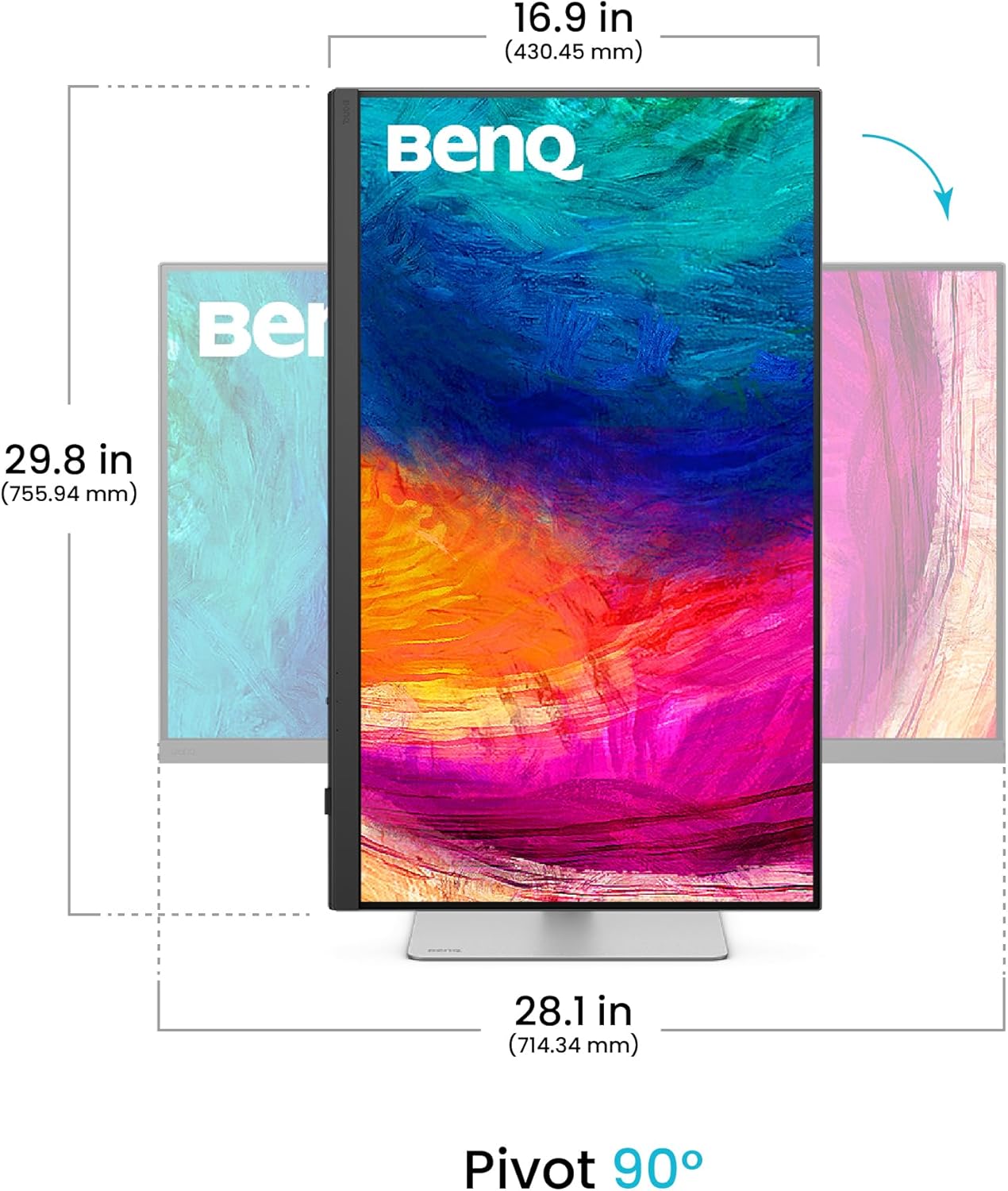
| หลักสรีรศาสตร์ | ปรับความสูงได้ เอียงได้ หมุนได้ และปรับมุมได้ (90°) |
| น้ำหนักสินค้า | 14.6 ปอนด์ |
| ขนาดสินค้า (กxยxส) | 19 x 9.5 x 25.1 นิ้ว |
| แท่นยึด VESA | 100 x 100 มม. |
7.1. การปรับตามหลักสรีรศาสตร์
ขาตั้งจอภาพสามารถปรับได้หลากหลายเพื่อเพิ่มประสิทธิภาพของคุณ viewประสบการณ์การ:
- การปรับความสูง: ปรับความสูงของจอภาพขึ้น 150 มม.
- เอียง: ปรับมุมหน้าจอจาก -5° ถึง 20° เพื่อความสบายตา viewมุมการเอียง
- หมุน: หมุนหน้าจอ 90° เพื่อเข้าสู่โหมดแนวตั้ง viewการไอเอ็นจี

8. การรับประกันและการสนับสนุน
สำหรับข้อมูลเกี่ยวกับเงื่อนไขการรับประกันมาตรฐานจากผู้ผลิตสำหรับจอภาพ BenQ PD3226G ของคุณ โปรดดูบัตรรับประกันที่อยู่ในบรรจุภัณฑ์ของผลิตภัณฑ์ หรือไปที่เว็บไซต์ฝ่ายสนับสนุนอย่างเป็นทางการของ BenQ webนอกจากนี้ BenQ ยังมีแผนประกันคุ้มครองเพิ่มเติมให้เลือกซื้ออีกด้วย
สำหรับความช่วยเหลือด้านเทคนิค การดาวน์โหลดไดรเวอร์ และคำถามที่พบบ่อย โปรดเยี่ยมชมพอร์ทัลสนับสนุนของ BenQ: www.benq.com/en-us/support.html


