1. บทนำ
คู่มือนี้ให้คำแนะนำที่สำคัญสำหรับการติดตั้ง การใช้งาน และการบำรุงรักษาเครื่องสแกนบาร์โค้ดแบบพกพาไร้สาย Zebra TC72 สำหรับระบบ Android อย่างถูกต้อง โปรดอ่านคู่มือนี้อย่างละเอียดก่อนใช้งานอุปกรณ์เพื่อให้มั่นใจได้ถึงประสิทธิภาพสูงสุดและอายุการใช้งานที่ยาวนาน
2. อุปกรณ์โอเวอร์view
Zebra TC72 เป็นคอมพิวเตอร์พกพาสำหรับองค์กรที่มีความทนทาน ออกแบบมาเพื่อการใช้งานเก็บรวบรวมข้อมูลหลากหลายประเภท มีระบบปฏิบัติการ Android การเชื่อมต่อไร้สาย และเครื่องสแกนบาร์โค้ด 2D/1D/QR ในตัว
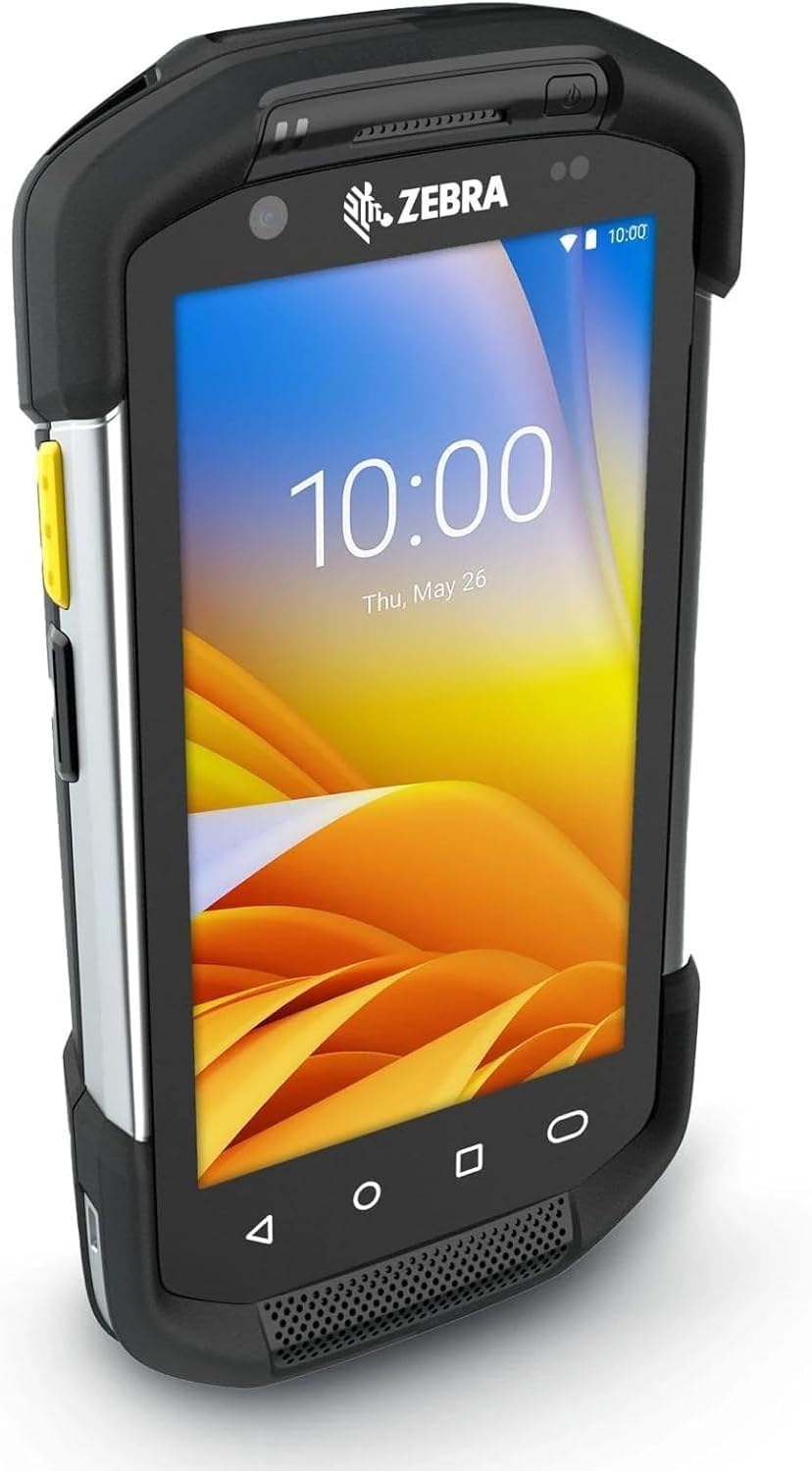
รูปที่ 2.1: เครื่องสแกนแบบพกพา Zebra TC72 ภาพนี้แสดงอุปกรณ์จากมุมมองเฉียง เพื่อเน้นการออกแบบที่แข็งแรงทนทานและหน้าจอแสดงผล
3. การตั้งค่า
3.1 การแกะกล่องและการตรวจสอบเบื้องต้น
แกะกล่องส่วนประกอบทั้งหมดอย่างระมัดระวัง ตรวจสอบให้แน่ใจว่าในกล่องมีอุปกรณ์ Zebra TC72 แบตเตอรี่ และที่ชาร์จ ตรวจสอบสิ่งของทั้งหมดว่ามีร่องรอยความเสียหายหรือไม่ หากมีส่วนประกอบใดขาดหายหรือเสียหาย โปรดติดต่อผู้จำหน่ายของคุณทันที
3.2 การติดตั้งและการชาร์จแบตเตอรี่
- หาช่องใส่แบตเตอรี่ที่ด้านหลังของอุปกรณ์
- ใส่แบตเตอรี่ โดยตรวจสอบให้แน่ใจว่าขั้วแบตเตอรี่อยู่ในตำแหน่งที่ถูกต้อง
- ปิดฝาช่องใส่แบตเตอรี่ให้แน่น
- เสียบที่ชาร์จเข้ากับพอร์ตชาร์จหรือแท่นชาร์จของอุปกรณ์ เสียบที่ชาร์จเข้ากับเต้ารับไฟฟ้า อุปกรณ์จะแสดงสถานะการชาร์จ
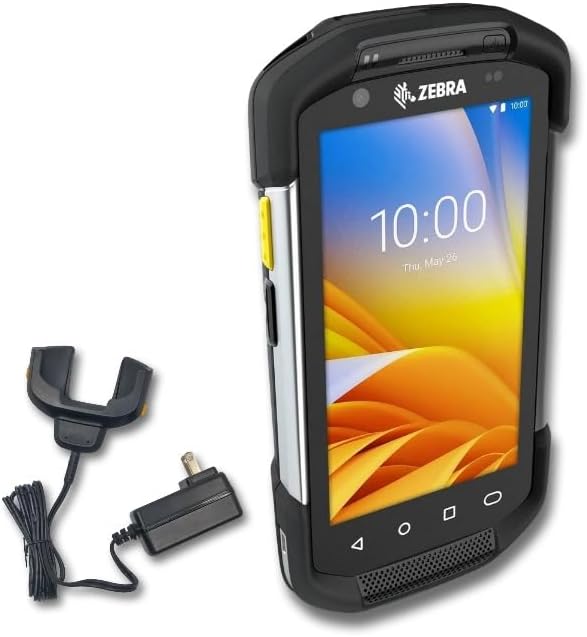
รูปที่ 3.1: Zebra TC72 พร้อมที่ชาร์จ ภาพนี้แสดงอุปกรณ์ TC72 พร้อมแท่นชาร์จและอะแดปเตอร์แปลงไฟ ซึ่งแสดงให้เห็นถึงส่วนประกอบที่จำเป็นสำหรับการจัดการพลังงาน
3.3 การเปิด/ปิดเครื่อง
- การเปิดเครื่อง: กดปุ่มเปิด/ปิด (โดยทั่วไปจะอยู่ด้านข้าง) ค้างไว้จนกว่าโลโก้ Zebra จะปรากฏบนหน้าจอ
- วิธีปิดเครื่อง: กดปุ่มเปิด/ปิดค้างไว้จนกว่าเมนูตัวเลือกการเปิด/ปิดจะปรากฏขึ้น จากนั้นเลือก 'ปิดเครื่อง'
3.4 การกำหนดค่าเริ่มต้น
เมื่อเปิดเครื่องครั้งแรก ให้ทำตามคำแนะนำบนหน้าจอเพื่อทำการตั้งค่าเริ่มต้นให้เสร็จสมบูรณ์ ซึ่งรวมถึงการเลือกภาษา การเชื่อมต่อเครือข่าย Wi-Fi และการตั้งค่าบัญชี Google (ไม่บังคับ)
4. คู่มือการใช้งาน
4.1 การนำทางพื้นฐาน (ระบบปฏิบัติการ Android)
TC72 ทำงานบนระบบปฏิบัติการ Android การนำทางบนอินเทอร์เฟซทำได้โดยใช้ท่าทางสัมผัส: แตะเพื่อเลือก ปัดเพื่อเลื่อน และบีบนิ้วเพื่อซูม แถบนำทางที่ด้านล่างของหน้าจอมีฟังก์ชัน 'ย้อนกลับ' 'หน้าแรก' และ 'แอปที่ใช้ล่าสุด'

รูปที่ 4.1: ด้านหน้าของ Zebra TC72 Viewภาพนี้แสดงด้านหน้าของอุปกรณ์โดยที่หน้าจอกำลังทำงานอยู่ ซึ่งแสดงให้เห็นถึงส่วนติดต่อผู้ใช้ของระบบปฏิบัติการ Android
4.2 การสแกนบาร์โค้ด
TC72 มีเครื่องสแกนบาร์โค้ดระดับอุตสาหกรรมในตัว ซึ่งสามารถอ่านบาร์โค้ด 1 มิติ 2 มิติ และคิวอาร์โค้ดได้

รูปที่ 4.2: เครื่องสแกนบาร์โค้ดในตัว รายละเอียดเพิ่มเติม view ของโมดูลสแกนบาร์โค้ดแบบรวมที่ติดตั้งอยู่ด้านบนของอุปกรณ์
- เปิดแอปพลิเคชันสแกนบนอุปกรณ์ของคุณ
- หันหน้าต่างสแกนเนอร์ (ซึ่งอยู่ด้านบนของอุปกรณ์) ไปที่บาร์โค้ด
- กดปุ่มทริกเกอร์การสแกน (โดยทั่วไปจะอยู่ด้านข้าง) เพื่อเปิดใช้งานเครื่องสแกน
- ตรวจสอบให้แน่ใจว่ารูปแบบการเล็งสีแดงครอบคลุมบาร์โค้ดทั้งหมดเพื่อการอ่านที่ดีที่สุด การสแกนสำเร็จมักจะแสดงด้วยเสียงบี๊บและ/หรือการยืนยันด้วยภาพบนหน้าจอ
4.3 การรับและถ่ายโอนข้อมูล
โดยทั่วไป ข้อมูลที่สแกนจะถูกป้อนเข้าไปในช่องข้อมูลที่ใช้งานอยู่ของแอปพลิเคชัน การถ่ายโอนข้อมูลสามารถทำได้ผ่าน Wi-Fi, Bluetooth หรือการเชื่อมต่อ USB ขึ้นอยู่กับแอปพลิเคชันและการกำหนดค่าเครือข่ายเฉพาะของคุณ
5. การบำรุงรักษา
5.1 คำแนะนำในการทำความสะอาด
- หน้าจอ: ใช้ผ้านุ่มไม่เป็นขุยเช็ดเล็กน้อยampล้างด้วยน้ำหรือน้ำยาทำความสะอาดหน้าจอที่ได้รับการรับรอง ห้ามใช้วัสดุที่มีฤทธิ์กัดกร่อนหรือสารเคมีรุนแรง
- หน้าต่างสแกนเนอร์: ค่อยๆ เช็ดกระจกสแกนเนอร์ด้วยผ้าสะอาดและนุ่ม ตรวจสอบให้แน่ใจว่าไม่มีฝุ่นหรือสิ่งสกปรกกีดขวางเส้นทางการสแกน
- อุปกรณ์ Casing: เช็ดด้วยโฆษณาamp ผ้า หลีกเลี่ยงความชื้นที่มากเกินไป
5.2 การดูแลแบตเตอรี่
เพื่อยืดอายุการใช้งานแบตเตอรี่ให้ยาวนานที่สุด ควรหลีกเลี่ยงอุณหภูมิที่สูงหรือต่ำเกินไป ชาร์จแบตเตอรี่เป็นประจำ และอย่าปล่อยให้แบตเตอรี่หมดเกลี้ยงเป็นเวลานาน ควรเปลี่ยนแบตเตอรี่หากประสิทธิภาพการทำงานลดลงอย่างเห็นได้ชัด
5.3 การอัปเดตซอฟต์แวร์
ตรวจสอบและติดตั้งการอัปเดตซอฟต์แวร์เป็นประจำเพื่อให้มั่นใจถึงประสิทธิภาพ ความปลอดภัย และการเข้าถึงคุณสมบัติใหม่ ๆ ได้อย่างเหมาะสม โดยปกติแล้ว คุณสามารถค้นหาการอัปเดตได้ในเมนูการตั้งค่าของอุปกรณ์ ภายใต้หัวข้อ 'การอัปเดตระบบ'
5.4 แนวทางการจัดเก็บข้อมูล
เมื่อเก็บรักษาอุปกรณ์เป็นเวลานาน โปรดตรวจสอบให้แน่ใจว่าได้ปิดเครื่องแล้ว และเก็บไว้ในที่แห้งและเย็น หลีกเลี่ยงแสงแดดโดยตรงและอุณหภูมิที่สูงหรือต่ำเกินไป แนะนำให้ชาร์จแบตเตอรี่ให้มีประมาณ 50% ก่อนเก็บรักษา
6 การแก้ไขปัญหา
- อุปกรณ์ไม่ได้เปิดเครื่อง: ตรวจสอบให้แน่ใจว่าได้ติดตั้งแบตเตอรี่อย่างถูกต้องและชาร์จแบตเตอรี่เรียบร้อยแล้ว เชื่อมต่ออุปกรณ์เข้ากับที่ชาร์จและลองเปิดเครื่องอีกครั้ง
- ปัญหาในการสแกน: ตรวจสอบให้แน่ใจว่าช่องสแกนสะอาดและไม่มีสิ่งกีดขวาง ตรวจสอบให้แน่ใจว่าบาร์โค้ดไม่เสียหายและอยู่ในระยะที่เหมาะสมของเครื่องสแกน ตรวจสอบการตั้งค่าแอปพลิเคชันการสแกน
- ไม่มีการเชื่อมต่อ Wi-Fi: ตรวจสอบว่าเปิดใช้งาน Wi-Fi ในการตั้งค่าแล้วหรือไม่ ตรวจสอบรหัสผ่านเครือข่ายและตรวจสอบให้แน่ใจว่าคุณอยู่ในระยะของเครือข่ายที่รู้จัก หากจำเป็น ให้รีสตาร์ทอุปกรณ์และเราเตอร์ Wi-Fi
- อุปกรณ์ไม่ตอบสนอง: หากอุปกรณ์ไม่ตอบสนอง ให้ทำการรีเซ็ตแบบซอฟต์แวร์โดยกดปุ่มเปิด/ปิดค้างไว้ประมาณ 10-15 วินาที จนกว่าอุปกรณ์จะเริ่มทำงานใหม่
7. ข้อมูลจำเพาะ
| คุณสมบัติ | คำอธิบาย |
|---|---|
| หมายเลขรุ่น | TC72 |
| ระบบปฏิบัติการ | แอนดรอยด์ |
| ความสามารถในการสแกน | เครื่องอ่านบาร์โค้ด 2 มิติ, 1 มิติ และคิวอาร์โค้ด |
| การเชื่อมต่อ | ไร้สาย |
| อุปกรณ์เสริมที่รวมอยู่ด้วย | เครื่องชาร์จ |
| หมายเหตุเกี่ยวกับความเข้ากันได้ | ไม่สามารถใช้งานร่วมกับซอฟต์แวร์ของ Walmart หรือ Fedex ได้ |
| ผู้ผลิต | สัญลักษณ์ (ม้าลาย) |
| ยูพีซี | 611393758937 |
8. การรับประกันและการสนับสนุน
สำหรับข้อมูลเกี่ยวกับเงื่อนไขการรับประกันและการสนับสนุนทางเทคนิค โปรดดูเอกสารที่แนบมากับสินค้าที่ซื้อ หรือติดต่อจุดจำหน่าย สำหรับการสนับสนุนเฉพาะจากผู้ผลิต โปรดเยี่ยมชมเว็บไซต์อย่างเป็นทางการของ Zebra Technologies webเว็บไซต์.


