1. การตั้งค่า
1.1 การแกะกล่องและเนื้อหาภายในบรรจุภัณฑ์
แกะกล่องคีย์บอร์ด Keychron K8 HE อย่างระมัดระวัง ตรวจสอบให้แน่ใจว่ามีอุปกรณ์ครบทุกชิ้น:
- คีย์บอร์ดประกอบเสร็จ 1 ชิ้น (K8 HE)
- 1x สายเคเบิล Type-A ถึง Type-C
- 1x ประเภท-A 2.4GHz ตัวรับ
- 1x อะแดปเตอร์ขยายสำหรับตัวรับสัญญาณ
- 1x ปุ่มกดและตัวดึงสวิตช์
- ไขควง 1x
- คีย์ Hex 1x
- คีย์แคปเพิ่มเติม (สำหรับการปรับแต่งเค้าโครงแป้นพิมพ์สำหรับ Mac/Windows)

ภาพ: อุปกรณ์ในกล่องของ Keychron K8 HE Special Edition ซึ่งประกอบด้วย คีย์บอร์ด, สาย USB, ตัวรับสัญญาณ 2.4GHz, อะแดปเตอร์ต่อขยาย, เครื่องมือถอดคีย์แคปและสวิตช์, ไขควง และประแจหกเหลี่ยม
1.2 การเชื่อมต่อเริ่มต้น
คีย์บอร์ด K8 HE รองรับการเชื่อมต่อสามโหมด ได้แก่ ไร้สาย 2.4 GHz, Bluetooth 5.1 และแบบใช้สาย USB-C เลือกโหมดที่คุณต้องการโดยใช้สวิตช์ที่อยู่ด้านข้างของคีย์บอร์ด
- ไร้สาย 2.4 GHz: เสียบตัวรับสัญญาณ 2.4GHz ที่ให้มาเข้ากับพอร์ต USB-A ของคอมพิวเตอร์ของคุณ เปลี่ยนโหมดการทำงานของคีย์บอร์ดเป็น 2.4G คีย์บอร์ดควรเชื่อมต่อโดยอัตโนมัติ
- บลูทูธ: เปลี่ยนแป้นพิมพ์เป็นโหมดบลูทูธ บนอุปกรณ์ของคุณ ค้นหาอุปกรณ์บลูทูธและเลือก 'Keychron K8 HE' ทำตามคำแนะนำการจับคู่บนหน้าจอ แป้นพิมพ์สามารถจับคู่กับอุปกรณ์ได้สูงสุดสามเครื่อง
- USB-C แบบมีสาย: เชื่อมต่อคีย์บอร์ดเข้ากับคอมพิวเตอร์ของคุณโดยใช้สาย USB-C ที่ให้มา คีย์บอร์ดจะทำงานในโหมดใช้สายและชาร์จไฟไปพร้อมกัน

ภาพ: ภาพระยะใกล้ด้านข้างของคีย์บอร์ด Keychron K8 HE แสดงให้เห็นสวิตช์สำหรับการเชื่อมต่อ 2.4 GHz, Bluetooth และ USB-C แบบมีสาย รวมถึงพอร์ต USB-C ด้วย
1.3 ความเข้ากันได้ของระบบ
คีย์บอร์ด Keychron K8 HE สามารถใช้งานร่วมกับระบบปฏิบัติการ Mac, Windows และ Linux ได้ ใช้สวิตช์เฉพาะบนคีย์บอร์ดเพื่อเลือกรูปแบบแป้นพิมพ์ที่เหมาะสมกับระบบปฏิบัติการ เพื่อการใช้งานที่เต็มประสิทธิภาพ
วิดีโอ: จบแล้วview ของคีย์บอร์ดไร้สาย Keychron K8 HE Hot Swappable Hall Effect ซึ่งสาธิตคุณสมบัติต่างๆ ได้แก่ การปรับแต่งปุ่มออนไลน์ จุดกดที่ปรับได้ ความเข้ากันได้กับหลายระบบ การเชื่อมต่อแบบสามโหมด สวิตช์แม่เหล็ก และไฟ RGB แยกแต่ละปุ่ม
2. คู่มือการใช้งาน
2.1 โหมดการเชื่อมต่อ
K8 HE นำเสนอตัวเลือกการเชื่อมต่อที่หลากหลาย:
- ไร้สาย 2.4 GHz: ให้ความเร็วในการตอบสนองสูงถึง 1000 Hz เพื่อประสิทธิภาพการทำงานที่ตอบสนองฉับไวและไม่มีอาการหน่วง เหมาะอย่างยิ่งสำหรับการเล่นเกม
- Bluetooth 5.1: ช่วยให้สามารถเชื่อมต่อกับอุปกรณ์ได้พร้อมกันสูงสุดสามเครื่อง เหมาะสำหรับเวิร์กโฟลว์ที่ต้องใช้อุปกรณ์หลายเครื่อง
- USB-C แบบมีสาย: ให้การเชื่อมต่อที่เสถียรและชาร์จแบตเตอรี่ภายในของคีย์บอร์ด
2.2 การปรับแต่งปุ่มด้วย Keychron Launcher
ปรับแต่งฟังก์ชันของแป้นพิมพ์ของคุณโดยใช้ webแอปพลิเคชัน Keychron Launcher ที่ใช้ระบบปฏิบัติการ iOS เครื่องมือนี้ช่วยให้คุณสามารถกำหนดฟังก์ชันการทำงานของปุ่มใหม่ สร้างมาโคร ปรับจุดการทำงาน และเปิดใช้งานคุณสมบัติขั้นสูงได้โดยไม่ต้องดาวน์โหลดซอฟต์แวร์เพิ่มเติม
- เข้าถึง: เปิดของคุณ web เรียกดูผ่านเบราว์เซอร์และไปยัง Keychron Launcher webเว็บไซต์.
- คุณสมบัติ: ปรับระยะการกด ตั้งค่าการกดแบบรวดเร็ว ตั้งค่าการกดแป้นพิมพ์แบบไดนามิก และจัดการเอฟเฟกต์แสง RGB

ภาพ: ภาพหน้าจอของโปรแกรม Keychron Launcher web แอปพลิเคชันนี้แสดงให้เห็นถึงอินเทอร์เฟซสำหรับการปรับแต่งแผนผังแป้นพิมพ์ มาโคร และการตั้งค่าแป้นพิมพ์อื่นๆ ทางออนไลน์
2.3 ฟังก์ชันทริกเกอร์แบบรวดเร็ว
คีย์บอร์ด K8 HE มาพร้อมกับเทคโนโลยี Rapid Trigger ซึ่งช่วยให้ปุ่มกดทำงานและรีเซ็ตตามระยะการกดแบบเรียลไทม์ แทนที่จะเป็นจุดคงที่ ทำให้การกดปุ่มรวดเร็วและแม่นยำยิ่งขึ้น ซึ่งเป็นประโยชน์อย่างยิ่งสำหรับการเล่นเกมแบบแข่งขัน

ภาพ: แผนภาพแสดงความแตกต่างระหว่างสวิตช์แม่เหล็กแบบทริกเกอร์เร็ว (ทำงานและรีเซ็ตตามระยะทางที่เคลื่อนที่) และสวิตช์เชิงกลแบบดั้งเดิม (ทำงานและรีเซ็ตที่จุดคงที่)
2.4 จุดปรับการทำงาน
ปรับแต่งจุดการกดของแต่ละปุ่มได้ตั้งแต่ 0.2 มม. ถึง 3.8 มม. ด้วยความไว 0.1 มม. これにより คุณสามารถปรับแต่งการตอบสนองของปุ่มได้อย่างละเอียดตามความต้องการ ลดปัญหาการกดผิดพลาด และเพิ่มประสิทธิภาพในการพิมพ์หรือเล่นเกมของคุณ
2.5 การกดแป้นพิมพ์แบบไดนามิก (DKS)
คุณสมบัติ Dynamic Keystrokes ช่วยให้คุณกำหนดการทำงานได้มากถึงสี่แบบให้กับปุ่มเดียว โดยขึ้นอยู่กับความลึกของการกด ตัวอย่างเช่นampเช่น การกดเบาๆ อาจทำให้เกิดการกระทำอย่างหนึ่ง ในขณะที่การกดแรงๆ จะทำให้เกิดการกระทำอีกอย่างหนึ่ง คุณสมบัตินี้ช่วยเพิ่มประสิทธิภาพและการควบคุม โดยเฉพาะในเกมที่ต้องการการป้อนข้อมูลหลายระดับ
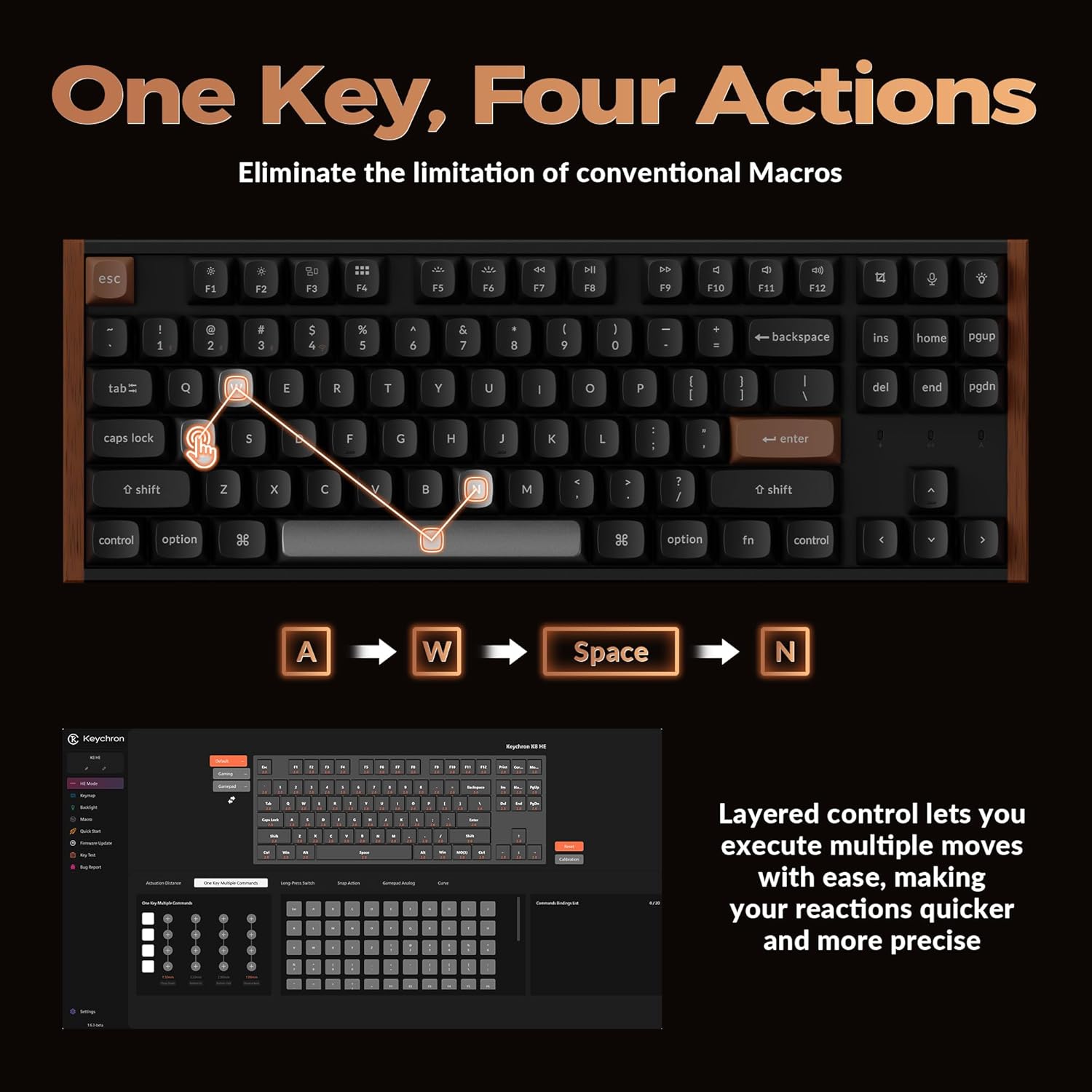
ภาพ: ภาพแสดงการทำงานของ Dynamic Keystrokes (DKS) โดยแสดงให้เห็นว่าปุ่มเดียวสามารถสั่งการได้ถึงสี่อย่างที่แตกต่างกัน ขึ้นอยู่กับระดับความลึกของการกดปุ่มampชุดของการกระทำ 'A', 'W', 'Space' และ 'N'
2.6 การทำงานแบบสแนปแอคชั่น
ฟังก์ชัน Snap Action เมื่อใช้ร่วมกับ Last Key Priority (LKP) จะให้ความสำคัญกับการกดปุ่มที่ลึกกว่าเมื่อกดหลายปุ่มพร้อมกัน คุณสมบัตินี้ช่วยให้การเปลี่ยนทิศทางราบรื่นและแม่นยำยิ่งขึ้น โดยเฉพาะอย่างยิ่งในสถานการณ์การเล่นเกมที่รวดเร็ว
2.7 แสง RGB
คีย์บอร์ด K8 HE มาพร้อมไฟแบ็คไลท์ RGB แยกแต่ละปุ่ม ปรับแต่งเอฟเฟกต์แสง สี และความสว่างผ่านซอฟต์แวร์ Keychron Launcher เพื่อให้เข้ากับการตั้งค่าหรืออารมณ์ของคุณ

ภาพ: คีย์บอร์ด Keychron K8 HE ที่ส่องสว่างด้วยไฟแบ็คไลท์ RGB หลากสีสันasing ตัวเลือกแสงไฟที่สามารถปรับแต่งได้
3. การบำรุงรักษา
3.1 การทำความสะอาดคีย์บอร์ดของคุณ
เพื่อรักษาประสิทธิภาพและรูปลักษณ์ที่เหมาะสม ควรทำความสะอาดแป้นพิมพ์ของคุณเป็นประจำ:
- ใช้ผ้านุ่มไม่เป็นขุยเช็ดเล็กน้อยampล้างด้วยน้ำหรือน้ำยาทำความสะอาดอ่อนๆ เพื่อเช็ดทำความสะอาดปุ่มกดและตัวเครื่อง
- สำหรับฝุ่นละอองและเศษต่างๆ ระหว่างคีย์ ให้ใช้ลมอัด
- หลีกเลี่ยงสารเคมีที่รุนแรงหรือวัสดุที่มีฤทธิ์กัดกร่อน
3.2 สวิตช์และปุ่มกดแบบถอดเปลี่ยนได้ขณะใช้งาน
คีย์บอร์ด K8 HE มาพร้อมสวิตช์ Hall Effect แบบถอดเปลี่ยนได้ขณะใช้งาน ทำให้คุณสามารถเปลี่ยนสวิตช์ได้อย่างง่ายดายโดยไม่ต้องบัดกรี นอกจากนี้ยังสามารถถอดปุ่มกดออกเพื่อทำความสะอาดหรือปรับแต่งได้อีกด้วย
- การถอดคีย์แคป: ใช้เครื่องมือถอดคีย์แคปที่ให้มา ค่อยๆ ยกคีย์แคปขึ้นตรงๆ
- การถอดสวิตช์: ใช้เครื่องมือถอดสวิตช์ที่ให้มา จับและดึงสวิตช์ออกอย่างระมัดระวัง
- การติดตั้งสวิตช์/ปุ่มกด: วางสวิตช์/ปุ่มกดใหม่ให้ตรงกับช่องเสียบ แล้วกดลงเบาๆ จนกว่าจะมีเสียงคลิกเข้าที่ ตรวจสอบให้แน่ใจว่าขาของสวิตช์ไม่บิดงอขณะติดตั้ง

ภาพ: ภาพระยะใกล้ของคีย์บอร์ด Keychron K8 HE ที่ถอดปุ่มกดและสวิตช์ Hall Effect ออกหลายปุ่ม เพื่อแสดงให้เห็นถึงการออกแบบที่สามารถถอดเปลี่ยนได้ขณะใช้งาน ทำให้ปรับแต่งและบำรุงรักษาได้ง่าย
4 การแก้ไขปัญหา
4.1 ปัญหาการเชื่อมต่อ
- การเชื่อมต่อบลูทูธ 2.4 GHz ไม่สำเร็จ: ตรวจสอบให้แน่ใจว่าแป้นพิมพ์อยู่ในโหมดที่ถูกต้อง (2.4G หรือ Bluetooth) สำหรับ Bluetooth ให้ตรวจสอบว่าแป้นพิมพ์อยู่ในโหมดจับคู่และมองเห็นได้บนอุปกรณ์ของคุณหรือไม่ ลองจับคู่ใหม่อีกครั้ง สำหรับ 2.4G ตรวจสอบให้แน่ใจว่าตัวรับสัญญาณเสียบแน่นดีแล้ว
- การเชื่อมต่อไม่ต่อเนื่อง: เลื่อนแป้นพิมพ์ให้ใกล้กับตัวรับสัญญาณ/อุปกรณ์มากขึ้น หลีกเลี่ยงแหล่งที่มาของการรบกวน (เช่น อุปกรณ์ไร้สายอื่นๆ วัตถุโลหะขนาดใหญ่) ตรวจสอบให้แน่ใจว่าแบตเตอรี่ของแป้นพิมพ์มีประจุเพียงพอ
- การเชื่อมต่อแบบใช้สายไม่ทำงาน: ลองใช้สาย USB-C หรือพอร์ต USB อื่นบนคอมพิวเตอร์ของคุณ ตรวจสอบให้แน่ใจว่าแป้นพิมพ์อยู่ในโหมดใช้สาย
4.2 โปรแกรม Keychron Launcher ไม่รู้จักแป้นพิมพ์
- ตรวจสอบให้แน่ใจว่าได้เชื่อมต่อแป้นพิมพ์เข้ากับคอมพิวเตอร์ผ่านสาย USB-C แล้ว
- ตรวจสอบของคุณ web เบราว์เซอร์ที่รองรับ (เช่น Chrome)
- ตรวจสอบไดรเวอร์หรือสิทธิ์ที่จำเป็นสำหรับระบบปฏิบัติการของคุณ (โดยเฉพาะผู้ใช้ Linux อาจต้องการกฎ udev เฉพาะ)
4.3 ปุ่มไม่ตอบสนองหรือพิมพ์ซ้ำ
- ตรวจสอบว่าสวิตช์เสียบเข้าที่อย่างถูกต้องหรือไม่ ถอดปุ่มกดและสวิตช์ออก แล้วเสียบกลับเข้าไปใหม่
- หากใช้งานในโหมดไร้สาย โปรดตรวจสอบให้แน่ใจว่าได้ชาร์จแบตเตอรี่แล้ว
- รีเซ็ตแป้นพิมพ์เป็นการตั้งค่าจากโรงงาน (โปรดดูคำแนะนำโดยละเอียดจากฝ่ายสนับสนุนอย่างเป็นทางการของ Keychron)
5. ข้อมูลจำเพาะ
| คุณสมบัติ | ข้อมูลจำเพาะ |
|---|---|
| แบบอย่าง | เคทู เอชอี |
| เค้าโครง | แป้นพิมพ์แบบไม่มีแป้นตัวเลข (TKL) 87 คีย์ |
| การเชื่อมต่อ | ไร้สาย 2.4 GHz, บลูทูธ 5.1, สาย USB-C |
| สวิตซ์ | สวิตช์แม่เหล็กแบบฮอลล์เอฟเฟกต์ ถอดเปลี่ยนได้ขณะทำงาน |
| จุดปฏิบัติการ | ปรับได้ตั้งแต่ 0.2 มม. ถึง 3.8 มม. (ความไว 0.1 มม.) |
| อัตราการสำรวจความคิดเห็น | 1000 เฮิรตซ์ (โหมด 2.4G และแบบใช้สาย) |
| การแบ็คไลท์ | อาร์จีบี |
| วัสดุปุ่มกด | PBT ช็อตคู่ |
| วัสดุกรอบ | อะลูมิเนียม, ผนังไม้ |
| ประเภทแบตเตอรี่ | ลิเธียมโพลิเมอร์ (รวมอยู่ด้วย) |
| น้ำหนักสินค้า | 3.91 ปอนด์ |
| ขนาดแพ็คเกจ | 15.79 x 7.95 x 2.87 นิ้ว |
| ระบบปฏิบัติการที่รองรับ | แมค, วินโดวส์, ลินุกซ์ |
5.1 มิติ
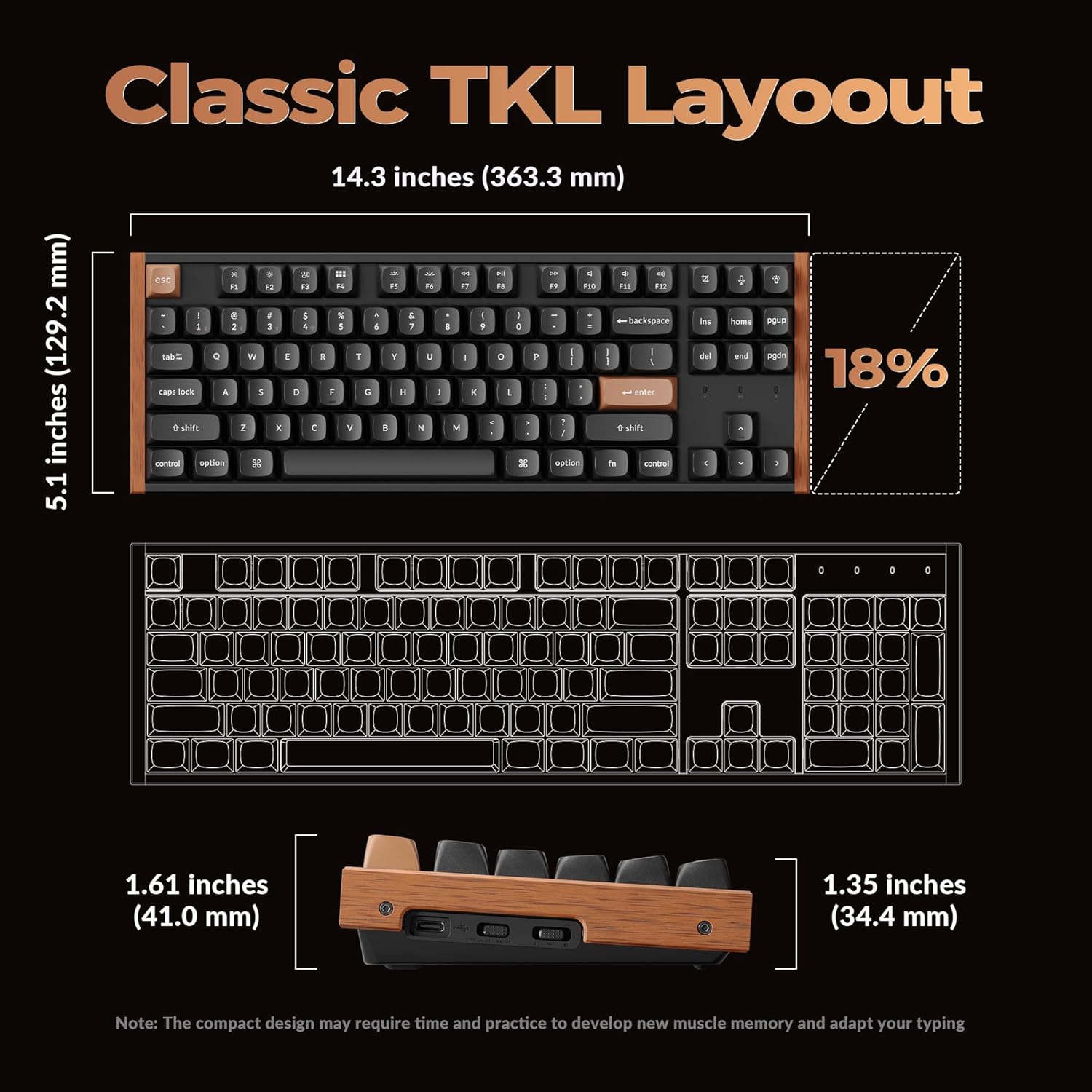
ภาพ: แผนภาพแสดงรายละเอียดขนาดของคีย์บอร์ด Keychron K8 HE TKL รวมถึงความยาว (14.3 นิ้ว / 363.3 มม.) ความกว้าง (5.1 นิ้ว / 129.2 มม.) และความสูง (1.61 นิ้ว / 41.0 มม. ที่ด้านหน้า 1.35 นิ้ว / 34.4 มม. ที่ด้านหลัง)
6. การรับประกันและการสนับสนุน
6.1 การรับประกันสินค้า
ผลิตภัณฑ์ของ Keychron โดยทั่วไปมาพร้อมกับการรับประกันแบบจำกัด ซึ่งครอบคลุมเฉพาะข้อบกพร่องจากการผลิต โปรดดูรายละเอียดเพิ่มเติมจากเอกสารรับประกันอย่างเป็นทางการของ Keychron webดูรายละเอียดเงื่อนไขและข้อกำหนดการรับประกันเฉพาะที่ใช้ได้ในภูมิภาคของคุณได้ที่เว็บไซต์หรือเอกสารการซื้อของคุณ
6.2 การสนับสนุนลูกค้า
หากต้องการความช่วยเหลือด้านเทคนิค การแก้ไขปัญหาที่อยู่นอกเหนือคู่มือนี้ หรือการเรียกร้องการรับประกัน โปรดติดต่อฝ่ายบริการลูกค้าของ Keychron ผ่านช่องทางอย่างเป็นทางการของพวกเขา webโปรดเตรียมรุ่นผลิตภัณฑ์และข้อมูลการสั่งซื้อให้พร้อมเมื่อติดต่อฝ่ายสนับสนุน


