คู่มือผู้ใช้เครื่องพิมพ์ 3 มิติแบบพกพา Easythreed K10 ขนาดเล็กสำหรับผู้เริ่มต้นใช้งาน
รุ่น : K10
คู่มือการติดตั้ง การใช้งาน และการบำรุงรักษาเครื่องพิมพ์ 3 มิติ K10 ของคุณ
1. บทนำ
เครื่องพิมพ์ 3 มิติ Easythreed K10 เป็นเครื่องพิมพ์ FDM (Fused Deposition Modeling) ขนาดกะทัดรัดและพกพาสะดวก ออกแบบมาสำหรับผู้เริ่มต้นและการใช้งานด้านการศึกษา การออกแบบที่ใช้งานง่ายและขนาดกะทัดรัดทำให้เหมาะสำหรับโต๊ะทำงาน ห้องเรียน หรือหอพัก คู่มือนี้ให้ข้อมูลที่จำเป็นสำหรับการประกอบ การใช้งาน การบำรุงรักษา และการแก้ไขปัญหา เพื่อให้มั่นใจได้ว่าคุณจะได้รับประสบการณ์การพิมพ์ 3 มิติที่ราบรื่น

2. ข้อมูลด้านความปลอดภัย
โปรดอ่านและทำความเข้าใจคำเตือนด้านความปลอดภัยทั้งหมดก่อนใช้งานเครื่องพิมพ์ เพื่อป้องกันการบาดเจ็บหรือความเสียหายต่ออุปกรณ์
- ข้อควรระวัง: หัวฉีดร้อน! หัวฉีดของเครื่องพิมพ์จะร้อนจัดขณะใช้งาน ห้ามสัมผัสหัวฉีดที่ร้อนโดยตรงเด็ดขาด ควรใช้เครื่องมือที่เหมาะสมในการกำจัดเส้นใยส่วนเกินหรือสิ่งอุดตันเสมอ
- ตรวจสอบให้แน่ใจว่าอะแดปเตอร์แปลงไฟที่ใช้ตรงตามข้อกำหนดที่ระบุไว้: เล่มที่tage = 12V และกระแส ≥ 2Aการใช้แหล่งจ่ายไฟที่ไม่ถูกต้องอาจทำให้เครื่องพิมพ์เสียหายได้
- ควรเก็บเครื่องพิมพ์ให้ห่างจากวัสดุไวไฟ และให้พ้นมือเด็กเล็ก
- ควรใช้งานเครื่องพิมพ์ในบริเวณที่มีการระบายอากาศดี
- ห้ามถอดประกอบหรือดัดแปลงเครื่องพิมพ์นอกเหนือจากคำแนะนำที่ระบุไว้ในคู่มือนี้

3. เนื้อหาบรรจุภัณฑ์
ก่อนที่จะเริ่มการประกอบ โปรดตรวจสอบว่าส่วนประกอบทั้งหมดมีอยู่ในแพ็คเกจของคุณแล้ว:
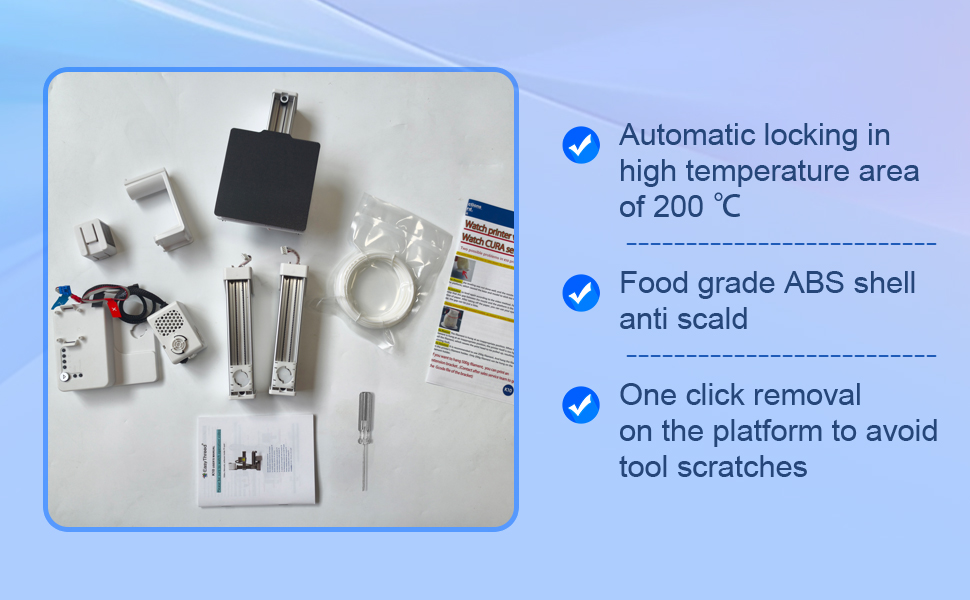
- ส่วนประกอบของเครื่องพิมพ์ 3 มิติ Easythreed K10 (แกน Y และฐานกล่องควบคุม, แท่นพิมพ์, แกน Z, แกน X, หัวพิมพ์, ชั้นวางวัสดุสิ้นเปลือง)
- การ์ด TF (โหลดคู่มือการใช้งาน วิดีโอสอนการใช้งาน และซอฟต์แวร์สำหรับหั่นอาหาร เช่น Cura/ORCA ไว้ล่วงหน้า)
- เส้นใย PLA/TPU ขนาด 1.75 มม. (ขนาดมาตรฐาน 250 กรัม พร้อมที่ยึดแบบ STL สำหรับม้วนขนาด 500 กรัมที่ให้มาด้วย)
- อะแดปเตอร์แปลงไฟ
- เครื่องมือสำหรับประกอบและบำรุงรักษา (เช่น ไขควง)
4. การติดตั้งและการประกอบ
เครื่องพิมพ์ K10 ออกแบบมาให้ประกอบง่าย ทำตามขั้นตอนเหล่านี้เพื่อเตรียมเครื่องพิมพ์ให้พร้อมสำหรับการพิมพ์ครั้งแรก:
- ติดตั้งแกน Y และฐานกล่องควบคุม: วางชิ้นส่วนแกน Y ลงบนฐานกล่องควบคุม
- ติดตั้งแท่นพิมพ์: ยึดแท่นพิมพ์เข้ากับแกน Y ให้แน่น
- ติดตั้งแกน Z: ติดตั้งตัวรองรับแนวตั้งแกน Z เข้ากับฐานหลัก
- ติดตั้งแกน X: ติดตั้งแท่งแนวนอนแกน X เข้ากับแกน Z
- ติดตั้งหัวพิมพ์: เลื่อนหัวพิมพ์ลงบนแกน X และเชื่อมต่อสายเคเบิล
- ติดตั้งชั้นวางวัสดุสิ้นเปลือง: ติดตั้งตัวยึดเส้นใยเข้ากับส่วนบนของแกน Z
- เชื่อมต่อสายเคเบิล: ตรวจสอบให้แน่ใจว่าสายเคเบิลที่จำเป็นทั้งหมด (สายไฟ สายมอเตอร์ สายเซ็นเซอร์) เชื่อมต่ออย่างแน่นหนาแล้ว โปรดดูฉลากบนสายเคเบิลและพอร์ตเพื่อการเชื่อมต่อที่ถูกต้อง
- เปิดเครื่อง: เชื่อมต่ออะแดปเตอร์แปลงไฟเข้ากับเครื่องพิมพ์และเต้ารับไฟฟ้า จากนั้นเปิดสวิตช์ไฟไปที่ตำแหน่ง ON

5. คู่มือการใช้งาน
5.1. คู่มือการกำหนดระดับที่สำคัญ
การปรับระดับฐานพิมพ์อย่างถูกต้องเป็นสิ่งสำคัญอย่างยิ่งต่อการพิมพ์ที่ประสบความสำเร็จและเพื่อป้องกันความเสียหายต่อแผ่นฐานพิมพ์แม่เหล็ก เครื่องพิมพ์ K10 มีระบบปรับระดับแบบคลิก:
- กดปุ่มที่มีหมายเลข "1" เพื่อเลื่อนหัวฉีดไปยังจุดปรับระดับแรก
- เมื่อหัวฉีดสัมผัสกับแผ่นแม่เหล็ก ให้ปิดเครื่องพิมพ์
- ปรับปุ่มปรับระดับใต้ฐานพิมพ์จนกระทั่งหัวฉีดแตะฐานพิมพ์โดยมีแรงต้านเล็กน้อย (ใช้กระดาษชิ้นเล็กๆ สอดระหว่างหัวฉีดกับฐานพิมพ์เพื่อวัดระยะ)
- ทำซ้ำขั้นตอนนี้สำหรับจุด "2", "3" และ "4" โดยปิดเครื่องพิมพ์ที่แต่ละจุดเพื่อปรับแต่ง
- หลังจากปรับทั้งสี่จุดแล้ว ให้เปิดเครื่องพิมพ์และตรวจสอบทุกจุดอีกครั้งเพื่อให้แน่ใจว่าได้ระดับที่สม่ำเสมอ
การปรับระดับที่ไม่ถูกต้องอาจทำให้โมเดลไม่ติดกับฐานพิมพ์ หรืออาจเกิดความเสียหายได้ ขอแนะนำให้ดูวิดีโอโดยละเอียดที่ให้มาใน TF card เพื่อเป็นแนวทางในการปรับระดับอย่างถูกต้องในขั้นตอนสำคัญนี้

5.2. การใส่เส้นใย
เครื่องพิมพ์ 3 มิติ K10 รองรับเส้นใย PLA และ TPU ขนาด 1.75 มม. วิธีการใส่เส้นใย:
- วางม้วนเส้นใยพิมพ์ลงบนชั้นวางวัสดุสิ้นเปลือง
- ค่อยๆ ป้อนเส้นใยเข้าไปในรูเล็กๆ บนหัวพิมพ์จนกว่าจะรู้สึกถึงแรงต้าน
- กดปุ่ม "ป้อนวัสดุ" บนแผงควบคุม เครื่องพิมพ์จะให้ความร้อนแก่หัวฉีดโดยอัตโนมัติและดึงเส้นใยผ่านเข้าไป กดปุ่มค้างไว้จนกว่าเส้นใยที่หลอมเหลวจะไหลออกมาจากหัวฉีด

5.3. กระบวนการพิมพ์
K10 ทำงานได้เฉพาะผ่านการ์ด TF เท่านั้น (ไม่สามารถเชื่อมต่อกับคอมพิวเตอร์โดยตรงได้) โปรดตรวจสอบให้แน่ใจว่าโมเดล 3 มิติของคุณได้รับการแปลงเป็น G-code แล้ว fileโดยใช้ซอฟต์แวร์สไลเซอร์ที่เข้ากันได้ (Cura หรือ ORCA) กับ EasyThreed Profileการ์ด TF ที่มาพร้อมกับเครื่องพิมพ์ของคุณมีซอฟต์แวร์และโปรแกรมที่จำเป็นอยู่แล้วfiles.
- บันทึก G-code ของคุณ file ไปที่บัตร TF
- เสียบการ์ด TF ลงในช่องเสียบการ์ด TF ของเครื่องพิมพ์
- เครื่องพิมพ์จะตรวจจับ G-code เวอร์ชันล่าสุดโดยอัตโนมัติ file บนการ์ด
- กดปุ่มพิมพ์หลัก (มักมีสัญลักษณ์รูปเล่นกำกับอยู่) เพื่อเริ่มการพิมพ์
- หากต้องการหยุดการพิมพ์ ให้กดปุ่มพิมพ์หลักอีกครั้ง
เพื่อให้ได้ผลลัพธ์ที่ดีที่สุด ให้ใช้เฉพาะ G-code เท่านั้น fileแปลงผ่านวิดีโอการสอนและโปรแกรมfile ไฟล์ข้อมูลอยู่ใน TF card เครื่องพิมพ์นี้ได้รับการออกแบบให้เป็นโอเพนซอร์สและปรับแต่งได้ ทำให้ผู้ใช้ขั้นสูงสามารถแก้ไขฮาร์ดแวร์และซอฟต์แวร์ได้ตามต้องการ
6. การบำรุงรักษา
การบำรุงรักษาอย่างสม่ำเสมอจะช่วยให้เครื่องพิมพ์ 3 มิติ K10 ของคุณมีอายุการใช้งานยาวนานและทำงานได้อย่างมีประสิทธิภาพสูงสุด:
- ทำความสะอาดแผ่นสร้าง: หลังจากพิมพ์เสร็จแต่ละครั้ง โปรดตรวจสอบให้แน่ใจว่าแผ่นฐานแม่เหล็กสะอาดและปราศจากเศษเส้นใยพลาสติกตกค้าง ซึ่งจะช่วยให้การยึดเกาะดีขึ้นสำหรับการพิมพ์ครั้งต่อไป
- การทำความสะอาดหัวฉีด: หากพบปัญหาการอุดตันหรือการจ่ายวัสดุที่ไม่ดี ให้ทำความสะอาดหัวฉีดอย่างระมัดระวังโดยใช้เครื่องมือที่ให้มา โปรดจำไว้ว่าหัวฉีดจะร้อนขณะใช้งาน
- ตรวจสอบสายพานและราง: ตรวจสอบสายพานและรางเลื่อนเป็นระยะๆ เพื่อดูว่ามีเศษสิ่งสกปรกหรือร่องรอยการสึกหรอหรือไม่ รักษาความสะอาดเพื่อให้การเคลื่อนที่ราบรื่น
- อัพเดตเฟิร์มแวร์: ตรวจสอบ EasyThreed webตรวจสอบเว็บไซต์หรือการ์ด TF เพื่อดูการอัปเดตเฟิร์มแวร์ที่มีให้ใช้งาน เพื่อปรับปรุงประสิทธิภาพการทำงานของเครื่องพิมพ์
7 การแก้ไขปัญหา
ต่อไปนี้เป็นวิธีแก้ไขปัญหาทั่วไปบางประการที่คุณอาจพบเจอ:
| ปัญหา | สาเหตุที่เป็นไปได้ | สารละลาย |
|---|---|---|
| ชิ้นงานพิมพ์ไม่ติดกับฐานพิมพ์ | การปรับระดับฐานพิมพ์ไม่ถูกต้อง ฐานพิมพ์สกปรก หรือการตั้งค่าเลเยอร์แรกในโปรแกรมสไลเซอร์ไม่ถูกต้อง | ปรับระดับฐานพิมพ์อย่างระมัดระวัง (ดูหัวข้อ 5.1) ทำความสะอาดฐานพิมพ์ด้วยไอโซโพรพิลแอลกอฮอล์ ปรับความสูงและอุณหภูมิของชั้นแรกในซอฟต์แวร์สไลเซอร์ของคุณ |
| เส้นใยไม่ไหลออกมา | หัวฉีดอุดตัน เส้นใยพันกัน หรืออุณหภูมิไม่ถูกต้อง | ทำความสะอาดหัวฉีดโดยใช้เข็มที่ให้มาหรือโดยการดันเส้นใยผ่านด้วยมือ ตรวจสอบให้แน่ใจว่าม้วนเส้นใยไม่พันกัน ตรวจสอบอุณหภูมิการพิมพ์ที่ถูกต้องสำหรับประเภทเส้นใยของคุณ |
| คุณภาพการพิมพ์ไม่ดี (เช่น เส้นใยพิมพ์ไม่สม่ำเสมอ พื้นผิวหยาบ) | การตั้งค่าการพิมพ์ไม่ถูกต้อง (อุณหภูมิ การดึงเส้นพลาสติก ความเร็ว) หรือหัวฉีดสึกหรอ | ปรับการตั้งค่าการพิมพ์ในซอฟต์แวร์สไลเซอร์ของคุณ ตรวจสอบให้แน่ใจว่าเส้นใยแห้งสนิทดีแล้ว พิจารณาเปลี่ยนหัวฉีดหากเก่าหรือชำรุด |
| เครื่องพิมพ์ไม่ตอบสนอง | ปัญหาด้านพลังงาน ข้อผิดพลาดของการ์ด TF หรือปัญหาเฟิร์มแวร์ | ตรวจสอบการเชื่อมต่อสายไฟ ฟอร์แมตการ์ด TF ใหม่ และโหลด G-code ใหม่ fileหากปัญหายังคงอยู่ โปรดติดต่อฝ่ายสนับสนุนของ Easythreed |
หากคุณพบปัญหาที่ไม่ได้ระบุไว้ในที่นี้ หรือต้องการความช่วยเหลือเพิ่มเติม โปรดติดต่อฝ่ายบริการลูกค้าของ Easythreed
8. ข้อมูลจำเพาะ
| คุณสมบัติ | รายละเอียด |
|---|---|
| แบบอย่าง | เค10 |
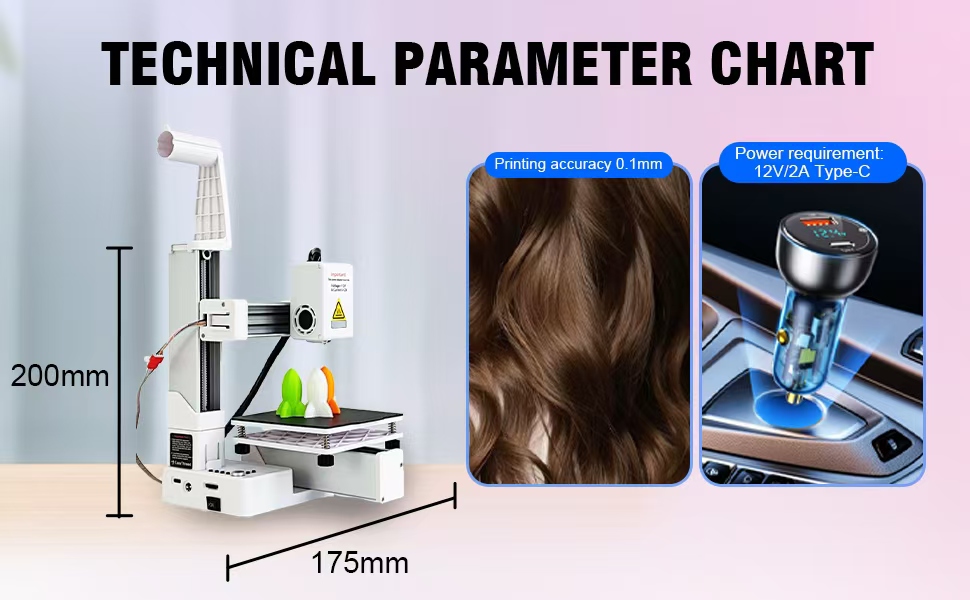
| สร้างปริมาณ | 100 x 100 x 100 มม. |
| ขนาดสินค้า | 6.08 x 7.87 x 6.89 นิ้ว (15.44 x 19.99 x 17.5 ซม.) |
| น้ำหนักสินค้า | 2.2 ปอนด์ (1 กิโลกรัม) |
| วัสดุ | เหล็กกล้าไร้สนิม (ส่วนประกอบภายใน) |
| สี | สีขาว |
| ความเข้ากันได้ของเส้นใย | PLA/TPU หนา 1.75 มม. |
| ความต้องการพลังงาน | 12V / 2A (ประเภท-C) |
| การเชื่อมต่อ | การ์ด TF เท่านั้น |
| ผู้ผลิต | อีซีทรีด |
9. การรับประกันและการสนับสนุน
Easythreed มุ่งมั่นที่จะนำเสนอผลิตภัณฑ์ที่เชื่อถือได้และบริการลูกค้าที่เป็นเลิศ
- การรับประกัน: เครื่องพิมพ์ 3 มิติ K10 มาพร้อมการรับประกัน 1 ปี นับจากวันที่ซื้อ การรับประกันนี้ครอบคลุมถึงข้อบกพร่องจากการผลิตและการทำงานผิดปกติภายใต้การใช้งานปกติ
- การสนับสนุนด้านเทคนิค: รับประกันการสนับสนุนทางเทคนิคตลอดอายุการใช้งานสำหรับเครื่องพิมพ์ Easythreed K10 ของคุณ หากคุณมีข้อสงสัยใด ๆ หรือต้องการความช่วยเหลือในการติดตั้ง การใช้งาน หรือการแก้ไขปัญหา โปรดอย่าลังเลที่จะติดต่อทีมสนับสนุนของเรา
- การเปลี่ยน: ในกรณีที่สินค้าเสียหายระหว่างการขนส่ง หรือมีปัญหาใดๆ ที่อยู่ภายใต้การรับประกัน โปรดติดต่อเราเพื่อขอรับสินค้าทดแทนโดยไม่เสียค่าใช้จ่าย
หากต้องการความช่วยเหลือ โปรดดูข้อมูลติดต่อที่ระบุไว้บนการ์ด TF หรือเยี่ยมชมเว็บไซต์อย่างเป็นทางการของ Easythreed webเว็บไซต์.


