1. บทนำ
ขอขอบคุณที่เลือกใช้ AYANEO AM01 Retro Mini PC คู่มือนี้ให้ข้อมูลสำคัญสำหรับการติดตั้ง การใช้งาน การบำรุงรักษา และการแก้ไขปัญหาของอุปกรณ์ โปรดอ่านคู่มือนี้อย่างละเอียดก่อนใช้งาน เพื่อให้มั่นใจได้ถึงประสิทธิภาพสูงสุดและอายุการใช้งานที่ยาวนานของ Mini PC ของคุณ
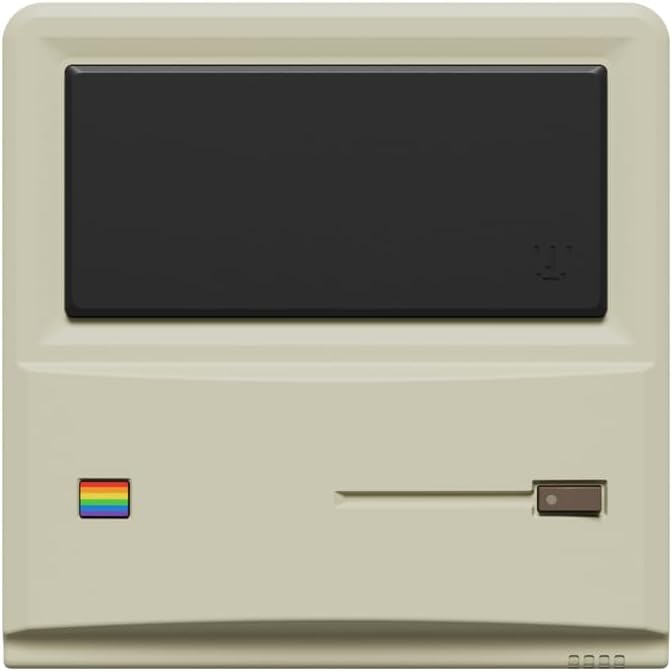
รูปที่ 1 : ด้านหน้า view ของ AYANEO AM01 Retro Mini PC
2. ข้อมูลด้านความปลอดภัย
เพื่อป้องกันความเสียหายต่ออุปกรณ์ หรือการบาดเจ็บต่อตัวคุณเองและผู้อื่น โปรดปฏิบัติตามข้อควรระวังด้านความปลอดภัยดังต่อไปนี้:
- อย่าให้เครื่องสัมผัสกับน้ำ ความชื้น หรืออุณหภูมิที่สูงหรือต่ำเกินไป
- หลีกเลี่ยงการวางอุปกรณ์ใกล้แหล่งความร้อนหรือแสงแดดโดยตรง
- ใช้เฉพาะอะแดปเตอร์ที่ให้มาเท่านั้น
- อย่าพยายามเปิดหรือซ่อมแซมอุปกรณ์ด้วยตนเอง โปรดติดต่อเจ้าหน้าที่บริการที่มีคุณสมบัติเหมาะสม
- ตรวจสอบให้แน่ใจว่ามีการระบายอากาศที่เหมาะสมรอบๆ อุปกรณ์เพื่อป้องกันความร้อนสูงเกินไป
3. เนื้อหาบรรจุภัณฑ์
ตรวจสอบว่ามีรายการทั้งหมดอยู่ในแพ็คเกจ:
- 1 x AYANEO AM01 มินิพีซี
- อะแดปเตอร์ไฟฟ้า 1 ตัว
- ขาตั้งฮาร์ดไดรฟ์ขนาด 2.5 นิ้ว 1 ชิ้น พร้อมสกรู
- สาย HDMI 1 เส้น
- สาย SATA แบบแข็งขนาด 2.5 นิ้ว จำนวน 1 เส้น
- 2 x คู่มือผู้ใช้
4. สินค้าหมดview
มินิพีซี AYANEO AM01 มีดีไซน์กะทัดรัด พร้อมพอร์ตเชื่อมต่อหลากหลายรูปแบบ
4.1 แผงด้านหน้า
แผงด้านหน้าประกอบด้วยองค์ประกอบตกแต่งและไฟแสดงสถานะพลังงาน

รูปที่ 2: ภาพระยะใกล้ของแผงด้านหน้า AM01 เน้นการออกแบบสไตล์เรโทรและองค์ประกอบตกแต่ง หน้าจอเสมือนจริงใช้เพื่อการตกแต่งเท่านั้น
4.2 แผงด้านหลังและด้านข้าง
แผงด้านหลังและด้านข้างเป็นที่ตั้งของพอร์ตเชื่อมต่อหลักและช่องระบายอากาศ
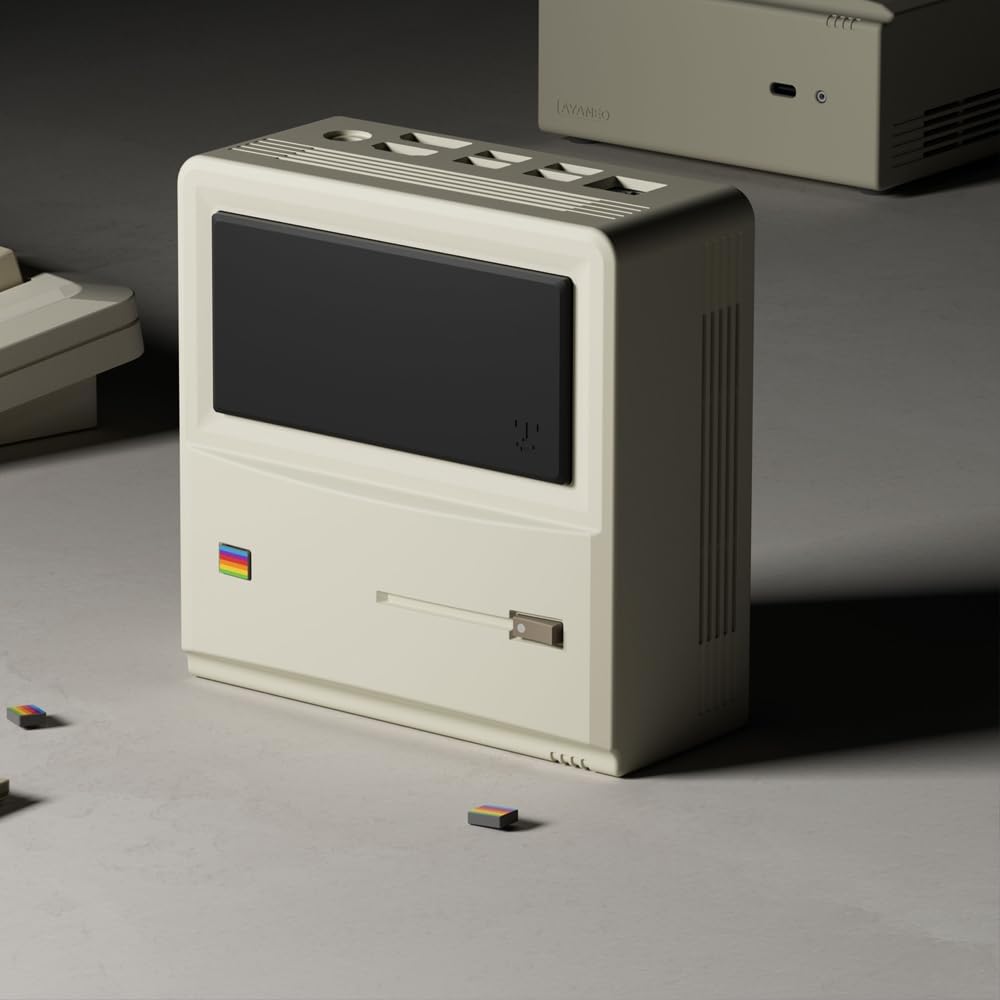
รูปที่ 3: ด้านหลังและด้านข้าง view ภาพประกอบของ AM01 แสดงให้เห็นถึงพอร์ตอินพุต/เอาต์พุตต่างๆ และตะแกรงระบายอากาศ
พอร์ตสำคัญได้แก่:
- พอร์ต USB 3.2 Gen2
- พอร์ต HDMI 2.0
- ดิสเพย์พอร์ต 1.4
- พอร์ต Gigabit Ethernet
- แจ็คเสียงขนาด 3.5 มม.
- กำลังไฟเข้า
5. การตั้งค่า
5.1 การเชื่อมต่ออุปกรณ์ต่อพ่วง
- เชื่อมต่อจอภาพของคุณเข้ากับพอร์ต HDMI และ/หรือ DisplayPort
- เชื่อมต่อแป้นพิมพ์และเมาส์เข้ากับพอร์ต USB ที่ว่างอยู่
- หากใช้เครือข่ายแบบใช้สาย ให้เชื่อมต่อสายอีเธอร์เน็ตเข้ากับพอร์ตกิกะบิตอีเธอร์เน็ต
5.2 การเปิดเครื่อง
- ต่ออะแดปเตอร์แปลงไฟเข้ากับช่องเสียบสายไฟของมินิพีซี แล้วจึงต่อเข้ากับเต้ารับไฟฟ้า
- กดปุ่มเปิด/ปิดที่อยู่บนตัวเครื่อง ไฟแสดงสถานะการทำงานจะสว่างขึ้น
5.3 การตั้งค่า Windows 11 ครั้งแรก
เมื่อเปิดเครื่องครั้งแรก คุณจะได้รับคำแนะนำในการตั้งค่า Windows 11 Home ทำตามคำแนะนำบนหน้าจอเพื่อกำหนดค่าภาษา ภูมิภาค เครือข่าย และบัญชีผู้ใช้ของคุณ
5.4 การเชื่อมต่อเครือข่าย
- ไวไฟ : ระหว่างการติดตั้ง Windows หรือผ่านการตั้งค่า Windows ให้เลือกเครือข่าย Wi-Fi ของคุณและป้อนรหัสผ่าน AM01 รองรับ Wi-Fi 6
- อีเธอร์เน็ต: หากเสียบสายอีเธอร์เน็ต ระบบจะตรวจจับและเชื่อมต่อกับเครือข่ายแบบใช้สายโดยอัตโนมัติ
6. คู่มือการใช้งาน
6.1 การใช้งานพื้นฐาน
AYANEO AM01 ใช้ระบบปฏิบัติการ Windows 11 Home ซึ่งให้สภาพแวดล้อมเดสก์ท็อปที่คุ้นเคย คุณสามารถติดตั้งแอปพลิเคชัน เรียกดูข้อมูลได้ webและดำเนินการประมวลผลข้อมูลต่างๆ

รูปที่ 4: คอมพิวเตอร์ขนาดเล็ก AM01 ที่ติดตั้งในพื้นที่ทำงานในสำนักงาน แสดงให้เห็นถึงการใช้งานสำหรับงานด้านการเพิ่มประสิทธิภาพการทำงาน
6.2 ซอฟต์แวร์ AYASpace
AM01 สามารถใช้งานร่วมกับ AYASpace ซึ่งเป็นซอฟต์แวร์บริหารจัดการระบบ Windows ที่พัฒนาโดย AYANEO ซอฟต์แวร์นี้มีคุณสมบัติมากมาย เช่น การจัดการคลังเกม การตรวจสอบประสิทธิภาพแบบเรียลไทม์ (FPS Thunder) และกลยุทธ์การควบคุมพัดลม

รูปที่ 5: เกินview ส่วนหนึ่งของอินเทอร์เฟซซอฟต์แวร์ AYASpace แสดงคุณสมบัติต่างๆ เช่น การค้นหาในคลังเกม การตรวจสอบ FPS และการกำหนดตารางเวลาพัดลม
สำหรับเวอร์ชันพื้นฐาน สามารถดาวน์โหลดและติดตั้ง AYASpace ได้จาก AYANEO webเว็บไซต์หลังจากการติดตั้ง Windows
6.3 การขยายพื้นที่จัดเก็บข้อมูลและหน่วยความจำ
AM01 มอบความยืดหยุ่นในการอัปเกรด:
- แรม : ช่องเสียบหน่วยความจำ DDR4 สองช่องรองรับ RAM สูงสุด 64GB
- พื้นที่จัดเก็บ: ประกอบด้วย SSD PCIe 3.0 ขนาด 512GB และช่องเสียบ SATA 3.0 ขนาด 2.5 นิ้ว สำหรับเพิ่ม SSD หรือ HDD เพิ่มเติม
ควรปรึกษาช่างเทคนิคผู้เชี่ยวชาญสำหรับการอัปเกรดฮาร์ดแวร์ เพื่อหลีกเลี่ยงการทำให้การรับประกันเป็นโมฆะหรือทำให้เครื่องเสียหาย
7. การบำรุงรักษา
7.1 การทำความสะอาด
- ใช้ผ้าแห้งเนื้อนุ่มเช็ดทำความสะอาดภายนอกของมินิพีซี
- สำหรับฝุ่นละอองที่สะสมอยู่ในช่องระบายอากาศ ให้ใช้ลมเป่าอัด โปรดตรวจสอบให้แน่ใจว่าได้ปิดเครื่องก่อนทำความสะอาด
- ห้ามใช้น้ำยาทำความสะอาดหรือวัสดุที่มีฤทธิ์กัดกร่อน
7.2 การอัปเดตซอฟต์แวร์
ควรทำการอัปเดตระบบปฏิบัติการ Windows และไดรเวอร์อุปกรณ์เป็นประจำ เพื่อให้มั่นใจได้ถึงประสิทธิภาพและความปลอดภัยสูงสุด คุณสามารถเข้าถึง Windows Update ได้ผ่านเมนูการตั้งค่า
7.3 ระบบทำความเย็น
AM01 มาพร้อมพัดลมเทอร์โบแรงดันสูง 35 วัตต์ และโมดูลระบายความร้อนแบบท่อทองแดงสี่ท่อ เพื่อการระบายความร้อนที่มีประสิทธิภาพ โปรดตรวจสอบให้แน่ใจว่าช่องระบายอากาศไม่ถูกกีดขวาง เพื่อรักษาการไหลเวียนของอากาศที่เหมาะสม

รูปที่ 6: ภายใน view ภาพประกอบแสดงส่วนประกอบของระบบระบายความร้อนของ AM01 รวมถึงพัดลมและท่อทองแดง
8 การแก้ไขปัญหา
หากคุณพบปัญหาเกี่ยวกับ AYANEO AM01 โปรดดูวิธีแก้ไขปัญหาทั่วไปต่อไปนี้:
- ไม่มีไฟฟ้า: ตรวจสอบให้แน่ใจว่าอะแดปเตอร์แปลงไฟเชื่อมต่อกับมินิพีซีและเต้ารับไฟฟ้าที่ใช้งานได้สนิทแล้ว ลองเสียบกับเต้ารับอื่นดู
- ไม่มีจอแสดงผล: ตรวจสอบให้แน่ใจว่าจอภาพเปิดใช้งานอยู่และเชื่อมต่อกับมินิพีซีอย่างถูกต้องผ่านสาย HDMI หรือ DisplayPort ลองใช้สายเคเบิลหรือจอภาพอื่นดู
- ไม่มีการเชื่อมต่ออินเทอร์เน็ต: ตรวจสอบการตั้งค่า Wi-Fi หรือตรวจสอบให้แน่ใจว่าได้เสียบสาย Ethernet อย่างถูกต้องแล้ว รีสตาร์ทเราเตอร์/โมเด็มของคุณ
- ประสิทธิภาพการทำงานช้า: ปิดแอปพลิเคชันที่ไม่จำเป็น ตรวจสอบการอัปเดตเบื้องหลัง และตรวจสอบให้แน่ใจว่ามีการระบายอากาศที่เพียงพอ
- ระบบค้าง: กดปุ่มเปิด/ปิดค้างไว้ 10 วินาทีเพื่อบังคับปิดเครื่อง จากนั้นเปิดเครื่องใหม่อีกครั้ง
หากปัญหายังคงอยู่ โปรดติดต่อฝ่ายบริการลูกค้าของ AYANEO หรือเยี่ยมชมเว็บไซต์อย่างเป็นทางการของพวกเขา webเว็บไซต์เพื่อขอความช่วยเหลือเพิ่มเติม
9. ข้อมูลจำเพาะ
รายละเอียดคุณสมบัติทางเทคนิคของมินิพีซี AYANEO AM01:
| คุณสมบัติ | ข้อมูลจำเพาะ |
|---|---|
| แบบอย่าง | เอเอ็ม01 |
| โปรเซสเซอร์ | เอเอ็มดี Ryzen 7 5825U |
| แรม | 32GB DDR4 (ขยายได้สูงสุด 64GB) |
| พื้นที่จัดเก็บ | SSD ขนาด 512GB (PCIe 3.0), ช่องเสียบ SATA 3.0 ขนาด 2.5 นิ้ว |
| ระบบปฏิบัติการ | วินโดวส์ 11 โฮม |
| กราฟฟิก | กราฟิกแบบบูรณาการ |
| ความละเอียดหน้าจอสูงสุด | 3840x2160 (4K) |
| การเชื่อมต่อ | Wi-Fi 6, Bluetooth 5.2, Gigabit Ethernet |
| พอร์ต | พอร์ต USB 3.2 Gen 2 (3 ช่อง), พอร์ต USB 2.0 (1 ช่อง), พอร์ต HDMI 2.0 (1 ช่อง), พอร์ต DisplayPort 1.4 (1 ช่อง), ช่องเสียบหูฟัง 3.5 มม. (1 ช่อง) |
| ขนาด | ขนาด 132 × 132 × 60.5 มม. (โดยประมาณ) |
| น้ำหนักสินค้า | 1.1 ปอนด์ (ประมาณ) |
10. การรับประกันและการสนับสนุน
คอมพิวเตอร์ขนาดเล็ก AYANEO AM01 Retro Mini PC มาพร้อมกับการรับประกันจากผู้ผลิต โปรดดูรายละเอียดในบัตรรับประกันที่อยู่ในบรรจุภัณฑ์ หรือเยี่ยมชมเว็บไซต์อย่างเป็นทางการของ AYANEO webเว็บไซต์สำหรับข้อกำหนดและเงื่อนไขการรับประกันโดยละเอียด
สำหรับการขอรับการสนับสนุนทางเทคนิค สอบถามข้อมูลผลิตภัณฑ์ หรือขอรับบริการ โปรดติดต่อฝ่ายบริการลูกค้าของ AYANEO ผ่านช่องทางอย่างเป็นทางการ โปรดเตรียมใบเสร็จรับเงินและหมายเลขซีเรียลของผลิตภัณฑ์ไว้ให้พร้อมเมื่อติดต่อฝ่ายสนับสนุน


