การแนะนำ
คู่มือนี้ให้ข้อมูลสำคัญสำหรับการติดตั้ง การใช้งาน การบำรุงรักษา และการแก้ไขปัญหาของการ์ดจอ Sapphire Nitro+ AMD Radeon RX 9070 XT Gaming OC ของคุณ โปรดอ่านคู่มือนี้อย่างละเอียดก่อนติดตั้งและใช้งานการ์ดจอใหม่ของคุณ เพื่อให้มั่นใจได้ถึงประสิทธิภาพสูงสุดและอายุการใช้งานที่ยาวนาน

ภาพ: การ์ดจอ Sapphire Nitro+ AMD Radeon RX 9070 XT แสดงอยู่ข้างบรรจุภัณฑ์สำหรับจำหน่ายปลีก
เนื้อหาแพ็คเกจ
ตรวจสอบว่ามีรายการทั้งหมดอยู่ในบรรจุภัณฑ์ผลิตภัณฑ์ของคุณ:
- การ์ดจอ Sapphire Nitro+ AMD Radeon RX 9070 XT
- คู่มือการใช้งาน (เอกสารนี้)
- ตัวยึดรองรับการ์ดกราฟิก
- อะแดปเตอร์สายไฟ (ถ้ามี)
- สายซิงค์ ARGB
วิดีโอ: วิดีโอแกะกล่องแสดงให้เห็นถึงสิ่งของภายในแพ็คเกจการ์ดจอ Sapphire Nitro+ AMD Radeon RX 9070 XT ซึ่งรวมถึงการ์ดจอและอุปกรณ์เสริมต่างๆ
การติดตั้งและการตั้งค่า
โปรดทำตามขั้นตอนต่อไปนี้เพื่อติดตั้งการ์ดจอของคุณอย่างถูกต้อง:
- การตระเตรียม: ปิดเครื่องคอมพิวเตอร์และถอดสายทั้งหมดออก เปิดเคสคอมพิวเตอร์
- ถอดการ์ดจอเก่าออก (ถ้ามี): หากคุณกำลังเปลี่ยนการ์ดกราฟิกตัวเก่า ให้ถอดการ์ดออกอย่างระมัดระวังโดยการคลายสกรูยึดและปล่อยasing ที่ล็อคสล็อต PCIe
- ติดตั้งการ์ดกราฟิกใหม่: วางการ์ดจอ Sapphire Nitro+ RX 9070 XT ให้ตรงกับช่อง PCI Express x16 ที่ว่างอยู่บนเมนบอร์ดของคุณ กดลงไปให้แน่นจนกว่าการ์ดจะเข้าที่และตัวล็อคช่อง PCIe เข้าที่ การ์ดนี้โดยทั่วไปจะใช้พื้นที่สามช่องเสียบ
- รักษาความปลอดภัยของการ์ด: ใช้สกรูยึดขายึดการ์ดจอเข้ากับเคสคอมพิวเตอร์ให้แน่น
- เชื่อมต่อสายไฟ: เชื่อมต่อสายไฟ PCIe ที่จำเป็นจากแหล่งจ่ายไฟไปยังการ์ดกราฟิก ตรวจสอบให้แน่ใจว่าการเชื่อมต่อทั้งหมดแน่นหนา รุ่นนี้มีการออกแบบซ่อนสายไฟเพื่อความสวยงามที่เรียบร้อยยิ่งขึ้น
- ติดตั้งขายึด: เนื่องจากขนาดและน้ำหนักของตัวการ์ด จึงแนะนำให้ติดตั้งขายึดป้องกันการหย่อนคล้อยที่ให้มาด้วย เพื่อป้องกันการหย่อนคล้อยของ GPU ในระยะยาว
- ปิดเคสและเชื่อมต่อใหม่: ปิดเคสคอมพิวเตอร์ของคุณ ต่อสายเคเบิลทั้งหมดกลับเข้าที่ และเปิดระบบของคุณ
- การติดตั้งไดร์เวอร์: เมื่อระบบปฏิบัติการของคุณโหลดเสร็จแล้ว ให้ติดตั้งไดรเวอร์ AMD Radeon เวอร์ล่าสุดจากเว็บไซต์ทางการของ AMD หรือ Sapphire webเว็บไซต์.

ภาพ: แผงด้านหลังของการ์ดจอ ซึ่งมีพอร์ต DisplayPort และ HDMI หลายพอร์ตสำหรับเชื่อมต่อกับจอภาพ

รูปภาพ: แผนภาพแสดงasing ดีไซน์สายไฟซ่อนเร้น STEALTH ซึ่งซ่อนขั้วต่อสายไฟเพื่อให้ตัวเครื่องดูเรียบร้อยยิ่งขึ้น
การใช้งานการ์ดจอของคุณ
หลังจากติดตั้งและตั้งค่าไดรเวอร์เสร็จเรียบร้อยแล้ว การ์ดจอ Sapphire Nitro+ RX 9070 XT ของคุณก็พร้อมใช้งานแล้ว เชื่อมต่อจอแสดงผลของคุณเข้ากับพอร์ตที่มีอยู่ (2 x HDMI, 2 x DisplayPort) เพื่อประสิทธิภาพสูงสุด โปรดตรวจสอบให้แน่ใจว่าสายเคเบิลของจอแสดงผลเชื่อมต่อแน่นหนาและตั้งค่าจอภาพของคุณให้เป็นแหล่งสัญญาณเข้าที่ถูกต้อง
ตรวจสอบการอัปเดตไดรเวอร์เป็นประจำผ่านแอปพลิเคชัน AMD Radeon Software เพื่อให้ได้รับประโยชน์จากการปรับปรุงประสิทธิภาพและการแก้ไขข้อบกพร่อง นอกจากนี้ คุณยังสามารถใช้ซอฟต์แวร์ Trixx ของ Sapphire สำหรับการตรวจสอบขั้นสูง การควบคุมพัดลม และการปรับแต่งแสงไฟ RGB ได้อีกด้วย

ภาพ: การ์ดจอแสดงแสงไฟ ARGB ในตัว ซึ่งสามารถปรับแต่งเพื่อสร้างเอฟเฟกต์ภาพต่างๆ ได้
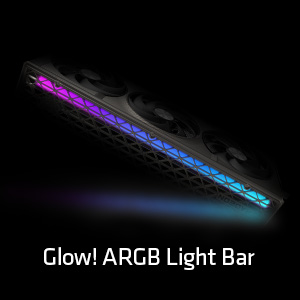
ภาพ: รายละเอียด view โดยเน้นที่ความสามารถในการปรับแต่งแสงสว่างของ Glow! ARGB Light Bar
การซ่อมบำรุง
เพื่อรักษาประสิทธิภาพสูงสุดและยืดอายุการใช้งานของการ์ดจอ แนะนำให้ทำความสะอาดเป็นระยะ
- การกำจัดฝุ่น: ใช้ลมเป่าเบาๆ เพื่อกำจัดฝุ่นออกจากพัดลมและครีบระบายความร้อน ตรวจสอบให้แน่ใจว่าพัดลมไม่หมุนเร็วเกินไปขณะทำความสะอาดเพื่อป้องกันความเสียหาย
- การตรวจสอบพัดลม: ตรวจสอบพัดลมเป็นระยะว่ามีสิ่งกีดขวางหรือเสียงผิดปกติหรือไม่ คุณสมบัติ Quick Connect Fan ช่วยให้ถอดและทำความสะอาดพัดลมแต่ละตัวได้ง่าย
- การทำความสะอาดทั่วไป: เช็ดด้านนอกของบัตรด้วยผ้าแห้งเนื้อนุ่มที่ป้องกันไฟฟ้าสถิต หลีกเลี่ยงการใช้น้ำยาทำความสะอาดโดยตรงกับบัตร

ภาพ: แผนภาพแสดงระบบ Quick Connect Fan ซึ่งช่วยให้ถอดและเปลี่ยนพัดลมระบายความร้อนได้ง่าย
การแก้ไขปัญหา
หากคุณพบปัญหาเกี่ยวกับกราฟิกการ์ด โปรดพิจารณาแนวทางแก้ไขทั่วไปต่อไปนี้:
- ไม่มีการแสดงผล:
- ตรวจสอบให้แน่ใจว่าสายเคเบิลจอภาพเชื่อมต่อกับการ์ดจอและจอภาพอย่างแน่นหนา
- ตรวจสอบให้แน่ใจว่าการ์ดจอเสียบเข้ากับช่อง PCIe อย่างแน่นหนา และสายไฟเชื่อมต่ออย่างถูกต้องแล้ว
- ตรวจสอบว่าจอภาพของคุณตั้งค่าแหล่งที่มาของอินพุตที่ถูกต้องหรือไม่
- ความไม่เสถียรของระบบหรือเกิดการขัดข้อง:
- อัปเดตไดรเวอร์การ์ดจอของคุณให้เป็นเวอร์ชันล่าสุด
- ตรวจสอบให้แน่ใจว่าหน่วยจ่ายไฟ (PSU) ของคุณตรงตามวัตต์ขั้นต่ำtagข้อกำหนดสำหรับกราฟิกการ์ดและระบบของคุณ
- ตรวจสอบอุณหภูมิ GPU โดยใช้ซอฟต์แวร์ เช่น AMD Radeon Software หรือ Sapphire Trixx การที่ GPU ร้อนเกินไปอาจทำให้ระบบไม่เสถียร
- ประสิทธิภาพการทำงานต่ำ:
- ตรวจสอบให้แน่ใจว่าจอแสดงผลของคุณเชื่อมต่อกับการ์ดจอแยก ไม่ใช่การ์ดจอออนบอร์ดของเมนบอร์ด
- ตรวจสอบการตั้งค่าในเกมเพื่อให้แน่ใจว่าเหมาะสมกับความสามารถของระบบของคุณ
- ตรวจสอบให้แน่ใจว่าโปรแกรมที่ทำงานอยู่เบื้องหลังไม่ได้ใช้ทรัพยากรระบบมากเกินไป
- เสียงพัดลม:
- ทำความสะอาดพัดลมและแผ่นระบายความร้อนเพื่อกำจัดฝุ่นที่สะสมอยู่
- ปรับการทำงานของพัดลมโดยใช้ซอฟต์แวร์ AMD Radeon หรือ Sapphire Trixx เพื่อหาจุดสมดุลระหว่างการระบายความร้อนและระดับเสียงรบกวน
หากปัญหายังคงอยู่ โปรดติดต่อฝ่ายสนับสนุนของ Sapphire webเว็บไซต์หรือติดต่อฝ่ายบริการลูกค้าของพวกเขา
ข้อมูลจำเพาะ
| คุณสมบัติ | รายละเอียด |
|---|---|
| หมายเลขรุ่น | 11348-01-20 ก |
| โคโปรเซสเซอร์กราฟิก | การ์ดจอ AMD Radeon RX 9070 XT |
| ขนาดหน่วยความจำ | แรม 16GB GDDR6 |
| อินเทอร์เฟซหน่วยความจำ | 256 บิต |
| ความเร็วหน่วยความจำ | 20 กิกะเฮิรตซ์ |
| ความเร็วสัญญาณนาฬิกา GPU | 3060 เมกะเฮิรตซ์ |
| ความละเอียดหน้าจอสูงสุด | ขนาด 3840x2160 |
| พอร์ตเอาท์พุต | พอร์ต HDMI 2 ช่อง, DisplayPort 2 ช่อง |
| น้ำหนักสินค้า | 5.72 ปอนด์ |
| ขนาดสินค้า (กxยxส) | 13.02 x 5.06 x 0.04 นิ้ว |
การรับประกันและการสนับสนุน
การ์ดจอ Sapphire Nitro+ AMD Radeon RX 9070 XT ของคุณอยู่ภายใต้การรับประกันจากผู้ผลิต โปรดดูรายละเอียดในบัตรรับประกันที่อยู่ในบรรจุภัณฑ์ของผลิตภัณฑ์ หรือเยี่ยมชมเว็บไซต์อย่างเป็นทางการของ Sapphire webเว็บไซต์สำหรับข้อกำหนดและเงื่อนไขการรับประกันโดยละเอียด
สำหรับความช่วยเหลือด้านเทคนิค การดาวน์โหลดไดรเวอร์ คำถามที่พบบ่อย และการสนับสนุนเพิ่มเติม โปรดไปที่ [ที่อยู่เว็บไซต์] เทคโนโลยีแซฟไฟร์ webเว็บไซต์นอกจากนี้ คุณยังสามารถค้นหาแหล่งข้อมูลที่เป็นประโยชน์และการสนับสนุนจากชุมชนได้ผ่านช่องทางอย่างเป็นทางการของ AMD Radeon


