1. บทนำ
ขอขอบคุณที่เลือกใช้ GMKtec K10 Mini PC เวิร์กสเตชันขนาดกะทัดรัดแต่ทรงพลังนี้ได้รับการออกแบบมาเพื่อรองรับการใช้งานที่หลากหลาย ตั้งแต่งานสำนักงานและงานธุรกิจ ไปจนถึงการรับชมมัลติมีเดียและการเล่นเกมเบาๆ K10 มาพร้อมกับโปรเซสเซอร์ Intel Core i9-13900HK, RAM DDR5 32GB และ SSD 1TB จึงมอบประสิทธิภาพที่ยอดเยี่ยมในขนาดที่กะทัดรัด คู่มือนี้ให้ข้อมูลที่จำเป็นสำหรับการติดตั้ง การใช้งาน การบำรุงรักษา และการแก้ไขปัญหาของ Mini PC เครื่องใหม่ของคุณ
2. เนื้อหาบรรจุภัณฑ์
โปรดตรวจสอบว่าสินค้าทั้งหมดมีอยู่ในแพ็คเกจของคุณ:
- GMKtec K10 มินิพีซี
- อะแดปเตอร์แปลงไฟ
- สาย HDMI
- ฐานยึด VESA (พร้อมสกรู)
- คู่มือการใช้งาน (เอกสารนี้)
3. สินค้าหมดview
คอมพิวเตอร์ขนาดเล็ก GMKtec K10 ถูกออกแบบมาเพื่อประสิทธิภาพสูงและความอเนกประสงค์ คุณสมบัติและส่วนประกอบที่สำคัญมีดังต่อไปนี้:

รูปที่ 3.1: คอมพิวเตอร์ขนาดเล็ก GMKtec K10 - ด้านหน้าและด้านหลัง Viewภาพนี้แสดงให้เห็นถึงดีไซน์ที่กะทัดรัดของ K10 Mini PC โดยเน้นตัวเลือกการเชื่อมต่อต่างๆ และเสาอากาศ Wi-Fi คู่
3.1. โปรเซสเซอร์และกราฟิก

รูปที่ 3.2: รายละเอียดของโปรเซสเซอร์ Intel Core i9-13900HK K10 ใช้โปรเซสเซอร์ Intel Core i9-13900HK ซึ่งมี 14 คอร์ 20 เธรด แคชอัจฉริยะ Intel ขนาด 24MB และความถี่เทอร์โบบูสต์สูงสุดถึง 5.4GHz โดยมีค่ากำลังการออกแบบความร้อน (TDP) อยู่ในช่วง 45-70W

รูปที่ 3.3: กราฟิกการ์ด Intel Iris Xe 96EU เพลิดเพลินกับประสิทธิภาพกราฟิกเฉพาะสำหรับการตัดต่อวิดีโอ การทำงาน และการเล่นเกมอย่างมีประสิทธิภาพ ด้วยกราฟิกการ์ด Intel Iris Xe ในตัว ที่มีหน่วยประมวลผล (EU) 96 หน่วย และความถี่สูงสุดถึง 1500MHz รองรับการถอดรหัสวิดีโอ AV1
3.2. พอร์ตและการเชื่อมต่อ

รูปที่ 3.4: อินเทอร์เฟซที่ครบครันด้วยพอร์ต USB 8 พอร์ต K10 มีการเชื่อมต่อที่หลากหลาย รวมถึงพอร์ต USB 3.2 และ USB 2.0 หลายพอร์ต, USB Type-C (DP/DATA), HDMI 2.0 สองพอร์ต (4K@60Hz), DisplayPort (DP), LAN RJ45 2.5G, DC-IN, แจ็คเสียง 3.5 มม., พอร์ต COM สำหรับการใช้งานในอุตสาหกรรม และช่องเสียบ Kensington Lock
3.3. การขยายตัวและการระบายความร้อน

รูปที่ 3.5: ช่องเสียบสำหรับการขยายเพิ่มเติม K10 รองรับการขยายพื้นที่จัดเก็บข้อมูลและหน่วยความจำได้อย่างมากด้วยช่องเสียบ M.2 2280 PCIe 4.0 จำนวน 3 ช่อง (สูงสุด 12TB) และช่องเสียบ DDR5 SO-DIMM จำนวน 2 ช่อง (สูงสุด 96GB) การกำหนดค่ามาตรฐานประกอบด้วย RAM DDR5 5600MHz SO-DIMM ขนาด 32GB และ SSD NVMe ขนาด 1TB
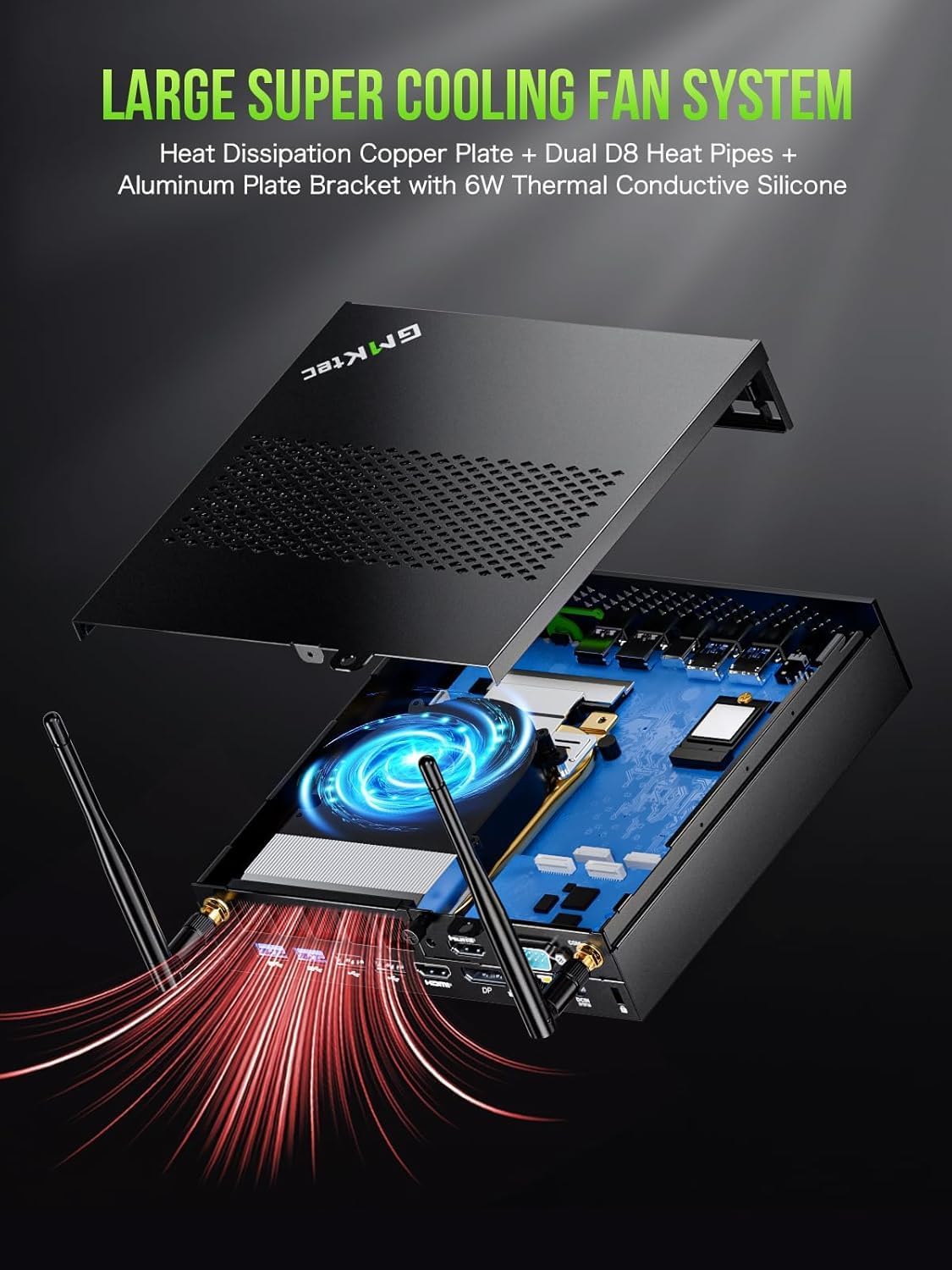
รูปที่ 3.6: ระบบพัดลมระบายความร้อนขนาดใหญ่พิเศษ K10 มาพร้อมระบบระบายความร้อนขั้นสูง ประกอบด้วยแผ่นทองแดงระบายความร้อน ท่อความร้อน D8 คู่ และแผ่นยึดอะลูมิเนียมพร้อมซิลิโคนนำความร้อน 6W เพื่อให้มั่นใจถึงประสิทธิภาพและความเสถียรสูงสุดภายใต้ภาระการทำงาน
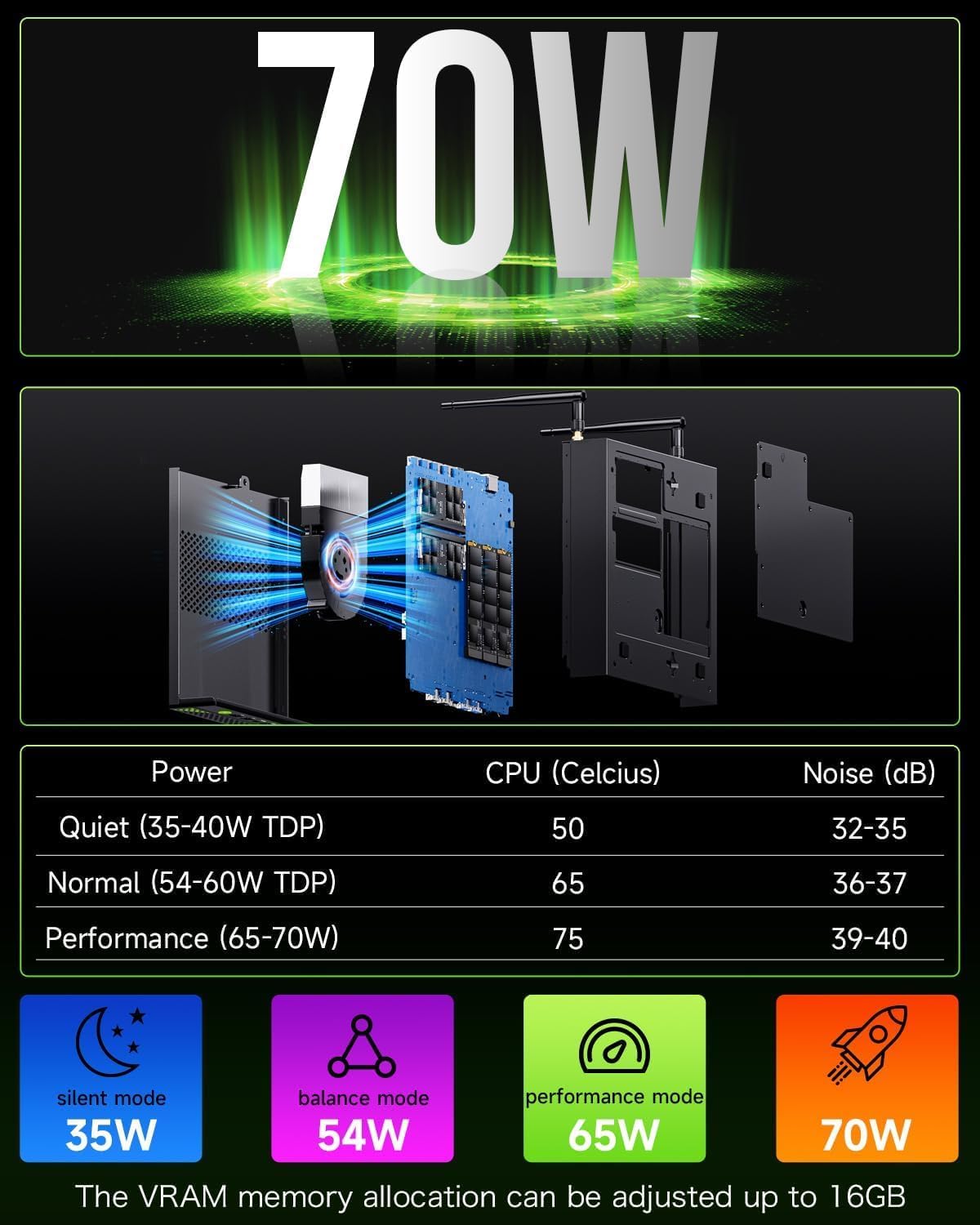
รูปที่ 3.7: การใช้พลังงานและระดับเสียง K10 มีโหมดการใช้พลังงานให้เลือกหลากหลาย ได้แก่ โหมดเงียบ (TDP 35-40W, อุณหภูมิ CPU 50°C, ระดับเสียง 32-35dB), โหมดปกติ (TDP 54-60W, อุณหภูมิ CPU 65°C, ระดับเสียง 36-37dB) และโหมดประสิทธิภาพสูง (TDP 65-70W, อุณหภูมิ CPU 75°C, ระดับเสียง 39-40dB) สามารถปรับการจัดสรรหน่วยความจำ VRAM ได้สูงสุดถึง 16GB
3.4. ความสามารถในการแสดงผล
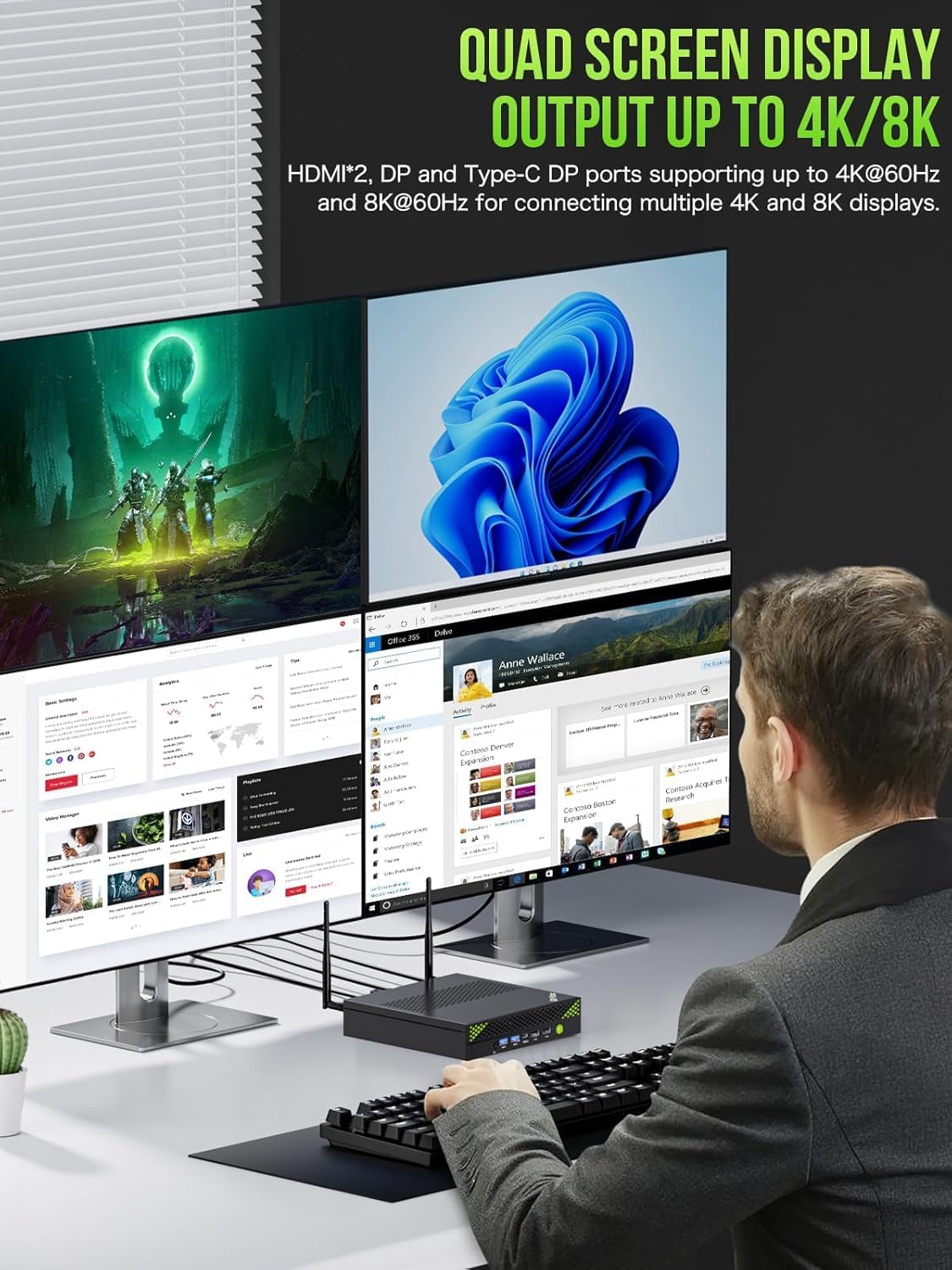
รูปที่ 3.8: การแสดงผลแบบสี่หน้าจอ K10 รองรับการแสดงผลแบบสี่หน้าจอความละเอียดสูงสุด 4K/8K มีพอร์ต HDMI 2.0 สองพอร์ตและพอร์ต DisplayPort (DP) หนึ่งพอร์ตสำหรับเชื่อมต่อจอแสดงผล 4K หลายจอที่ 60Hz และพอร์ต Type-C DP ที่รองรับความละเอียดสูงสุด 8K ที่ 60Hz
4. คู่มือการติดตั้ง
ทำตามขั้นตอนเหล่านี้เพื่อตั้งค่า GMKtec K10 Mini PC ของคุณ:
- เชื่อมต่อจอแสดงผล: เชื่อมต่อจอภาพของคุณเข้ากับมินิพีซีโดยใช้สาย HDMI หรือ DisplayPort K10 รองรับการแสดงผลพร้อมกันได้สูงสุดถึงสี่จอ
- เชื่อมต่ออุปกรณ์ต่อพ่วง: เสียบแป้นพิมพ์และเมาส์ USB เข้ากับพอร์ต USB ที่ว่างอยู่
- เชื่อมต่อพลังงาน: เสียบสายอะแดปเตอร์แปลงไฟเข้ากับพอร์ต DC-IN บนมินิพีซี จากนั้นเสียบอะแดปเตอร์แปลงไฟเข้ากับเต้ารับที่ผนัง
- เปิดเครื่อง: กดปุ่มเปิด/ปิดที่อยู่ด้านหน้าของมินิพีซี ระบบจะเริ่มทำงานโดยอัตโนมัติ
- ตั้งค่าเริ่มต้น: ปฏิบัติตามคำแนะนำบนหน้าจอเพื่อดำเนินการตั้งค่าเริ่มต้นของ Windows 11 Pro ให้เสร็จสมบูรณ์ รวมถึงภาษา ภูมิภาค การเชื่อมต่อเครือข่าย และการสร้างบัญชีผู้ใช้
5. คู่มือการใช้งาน
5.1. การทำงานพื้นฐาน
- เปิด/ปิดเครื่อง: กดปุ่มเปิด/ปิดเพื่อเปิดเครื่องคอมพิวเตอร์ หากต้องการปิดเครื่อง ให้คลิกปุ่ม Start ใน Windows จากนั้นเลือก Power > Shut down
- เริ่มต้นใหม่อีกครั้ง: ในการรีสตาร์ทพีซี ให้คลิกปุ่ม Start ใน Windows จากนั้นเลือก Power > Restart
- โหมดสลีป: หากต้องการให้พีซีเข้าสู่โหมดพักเครื่อง ให้คลิกปุ่ม Start ใน Windows จากนั้นเลือก Power > Sleep
5.2. การเชื่อมต่อเครือข่าย
- ไวไฟ : K10 รองรับ Wi-Fi 6 (802.11ax) ในการเชื่อมต่อกับเครือข่ายไร้สาย ให้คลิกไอคอน Wi-Fi ในแถบงาน เลือกเครือข่ายที่ต้องการ ป้อนรหัสผ่าน แล้วคลิก เชื่อมต่อ
- อีเธอร์เน็ต: สำหรับการเชื่อมต่อแบบใช้สาย ให้เชื่อมต่อสายอีเธอร์เน็ตจากเราเตอร์หรือโมเด็มของคุณเข้ากับพอร์ต LAN 2.5G RJ45 บนมินิพีซี
5.3. การตั้งค่าจอแสดงผลหลายจอ
GMKtec K10 รองรับการเชื่อมต่อจอแสดงผลได้สูงสุดถึงสี่จอพร้อมกัน เพื่อเพิ่มประสิทธิภาพการทำงานหรือประสบการณ์การใช้งานที่สมจริงยิ่งขึ้น สามารถใช้พอร์ต HDMI, DisplayPort และ USB Type-C (DP Alt Mode) ร่วมกันได้ หลังจากเชื่อมต่อจอแสดงผลแล้ว ให้คลิกขวาบนเดสก์ท็อป เลือก 'การตั้งค่าการแสดงผล' และกำหนดค่ารูปแบบการแสดงผลของคุณ (ขยาย, ทำซ้ำ หรือเฉพาะหน้าจอที่สอง)
6. การบำรุงรักษา
การบำรุงรักษาที่เหมาะสมจะช่วยให้มินิพีซีของคุณมีอายุการใช้งานยาวนานและทำงานได้อย่างมีประสิทธิภาพสูงสุด:
- การทำความสะอาด: ควรทำความสะอาดภายนอกของมินิพีซีเป็นประจำด้วยผ้าแห้งเนื้อนุ่ม ใช้ลมเป่าทำความสะอาดฝุ่นจากช่องระบายอากาศเพื่อป้องกันความร้อนสูงเกินไป ตรวจสอบให้แน่ใจว่าได้ปิดเครื่องและถอดปลั๊กออกก่อนทำความสะอาด
- การระบายอากาศ : ควรวางมินิพีซีไว้ในบริเวณที่มีอากาศถ่ายเทสะดวก ห่างจากแสงแดดโดยตรงหรือแหล่งความร้อน และอย่าปิดกั้นช่องระบายอากาศ
- การอัปเดตซอฟต์แวร์: หมั่นอัปเดตระบบปฏิบัติการ Windows 11 Pro และไดรเวอร์ให้เป็นเวอร์ชันล่าสุดอยู่เสมอ เพื่อเพิ่มความปลอดภัย ความเสถียร และประสิทธิภาพ
- การสำรองข้อมูล: สำรองข้อมูลสำคัญของคุณไปยังไดรฟ์ภายนอกหรือที่เก็บข้อมูลบนคลาวด์เป็นประจำเพื่อป้องกันการสูญหายของข้อมูล
7 การแก้ไขปัญหา
หากคุณพบปัญหาใดๆ กับ GMKtec K10 Mini PC โปรดดูปัญหาและวิธีแก้ไขที่พบบ่อยต่อไปนี้:
| ปัญหา | สาเหตุที่เป็นไปได้ | สารละลาย |
|---|---|---|
| เครื่องพีซีไม่สามารถเปิดเครื่องได้ | ไม่มีแหล่งจ่ายไฟ; อะแดปเตอร์แปลงไฟชำรุด | ตรวจสอบให้แน่ใจว่าอะแดปเตอร์แปลงไฟเชื่อมต่อกับคอมพิวเตอร์และเต้ารับที่ผนังอย่างแน่นหนาแล้ว ลองเสียบกับเต้ารับอื่นดู |
| ไม่มีการแสดงผลบนจอภาพ | การเชื่อมต่อสายเคเบิลจอแสดงผลไม่ถูกต้อง ไม่ได้เลือกอินพุตจอภาพ | ตรวจสอบการเชื่อมต่อสายเคเบิลจอแสดงผล ตรวจสอบให้แน่ใจว่าจอภาพตั้งค่าแหล่งสัญญาณเข้าที่ถูกต้องแล้ว (HDMI/DP) ลองใช้สายเคเบิลจอแสดงผลหรือพอร์ตอื่นดู |
| ประสิทธิภาพการทำงานช้า | มีแอปพลิเคชันเปิดใช้งานมากเกินไป พื้นที่จัดเก็บข้อมูลว่างไม่เพียงพอ เครื่องร้อนเกินไป | ปิดแอปพลิเคชันที่ไม่จำเป็น เพิ่มพื้นที่ว่างในฮาร์ดดิสก์ ตรวจสอบให้แน่ใจว่ามีการระบายอากาศที่ดีและทำความสะอาดฝุ่นออกจากช่องระบายอากาศ ตรวจสอบการตั้งค่าโหมดพลังงาน |
| ปัญหาการเชื่อมต่อ Wi-Fi/Ethernet | ปัญหาไดรเวอร์; ปัญหาเราเตอร์; การตั้งค่าไม่ถูกต้อง | รีสตาร์ทพีซีและเราเตอร์ ตรวจสอบสายเคเบิลเครือข่าย (สำหรับสายอีเธอร์เน็ต) อัปเดตไดรเวอร์เครือข่าย ตรวจสอบรหัสผ่าน Wi-Fi |
| อุปกรณ์ USB ไม่ได้รับการรู้จัก | พอร์ต USB มีปัญหา; ปัญหาเกี่ยวกับไดรเวอร์ | ลองเสียบพอร์ต USB อื่นดู อัปเดตไดรเวอร์ USB ใน Device Manager แล้วรีสตาร์ทเครื่องคอมพิวเตอร์ |
8. ข้อมูลจำเพาะ
รายละเอียดคุณสมบัติทางเทคนิคของมินิพีซี GMKtec K10:
| คุณสมบัติ | ข้อมูลจำเพาะ |
|---|---|
| ยี่ห้อ | จีเอ็มเคเทค |
| หมายเลขรุ่น | เค10 |
| ชุด | GMKtec NUCBOX |
| ระบบปฏิบัติการ | วินโดวส์ 11 โปร |
| ยี่ห้อโปรเซสเซอร์ | อินเทล |
| ประเภทโปรเซสเซอร์ | คอร์ i9-13900K (13900HK) |
| ความเร็วของโปรเซสเซอร์ | สูงสุด 5.4 GHz |
| จำนวนแกน | 14 |
| ขนาดแคช | 24MB |
| ความจุหน่วยความจำ (RAM) | แรม 32GB DDR5 |
| รองรับหน่วยความจำสูงสุด | 64GB |
| ขนาดฮาร์ดไดรฟ์ | 1 เทราไบต์ (SSD) |
| เทคโนโลยีฮาร์ดไดรฟ์ | เอสดีเอสดี |
| อินเทอร์เฟซฮาร์ดไดรฟ์ | PCIE x 16 |
| ยี่ห้อชิปเซ็ตกราฟิก | อินเทล |
| คำอธิบายการ์ดจอ | บูรณาการ |
| จีพียู | กราฟิก Intel Iris Xe |
| แรมการ์ดจอ | หน่วยความจำ VRAM 16 GB |
| ประเภทแรมกราฟิก | แรม DDR5 |
| ความละเอียดการแสดงผลสูงสุด | 7680x4320 (8K) |
| ซ็อกเก็ตโปรเซสเซอร์ | เอฟซีบีจีเอ1744 |
| ประเภทการเชื่อมต่อ | Bluetooth, WiFi, อีเธอร์เน็ต |
| ประเภทเทคโนโลยีไร้สาย | 802.11ax (Wi-Fi 6), Bluetooth 5, คลื่นความถี่วิทยุ 2.4 GHz/5 GHz |
| ฮาร์ดแวร์อินเตอร์เฟซ | 802.11 ac/b/g/n, ช่องเสียบหูฟัง 3.5 มม., บลูทูธ 5, HDMI, DisplayPort, USB 3.2 Gen 2, USB Type C |
| จำนวนพอร์ต HDMI | 2 |
| จำนวนพอร์ต USB 2.0 | 4 |
| จำนวนพอร์ต USB 3.0 | 4 |
| ประเภทขั้วต่อ | บลูทูธ, อีเทอร์เน็ต, HDMI, USB, Wi-Fi |
| ความเข้ากันได้ของอุปกรณ์ | คีย์บอร์ด, เครื่องพิมพ์, จอภาพ, เมาส์, โทรทัศน์ |
| การใช้งานเฉพาะของผลิตภัณฑ์ | การใช้ในชีวิตประจำวัน |
| ประเภทพีซี | มินิพีซี |
| ขนาดแพ็คเกจ | 22.5 x 22.4 x 9.9 ซม. 2.23 กก |
| ผู้ผลิต | จีเอ็มเคเทค |
| วันที่วางจำหน่ายครั้งแรกบน Amazon.com.be | 20 มกราคม 2025 |
9. การรับประกันและการสนับสนุน
GMKtec มุ่งมั่นที่จะมอบบริการและการสนับสนุนลูกค้าที่เป็นเลิศสำหรับมินิพีซี K10 ของคุณ

รูปที่ 9.1: ข้อมูลการรับประกันและการสนับสนุน ภาพนี้แสดงช่องทางการสนับสนุนที่มีให้สำหรับผลิตภัณฑ์ GMKtec
9.1. ข้อมูลการรับประกัน
GMKtec K10 Mini PC มาพร้อมกับ... รับประกัน 2 ปีสำหรับรายละเอียดเฉพาะเกี่ยวกับการรับประกันและเงื่อนไขต่างๆ โปรดดูเอกสารที่แนบมากับผลิตภัณฑ์ของคุณ หรือติดต่อฝ่ายบริการลูกค้าของ GMKtec
9.2. การสนับสนุนลูกค้า
หากมีข้อสงสัย ความช่วยเหลือทางเทคนิค หรือต้องการสอบถามเกี่ยวกับการสนับสนุน โปรดใช้ช่องทางต่อไปนี้:
- การสนับสนุนของ Amazon: หากซื้อผ่าน Amazon คุณสามารถติดต่อฝ่ายสนับสนุนได้โดยการล็อกอินเข้าบัญชี Amazon ของคุณ ไปที่ 'คำสั่งซื้อของคุณ' และเลือก 'ถามคำถามเกี่ยวกับผลิตภัณฑ์' สำหรับ GMKtec K10
- บริการหลังการขาย (อีเมล): หากต้องการความช่วยเหลือโดยตรง คุณสามารถส่งอีเมลไปยังทีมบริการหลังการขายของ GMKtec ได้ที่ support@gmktec.comGMKtec ให้บริการช่วยเหลือลูกค้าตลอด 24 ชั่วโมง 7 วันต่อสัปดาห์
- การสนับสนุนทางเทคนิคตลอดอายุการใช้งาน: GMKtec ให้การสนับสนุนทางเทคนิคตลอดอายุการใช้งานสำหรับผลิตภัณฑ์ของตน


