1. สินค้าหมดview
เครื่องพิมพ์ฉลากอุตสาหกรรม Makeid D50 เป็นเครื่องพิมพ์ฉลากตั้งโต๊ะอเนกประสงค์และทนทาน ออกแบบมาเพื่อตอบสนองความต้องการด้านการติดฉลากในอุตสาหกรรมและระดับมืออาชีพต่างๆ มีหัวพิมพ์ขนาด 2 นิ้ว รองรับทั้งแอปพลิเคชันบนมือถือและซอฟต์แวร์แก้ไขบนพีซี และแบตเตอรี่ลิเธียมไอออนขนาด 2600mAh ที่ทรงประสิทธิภาพเพื่อการใช้งานที่ยาวนาน ด้วยเทคโนโลยีการพิมพ์แบบถ่ายโอนความร้อน เครื่องพิมพ์ D50 ผลิตฉลากที่ทนทานและไม่ซีดจางได้นานถึง 5 ปี ทำให้เหมาะสำหรับสภาพแวดล้อมที่ต้องการความทนทานสูง

ภาพ: เครื่องพิมพ์ฉลากอุตสาหกรรม Makeid D50 ภาพนี้แสดงเครื่องพิมพ์จากมุมเอียงเล็กน้อย เน้นการออกแบบที่กะทัดรัดและช่องส่งฉลาก ฉลากสีเหลืองที่มีคำว่า 'EXIT' และลูกศรยื่นออกมาจากเครื่องพิมพ์บางส่วน
คุณสมบัติหลัก:
- หัวพิมพ์ขนาด 2 นิ้ว: รองรับขนาดวัสดุพิมพ์สูงสุด 2 นิ้ว ทำให้สามารถใช้งานกับฉลากได้หลากหลายรูปแบบ
- คุณภาพการพิมพ์สูง: ความละเอียด 300 DPI ช่วยให้ได้งานพิมพ์ที่คมชัดและมีขอบน้อยที่สุด
- เทคโนโลยีการถ่ายเทความร้อน: ฉลากคงความคมชัดได้นานถึง 5 ปีโดยไม่ซีดจาง เหมาะสำหรับใช้งานกลางแจ้งและในสภาพแวดล้อมที่รุนแรง
- เครื่องตัดอัตโนมัติ: มาพร้อมระบบตัดฉลากอัตโนมัติเพื่อการแยกฉลากที่สะอาดและแม่นยำ ช่วยเพิ่มประสิทธิภาพการทำงาน
- การออกแบบตลับหมึกแบบรวม: ตลับฉลากและริบบิ้นถูกรวมไว้ในตัวเดียวกัน ทำให้เปลี่ยนวัสดุสิ้นเปลืองได้อย่างรวดเร็วและง่ายดาย (ประมาณ 5 วินาที)
- การเชื่อมต่อที่หลากหลาย: เชื่อมต่อกับอุปกรณ์พกพา (iOS และ Android) ผ่านบลูทูธ และเชื่อมต่อกับพีซี (Windows และ macOS) ผ่าน USB
- อายุการใช้งานแบตเตอรี่ยาวนาน: มาพร้อมแบตเตอรี่ลิเธียมไอออนขนาด 2600mAh ที่ใช้งานได้นานในโหมดสแตนด์บายสูงสุดถึง 90 วัน
- จอแสดงผล OLED: 提供การตรวจสอบสถานะการพิมพ์แบบเรียลไทม์
- ฉลากกาวติดแน่นพิเศษ: ฉลากได้รับการออกแบบมาให้ยึดติดแน่นกับพื้นผิวที่ขรุขระ และทนต่อคราบน้ำมัน อุณหภูมิต่ำ และสภาพอากาศภายนอกที่รุนแรง
2. คู่มือการติดตั้ง
2.1. อะไรอยู่ในกล่อง
ก่อนที่คุณจะเริ่มต้น โปรดตรวจสอบว่าบรรจุภัณฑ์มีส่วนประกอบทั้งหมดอยู่:
- เครื่องพิมพ์ฉลากอุตสาหกรรม Makeid D50 จำนวน 1 เครื่อง
- ตลับหมึกพิมพ์ฉลาก 1 ตลับ (พร้อมริบบิ้นในตัว)
- สาย USB 1 เส้น (Type-C)
- 1 x คู่มือการใช้งาน
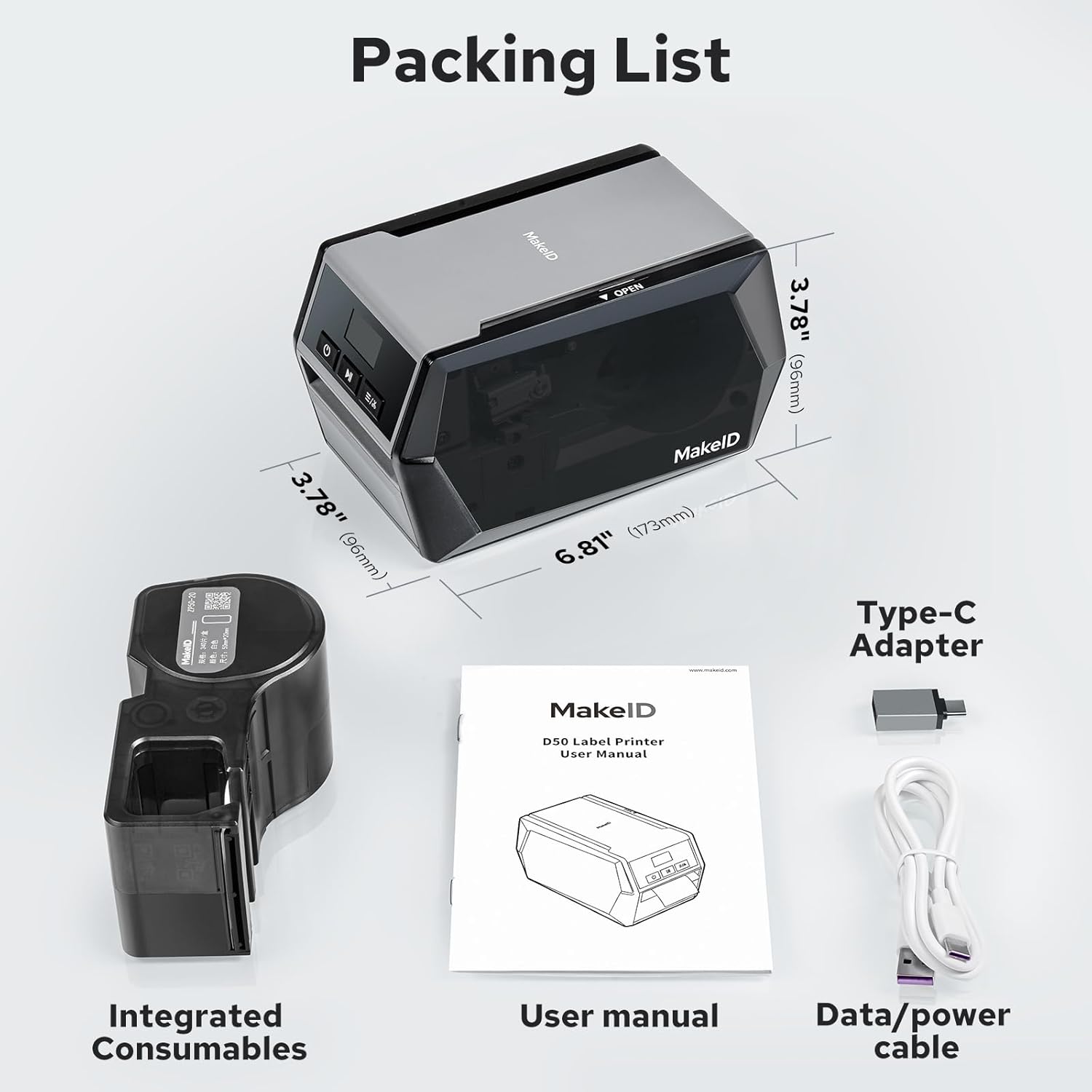
ภาพ: รายการบรรจุภัณฑ์ ภาพนี้แสดงรายการสิ่งของทั้งหมดที่รวมอยู่ในแพ็คเกจมาตรฐาน ได้แก่ เครื่องพิมพ์ D50 ตลับหมึกพิมพ์ฉลากในตัว คู่มือผู้ใช้ และสาย USB Type-C พร้อมอะแดปเตอร์
2.2 การติดตั้งตลับหมึกพิมพ์ฉลาก
เครื่องพิมพ์ D50 ใช้ตลับหมึกพิมพ์และตลับหมึกพิมพ์แบบรวมในตัว ทำให้ติดตั้งง่าย
- เปิดฝาด้านข้างของเครื่องพิมพ์เพื่อเข้าถึงช่องใส่ตลับหมึก
- ใส่ตลับฉลากลงในช่องที่กำหนด ตรวจสอบให้แน่ใจว่าล็อคเข้าที่อย่างแน่นหนา
- ปิดประตูข้าง เครื่องพิมพ์พร้อมใช้งานแล้ว

ภาพ: การติดตั้งที่ง่ายดาย ภาพนี้แสดงให้เห็นถึงขั้นตอนง่ายๆ ในการใส่ตลับหมึกพิมพ์ฉลากแบบรวมเข้าไปในช่องเปิดของเครื่องพิมพ์ D50
2.3. การติดตั้งซอฟต์แวร์และการเชื่อมต่อ
เครื่องพิมพ์ Makeid D50 สามารถใช้งานได้ผ่านแอปพลิเคชันบนมือถือหรือซอฟต์แวร์บนพีซี
แอปพลิเคชันมือถือ (MakeID Label Pro)
- ดาวน์โหลดแอป 'MakeID Label Pro' จาก Google Play Store (สำหรับ Android) หรือ Apple App Store (สำหรับ iOS)
- โปรดตรวจสอบให้แน่ใจว่าเครื่องพิมพ์เปิดใช้งานอยู่
- เปิดแอปแล้วแตะไอคอนการเชื่อมต่อ (โดยปกติจะเป็นสัญลักษณ์เครื่องพิมพ์หรือบลูทูธ) ที่มุมบนขวามือ
- เลือก 'ค้นหาอุปกรณ์' และเลือกเครื่องพิมพ์ D50 ของคุณจากรายการเพื่อเชื่อมต่อผ่านบลูทูธ อย่าเชื่อมต่อโดยตรงผ่านการตั้งค่าบลูทูธของโทรศัพท์
- เมื่อเชื่อมต่อเสร็จแล้ว คุณสามารถเริ่มแก้ไขและพิมพ์ฉลากได้

ภาพ: วิธีเชื่อมต่อเครื่องพิมพ์ฉลาก คู่มือภาพนี้แสดงขั้นตอนทั้งสี่ในการเชื่อมต่อเครื่องพิมพ์ D50 กับแอปพลิเคชันมือถือ MakeID Label Pro ตั้งแต่การดาวน์โหลดแอปไปจนถึงการเชื่อมต่ออุปกรณ์
ซอฟต์แวร์สำหรับพีซี (MakeID Label Design)
- ดาวน์โหลดซอฟต์แวร์ 'MakeID Label Design' จากเว็บไซต์ทางการของ Makeid webงาน (www.makeid.comไปที่ส่วน "การสนับสนุน" และมองหา "ซอฟต์แวร์ตัดต่อสำหรับพีซี" โดยปกติแล้วซอฟต์แวร์ D50 จะอยู่ในรายการผลิตภัณฑ์ "สำหรับผู้บริโภค"
- ติดตั้งซอฟต์แวร์บนคอมพิวเตอร์ของคุณ (Windows หรือ macOS)
- เชื่อมต่อเครื่องพิมพ์ D50 เข้ากับคอมพิวเตอร์ของคุณโดยใช้สาย USB Type-C ที่ให้มา
- เปิดใช้งานโปรแกรม MakeID Label Design โปรแกรมจะตรวจจับเครื่องพิมพ์ที่เชื่อมต่อโดยอัตโนมัติ
- ตอนนี้คุณสามารถแก้ไขแบบฉลากและพิมพ์ได้โดยตรงจากคอมพิวเตอร์ของคุณแล้ว

ภาพ: การติดตั้งโปรแกรมแก้ไขภาพบนพีซีอย่างรวดเร็ว ภาพนี้แสดงขั้นตอนทั้งสี่ในการติดตั้งและใช้งานซอฟต์แวร์แก้ไขภาพบนพีซี ได้แก่ การดาวน์โหลด การเชื่อมต่อเครื่องพิมพ์ผ่าน USB การเชื่อมต่อเครื่องพิมพ์กับซอฟต์แวร์ และการแก้ไข/พิมพ์
3. คู่มือการใช้งาน
3.1 การสร้างและการพิมพ์ฉลาก
เครื่องพิมพ์ฉลาก Makeid D50 มีตัวเลือกที่ยืดหยุ่นสำหรับการสร้างและพิมพ์ฉลาก
การใช้งานแอปพลิเคชันบนมือถือ / ซอฟต์แวร์บนพีซี
ทั้งแอปพลิเคชันบนมือถือและซอฟต์แวร์บนพีซีมีเครื่องมือครบครันสำหรับการออกแบบฉลาก:
- ข้อความ: เพิ่มข้อความด้วยแบบอักษร ขนาด และสไตล์ที่หลากหลาย (มีให้เลือกมากกว่า 20 แบบ)
- องค์ประกอบ: ใช้ประโยชน์จากองค์ประกอบ รูปทรง และสติกเกอร์สำเร็จรูปกว่า 200 แบบ
- บาร์โค้ด/คิวอาร์โค้ด: สร้างและฝังบาร์โค้ดและคิวอาร์โค้ดเพื่อใช้ในการติดตามทรัพย์สินและการจัดการสินค้าคงคลัง
- เทมเพลต: เข้าถึงคลังเทมเพลตสำหรับการใช้งานติดฉลากทั่วไป
- รูปภาพ: ใส่ภาพหรือรูปภาพลงในดีไซน์ฉลากของคุณ
หลังจากออกแบบฉลากเสร็จแล้ว:
- ตรวจสอบให้แน่ใจว่าเครื่องพิมพ์ D50 เชื่อมต่อและเปิดเครื่องแล้ว หน้าจอ OLED จะแสดงคำว่า 'พร้อมใช้งาน'
- ในโปรแกรม/แอปพลิเคชัน ให้คลิกปุ่ม 'พิมพ์'
- เครื่องพิมพ์จะป้อนฉลากโดยอัตโนมัติและตัดฉลากหลังจากพิมพ์เสร็จ

ภาพ: ปรับแต่งฉลากผ่าน MakeID Web โปรแกรมแก้ไข หรือ แอปพลิเคชันบนมือถือ ภาพนี้แสดงส่วนติดต่อผู้ใช้ของทั้งแอปพลิเคชันบนมือถือและซอฟต์แวร์บนพีซีasing ตัวเลือกการปรับแต่งต่างๆ ที่มีให้สำหรับการออกแบบฉลาก รวมถึงแบบอักษร องค์ประกอบ บาร์โค้ด และคิวอาร์โค้ด
3.2. ฟังก์ชันตัดอัตโนมัติ
เครื่องพิมพ์ D50 มีเครื่องตัดอัตโนมัติในตัวที่ให้การตัดที่สะอาดและแม่นยำสำหรับแต่ละฉลาก ช่วยลดความจำเป็นในการตัดแต่งด้วยตนเอง ฟังก์ชันนี้จะทำงานโดยอัตโนมัติหลังจากงานพิมพ์แต่ละครั้งเสร็จสมบูรณ์

ภาพ: เครื่องตัดอัตโนมัติ ภาพนี้แสดงให้เห็นเครื่องพิมพ์ D50 ขณะทำงาน โดยมีการตัดฉลากโดยอัตโนมัติเมื่อฉลากออกจากเครื่อง แสดงให้เห็นถึงการตัดที่สะอาดและแม่นยำ
3.3. การติดฉลาก
เครื่องพิมพ์ฉลากอุตสาหกรรม D50 ได้รับการออกแบบมาสำหรับการใช้งานที่หลากหลาย เนื่องจากฉลากมีความทนทานและมีความสามารถในการพิมพ์ที่หลากหลาย:
- การติดฉลากอุปกรณ์ไฟฟ้าและระบบสื่อสารข้อมูล: เหมาะอย่างยิ่งสำหรับการติดฉลากสายเคเบิล การระบุสายไฟ และการติดฉลากข้อมูล/โทรคมนาคม
- ความปลอดภัยและการระบุสถานที่: จัดทำคำเตือนอันตราย คำแนะนำการใช้งานอุปกรณ์ และป้ายบอกทางภายในอาคาร
- การติดตามทรัพย์สิน: สร้างฉลากสำหรับสินค้าคงคลัง บาร์โค้ด และอุปกรณ์ tagไป
- การติดฉลากในห้องปฏิบัติการ: ผลิตฉลากขนาดมาตรฐานสำหรับหลอดและบรรจุภัณฑ์ampทนต่ออุณหภูมิต่ำ
- การทำเครื่องหมายคลังสินค้า: ฉลากทนทานสำหรับติดชั้นวางสินค้า ถังเก็บสินค้า และสิ่งของอื่นๆ ในคลังสินค้าเพื่อระบุตัวตน
- เครื่องหมายท่อ: สร้างฉลากที่ชัดเจนและทนทานสำหรับระบุท่อ

ภาพ: การใช้งานอเนกประสงค์ ภาพตัดต่อนี้แสดงให้เห็นถึงการใช้งานที่แตกต่างกันห้าแบบสำหรับฉลากของเครื่องพิมพ์ D50 ได้แก่ การติดฉลากอุปกรณ์ไฟฟ้า การระบุสถานที่ การติดฉลากสายไฟและสายเคเบิล การทำเครื่องหมายท่อ และการติดฉลากในห้องปฏิบัติการ
4. การบำรุงรักษา
4.1 การเปลี่ยนตลับหมึกพิมพ์ฉลาก
เครื่องพิมพ์ D50 ใช้ตลับหมึกพิมพ์และตลับหมึกพิมพ์แบบรวม ทำให้การเปลี่ยนตลับหมึกทำได้อย่างรวดเร็วและสะอาด
- ตรวจสอบให้แน่ใจว่าเครื่องพิมพ์ปิดอยู่
- เปิดฝาด้านข้างของเครื่องพิมพ์
- ค่อยๆ ดึงตลับหมึกพิมพ์ฉลากที่ใช้แล้วออก
- ใส่ตลับหมึกพิมพ์ฉลาก MakeID Z series ใหม่ ตรวจสอบให้แน่ใจว่าติดตั้งเข้าที่อย่างถูกต้อง
- ปิดประตูด้านข้าง
บันทึก: เพื่อให้ได้ประสิทธิภาพและคุณภาพการพิมพ์ที่ดีที่สุด โปรดใช้เฉพาะตลับหมึกพิมพ์ฉลาก MakeID Z series ของแท้เท่านั้น
4.2. การทำความสะอาดเครื่องพิมพ์
การทำความสะอาดอย่างสม่ำเสมอจะช่วยรักษาคุณภาพการพิมพ์และยืดอายุการใช้งานของเครื่องพิมพ์ของคุณ
- ใช้ผ้าเนื้อนุ่มที่ไม่เป็นขุยเช็ดทำความสะอาดภายนอกเครื่องพิมพ์
- สำหรับหัวพิมพ์และลูกกลิ้งแท่นพิมพ์ ให้ใช้สำลีพันก้านเช็ดเบาๆampล้างออกด้วยไอโซโพรพิลแอลกอฮอล์ ค่อยๆ เช็ดฝุ่นหรือคราบกาวออกให้หมด
- รอให้ชิ้นส่วนทั้งหมดแห้งสนิทก่อนปิดเครื่องพิมพ์และเริ่มใช้งานอีกครั้ง
5 การแก้ไขปัญหา
ส่วนนี้จะกล่าวถึงปัญหาทั่วไปที่คุณอาจพบเจอขณะใช้งานเครื่องพิมพ์ฉลากอุตสาหกรรม Makeid D50
5.1. ปัญหาทั่วไปและวิธีแก้ไข
- เครื่องพิมพ์ไม่เชื่อมต่อกับแอป/พีซี:
- ตรวจสอบให้แน่ใจว่าเครื่องพิมพ์เปิดอยู่และชาร์จแบตเตอรี่เต็มแล้ว
- สำหรับการเชื่อมต่อแอปบนมือถือ โปรดตรวจสอบให้แน่ใจว่าได้เปิดใช้งานบลูทูธบนอุปกรณ์ของคุณแล้ว และเชื่อมต่อผ่านแอป 'MakeID Label Pro' ไม่ใช่การตั้งค่าบลูทูธของระบบโทรศัพท์ของคุณ
- สำหรับการเชื่อมต่อกับคอมพิวเตอร์ โปรดตรวจสอบให้แน่ใจว่าได้เสียบสาย USB เข้ากับเครื่องพิมพ์และคอมพิวเตอร์อย่างแน่นหนาแล้ว หากจำเป็นให้ลองใช้พอร์ต USB หรือสายเคเบิลอื่นดู
- โปรดรีสตาร์ททั้งเครื่องพิมพ์และอุปกรณ์ที่เชื่อมต่อ (โทรศัพท์/คอมพิวเตอร์)
- ตรวจสอบให้แน่ใจว่าได้ติดตั้งซอฟต์แวร์/แอปพลิเคชันเวอร์ชันที่ถูกต้องและเป็นเวอร์ชันล่าสุดแล้ว
- คุณภาพการพิมพ์ไม่ดี / ภาพพิมพ์สีซีดจาง:
- ตรวจสอบว่าตลับหมึกพิมพ์ฉลากติดตั้งถูกต้องและแน่นสนิทหรือไม่ หากจำเป็นให้ลองกดให้แน่นอีกครั้ง
- โปรดตรวจสอบให้แน่ใจว่าคุณใช้ตลับหมึกพิมพ์ฉลาก MakeID Z series ของแท้
- ทำความสะอาดหัวพิมพ์และลูกกลิ้งแท่นพิมพ์ตามวิธีการที่อธิบายไว้ในส่วนการบำรุงรักษา
- ตรวจสอบให้แน่ใจว่าประเภทฉลากที่เลือกในซอฟต์แวร์/แอปพลิเคชันตรงกับตลับหมึกพิมพ์ฉลากที่ติดตั้งไว้
- เครื่องพิมพ์ฉลากไม่ทำงานหรือติดขัด:
- ตรวจสอบให้แน่ใจว่าได้ติดตั้งตลับหมึกพิมพ์ฉลากอย่างถูกต้องและไม่มีสิ่งกีดขวาง
- ตรวจสอบว่ามีสิ่งแปลกปลอมหรือเศษสิ่งสกปรกใดๆ อยู่ในเส้นทางการติดฉลากหรือไม่
- หากปัญหายังคงอยู่ ให้ลองถอดและใส่ตลับหมึกพิมพ์ฉลากใหม่อีกครั้ง
- เครื่องพิมพ์ไม่ชาร์จ / ปัญหาเกี่ยวกับแบตเตอรี่:
- ตรวจสอบให้แน่ใจว่าได้เชื่อมต่อสาย USB เข้ากับเครื่องพิมพ์และแหล่งจ่ายไฟที่ใช้งานได้ (เช่น อะแดปเตอร์ USB ติดผนังหรือพอร์ต USB ของคอมพิวเตอร์) อย่างถูกต้องแล้ว
- ลองใช้สาย USB หรืออะแดปเตอร์จ่ายไฟอื่น
- หากแบตเตอรี่ไม่สามารถเก็บประจุได้หลังจากชาร์จเป็นเวลานาน โปรดติดต่อฝ่ายบริการลูกค้าของ MakeID
- ปัญหาด้านการใช้งานซอฟต์แวร์/แอปพลิเคชัน (เช่น การจัดตำแหน่งข้อความ ขนาดตัวอักษร):
- ศึกษาทำความเข้าใจคุณสมบัติและตัวเลือกต่างๆ ของซอฟต์แวร์ให้ดี การจัดรูปแบบขั้นสูงบางอย่างอาจต้องมีการปรับแต่งด้วยตนเอง
- ตรวจสอบการอัปเดตซอฟต์แวร์/แอปพลิเคชัน เนื่องจากมักมีการแก้ไขข้อบกพร่องและการปรับปรุงประสิทธิภาพรวมอยู่ด้วย
- สำหรับฟังก์ชันการออกแบบเฉพาะเจาะจง โปรดดูความช่วยเหลือในตัวของซอฟต์แวร์หรือบทช่วยสอนออนไลน์
6. ข้อมูลจำเพาะ
| คุณสมบัติ | คำอธิบาย |
|---|---|
| ชื่อรุ่น | D50-สีเทา |
| ยี่ห้อ | เมคอิด |
| เทคโนโลยีการพิมพ์ | ความร้อน / การถ่ายเทความร้อน |
| เอาท์พุตเครื่องพิมพ์ | เอกรงค์ |
| ขนาดสื่อสูงสุด | 2 นิ้ว |
| ความละเอียดการพิมพ์สูงสุด | 300 จุดต่อนิ้ว |
| ความเร็วในการพิมพ์สูงสุด (ขาวดำ) | 70 หน้าต่อนาที |
| เทคโนโลยีการเชื่อมต่อ | บลูทูธ, USB Type-C |
| อุปกรณ์ที่รองรับ | แล็ปท็อป, พีซี, สมาร์ทโฟน |
| แบตเตอรี่ | แบตเตอรี่ลิเธียมไอออน 1 ก้อน (รวมอยู่ด้วย) |
| ขนาดสินค้า | ลึก 6.81 นิ้ว x กว้าง 3.77 นิ้ว x สูง 3.77 นิ้ว (173 x 96 x 96 มม.) |
| น้ำหนักสินค้า | 3.45 ปอนด์ |
| คุณสมบัติพิเศษ | โปรแกรมแก้ไขแอปพลิเคชัน, จอแสดงผล OLED, โปรแกรมแก้ไขสำหรับพีซี, พกพาได้ |
| ตลับหมึกที่รองรับ | ตลับหมึกพิมพ์ฉลากซีรี่ส์ Z |
7. การรับประกันและการสนับสนุน
7.1. ข้อมูลการรับประกัน
เครื่องพิมพ์ฉลากอุตสาหกรรม Makeid D50 มาพร้อมกับ... การรับประกันแบบจำกัดMakeID ให้การสนับสนุนอย่างครอบคลุมสำหรับเครื่องพิมพ์ฉลาก D50 รวมถึงความช่วยเหลือทางเทคนิคตลอดอายุการใช้งาน และการรับประกันที่แข็งแกร่งเป็นเวลา 3 ปี โดยให้ความสำคัญกับการเปลี่ยนเครื่องมากกว่าการซ่อมแซม
7.2. การสนับสนุนลูกค้า
สำหรับคำถาม ความช่วยเหลือทางเทคนิค หรือการเรียกร้องการรับประกัน โปรดติดต่อฝ่ายบริการลูกค้าของ MakeID เมื่อติดต่อฝ่ายบริการลูกค้า การเตรียมหมายเลขคำสั่งซื้อและคำอธิบายโดยละเอียดเกี่ยวกับปัญหาจะช่วยได้มาก
โดยปกติคุณสามารถติดต่อฝ่ายสนับสนุนของ MakeID ได้ผ่านหน้าติดต่อของผู้ขายบนแพลตฟอร์มที่คุณซื้อผลิตภัณฑ์ มองหาตัวเลือก "ถามคำถาม" หรือ "ติดต่อผู้ขาย"

ภาพ: หากมีคำถามใดๆ โปรดติดต่อเรา ภาพนี้เป็นภาพประกอบวิธีการติดต่อผู้ขายเพื่อขอความช่วยเหลือ โดยทั่วไปคือการเข้าไปที่รายละเอียดสินค้า คลิก 'ถามคำถาม' และระบุหมายเลขคำสั่งซื้อและคำอธิบายปัญหา


