1. บทนำ
คู่มือผู้ใช้นี้ให้คำแนะนำอย่างละเอียดสำหรับการใช้งานมินิพีซี NiPoGi Hyper H1 โปรดอ่านคู่มือนี้อย่างละเอียดก่อนใช้งานอุปกรณ์ เพื่อให้มั่นใจได้ถึงการใช้งานที่ถูกต้อง และเพื่อเพิ่มประสิทธิภาพและอายุการใช้งานให้ยาวนานที่สุด โปรดเก็บคู่มือนี้ไว้เพื่อใช้อ้างอิงในอนาคต
2. ข้อมูลด้านความปลอดภัย
- ใช้เฉพาะอะแดปเตอร์จ่ายไฟที่มาพร้อมกับอุปกรณ์เท่านั้น
- อย่าให้เครื่องสัมผัสกับน้ำ ความชื้น หรืออุณหภูมิที่สูงหรือต่ำเกินไป
- หลีกเลี่ยงการวางอุปกรณ์ใกล้แหล่งความร้อนหรือแสงแดดโดยตรง
- ต้องแน่ใจว่ามีการระบายอากาศที่เหมาะสมเพื่อป้องกันความร้อนสูงเกินไป อย่าปิดกั้นช่องระบายอากาศ
- อย่าพยายามถอดประกอบหรือซ่อมแซมอุปกรณ์ด้วยตนเอง โปรดติดต่อฝ่ายสนับสนุนด้านเทคนิคเพื่อขอความช่วยเหลือ
- เก็บอุปกรณ์ให้ห่างจากสนามแม่เหล็กแรงสูง
3. เนื้อหาบรรจุภัณฑ์
ตรวจสอบว่ามีรายการทั้งหมดอยู่ในแพ็คเกจ:
- มินิพีซี NiPoGi Hyper H1
- อะแดปเตอร์แปลงไฟ
- สาย HDMI
- ขายึด VESA และสกรู
- คู่มือการใช้งาน
4. สินค้าหมดview
NiPoGi Hyper H1 เป็นมินิพีซีขนาดกะทัดรัดที่ออกแบบมาสำหรับการใช้งานหลากหลาย ตั้งแต่งานสำนักงานไปจนถึงความบันเทิงมัลติมีเดีย มาพร้อมกับโปรเซสเซอร์ AMD Ryzen 7 6800H, หน่วยความจำ DDR5 และหน่วยเก็บข้อมูล M.2 NVMe SSD
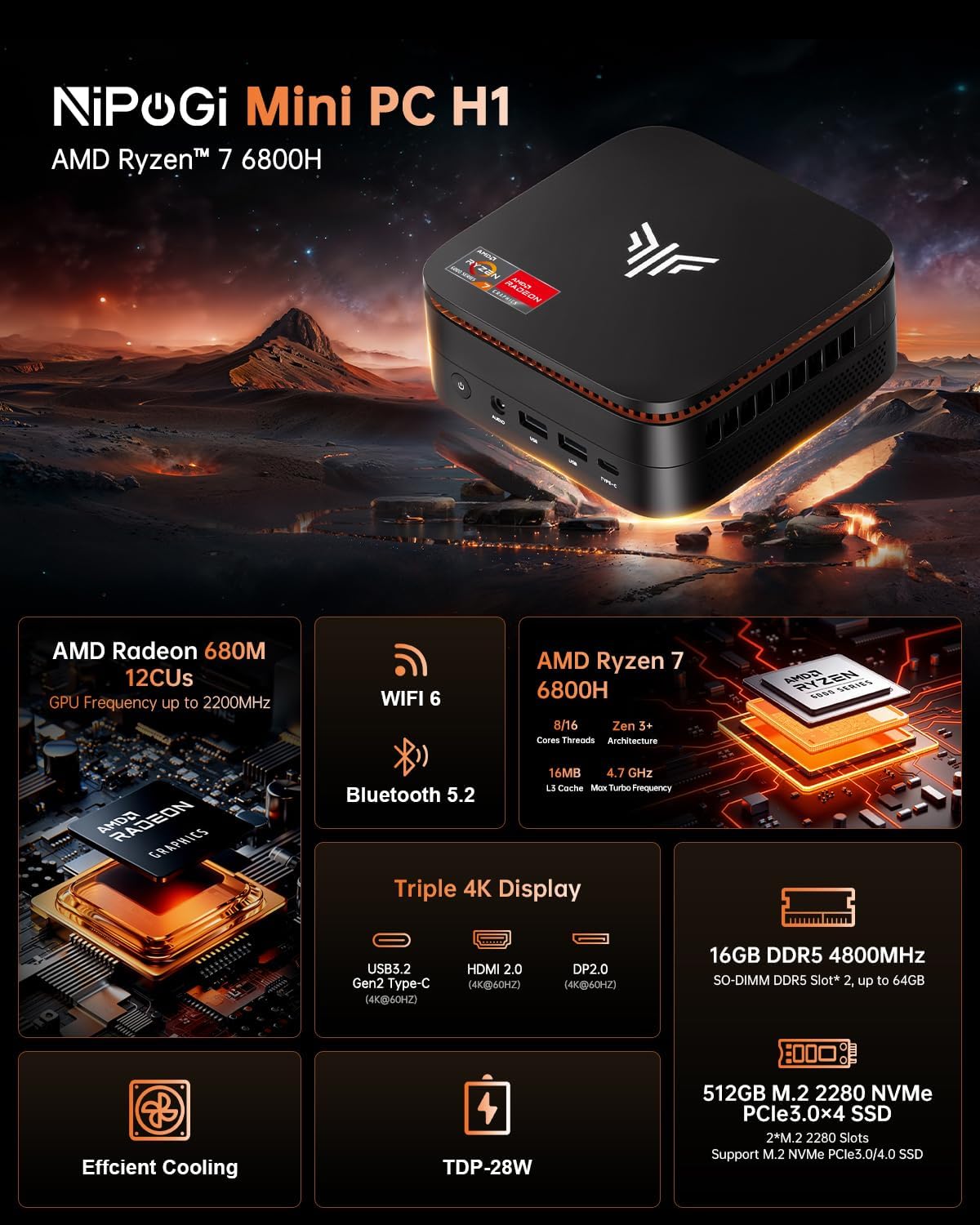
ภาพที่ 1: คอมพิวเตอร์ขนาดเล็ก NiPoGi Hyper H1 พร้อมหน้าจอขนาดใหญ่view คุณสมบัติหลักๆ ได้แก่ การ์ดจอ AMD Radeon 680M, WiFi 6, Bluetooth 5.2, โปรเซสเซอร์ AMD Ryzen 7 6800H, รองรับจอแสดงผล 4K สามจอ, หน่วยความจำ DDR5, SSD M.2 NVMe, ระบบระบายความร้อนที่มีประสิทธิภาพ และ TDP-28W
4.1. อินเทอร์เฟซและพอร์ต
มินิพีซีนี้มีพอร์ตเชื่อมต่อหลายพอร์ต โปรดทำความคุ้นเคยกับอินเทอร์เฟซด้านหน้าและด้านหลัง:

ภาพที่ 2: รายละเอียด view ภาพแสดงพอร์ตด้านหน้าและด้านหลังของ NiPoGi Hyper H1 Mini PC ด้านหน้าประกอบด้วยปุ่มเปิด/ปิด, ช่องเสียบหูฟัง 3.5 มม., พอร์ต USB 3.2 Gen2 Type-A สองพอร์ต และพอร์ต USB 3.2 Gen2 Type-C หนึ่งพอร์ต ส่วนด้านหลังมีพอร์ต USB 3.2 Gen1 Type-A สี่พอร์ต, พอร์ต LAN 2.5Gbps, พอร์ต DP2.0, พอร์ต HDMI 2.0 และพอร์ต DC IN
แผงด้านหน้า:
- ปุ่มเปิด/ปิด: เพื่อเปิด/ปิดอุปกรณ์
- แจ็คเสียงขนาด 3.5 มม.: สำหรับหูฟังหรือลำโพง
- พอร์ต USB 3.2 Gen2 Type-A (2 พอร์ต): การรับส่งข้อมูลความเร็วสูง (10Gbps)
- พอร์ต USB 3.2 Gen2 Type-C (x1): การถ่ายโอนข้อมูลความเร็วสูงและการแสดงผล 4K@60Hz
แผงด้านหลัง:
- พอร์ต USB 3.2 Gen1 Type-A (4 พอร์ต): อัตราการถ่ายโอนข้อมูลมาตรฐาน (5Gbps)
- แลน (RJ45): พอร์ตอีเธอร์เน็ต 2.5Gbps สำหรับการเชื่อมต่อเครือข่ายแบบใช้สาย
- DP2.0: พอร์ต DisplayPort สำหรับส่งสัญญาณวิดีโอ (4K@60Hz)
- HDMI2.0: พอร์ต HDMI สำหรับส่งสัญญาณวิดีโอออก (4K@60Hz)
- DC IN: พอร์ตอินพุตไฟ
5. การตั้งค่า
- เชื่อมต่อพลังงาน: เสียบอะแดปเตอร์แปลงไฟเข้ากับพอร์ต DC IN ด้านหลังของมินิพีซี จากนั้นเสียบเข้ากับเต้ารับไฟฟ้า
- เชื่อมต่อจอแสดงผล: เชื่อมต่อจอภาพของคุณเข้ากับมินิพีซีโดยใช้พอร์ต HDMI 2.0, DP 2.0 หรือ USB 3.2 Gen2 Type-C
- เชื่อมต่ออุปกรณ์ต่อพ่วง: เชื่อมต่อคีย์บอร์ดและเมาส์ USB ของคุณเข้ากับพอร์ต USB Type-A ที่ว่างอยู่
- เปิดเครื่อง: กดปุ่มเปิด/ปิดที่แผงด้านหน้า ระบบจะเริ่มทำงาน
- ตั้งค่าเริ่มต้น: ทำตามคำแนะนำบนหน้าจอเพื่อทำการติดตั้งระบบปฏิบัติการให้เสร็จสมบูรณ์ (เช่น Windows 11 Pro)
6. คู่มือการใช้งาน
6.1. การตั้งค่าจอแสดงผลสามจอ
NiPoGi Hyper H1 Mini PC รองรับการเชื่อมต่อจอภาพได้พร้อมกันสูงสุดถึงสามจอ ช่วยเพิ่มประสิทธิภาพการทำงานและประสบการณ์ความบันเทิง ใช้พอร์ต HDMI 2.0, DP 2.0 และ USB 3.2 Gen2 Type-C สำหรับการตั้งค่านี้

ภาพที่ 3: ภาพประกอบแสดงการเชื่อมต่อมินิพีซี NiPoGi Hyper H1 กับจอภาพสามจอ โดยสาธิตความสามารถในการแสดงผล 4K สามจอพร้อมกันผ่านพอร์ต USB3.2 Gen2 Type-C, HDMI 2.0 และ DP2.0 ซึ่งรองรับความละเอียด 4K ที่ 60Hz ทั้งหมด
6.2. การเชื่อมต่อไร้สาย
มินิพีซีนี้มาพร้อมกับเทคโนโลยีไร้สายขั้นสูงเพื่อการเชื่อมต่อที่เสถียรและรวดเร็ว

ภาพที่ 4: ภาพแสดงความสามารถของ Wi-Fi 6 และ Bluetooth 5.2 โดยเน้นให้เห็นถึงอัตราการอัปโหลดและดาวน์โหลดที่เร็วกว่าของ Wi-Fi 6 เมื่อเทียบกับ Wi-Fi 5 ซึ่งช่วยให้ประสิทธิภาพการทำงานมีเสถียรภาพมากขึ้น
- Wi-Fi 6 (802.11ax): ให้การเชื่อมต่อเครือข่ายไร้สายที่เสถียรและรวดเร็วยิ่งขึ้น ด้วยความเร็วสูงสุดถึง 2400 Mbps/s เร็วกว่า Wi-Fi 5 ประมาณ 3 เท่า
- Bluetooth 5.2: ช่วยให้เชื่อมต่อกับอุปกรณ์ที่รองรับบลูทูธต่างๆ ได้อย่างราบรื่น เช่น คีย์บอร์ด เมาส์ หูฟัง และลำโพง
7. การขยายพื้นที่เก็บข้อมูลและหน่วยความจำ
คอมพิวเตอร์ขนาดเล็ก NiPoGi Hyper H1 นำเสนอตัวเลือกที่ยืดหยุ่นสำหรับการอัปเกรดหน่วยความจำและพื้นที่จัดเก็บข้อมูล เพื่อตอบสนองความต้องการที่เปลี่ยนแปลงไปของคุณ
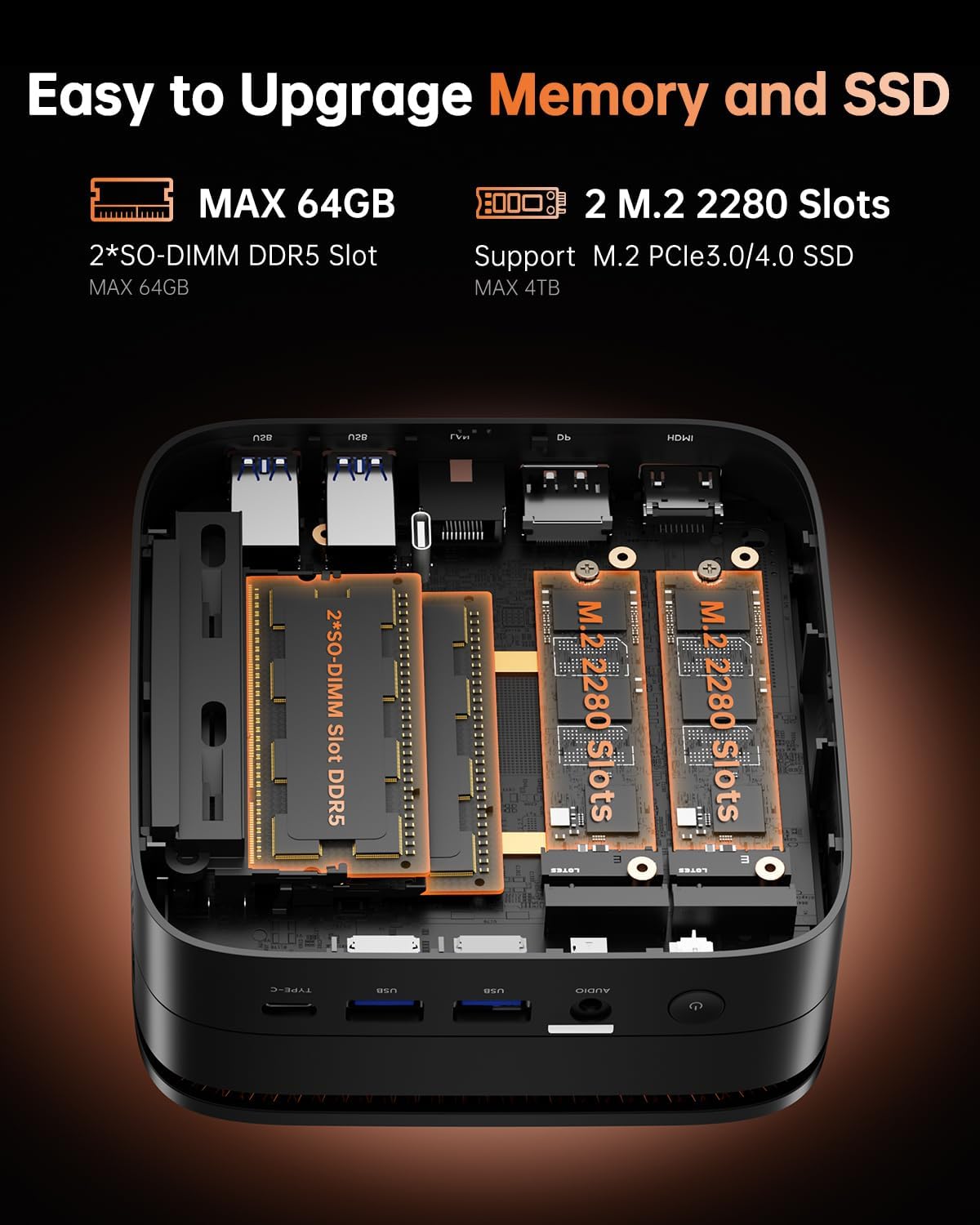
ภาพที่ 5: ภายใน view ภาพประกอบแสดงส่วนประกอบของ NiPoGi Hyper H1 Mini PC ซึ่งมีช่องเสียบ SO-DIMM DDR5 สองช่องสำหรับเพิ่มหน่วยความจำได้สูงสุด 64GB และช่องเสียบ M.2 2280 สองช่องสำหรับเพิ่ม SSD ได้สูงสุด 4TB รองรับ SSD แบบ PCIe3.0/4.0
7.1. การเพิ่มหน่วยความจำ RAM
- มินิพีซีรุ่นนี้มาพร้อมหน่วยความจำ DDR5 ขนาด 16GB
- มีช่องเสียบ SO-DIMM 2 ช่อง ทำให้สามารถเพิ่มหน่วยความจำ DDR5 ได้สูงสุดถึง 64GB
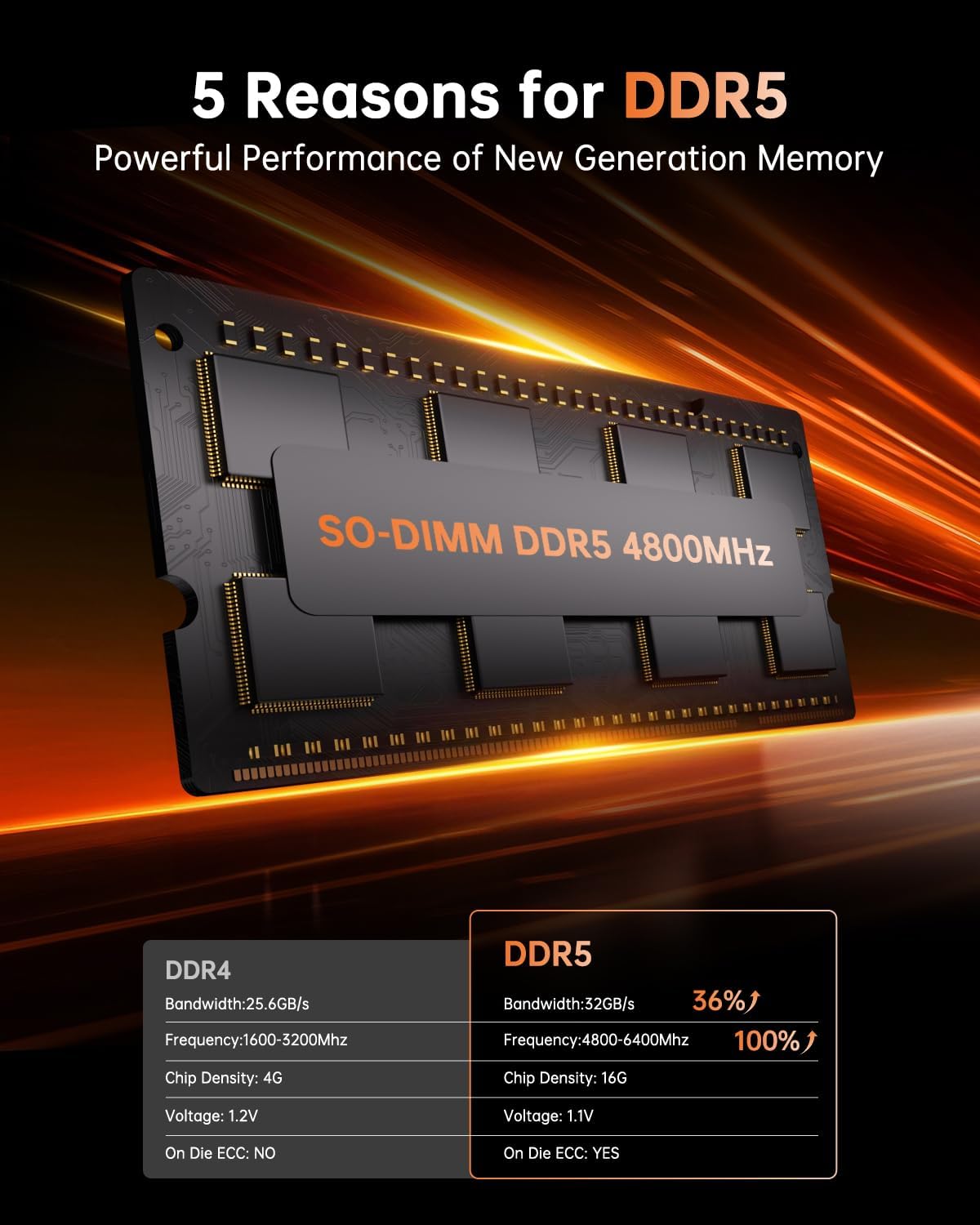
ภาพที่ 6: ภาพระยะใกล้ของโมดูลหน่วยความจำ SO-DIMM DDR5 4800MHz พร้อมตารางเปรียบเทียบที่เน้นข้อได้เปรียบด้านประสิทธิภาพtagข้อดีของ DDR5 เมื่อเทียบกับ DDR4 ได้แก่ แบนด์วิดท์ที่สูงขึ้น ความถี่ที่มากขึ้น และมี ECC ในตัว (On Die ECC)
7.2. การขยายพื้นที่จัดเก็บข้อมูล SSD
- มินิพีซีเครื่องนี้มาพร้อมกับ SSD M.2 2280 NVMe PCIe3.0 ขนาด 512GB
- มีสล็อต M.2 2280 จำนวน 2 ช่อง รองรับ SSD M.2 NVMe PCIe3.0 หรือ PCIe4.0 ทำให้สามารถขยายพื้นที่จัดเก็บข้อมูลได้สูงสุดถึง 4TB
8. การติดตั้งแบบ VESA
คอมพิวเตอร์ขนาดเล็ก NiPoGi Hyper H1 รองรับการติดตั้งแบบ VESA ทำให้คุณสามารถติดตั้งไว้ด้านหลังจอภาพที่รองรับ หรือติดกับขาตั้งติดผนังได้ ซึ่งจะช่วยสร้างพื้นที่ทำงานที่เป็นระเบียบและประหยัดพื้นที่
- ติดตั้งขายึด VESA เข้ากับด้านหลังของจอภาพหรือพื้นผิวที่ต้องการโดยใช้สกรูที่ให้มา
- เลื่อนมินิพีซีเข้าไปในตัวยึดจนกระทั่งได้ยินเสียงคลิกและเข้าที่อย่างแน่นหนา
9 การแก้ไขปัญหา
หากคุณพบปัญหาใดๆ กับมินิพีซี NiPoGi Hyper H1 โปรดดูขั้นตอนการแก้ไขปัญหาทั่วไปต่อไปนี้:
- ไม่มีไฟฟ้า: ตรวจสอบให้แน่ใจว่าอะแดปเตอร์แปลงไฟเชื่อมต่อกับมินิพีซีและเต้ารับไฟฟ้าที่ใช้งานได้สนิทแล้ว ลองเสียบกับเต้ารับอื่นดู
- ไม่มีจอแสดงผล: ตรวจสอบให้แน่ใจว่าจอภาพเปิดอยู่และสายเคเบิลแสดงผล (HDMI, DP หรือ Type-C) เชื่อมต่อกับมินิพีซีและจอภาพอย่างแน่นหนาแล้ว ลองใช้สายเคเบิลแสดงผลหรือพอร์ตอื่นดู
- ไม่มีการเชื่อมต่ออินเทอร์เน็ต: สำหรับการเชื่อมต่อแบบใช้สาย ให้ตรวจสอบสายอีเธอร์เน็ตและเราเตอร์ สำหรับ Wi-Fi ให้ตรวจสอบว่าได้เปิดใช้งาน Wi-Fi ในระบบปฏิบัติการแล้ว และเชื่อมต่อกับเครือข่ายที่ถูกต้องด้วยรหัสผ่านที่ถูกต้อง
- ไม่ตรวจพบอุปกรณ์ต่อพ่วง: ตรวจสอบให้แน่ใจว่าอุปกรณ์ USB เชื่อมต่ออย่างถูกต้อง ลองเสียบเข้ากับพอร์ต USB อื่นดู
- ระบบช้าลง: ตรวจสอบแอปพลิเคชันที่ทำงานอยู่เบื้องหลังซึ่งใช้ทรัพยากรมาก ตรวจสอบให้แน่ใจว่ามีพื้นที่จัดเก็บข้อมูลว่างเพียงพอ พิจารณาอัปเกรด RAM หรือ SSD หากปัญหายังคงอยู่
หากพบปัญหาซ้ำซ้อน โปรดติดต่อฝ่ายสนับสนุนด้านเทคนิคของ NiPoGi
10. ข้อมูลจำเพาะ
รายละเอียดคุณสมบัติทางเทคนิคของมินิพีซี NiPoGi Hyper H1:
| คุณสมบัติ | ข้อมูลจำเพาะ |
|---|---|
| ยี่ห้อ | นิโปกิ |
| หมายเลขรุ่น | H1 |
| โปรเซสเซอร์ | AMD Ryzen 7 6800H (8 คอร์, 16 เธรด, ความเร็วพื้นฐาน 3.2 GHz, ความเร็วเทอร์โบสูงสุด 4.7 GHz) |
| กราฟฟิก | การ์ดจอออนบอร์ด AMD Radeon 680M (12 หน่วยประมวลผล, ความเร็วสูงสุด 2200 MHz) |
| แรม | หน่วยความจำ DDR5 4800MHz ขนาด 16GB (สามารถเพิ่มได้สูงสุด 64GB ผ่านสล็อต SO-DIMM 2 ช่อง) |
| พื้นที่จัดเก็บ | SSD M.2 2280 NVMe PCIe3.0 ขนาด 512GB (สามารถเพิ่มความจุได้สูงสุด 4TB ผ่านสล็อต M.2 2280 จำนวน 2 ช่อง รองรับ PCIe3.0/4.0) |
| ระบบปฏิบัติการ | ระบบปฏิบัติการ Windows 11 Pro (หรือระบบที่ใช้งานร่วมกับ Linux ได้) |
| เอาท์พุตวิดีโอ | 1x HDMI 2.0, 1x DP 2.0, 1x USB 3.2 Gen2 Type-C (รองรับการแสดงผล 4K@60Hz สามจอพร้อมกัน) |
| การเชื่อมต่อแบบไร้สาย | Wi-Fi 6 (802.11ax), บลูทูธ 5.2 |
| การเชื่อมต่อแบบมีสาย | พอร์ต LAN RJ45 2.5Gbps จำนวน 1 พอร์ต |
| พอร์ต USB | พอร์ต USB 3.2 Gen2 Type-A จำนวน 2 ช่อง, พอร์ต USB 3.2 Gen2 Type-C จำนวน 1 ช่อง, พอร์ต USB 3.2 Gen1 Type-A จำนวน 4 ช่อง |
| พอร์ตเสียง | แจ็คเสียง 1x 3.5 มม. |
| ขนาด (กว้าง x ยาว x สูง) | 12.9 x 12.9 x 5.1 ซม. (5.08 x 5.08 x 2.01 นิ้ว) |
| น้ำหนัก | 568 กรัม (1.25 ปอนด์) |
11. การบำรุงรักษา
- การทำความสะอาด: ใช้ผ้าแห้งนุ่มๆ เช็ดทำความสะอาดภายนอกของมินิพีซี ห้ามใช้น้ำยาทำความสะอาดหรือสเปรย์กระป๋อง
- การระบายอากาศ : ตรวจสอบช่องระบายอากาศอย่างสม่ำเสมอว่าปราศจากฝุ่นและเศษสิ่งสกปรก เพื่อให้แน่ใจว่ามีการไหลเวียนของอากาศที่ดีที่สุดและป้องกันความร้อนสูงเกินไป
- การอัปเดตซอฟต์แวร์: อัปเดตระบบปฏิบัติการและไดรเวอร์ของคุณอยู่เสมอเพื่อให้มั่นใจถึงความเสถียรและความปลอดภัยของระบบ
12. การรับประกันและการสนับสนุน
NiPoGi มุ่งมั่นที่จะมอบบริการลูกค้าที่เป็นเลิศ คอมพิวเตอร์ขนาดเล็ก NiPoGi Hyper H1 มาพร้อมกับ:
- บริการหลังการขายตลอด 24 ชั่วโมง
- การสนับสนุนทางเทคนิคตลอดอายุการใช้งาน
หากคุณมีข้อสงสัยใด ๆ ต้องการความช่วยเหลือด้านเทคนิค หรือต้องการขอรับบริการตามการรับประกัน โปรดอย่าลังเลที่จะติดต่อฝ่ายบริการลูกค้าของ NiPoGi ผ่านช่องทางอย่างเป็นทางการหรือจุดที่คุณซื้อสินค้า


