1. บทนำ
คู่มือนี้ให้คำแนะนำอย่างละเอียดเกี่ยวกับการติดตั้ง การใช้งาน การบำรุงรักษา และการแก้ไขปัญหาของการ์ดจอ Sapphire Pulse AMD Radeon RX 9070 Gaming โปรดอ่านคู่มือนี้อย่างละเอียดก่อนติดตั้งและใช้งานการ์ดจอใหม่ของคุณ เพื่อให้มั่นใจได้ว่าการ์ดจอทำงานได้อย่างถูกต้อง และเพื่อเพิ่มประสิทธิภาพและอายุการใช้งานให้ยาวนานที่สุด
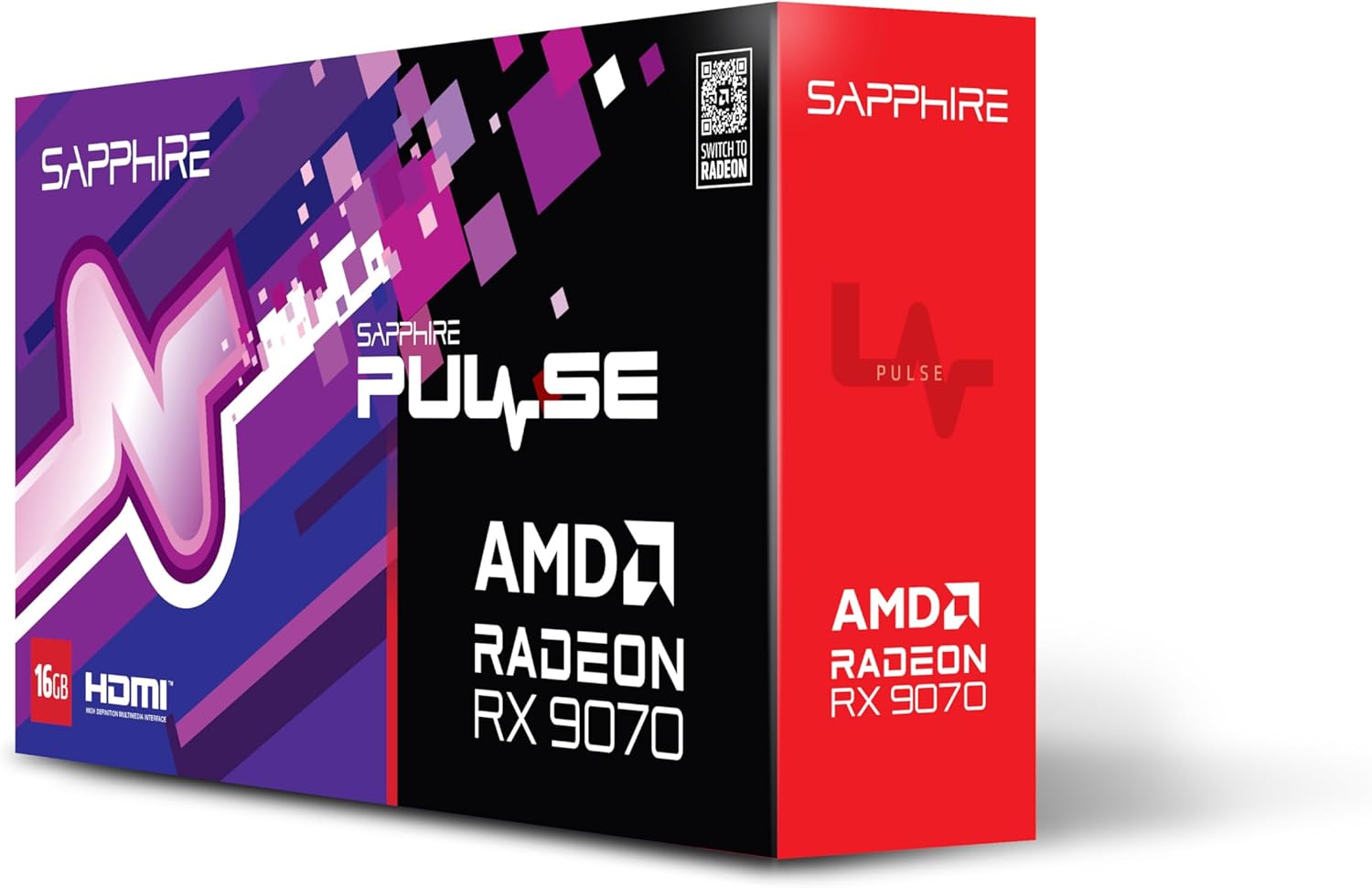
ภาพที่ 1.1: ด้านหน้า view จากบรรจุภัณฑ์ของการ์ดจอ Sapphire Pulse AMD Radeon RX 9070 Gaming แสดงให้เห็นถึง...asing การสร้างแบรนด์และแบบจำลองผลิตภัณฑ์
2. เนื้อหาบรรจุภัณฑ์
ตรวจสอบว่าสินค้าทั้งหมดอยู่ในกล่องครบถ้วน หากมีสินค้าใดขาดหายหรือเสียหาย โปรดติดต่อผู้ค้าปลีกหรือฝ่ายสนับสนุนของ Sapphire
- การ์ดจอเกมมิ่ง Sapphire Pulse AMD Radeon RX 9070
- คู่มือการติดตั้งฉบับย่อ หรือเอกสารประกอบ
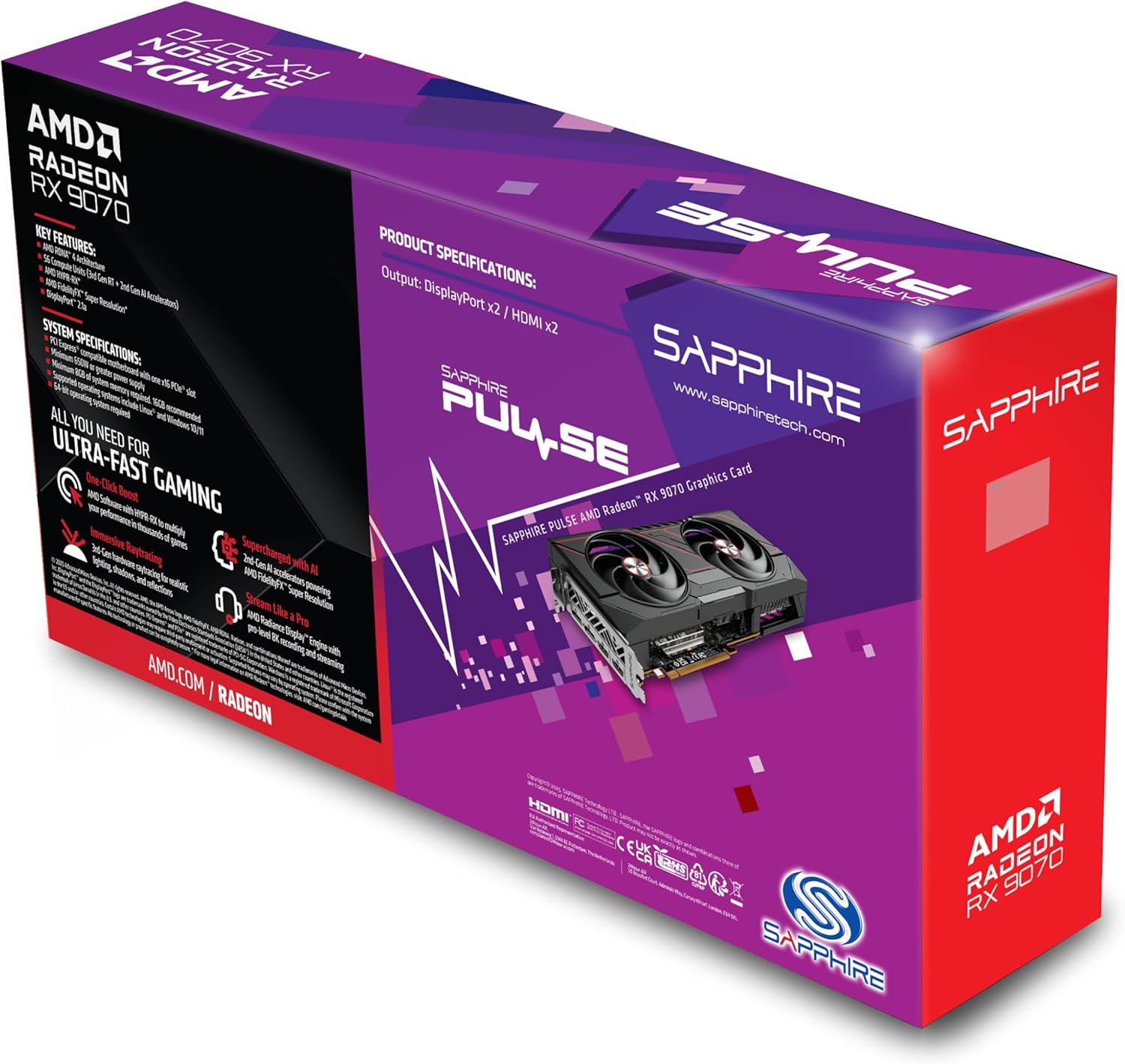
ภาพที่ 2.1: ด้านหลัง view ภาพจากบรรจุภัณฑ์ของการ์ดจอ Sapphire Pulse AMD Radeon RX 9070 Gaming แสดงคุณสมบัติและข้อมูลจำเพาะที่สำคัญ
3. ข้อกำหนดของระบบ
ก่อนที่จะติดตั้งการ์ดกราฟิก โปรดตรวจสอบให้แน่ใจว่าระบบของคุณตรงตามข้อกำหนดขั้นต่ำต่อไปนี้:
- เมนบอร์ดที่รองรับ PCI Express พร้อมสล็อตกราฟิก X16 หนึ่งช่อง
- หน่วยจ่ายไฟ (PSU) ขั้นต่ำ 650 วัตต์ โดยใช้ขั้วต่อไฟ PCIe ที่เหมาะสม (เช่น 8 พิน + 6 พิน หรือ 8 พินคู่ ขึ้นอยู่กับรุ่นเฉพาะ) โปรดดูรายละเอียดเพิ่มเติมในคู่มือของพาวเวอร์ซัพพลายของคุณ
- หน่วยความจำระบบ (RAM) ขั้นต่ำ 8GBแนะนำให้ใช้ RAM 16GB ขึ้นไปเพื่อประสิทธิภาพสูงสุด
- ระบบปฏิบัติการ: ระบบปฏิบัติการ Windows 10/11 64 บิต หรือ Linux 64 บิต
- การเชื่อมต่ออินเตอร์เน็ต สำหรับการติดตั้งและอัปเดตไดรเวอร์
- จอภาพ พร้อมพอร์ต DisplayPort หรือ HDMI สำหรับรับสัญญาณเข้า
4. การติดตั้ง
ทำตามขั้นตอนต่อไปนี้เพื่อติดตั้งการ์ดจอ Sapphire Pulse AMD Radeon RX 9070 Gaming ของคุณ:
- เตรียมระบบของคุณ:
- ปิดคอมพิวเตอร์ของคุณและถอดสายไฟออกจากเต้าเสียบที่ผนัง
- เปิดเคสคอมพิวเตอร์ของคุณ
- ลดประจุไฟฟ้าสถิตโดยการสัมผัสส่วนที่เป็นโลหะของตัวเครื่อง
- ถอดการ์ดกราฟิกเดิมออก (ถ้ามี):
- ถอดสายไฟทั้งหมดออกจากกราฟิกการ์ดตัวเก่า
- คลายสกรูยึดที่ยึดการ์ดเข้ากับตัวเคสออก
- ค่อยๆ ปลดล็อกคลิปยึดช่องเสียบ PCIe แล้วดึงการ์ดเก่าออกจากช่องเสียบอย่างเบามือ
- ติดตั้งการ์ดจอใหม่:
- ค้นหาสล็อต PCI Express x16 ที่ว่างบนเมนบอร์ดของคุณ
- ถอดฝาครอบเหล็กยึดด้านหลังเคสคอมพิวเตอร์ที่ตรงกับช่องเสียบออก
- วางการ์ดจอให้ตรงกับช่อง PCIe แล้วกดให้แน่นจนกระทั่งคลิปล็อกเข้าที่
- ยึดการ์ดจอเข้ากับเคสด้วยสกรูยึด
- สำคัญ: การ์ดจอตัวนี้มีน้ำหนักมาก ขอแนะนำอย่างยิ่งให้ใช้... ตัวยึดรองรับ GPU เพื่อป้องกันการหย่อนคล้อยและความเสียหายที่อาจเกิดขึ้นกับช่องเสียบ PCIe ในระยะยาว
- เชื่อมต่อสายไฟ:
- เชื่อมต่อสายไฟ PCIe ที่เหมาะสมจากแหล่งจ่ายไฟของคุณเข้ากับขั้วต่อไฟบนการ์ดกราฟิก ตรวจสอบให้แน่ใจว่าขั้วต่อทั้งหมดเชื่อมต่อแน่นสนิทแล้ว
- ปิดเคสและเชื่อมต่ออุปกรณ์ต่อพ่วง:
- ปิดเคสคอมพิวเตอร์ของคุณ
- เชื่อมต่อจอภาพของคุณเข้ากับพอร์ต DisplayPort หรือ HDMI บนการ์ดกราฟิก
- เสียบสายไฟกลับเข้ากับคอมพิวเตอร์แล้วเปิดเครื่อง
5. การติดตั้งไดร์เวอร์
หลังจากติดตั้งอุปกรณ์เสร็จแล้ว คุณต้องติดตั้งไดรเวอร์เวอร์ชั่นล่าสุดสำหรับการ์ดจอของคุณด้วย:
- ดาวน์โหลดไดรเวอร์:
- เยี่ยมชม AMD อย่างเป็นทางการ webงาน (www.amd.com/th/support) หรือหน้าสนับสนุนของ Sapphire (www.sapphiretech.com/en/support).
- เข้าไปที่ส่วนดาวน์โหลดไดรเวอร์และเลือกโมเดลการ์ดจอของคุณ (AMD Radeon RX 9070)
- ดาวน์โหลดไดรเวอร์เวอร์ชั่นล่าสุดที่แนะนำสำหรับระบบปฏิบัติการของคุณ
- ติดตั้งไดรเวอร์:
- เรียกใช้โปรแกรมติดตั้งไดรเวอร์ที่ดาวน์โหลดมา
- ทำตามคำแนะนำบนหน้าจอเพื่อทำการติดตั้งให้เสร็จสมบูรณ์ โดยทั่วไปแล้ว แนะนำให้ทำการ "ติดตั้งแบบคลีน" เพื่อลบไดรเวอร์ที่เหลืออยู่ทั้งหมด
- หน้าจอของคุณอาจกะพริบหรือดับไปชั่วคราวระหว่างกระบวนการติดตั้ง ซึ่งเป็นเรื่องปกติ
- เริ่มระบบใหม่:
- เมื่อการติดตั้งเสร็จสิ้น ให้รีสตาร์ทคอมพิวเตอร์ของคุณ
- หลังจากรีสตาร์ทแล้ว การ์ดจอของคุณควรจะใช้งานได้เต็มประสิทธิภาพ
6. การใช้งานการ์ดจอ
เมื่อติดตั้งและอัปเดตไดรเวอร์แล้ว การ์ดกราฟิกของคุณจะจัดการการประมวลผลกราฟิกสำหรับระบบของคุณโดยอัตโนมัติ คุณสามารถปรับแต่งประสิทธิภาพและการตั้งค่าเพิ่มเติมได้โดยใช้ซอฟต์แวร์ AMD Radeon
- ซอฟต์แวร์ AMD Radeon: โปรแกรมนี้ช่วยให้คุณตรวจสอบประสิทธิภาพ ปรับการตั้งค่าเกม จัดการการกำหนดค่าการแสดงผล (รวมถึง FreeSync) และอัปเดตไดรเวอร์ เข้าถึงได้ผ่านไอคอนในถาดระบบหรือโดยการคลิกขวาบนเดสก์ท็อปของคุณ
- การเชื่อมต่อจอแสดงผล: การ์ดจอตัวนี้รองรับเอาต์พุต HDMI สองช่องและ DisplayPort สองช่อง เชื่อมต่อจอภาพของคุณเข้ากับพอร์ตที่มีอยู่ สำหรับการตั้งค่าหลายจอภาพ ให้กำหนดค่าการจัดเรียงจอแสดงผลภายในเมนูการตั้งค่าการแสดงผลของ Windows หรือซอฟต์แวร์ AMD Radeon
- ปณิธาน: การ์ดจอตัวนี้รองรับความละเอียดหน้าจอสูงสุด 7680x4320 พิกเซล โปรดตรวจสอบให้แน่ใจว่าจอภาพและสายเคเบิลของคุณรองรับความละเอียดและอัตราการรีเฟรชที่ต้องการ
7. การบำรุงรักษา
การบำรุงรักษาอย่างเหมาะสมจะช่วยให้การ์ดจอของคุณมีอายุการใช้งานยาวนานและทำงานได้อย่างมีประสิทธิภาพสูงสุด
- การกำจัดฝุ่น: ควรทำความสะอาดฝุ่นจากฮีทซิงค์และพัดลมของการ์ดจอเป็นระยะ โดยใช้ลมเป่าอัดแรงดันสูง ตรวจสอบให้แน่ใจว่าได้ปิดเครื่องคอมพิวเตอร์และถอดปลั๊กออกก่อนทำความสะอาด จับใบพัดลมเบาๆ เพื่อป้องกันไม่ให้หมุนเร็วเกินไปขณะทำความสะอาด
- การไหลเวียนของอากาศ: ตรวจสอบให้แน่ใจว่าเคสคอมพิวเตอร์ของคุณมีการระบายอากาศที่เพียงพอเพื่อป้องกันความร้อนสูงเกินไป จัดเก็บสายเคเบิลให้เรียบร้อย และตรวจสอบให้แน่ใจว่าพัดลมดูดอากาศและพัดลมระบายอากาศไม่มีสิ่งกีดขวาง
- การอัปเดตไดรเวอร์: ควรตรวจสอบและติดตั้งไดรเวอร์การ์ดจอเวอร์ชั่นล่าสุดจาก AMD หรือ Sapphire เป็นประจำ เพื่อให้ได้รับประโยชน์จากการปรับปรุงประสิทธิภาพ การแก้ไขข้อผิดพลาด และคุณสมบัติใหม่ๆ
8 การแก้ไขปัญหา
หากคุณพบปัญหาเกี่ยวกับการ์ดแสดงผล โปรดดูขั้นตอนการแก้ไขปัญหาทั่วไปต่อไปนี้:
- ไม่มีการแสดงผล:
- ตรวจสอบให้แน่ใจว่าได้เชื่อมต่อจอภาพเข้ากับการ์ดจอ ไม่ใช่พอร์ตกราฟิกในตัวของเมนบอร์ด
- ตรวจสอบให้แน่ใจว่าสายไฟทั้งหมดเชื่อมต่อกับกราฟิกการ์ดและแหล่งจ่ายไฟอย่างแน่นหนาแล้ว
- ใส่การ์ดกราฟิกกลับเข้าไปในสล็อต PCIe
- ทดสอบด้วยสายจอแสดงผลหรือจอภาพอื่นหากเป็นไปได้
- ความไม่เสถียรของระบบหรือเกิดการขัดข้อง:
- ตรวจสอบให้แน่ใจว่าหน่วยจ่ายไฟ (PSU) ของคุณตรงตามวัตต์ขั้นต่ำtagความต้องการ
- ทำการติดตั้งไดรเวอร์การ์ดจอเวอร์ชั่นล่าสุดแบบคลีนอินสตอล
- ตรวจสอบอุณหภูมิ GPU โดยใช้ซอฟต์แวร์ AMD Radeon เพื่อตรวจสอบว่าเครื่องร้อนเกินไปหรือไม่
- ตรวจสอบการอัปเดต BIOS/UEFI สำหรับเมนบอร์ดของคุณ
- ประสิทธิภาพต่ำในเกม/แอปพลิเคชัน:
- ตรวจสอบให้แน่ใจว่าได้ติดตั้งไดร์เวอร์กราฟิกเวอร์ชันล่าสุดแล้ว
- ตรวจสอบให้แน่ใจว่าเกม/แอปพลิเคชันนั้นใช้การ์ดจอแยก ไม่ใช่การ์ดจอออนบอร์ด (ถ้ามี)
- ตรวจสอบการตั้งค่าในเกม ลดความละเอียดหรือคุณภาพกราฟิกหากจำเป็น
- ตรวจสอบการใช้งานและอุณหภูมิของ GPU เพื่อระบุปัญหาคอขวดหรือการลดประสิทธิภาพเนื่องจากความร้อนสูงเกินไป
- เสียงพัดลม:
- ความเร็วพัดลมสูงถือเป็นปกติภายใต้ภาระหนักเพื่อรักษาอุณหภูมิที่เหมาะสมที่สุด
- หากพัดลมมีเสียงดังผิดปกติขณะไม่ได้ใช้งาน ให้ตรวจสอบอุปกรณ์ป้องกันพัดลมfileในซอฟต์แวร์ AMD Radeon
- ตรวจสอบให้แน่ใจว่าไม่มีสายเคเบิลหรือสิ่งกีดขวางใดๆ ที่ขัดขวางการหมุนของพัดลม
9. ข้อมูลจำเพาะ
ข้อมูลจำเพาะทางเทคนิคที่สำคัญของกราฟิกการ์ด Sapphire Pulse AMD Radeon RX 9070 Gaming:
| คุณสมบัติ | รายละเอียด |
|---|---|
| หมายเลขรุ่น | 11349-03-20 ก |
| โคโปรเซสเซอร์กราฟิก | การ์ดจอ AMD Radeon RX 9070 |
| หน่วยความจำวิดีโอ (RAM) | แรม 16GB GDDR6 |
| ความเร็วหน่วยความจำ | 950 เมกะเฮิรตซ์ |
| ความถี่นาฬิกา | 2520 เมกะเฮิร์ตซ์ (ตามรายละเอียดในการ์ด) |
| ความละเอียดหน้าจอสูงสุด | ขนาด 7680x4320 |
| อินเทอร์เฟซเอาท์พุตวิดีโอ | พอร์ต DisplayPort คู่, พอร์ต HDMI คู่ |
| ขนาดรายการ (LxWxH) | 11.81 x 11.81 x 0.04 นิ้ว |
| น้ำหนักสินค้า | 2.99 ปอนด์ |
| ผู้ผลิต | ไพลิน |
10. การรับประกันและการสนับสนุน
สำหรับข้อมูลการรับประกัน การสนับสนุนทางเทคนิค หรือสอบถามเกี่ยวกับบริการ โปรดติดต่อเว็บไซต์อย่างเป็นทางการของ Sapphire webไซต์หรือติดต่อฝ่ายสนับสนุนลูกค้าโดยตรง
- แซฟไฟร์ ออร์ลอรี Webเว็บไซต์: www.sapphiretech.com
- หน้าสนับสนุน: www.sapphiretech.com/en/support
- เก็บหลักฐานการซื้อของคุณไว้เพื่อเรียกร้องการรับประกัน


