1. บทนำ
คู่มือนี้ให้คำแนะนำอย่างละเอียดเกี่ยวกับการติดตั้ง การใช้งาน และการบำรุงรักษาการ์ดจอเกมมิ่ง Sapphire Pulse AMD Radeon RX 9070 XT ของคุณ โปรดอ่านคู่มือนี้อย่างละเอียดก่อนการติดตั้งและการใช้งาน เพื่อให้มั่นใจได้ว่าการ์ดจอทำงานได้อย่างถูกต้องและป้องกันความเสียหาย
การ์ดจอ Sapphire Pulse AMD Radeon RX 9070 XT เป็นการ์ดจอประสิทธิภาพสูงที่ออกแบบมาสำหรับการเล่นเกมและแอปพลิเคชันกราฟิกที่ต้องการประสิทธิภาพสูง มาพร้อมหน่วยความจำ GDDR6 ขนาด 16GB สถาปัตยกรรม AMD RDNA 4 และรองรับ AMD FidelityFX Super Resolution 4 พร้อม AI Upscaling
2. เนื้อหาบรรจุภัณฑ์
ตรวจสอบว่าสินค้าทุกชิ้นอยู่ในบรรจุภัณฑ์ครบถ้วน โดยทั่วไปแล้วสินค้าในบรรจุภัณฑ์จะประกอบด้วย:
- การ์ดจอ Sapphire Pulse AMD Radeon RX 9070 XT
- คู่มือการติดตั้งด่วน (คู่มือนี้)
- แผ่นซีดี/ดีวีดีไดร์เวอร์ (หรือคำแนะนำในการดาวน์โหลด)
- อุปกรณ์เสริมเพิ่มเติม (เช่น อะแดปเตอร์แปลงไฟ หากจำเป็นและไม่ได้รวมอยู่ในชุด)

ภาพที่ 1: ด้านหน้า view นี่คือภาพจากบรรจุภัณฑ์ขายปลีกของ Sapphire Pulse AMD Radeon RX 9070 XT กล่องมีโลโก้ Sapphire, แบรนด์ Pulse, ชื่อรุ่น AMD Radeon RX 9070 XT และระบุว่ามีหน่วยความจำ 16GB พร้อมรองรับ HDMI
3. ข้อกำหนดของระบบ
ก่อนที่จะติดตั้งการ์ดกราฟิก โปรดตรวจสอบให้แน่ใจว่าระบบของคุณตรงตามข้อกำหนดขั้นต่ำต่อไปนี้:
- เมนบอร์ดที่รองรับ PCI Express พร้อมสล็อตกราฟิก x16 หนึ่งช่อง
- หน่วยจ่ายไฟขั้นต่ำ (PSU)โปรดตรวจสอบความเข้ากันได้กับผู้ผลิตพาวเวอร์ซัพพลายของคุณ โดยปกติการ์ดนี้ต้องการขั้วต่อไฟ 8 พินสองตัว
- ระบบปฏิบัติการระบบปฏิบัติการ : Windows 10/11 64 บิต หรือ Linux 64 บิต
- หน่วยความจำระบบ (RAM)แนะนำให้ใช้ RAM 8GB ขึ้นไป
- แสดง: จอภาพที่มีพอร์ต DisplayPort หรือ HDMI
- การเชื่อมต่ออินเตอร์เน็ต: สำหรับการติดตั้งและอัปเดตไดรเวอร์
4. การตั้งค่าและการติดตั้ง
โปรดทำตามขั้นตอนเหล่านี้อย่างระมัดระวังเพื่อติดตั้งการ์ดกราฟิกของคุณ:
- การตระเตรียม:
- ปิดคอมพิวเตอร์และถอดสายไฟ
- เปิดเคสคอมพิวเตอร์ของคุณ
- ต่อสายดินเพื่อระบายไฟฟ้าสถิต (เช่น โดยการสัมผัสส่วนที่เป็นโลหะของตัวเครื่อง)
- ถอดการ์ดจอเดิมออก (ถ้ามี):
- คลายสกรูยึดใดๆ ที่ยึดการ์ดเก่าอยู่
- ค่อยๆ แกะแถบยึด PCI Express ออกอย่างระมัดระวัง
- ค่อยๆ ดึงการ์ดเก่าออกจากช่องเสียบตรงๆ
- ติดตั้งการ์ดจอใหม่:
- ค้นหาสล็อต PCI Express x16 ที่ว่างบนเมนบอร์ดของคุณ
- ถอดฝาปิดช่องเสียบการ์ดขยายที่เกี่ยวข้องออกจากเคสของคุณ
- วางการ์ดจอให้ตรงกับช่องเสียบ แล้วกดลงไปให้แน่นจนกระทั่งเข้าที่และตัวล็อคล็อกเข้าที่
- ยึดการ์ดให้แน่นด้วยสกรูยึด
- ต่อสายไฟ:
- เชื่อมต่อขั้วต่อไฟ PCI Express 8 พินที่จำเป็นจากแหล่งจ่ายไฟ (PSU) เข้ากับการ์ดกราฟิก ตรวจสอบให้แน่ใจว่าขั้วต่อทั้งหมดเชื่อมต่อแน่นหนาดีแล้ว
- ปิดเคสและเชื่อมต่ออุปกรณ์ต่อพ่วง:
- ปิดเคสคอมพิวเตอร์ของคุณ
- เชื่อมต่อสายเคเบิลของจอภาพเข้ากับพอร์ต DisplayPort หรือ HDMI ของการ์ดจอ
- เชื่อมต่อสายไฟและอุปกรณ์ต่อพ่วงอื่นๆ กลับเข้าที่เดิม
- การติดตั้งไดร์เวอร์:
- เปิดเครื่องคอมพิวเตอร์ของคุณ
- ดาวน์โหลดไดรเวอร์ AMD Radeon เวอร์ล่าสุดจากเว็บไซต์ทางการของ AMD webงาน (www.amd.com/th/support).
- ทำตามคำแนะนำบนหน้าจอเพื่อติดตั้งไดรเวอร์
- รีสตาร์ทคอมพิวเตอร์หลังจากการติดตั้งเสร็จสิ้น
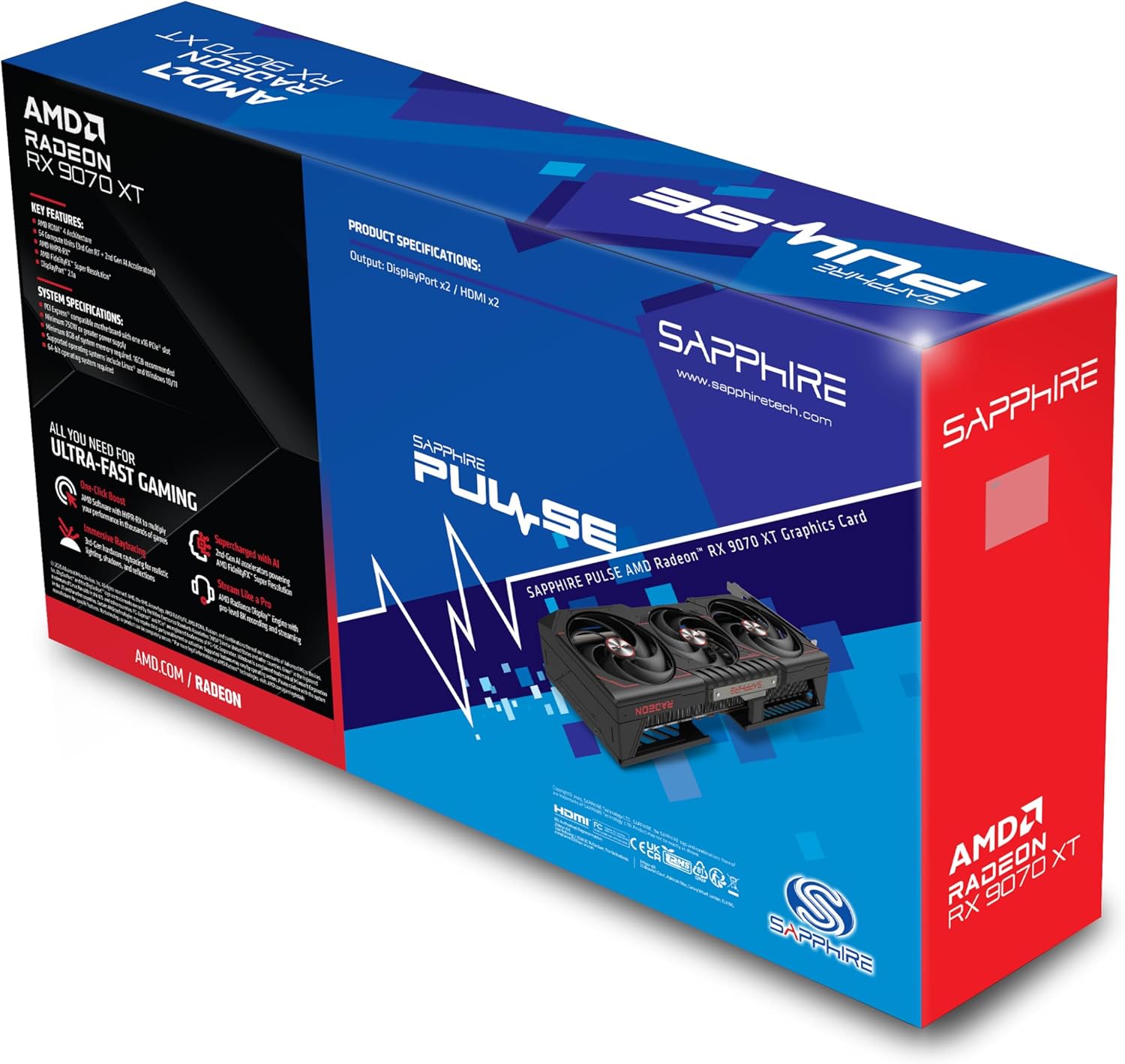
ภาพที่ 2: ด้านหลัง view ภาพจากกล่องบรรจุภัณฑ์ขายปลีกของ Sapphire Pulse AMD Radeon RX 9070 XT แสดงคุณสมบัติหลัก ข้อมูลจำเพาะของระบบ และข้อมูลจำเพาะของผลิตภัณฑ์ ตัวการ์ดจอเองก็ปรากฏให้เห็นภายในกล่อง โดยเน้นระบบระบายความร้อนด้วยพัดลมสามตัว พอร์ตเอาต์พุตที่ระบุไว้คือ DisplayPort x2 และ HDMI x2
5. การใช้งานการ์ดจอ
เมื่อติดตั้งและอัปเดตไดรเวอร์เสร็จแล้ว การ์ดจอ Sapphire Pulse RX 9070 XT ของคุณก็พร้อมใช้งาน การ์ดจะทำงานร่วมกับระบบของคุณโดยอัตโนมัติ เพื่อประสิทธิภาพและการปรับแต่งที่ดีที่สุด โปรดใช้แอปพลิเคชัน AMD Software: Adrenalin Edition
5.1 ซอฟต์แวร์ AMD: Adrenalin Edition
ซอฟต์แวร์นี้มีชุดเครื่องมือที่ครอบคลุมสำหรับการจัดการการ์ดกราฟิกของคุณ ซึ่งรวมถึง:
- การเพิ่มประสิทธิภาพเกม: ปรับการตั้งค่าเกมโดยอัตโนมัติเพื่อประสิทธิภาพที่ดีที่สุด
- การติดตามประสิทธิภาพการทำงาน: แสดงผลการใช้งาน GPU อุณหภูมิ และความเร็วสัญญาณนาฬิกาแบบเรียลไทม์
- การอัพเดตไดร์เวอร์: การแจ้งเตือนและการติดตั้งไดรเวอร์เวอร์ชั่นล่าสุดได้อย่างง่ายดาย
- การตั้งค่าการแสดงผล: การกำหนดค่าความละเอียด อัตราการรีเฟรช และการตั้งค่าสี
- AMD FidelityFX Super Resolution (FSR)เปิดใช้งาน FSR เพื่อเพิ่มประสิทธิภาพในเกมที่รองรับ
โปรดดูเอกสารประกอบซอฟต์แวร์ AMD: Adrenalin Edition สำหรับคำแนะนำการใช้งานโดยละเอียด
6. การบำรุงรักษา
การบำรุงรักษาอย่างถูกต้องจะช่วยให้การ์ดจอของคุณมีอายุการใช้งานยาวนานและทำงานได้อย่างมีประสิทธิภาพสูงสุด:
- การกำจัดฝุ่น: ควรทำความสะอาดฝุ่นจากพัดลมและฮีทซิงค์เป็นระยะๆ โดยใช้ลมเป่าอัดแรงดันสูง ตรวจสอบให้แน่ใจว่าได้ปิดเครื่องคอมพิวเตอร์และถอดปลั๊กออกก่อนทำความสะอาด จับใบพัดลมเบาๆ เพื่อป้องกันไม่ให้ใบพัดลมหมุนเร็วเกินไปขณะทำความสะอาด
- การอัพเดตไดร์เวอร์หมั่นอัปเดตไดรเวอร์การ์ดจอให้เป็นเวอร์ชันล่าสุดจากเว็บไซต์ทางการของ AMD อย่างสม่ำเสมอ webเว็บไซต์จะได้รับประโยชน์จากการปรับปรุงประสิทธิภาพและการแก้ไขข้อผิดพลาด
- การตรวจวัดอุณหภูมิใช้ซอฟต์แวร์ตรวจสอบ (เช่น AMD Software: Adrenalin Edition) เพื่อตรวจสอบอุณหภูมิ GPU โดยเฉพาะอย่างยิ่งขณะใช้งานหนัก ตรวจสอบให้แน่ใจว่ามีการระบายอากาศที่เพียงพอภายในเคสพีซีของคุณ
7 การแก้ไขปัญหา
หากคุณพบปัญหา โปรดดูขั้นตอนการแก้ไขปัญหาทั่วไปต่อไปนี้:
- ไม่มีเอาท์พุตการแสดงผล:
- ตรวจสอบให้แน่ใจว่าสายเคเบิลจอภาพเชื่อมต่อกับการ์ดจอและจอภาพอย่างแน่นหนา
- ตรวจสอบให้แน่ใจว่าการ์ดจอเสียบเข้ากับช่อง PCI Express อย่างแน่นหนาแล้ว
- ตรวจสอบให้แน่ใจว่าขั้วต่อสายไฟทั้งหมดเชื่อมต่อกับการ์ดจออย่างแน่นหนาแล้ว
- ทดสอบด้วยจอภาพหรือสายเคเบิลอื่นหากเป็นไปได้
- ปัญหาเกี่ยวกับผู้ขับขี่ / อุบัติเหตุ:
- ทำการติดตั้งไดรเวอร์ AMD เวอร์ชันล่าสุดแบบคลีนอินสตอล ใช้โปรแกรมถอนการติดตั้งไดรเวอร์ (เช่น DDU) เพื่อลบไดรเวอร์เก่าออกก่อนที่จะติดตั้งไดรเวอร์ใหม่
- ตรวจสอบให้แน่ใจว่าระบบปฏิบัติการของคุณเป็นเวอร์ชันล่าสุด
- ความร้อนสูงเกินไป:
- ตรวจสอบดูว่ามีฝุ่นเกาะบนแผ่นระบายความร้อนและพัดลมหรือไม่ ทำความสะอาดหากจำเป็น
- ตรวจสอบให้แน่ใจว่ามีการระบายอากาศที่เหมาะสมภายในเคสคอมพิวเตอร์ของคุณ พิจารณาเพิ่มหรือปรับตำแหน่งพัดลมในเคส
- ตรวจสอบการทำงานของพัดลมระบายความร้อนบนการ์ดจอ
- ประสิทธิภาพต่ำในเกม:
- ตรวจสอบให้แน่ใจว่าคุณได้ติดตั้งไดรเวอร์กราฟิกเวอร์ชันล่าสุดแล้ว
- ตรวจสอบการตั้งค่าในเกม ลดตัวเลือกที่ใช้ทรัพยากรมากหากจำเป็น
- ตรวจสอบให้แน่ใจว่าระบบของคุณตรงตามข้อกำหนดที่เกมแนะนำ
- ตรวจสอบการใช้งาน GPU และความเร็วสัญญาณนาฬิกาโดยใช้ซอฟต์แวร์ AMD: Adrenalin Edition เพื่อให้แน่ใจว่าการ์ดทำงานได้อย่างถูกต้อง
8. ข้อมูลจำเพาะ
| คุณสมบัติ | รายละเอียด |
|---|---|
| แบบอย่าง | 11348-03-20 ก |
| โคโปรเซสเซอร์กราฟิก | เอดีเอ็ม เรเดียน วีไอ (หมายเหตุ: ชื่อผลิตภัณฑ์ระบุว่า RX 9070 XT) |
| ยี่ห้อชิปเซ็ต | เอเอ็มดี |
| ขนาดแรมการ์ดจอ | แรม 16GB GDDR6 |
| บัสหน่วยความจำ | 256 บิต |
| สถาปัตยกรรม | AMD RDNA 4 |
| หน่วยการคำนวณ | 64 |
| อินเทอร์เฟซเอาท์พุตวิดีโอ | พอร์ต DisplayPort, พอร์ต HDMI (HDMI คู่ / DisplayPort คู่) |
| ความละเอียดหน้าจอสูงสุด | ขนาด 3840x2160 |
| น้ำหนักสินค้า | 3.3 ปอนด์ |
| ขนาดสินค้า (กxยxส) | 11.81 x 11.81 x 0.04 นิ้ว (หมายเหตุ: ขนาดเหล่านี้อาจหมายถึงขนาดของบรรจุภัณฑ์) |
| การใช้พลังงานโดยทั่วไป | 304 วัตต์ |
| ขั้วต่อไฟฟ้า | สอง 8 พิน |
หมายเหตุ: ข้อมูลจำเพาะบางอย่าง เช่น การใช้พลังงานโดยทั่วไปและขั้วต่อไฟ ได้มาจากการสอบถามความคิดเห็นของลูกค้าviewเนื่องจากไม่ได้ระบุไว้อย่างชัดเจนในข้อกำหนดของผลิตภัณฑ์ ขนาดของผลิตภัณฑ์อาจหมายถึงขนาดบรรจุภัณฑ์
9. การรับประกันและการสนับสนุน
สำหรับข้อมูลการรับประกัน โปรดดูที่เว็บไซต์อย่างเป็นทางการของ Sapphire webตรวจสอบเว็บไซต์หรือบัตรรับประกันที่มาพร้อมกับผลิตภัณฑ์ของคุณ Sapphire มีบริการสนับสนุนทางเทคนิคสำหรับผลิตภัณฑ์ของตน หากต้องการความช่วยเหลือ โปรดไปที่หน้าสนับสนุนของ Sapphire หรือติดต่อฝ่ายบริการลูกค้าของพวกเขา
- แซฟไฟร์ ออร์ลอรี Webเว็บไซต์: www.sapphiretech.com
- การสนับสนุนเอเอ็มดีสำหรับปัญหาที่เกี่ยวข้องกับไดรเวอร์และการสนับสนุนซอฟต์แวร์ โปรดไปที่ www.amd.com/th/support


