1. บทนำ
คู่มือนี้ให้คำแนะนำโดยละเอียดเกี่ยวกับการติดตั้ง การใช้งาน และการบำรุงรักษาเคสพีซีแบบ Mid-Tower รุ่น Xigmatek Aqua V AIR Arctic โปรดอ่านคู่มือนี้อย่างละเอียดก่อนเริ่มการติดตั้งใดๆ เพื่อให้แน่ใจว่าการตั้งค่าถูกต้องและใช้งานได้อย่างปลอดภัย เก็บรักษาคู่มือนี้ไว้เพื่อใช้อ้างอิงในอนาคต
2. ข้อมูลด้านความปลอดภัย
ปฏิบัติตามข้อควรระวังด้านความปลอดภัยต่อไปนี้ระหว่างการติดตั้งและการใช้งาน:
- ควรตัดการเชื่อมต่อแหล่งจ่ายไฟออกจากเต้ารับที่ผนังทุกครั้งก่อนติดตั้งหรือถอดส่วนประกอบใดๆ
- สวมสายรัดข้อมือป้องกันไฟฟ้าสถิตย์เพื่อป้องกันความเสียหายจากการคายประจุไฟฟ้าสถิตย์ (ESD) ต่อส่วนประกอบที่มีความละเอียดอ่อน
- โปรดจัดการชิ้นส่วนด้วยความระมัดระวัง หลีกเลี่ยงการสัมผัสขาหรือแผงวงจรโดยตรง
- ตรวจสอบให้แน่ใจว่ามีการระบายอากาศที่เหมาะสมรอบ ๆ เคสพีซีเพื่อป้องกันความร้อนสูงเกินไป
- เก็บชิ้นส่วนและเครื่องมือขนาดเล็กให้ห่างจากเด็ก
- ห้ามดัดแปลงเคสหรือส่วนประกอบใดๆ เนื่องจากอาจทำให้การรับประกันเป็นโมฆะและก่อให้เกิดความเสี่ยงด้านความปลอดภัย
3. เนื้อหาบรรจุภัณฑ์
ตรวจสอบว่ามีรายการทั้งหมดอยู่ในแพ็คเกจ:
- เคสพีซีแบบ Mid-Tower Xigmatek Aqua V AIR Arctic
- ชุดอุปกรณ์เสริม (สกรู, ตัวยึด, เคเบิลไทร์)
- คู่มือการใช้งาน (เอกสารนี้)
หากมีสินค้าใดสูญหายหรือเสียหาย โปรดติดต่อผู้ค้าปลีกหรือฝ่ายสนับสนุนของ Xigmatek
4. สินค้าหมดview
เคสพีซี Xigmatek Aqua V AIR Arctic เป็นเคสแบบมิดทาวเวอร์ที่ออกแบบมาสำหรับพีซีเกมมิ่งประสิทธิภาพสูง มีแผงกระจกนิรภัยเพื่อให้มองเห็นส่วนประกอบภายในได้ชัดเจน และมีการระบายอากาศที่ดีเยี่ยมด้วยพัดลม ARGB ที่ติดตั้งมาให้แล้ว

รูปที่ 4.1: ด้านหน้าซ้าย view ของเคสพีซี Xigmatek Aqua V AIR Arctic ที่จัดแสดงasinประกอบด้วยแผงด้านหน้าและด้านข้างทำจากกระจกนิรภัย และพัดลม ARGB ที่ติดตั้งไว้ล่วงหน้า

รูปที่ 4.2: ด้านหลัง view ภาพตัดขวางของเคสพีซี แสดงช่องเจาะสำหรับแผง I/O ช่องเสียบการ์ดขยาย และช่องสำหรับติดตั้งพัดลมด้านหลัง
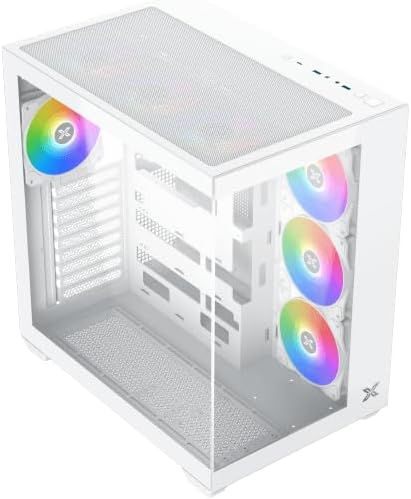
รูปที่ 4.3: มุมมองจากด้านบน viewโดยเน้นแผงตาข่ายด้านบนเพื่อเพิ่มประสิทธิภาพในการระบายความร้อน และการจัดวางภายใน
5. การตั้งค่าและการติดตั้ง
ทำตามขั้นตอนเหล่านี้เพื่อติดตั้งส่วนประกอบพีซีของคุณลงในเคส Xigmatek Aqua V AIR Arctic
5.1. การเตรียมคดี
- วางกล่องบนพื้นผิวเรียบและมั่นคง
- ถอดแผงกระจกนิรภัยด้านข้างออกโดยคลายสกรูหัวแม่มือที่ด้านหลัง แล้วเลื่อนออกอย่างระมัดระวัง วางไว้บนพื้นผิวที่อ่อนนุ่มและไม่ทำให้เกิดรอยขีดข่วนเพื่อป้องกันรอยขีดข่วน
- ถอดแผ่นเหล็กด้านข้างฝั่งตรงข้ามออกโดยคลายสกรูหัวแม่มือแล้วเลื่อนออก
5.2. การติดตั้งเมนบอร์ด
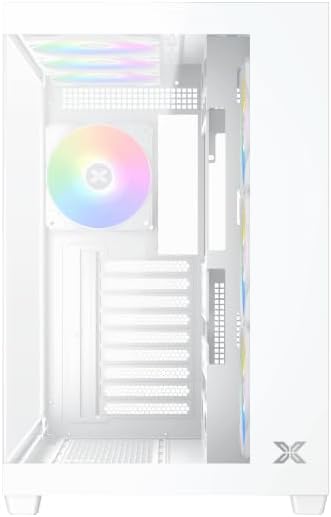
รูปที่ 5.1 : ภายใน view ภาพแสดงส่วนต่างๆ ของเคส โดยแสดงพื้นที่สำหรับติดตั้งเมนบอร์ดและช่องสำหรับจัดระเบียบสายเคเบิล
- ติดตั้งแผ่นปิดพอร์ต I/O ลงในช่องที่ด้านหลังของเคส
- จัดวางเมนบอร์ดให้ตรงกับตัวยึดที่ติดตั้งไว้ล่วงหน้า ตรวจสอบให้แน่ใจว่าตัวยึดตรงกับขนาดของเมนบอร์ดของคุณ (ATX, Micro ATX)
- ยึดเมนบอร์ดให้แน่นโดยใช้สกรูที่ให้มาในชุดอุปกรณ์เสริม อย่าขันแน่นเกินไป
5.3. การติดตั้งชุดจ่ายไฟ (PSU)
- หาตำแหน่งขายึดพาวเวอร์ซัพพลายที่ด้านหลังส่วนล่างของเคส
- เลื่อนพาวเวอร์ซัพพลาย (PSU) เข้าไปในช่องที่กำหนดจากด้านหลังของเคส
- ยึดพาวเวอร์ซัพพลายเข้ากับเคสโดยใช้สกรูที่ให้มาพร้อมกับพาวเวอร์ซัพพลาย
5.4. การติดตั้งไดรฟ์จัดเก็บข้อมูล
เคสนี้รองรับไดรฟ์จัดเก็บข้อมูลหลายตัว:
- SSD ขนาด 2.5 นิ้ว: ติดตั้งโดยตรงลงในถาด SSD ที่อยู่ด้านหลังถาดเมนบอร์ด ยึดด้วยสกรู
- ฮาร์ดดิสก์ขนาด 3.5 นิ้ว: ติดตั้งลงในช่องใส่ไดรฟ์ที่อยู่ใต้ฝาครอบพาวเวอร์ซัพพลาย เลื่อนไดรฟ์เข้าไปในถาดแล้วขันสกรูให้แน่น
5.5 การติดตั้งการ์ดจอ (GPU) และการ์ดเสริม
- ถอดฝาปิดช่องเสียบอุปกรณ์เสริมที่ด้านหลังเคสออกให้หมด
- เสียบการ์ดจอหรือการ์ดเสริมอื่นๆ ลงในช่อง PCIe ที่เหมาะสมบนเมนบอร์ด
- ยึดการ์ดให้แน่นด้วยสกรูที่ให้มา
5.6. การจัดการสายเคเบิล
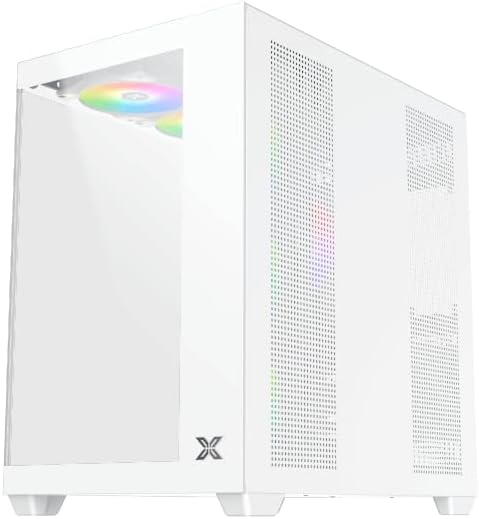
รูปที่ 5.2: View ด้านหลังถาดเมนบอร์ด แสดงให้เห็นถึง ampมีพื้นที่และจุดยึดสำหรับจัดการสายเคเบิลอย่างมีประสิทธิภาพ
ใช้ช่องร้อยสายไฟและจุดผูกด้านหลังถาดเมนบอร์ดเพื่อจัดระเบียบสายไฟ วิธีนี้ช่วยให้อากาศถ่ายเทได้ดีขึ้นและสวยงามยิ่งขึ้น
- เชื่อมต่อสายไฟที่จำเป็นทั้งหมดจากแหล่งจ่ายไฟ (PSU) ไปยังเมนบอร์ด การ์ดจอ และไดรฟ์จัดเก็บข้อมูล
- เชื่อมต่อสายเคเบิลด้านหน้า (USB, สายเสียง, สวิตช์เปิด/ปิด/รีเซ็ต, ไฟแสดงสถานะ LED) เข้ากับหัวต่อที่ตรงกันบนเมนบอร์ดของคุณ โปรดดูคู่มือเมนบอร์ดของคุณสำหรับตำแหน่งหัวต่อที่เฉพาะเจาะจง
- เชื่อมต่อสายพัดลม ARGB เข้ากับตัวควบคุมพัดลมในตัว หรือเชื่อมต่อโดยตรงกับพอร์ต ARGB บนเมนบอร์ดของคุณ หากมี
5.7. ฐานรองพัดลมและหม้อน้ำ
ชุดระบายความร้อน Xigmatek Aqua V AIR Arctic มาพร้อมพัดลม ARGB ขนาด 120 มม. ที่ติดตั้งไว้ล่วงหน้า 7 ตัว นอกจากนี้ยังมีตัวเลือกการระบายความร้อนเพิ่มเติมให้เลือกใช้:
- ด้านหน้า: รองรับพัดลมขนาด 120 มม. ได้สูงสุด 3 ตัว หรือพัดลมขนาด 140 มม. ได้สูงสุด 2 ตัว / หม้อน้ำขนาด 240 มม., 280 มม., 360 มม.
- สูงสุด: รองรับพัดลมขนาด 120 มม. ได้สูงสุด 3 ตัว หรือพัดลมขนาด 140 มม. ได้สูงสุด 2 ตัว / หม้อน้ำขนาด 240 มม., 280 มม., 360 มม.
- หลัง: รองรับพัดลมขนาด 120 มม. 1 ตัว
- ด้านล่าง: รองรับพัดลมขนาด 120 มม. ได้สูงสุด 3 ตัว
ตรวจสอบให้แน่ใจว่าได้ติดตั้งพัดลมในตำแหน่งที่เหมาะสมเพื่อให้ได้การไหลเวียนของอากาศที่ดีที่สุด (ช่องดูดอากาศอยู่ด้านหน้า/ด้านล่าง ช่องระบายอากาศอยู่ด้านหลัง/ด้านบน)
6. ปฏิบัติการ
เมื่อติดตั้งส่วนประกอบทั้งหมดและเชื่อมต่อสายเคเบิลเรียบร้อยแล้ว ให้ปิดฝาด้านข้าง เชื่อมต่อจอภาพ คีย์บอร์ด เมาส์ และสายไฟ กดปุ่มเปิด/ปิดที่แผงด้านหน้าเพื่อเริ่มระบบของคุณ
พัดลม ARGB ที่ติดตั้งมาล่วงหน้าสามารถควบคุมได้ผ่านตัวควบคุมในตัว (หากมี) หรือผ่านซอฟต์แวร์ของเมนบอร์ดที่เข้ากันได้ ซึ่งช่วยให้สามารถปรับแต่งเอฟเฟกต์แสงและความเร็วของพัดลมได้
7. การบำรุงรักษา
การบำรุงรักษาตามปกติจะช่วยให้มั่นใจได้ถึงประสิทธิภาพสูงสุดและอายุการใช้งานที่ยาวนานของส่วนประกอบพีซีของคุณ
- การทำความสะอาดฝุ่น: ทำความสะอาดแผ่นกรองฝุ่น (ด้านบน ด้านหน้า ด้านล่าง) เป็นระยะ เพื่อรักษาการไหลเวียนของอากาศที่ดี ใช้ลมเป่าเพื่อกำจัดฝุ่นจากภายในเคสและชิ้นส่วนต่างๆ
- การทำความสะอาดภายนอก: เช็ดพื้นผิวภายนอกด้วยผ้านุ่ม damp ผ้า หลีกเลี่ยงน้ำยาทำความสะอาดหรือตัวทำละลายที่มีฤทธิ์กัดกร่อน
- ตรวจสอบการจัดการสายเคเบิล: ควรตรวจสอบการจัดระเบียบสายเคเบิลเป็นระยะ เพื่อให้แน่ใจว่าไม่มีสายเคเบิลใดกีดขวางพัดลมหรือการไหลเวียนของอากาศ
8 การแก้ไขปัญหา
หากคุณพบปัญหา โปรดดูขั้นตอนการแก้ไขปัญหาทั่วไปต่อไปนี้:
- ระบบไม่เปิดเครื่อง:
- ตรวจสอบให้แน่ใจว่าได้เปิดเครื่องจ่ายไฟ (PSU) และเสียบปลั๊กเข้ากับเต้ารับที่ผนังอย่างถูกต้องแล้ว
- ตรวจสอบให้แน่ใจว่าสายไฟทั้งหมด (24-pin ATX, 8-pin CPU, PCIe, SATA) เชื่อมต่อแน่นสนิทแล้ว
- ตรวจสอบการเชื่อมต่อของสวิตช์เปิดปิดแผงด้านหน้ากับเมนบอร์ด
- ไม่มีเอาต์พุตแสดงผล:
- ตรวจสอบให้แน่ใจว่าได้เชื่อมต่อสายเคเบิลของจอภาพเข้ากับการ์ดกราฟิกแล้ว (ไม่ใช่พอร์ต I/O ของเมนบอร์ด หากใช้การ์ดกราฟิกแยก)
- ติดตั้งการ์ดจอและโมดูล RAM ใหม่
- พัดลมไม่หมุนหรือไฟ ARGB ไม่ทำงาน:
- ตรวจสอบการเชื่อมต่อสายไฟของพัดลมกับเมนบอร์ดหรือตัวควบคุมพัดลม
- ตรวจสอบการเชื่อมต่อ ARGB กับตัวควบคุมหรือหัวต่อบนเมนบอร์ด
- ตรวจสอบให้แน่ใจว่าซอฟต์แวร์ควบคุมพัดลมหรือการตั้งค่า BIOS ได้รับการกำหนดค่าอย่างถูกต้อง
สำหรับปัญหาที่ซับซ้อนกว่านี้ โปรดศึกษาคู่มือของส่วนประกอบหรือติดต่อฝ่ายสนับสนุนด้านเทคนิคของ Xigmatek
9. ข้อมูลจำเพาะ
| คุณสมบัติ | รายละเอียด |
|---|---|
| ชื่อรุ่น | อควา วี แอร์ อาร์กติก |
| หมายเลขรุ่น | EN45837 |
| ประเภทเคส | หอคอยกลาง |
| ความเข้ากันได้ของเมนบอร์ด | ATX, ไมโคร ATX |
| วัสดุ | โลหะผสมเหล็ก กระจกนิรภัย |
| สี | สีขาว |
| พัดลมที่ติดตั้งล่วงหน้า | พัดลม ARGB ขนาด 7 x 120 มม |
| ความยาวสูงสุดของ GPU | 410 มม. |
| พอร์ต USB | 3 |
| น้ำหนัก | 8.8 กิโลกรัม |
10. การรับประกันและการสนับสนุน
ผลิตภัณฑ์ของ Xigmatek ผลิตขึ้นตามมาตรฐานคุณภาพสูง สำหรับข้อมูลการรับประกัน โปรดดูบัตรรับประกันที่แนบมากับผลิตภัณฑ์ของคุณ หรือเยี่ยมชมเว็บไซต์อย่างเป็นทางการของ Xigmatek webเว็บไซต์นี้ สำหรับการสนับสนุนทางเทคนิคหรือข้อสงสัยต่างๆ โปรดติดต่อฝ่ายบริการลูกค้าของ Xigmatek ผ่านช่องทางอย่างเป็นทางการของพวกเขา
เป็นทางการ Webเว็บไซต์: www.xigmatek.com


