การแนะนำ
คู่มือนี้ให้คำแนะนำโดยละเอียดเกี่ยวกับการติดตั้ง การใช้งาน และการบำรุงรักษาเครื่องพิมพ์ฉลากความร้อนแบบบลูทูธ Rongta ของคุณ โปรดอ่านคู่มือนี้อย่างละเอียดเพื่อให้มั่นใจถึงการใช้งานที่ถูกต้องและเพื่อยืดอายุการใช้งานของอุปกรณ์ให้ยาวนานที่สุด เครื่องพิมพ์นี้ได้รับการออกแบบมาเพื่อการพิมพ์ฉลากความร้อนที่มีประสิทธิภาพและเชื่อถือได้ รองรับขนาดฉลากและตัวเลือกการเชื่อมต่อที่หลากหลาย
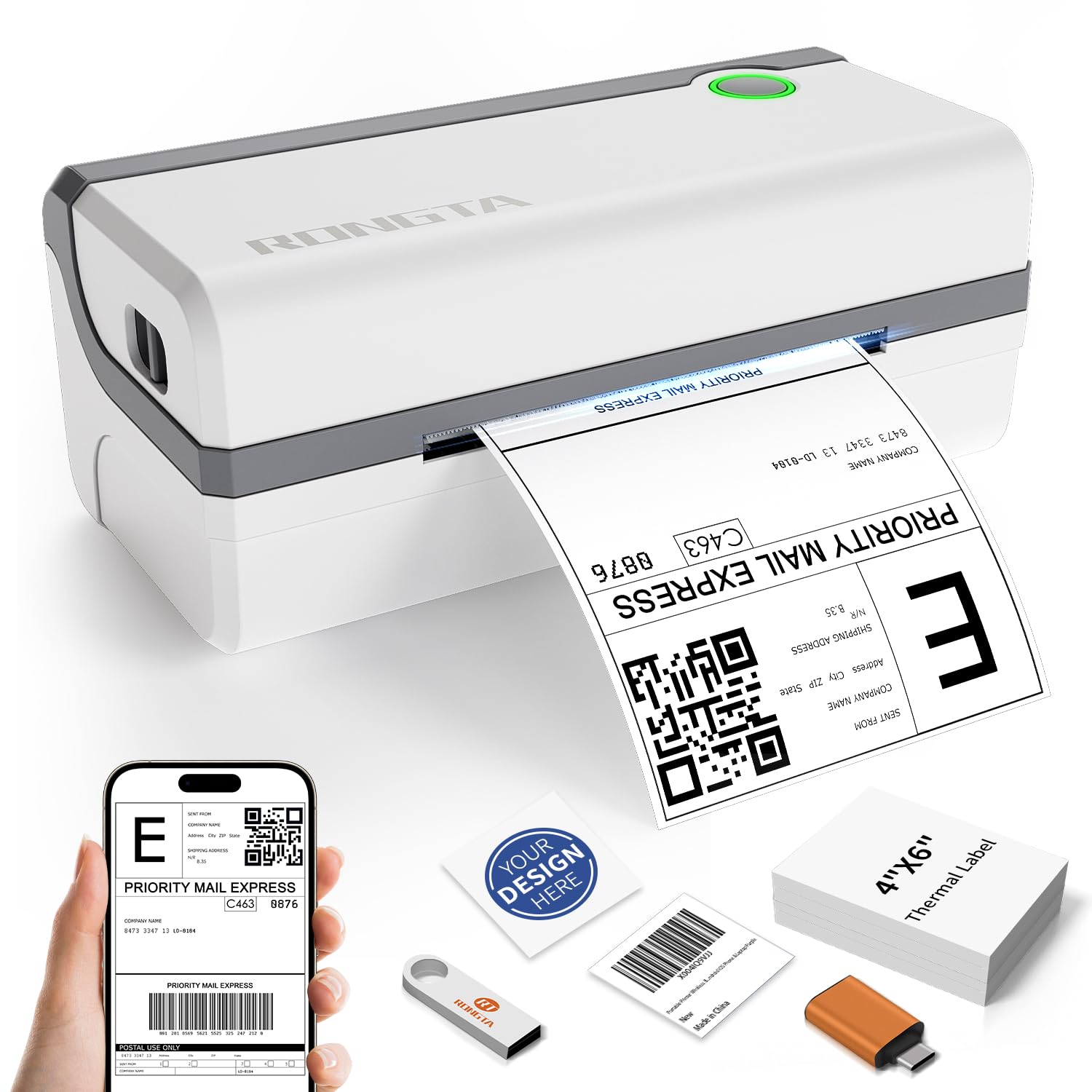
รูปที่ 1: เครื่องพิมพ์ฉลากความร้อน Rongta กำลังทำงาน โดยผลิตฉลากสำหรับการจัดส่งสินค้า อุปกรณ์ประกอบอื่นๆ ได้แก่ สมาร์ทโฟนที่แสดงการพิมพ์ผ่านมือถือ แฟลชไดรฟ์ USB สำหรับติดตั้งไดรเวอร์ และฉลากความร้อนเปล่าขนาด 4x6 นิ้วจำนวนหนึ่ง
การตั้งค่า
1. การแกะกล่องและส่วนประกอบ
แกะกล่องเครื่องพิมพ์อย่างระมัดระวัง และตรวจสอบว่ามีชิ้นส่วนครบถ้วนหรือไม่:
- เครื่องพิมพ์ฉลากขนส่งความร้อน Rongta
- สาย USB
- อะแดปเตอร์แปลงไฟ
- Sampเลเลเบล
- แฟลชไดรฟ์ USB (บรรจุไดรเวอร์เครื่องพิมพ์ คู่มือผู้ใช้ และวิดีโอแนะนำวิธีการใช้งาน)
2. การตั้งค่าทางกายภาพ
- วางเครื่องพิมพ์บนพื้นผิวที่มั่นคงและเรียบ
- เชื่อมต่ออะแดปเตอร์แปลงไฟเข้ากับเครื่องพิมพ์ จากนั้นจึงเชื่อมต่อเข้ากับเต้ารับไฟฟ้า
3. การโหลดฉลาก
เครื่องพิมพ์รองรับการพิมพ์ฉลากความร้อนโดยตรงที่มีความกว้างตั้งแต่ 1.57 นิ้วถึง 4.1 นิ้ว มีระบบระบุฉลากอัตโนมัติเพื่อความสะดวกในการใช้งาน
- เปิดฝาครอบด้านบนของเครื่องพิมพ์
- ใส่แผ่นฉลากความร้อนลงไป โดยให้ด้านที่สามารถพิมพ์ได้หันขึ้นด้านบน
- ปรับตัวนำทางฉลากให้พอดีกับความกว้างของฉลากของคุณ
- ปิดฝาด้านบน เครื่องพิมพ์จะตรวจจับและป้อนฉลากไปยังตำแหน่งเริ่มต้นที่ถูกต้องโดยอัตโนมัติ

รูปที่ 2: ภาพนี้แสดงให้เห็นถึงความสามารถรอบด้านของเครื่องพิมพ์ในการจัดการกับขนาดฉลากที่หลากหลาย ตั้งแต่ 1.18 นิ้ว ถึง 4.1 นิ้ว ซึ่งรวมถึงขนาดฉลากสำหรับการจัดส่งและฉลากผลิตภัณฑ์ทั่วไป
4. การติดตั้งไดรเวอร์ (คอมพิวเตอร์)
สำหรับการพิมพ์ด้วยคอมพิวเตอร์ โปรดติดตั้งไดรเวอร์ที่จำเป็นจากแผ่น USB ที่ให้มาด้วย
- ระบบปฏิบัติการ Windows (7 และเวอร์ชันใหม่กว่า): เสียบ USB ดิสก์ ค้นหาไดรเวอร์ Windows และทำตามคำแนะนำบนหน้าจอเพื่อทำการติดตั้ง
- ระบบปฏิบัติการ Mac OS (เวอร์ชัน 10.11 ขึ้นไป): เสียบ USB ดิสก์ ค้นหาไดรเวอร์ Mac OS และทำตามคู่มือการติดตั้ง
5. การเชื่อมต่อบลูทูธ (อุปกรณ์เคลื่อนที่)
สำหรับการพิมพ์แบบไร้สายจากสมาร์ทโฟนหรือแท็บเล็ตของคุณ:
- ดาวน์โหลดอย่างเป็นทางการ RT Elabel แอปจากร้านแอปของอุปกรณ์ของคุณ (ใช้ได้สำหรับ iOS และ Android)
- ตรวจสอบให้แน่ใจว่าได้เปิดใช้งาน Bluetooth บนอุปกรณ์มือถือของคุณ
- เปิดแอป RT Elabel แล้วค้นหาอุปกรณ์บลูทูธที่ใช้งานได้
- เลือกเครื่องพิมพ์ Rongta ของคุณจากรายการ หากระบบขอรหัสการจับคู่ ให้ป้อนรหัส 0000 or 000000.

รูปที่ 3: ภาพนี้แสดงให้เห็นถึงตัวเลือกการเชื่อมต่อแบบคู่ของเครื่องพิมพ์ ได้แก่ USB สำหรับคอมพิวเตอร์ (แล็ปท็อป เดสก์ท็อป) และ Bluetooth สำหรับอุปกรณ์พกพา (แท็บเล็ต สมาร์ทโฟน) ทำให้สามารถพิมพ์งานได้อย่างยืดหยุ่น

รูปที่ 4: แผนภาพนี้แสดงรายละเอียดตัวเลือกการเชื่อมต่อของเครื่องพิมพ์ โดยแสดงวิธีการเชื่อมต่อแบบไร้สายผ่านบลูทูธกับอุปกรณ์พกพา (Android, iOS, แท็บเล็ต) และผ่านสาย USB กับระบบปฏิบัติการคอมพิวเตอร์ต่างๆ (macOS, Windows, Linux) นอกจากนี้ยังแสดงอินเทอร์เฟซแอป "RT Elabel" ด้วย
คำแนะนำการใช้งาน
1. การพิมพ์จากคอมพิวเตอร์
หลังจากติดตั้งไดรเวอร์แล้ว คุณสามารถพิมพ์ฉลากจากแอปพลิเคชันต่างๆ บนคอมพิวเตอร์ Windows หรือ Mac ของคุณได้:
- เปิดเอกสารหรือแบบฉลากที่คุณต้องการพิมพ์
- ไปที่ File > พิมพ์.
- เลือกเครื่องพิมพ์ Rongta ของคุณจากรายการเครื่องพิมพ์ที่มีให้เลือก
- ปรับการตั้งค่าการพิมพ์ เช่น ขนาดและทิศทางของฉลากตามต้องการ
- คลิก พิมพ์.
2. การพิมพ์จากแอปพลิเคชันบนมือถือ
แอป RT Elabel ช่วยให้คุณออกแบบและพิมพ์ฉลากได้โดยตรงจากอุปกรณ์ Android หรือ iOS ของคุณ:
- ตรวจสอบให้แน่ใจว่าเครื่องพิมพ์ของคุณเชื่อมต่อกับอุปกรณ์มือถือผ่านบลูทูธแล้ว
- เปิดแอป RT Elabel
- เลือกหรือออกแบบฉลากของคุณ
- ตรวจสอบการตั้งค่าการพิมพ์และเริ่มการพิมพ์จากแอปพลิเคชัน
3. ประเภทและขนาดของฉลากที่รองรับ
เครื่องพิมพ์ Rongta สามารถใช้งานร่วมกับฉลากความร้อนแบบพิมพ์ตรงที่มีความกว้างตั้งแต่ 1.57 นิ้ว ถึง 4.1 นิ้ว ขนาดที่รองรับโดยทั่วไป ได้แก่:
- ฉลากจัดส่งขนาด 4x6 นิ้ว
- ฉลากสินค้าขนาด 3x2 นิ้ว
- ฉลากที่อยู่ขนาด 3x1 นิ้ว
- ป้ายวงกลมขนาด 2x2 นิ้ว
- ฉลาก SKU ผลิตภัณฑ์ ขนาด 2.25 x 1.25 นิ้ว
- ฉลากบาร์โค้ดขนาด 2x1 นิ้ว
- ฉลากคิวอาร์โค้ดขนาด 1x1 นิ้ว

รูปที่ 5: ภาพนี้แสดงให้เห็นถึงความสามารถของเครื่องพิมพ์ในการรองรับขนาดฉลากที่หลากหลาย ตั้งแต่ 1.1 นิ้วถึง 4.1 นิ้ว และแสดงให้เห็นถึงการใช้งานฉลากแบบต่างๆ เช่น ฉลากสำหรับการจัดส่ง ฉลากผลิตภัณฑ์ และฉลากตกแต่ง
4. ความเข้ากันได้ของแพลตฟอร์ม
เครื่องพิมพ์นี้สามารถใช้งานร่วมกับแพลตฟอร์มการจัดส่งและอีคอมเมิร์ซหลักๆ ได้ ช่วยให้ขั้นตอนการทำงานของคุณราบรื่นยิ่งขึ้นสำหรับความต้องการทางธุรกิจที่หลากหลาย:
- อเมซอน
- อีเบย์
- ช้อปปี้
- เอทซี่
- เฟดเอ็กซ์
- ยูพีเอส
- สถานีขนส่ง
- และแพลตฟอร์มการขนส่งและตลาดออนไลน์อื่นๆ อีกมากมาย

รูปที่ 6: ภาพนี้แสดงให้เห็นถึงความเข้ากันได้อย่างกว้างขวางของเครื่องพิมพ์กับแพลตฟอร์มอีคอมเมิร์ซและการจัดส่งยอดนิยมต่างๆ รวมถึง Amazon, eBay, Shopify, FedEx, ShipStation, Etsy และ UPS ทำให้เหมาะสำหรับความต้องการทางธุรกิจที่หลากหลาย

รูปที่ 7: ภาพตัดต่อนี้แสดงให้เห็นถึงสภาพแวดล้อมที่หลากหลายที่สามารถใช้เครื่องพิมพ์ฉลาก Rongta ได้ ซึ่งรวมถึงการจัดระเบียบภายในบ้าน การติดฉลากสินค้าปลีก การจัดเก็บเอกสารในสำนักงาน และการจัดส่งสินค้าในคลังสินค้า
การซ่อมบำรุง
1. การทำความสะอาดหัวพิมพ์และลูกกลิ้ง
เพื่อให้ได้คุณภาพการพิมพ์ที่ดีที่สุดและยืดอายุการใช้งานของเครื่องพิมพ์ ขอแนะนำให้ทำความสะอาดหัวพิมพ์และลูกกลิ้งยางสัปดาห์ละครั้ง
- ปิดเครื่องพิมพ์และถอดสายไฟออก
- เปิดฝาครอบด้านบน
- เช็ดหัวพิมพ์เบาๆ ด้วยสำลีชุบแอลกอฮอล์หรือผ้าเนื้อนุ่มที่ไม่เป็นขุยampเคลือบด้วยแอลกอฮอล์ไอโซโพรพิล
- ทำความสะอาดลูกกลิ้งยางด้วยน้ำยาทำความสะอาดamp ใช้ผ้าเช็ดทำความสะอาดฝุ่นละอองหรือคราบกาวที่เหลืออยู่บนฉลาก
- ปล่อยให้ส่วนประกอบทั้งหมดแห้งสนิทก่อนปิดฝาและต่อสายไฟอีกครั้ง
2. สินค้าสิ้นเปลือง
เครื่องพิมพ์ฉลากความร้อนนี้ทำงานได้โดยไม่ต้องใช้หมึก โทนเนอร์ หรือริบบิ้น ช่วยลดต้นทุนอย่างต่อเนื่องและทำให้การบำรุงรักษาง่ายขึ้น
การแก้ไขปัญหา
หากคุณพบปัญหาเกี่ยวกับเครื่องพิมพ์ Rongta โปรดดูวิธีแก้ไขปัญหาทั่วไปต่อไปนี้:
- ไม่มีไฟฟ้า: ตรวจสอบให้แน่ใจว่าได้เสียบอะแดปเตอร์แปลงไฟเข้ากับเครื่องพิมพ์และเต้ารับไฟฟ้าที่ใช้งานได้สนิทแล้ว
- ไม่มีผลลัพธ์การพิมพ์: ตรวจสอบว่าใส่ฉลากถูกต้องหรือไม่ และเครื่องพิมพ์เชื่อมต่อกับอุปกรณ์ของคุณแล้วหรือไม่ (ผ่าน USB หรือ Bluetooth) ตรวจสอบให้แน่ใจว่าได้เลือกเครื่องพิมพ์ที่ถูกต้องในหน้าต่างการพิมพ์ของซอฟต์แวร์แล้ว
- คุณภาพการพิมพ์ไม่ดี: ทำความสะอาดหัวพิมพ์และลูกกลิ้งยางตามที่อธิบายไว้ในส่วนการบำรุงรักษา ตรวจสอบให้แน่ใจว่าคุณใช้ฉลากความร้อนคุณภาพสูง
- ปัญหาการเชื่อมต่อบลูทูธ: รีสตาร์ททั้งเครื่องพิมพ์และอุปกรณ์มือถือของคุณ ตรวจสอบให้แน่ใจว่าแอป RT Elabel ได้รับการอัปเดตเป็นเวอร์ชันล่าสุดแล้ว ลองจับคู่ใหม่อีกครั้งโดยใช้รหัส 0000 หรือ 000000
- ปัญหาไดร์เวอร์: ติดตั้งไดรเวอร์เครื่องพิมพ์ใหม่จากแผ่น USB ที่ให้มา หรือดาวน์โหลดเวอร์ชันล่าสุดจากเว็บไซต์สนับสนุนอย่างเป็นทางการของ Rongta webเว็บไซต์.
หากพบปัญหาทางเทคนิคที่แก้ไขไม่ได้ หรือต้องการความช่วยเหลือเพิ่มเติม โปรดติดต่อฝ่ายบริการลูกค้าของ Rongta
ข้อมูลจำเพาะ
| คุณสมบัติ | ข้อมูลจำเพาะ |
|---|---|
| ชื่อรุ่น | บลูทูธ+ยูเอสบี |
| เทคโนโลยีการพิมพ์ | เทอร์มอล |
| เทคโนโลยีการเชื่อมต่อ | บลูทูธ, ยูเอสบี |
| ขนาดสื่อสูงสุด | ขนาด 4 x 6 นิ้ว (รองรับความกว้างตั้งแต่ 1.57 นิ้ว ถึง 4.1 นิ้ว) |
| ความละเอียดการพิมพ์สูงสุด | 203 จุดต่อนิ้ว |
| ความเร็วการพิมพ์สูงสุด | 150 มม./วินาที (ประมาณ 59 ppm) |
| ขนาดสินค้า | ลึก 7.4 นิ้ว x กว้าง 10.24 นิ้ว x สูง 5.3 นิ้ว |
| น้ำหนักสินค้า | 3.3 ปอนด์ (1.5 กิโลกรัม) |
| ระบบปฏิบัติการที่รองรับ | Windows (7 และเวอร์ชันใหม่กว่า), Mac OS (10.11 และเวอร์ชันใหม่กว่า), Android, iOS, Linux |
| ส่วนประกอบที่รวมอยู่ | ป้ายกำกับ, สายเคเบิล |
การรับประกันและการสนับสนุน
บริษัท Rongta ให้บริการสนับสนุนลูกค้าสำหรับความช่วยเหลือด้านเทคนิคและการสอบถามเกี่ยวกับผลิตภัณฑ์ แม้ว่ารายละเอียดการรับประกันเฉพาะเจาะจงจะไม่ได้ระบุไว้ในคู่มือนี้ โปรดเก็บหลักฐานการซื้อไว้เพื่อใช้ในการเรียกร้องการรับประกัน
สำหรับปัญหาทางเทคนิคหรือการสนับสนุน โปรดดูข้อมูลการติดต่อที่ระบุไว้ในบรรจุภัณฑ์ของผลิตภัณฑ์ หรือเยี่ยมชมเว็บไซต์อย่างเป็นทางการของ Rongta webเว็บไซต์.


