การแนะนำ
ยินดีต้อนรับสู่คู่มือผู้ใช้สำหรับเมาส์แทร็กบอลแบบมีสาย SANWA GMATB128BK ที่ออกแบบตามหลักสรีรศาสตร์ คู่มือนี้ให้คำแนะนำเกี่ยวกับการตั้งค่า การใช้งาน การบำรุงรักษา และการแก้ไขปัญหา เพื่อให้มั่นใจได้ถึงประสิทธิภาพสูงสุดและอายุการใช้งานที่ยาวนานของอุปกรณ์ของคุณ

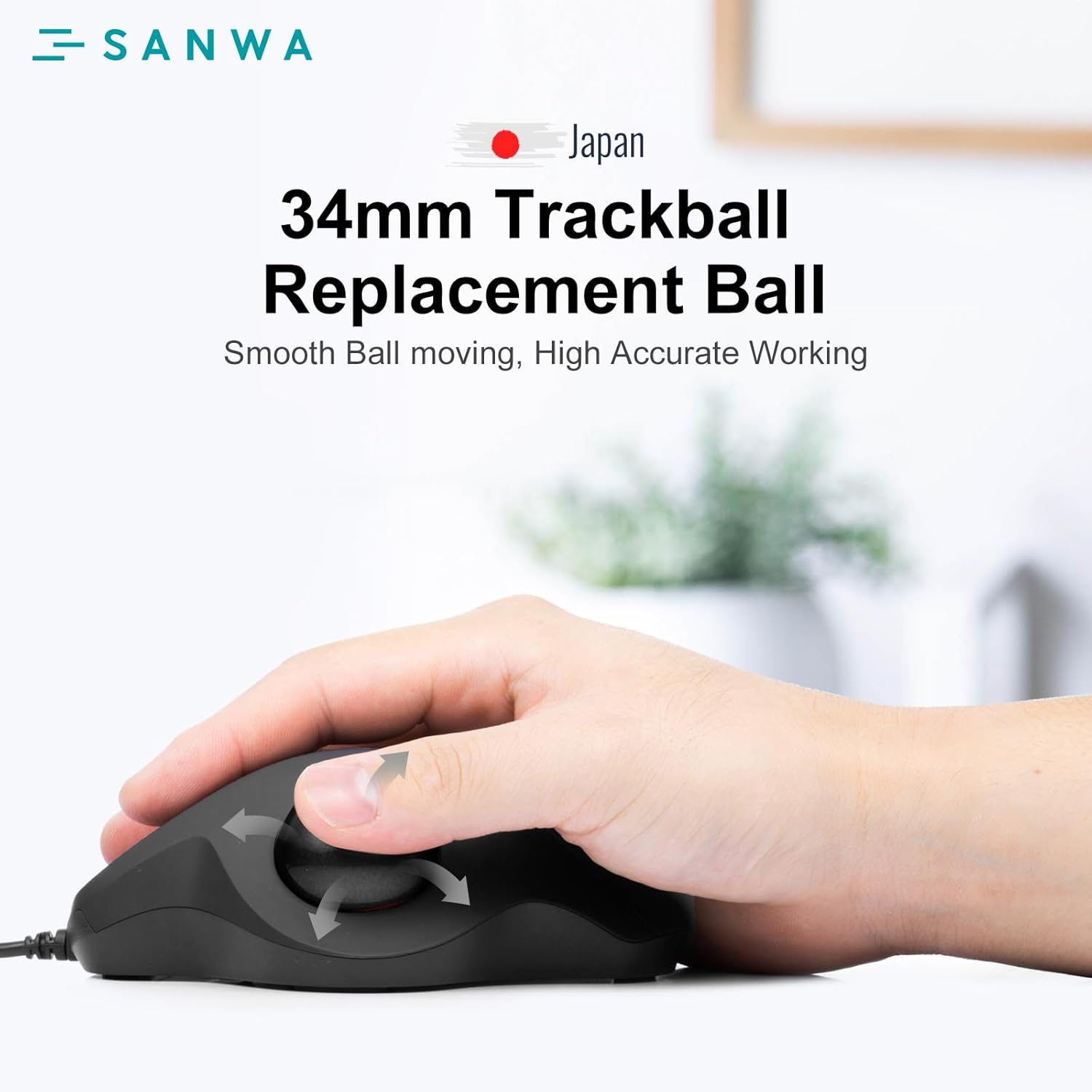
คำอธิบายภาพ: มือข้างหนึ่งวางอย่างสบายบนเมาส์แทร็กบอลแบบมีสาย SANWA GMATB128BK ที่ออกแบบตามหลักสรีรศาสตร์ ซึ่งมีแทร็กบอลสีแดง ในภาพด้านหน้าจะเห็นแทร็กบอลสีดำสำรองอีกอันหนึ่ง
สินค้าเกินview
เมาส์แทร็กบอลแบบมีสาย SANWA GMATB128BK ออกแบบตามหลักสรีรศาสตร์เพื่อการควบคุมเคอร์เซอร์ที่สะดวกสบายและแม่นยำ มีกลไกการคลิกที่เงียบและสามารถปรับค่า DPI ได้
ส่วนประกอบ
ระบุส่วนประกอบหลักของเมาส์แทร็กบอลของคุณ:

คำอธิบายภาพ: ภาพมุมสูง view ภาพประกอบแสดงเมาส์แทร็กบอล SANWA GMATB128BK พร้อมป้ายกำกับที่ชี้ไปยังส่วนประกอบหลัก ได้แก่ ปุ่มซ้าย ปุ่มขวา ล้อเลื่อน ไฟแสดงสถานะ LED ปุ่มปรับ DPI และแทร็กบอล
- ปุ่มซ้าย: ฟังก์ชั่นคลิกซ้ายมาตรฐาน
- ปุ่มขวา: ฟังก์ชั่นคลิกขวามาตรฐาน
- ล้อเลื่อน: สำหรับการเลื่อนหน้าจอในแนวตั้ง
- ไฟแสดงสถานะ LED: แสดงค่าการตั้งค่า DPI
- ปุ่มสลับ DPI: หมุนเวียนผ่านการตั้งค่า DPI
- แทร็กบอล: สำหรับการเคลื่อนที่ของเคอร์เซอร์
การตั้งค่า
การเชื่อมต่อเมาส์แทร็กบอล SANWA GMATB128BK ของคุณนั้นเป็นกระบวนการที่ไม่ซับซ้อน
- แกะ: นำเมาส์แทร็กบอลออกจากบรรจุภัณฑ์อย่างระมัดระวัง
- เชื่อมต่อ: เสียบขั้วต่อ USB ของเมาส์เข้ากับพอร์ต USB ที่ว่างอยู่บนคอมพิวเตอร์ของคุณ (พีซี แล็ปท็อป Mac)
- การติดตั้งไดร์เวอร์: เมาส์ตัวนี้เป็นแบบเสียบแล้วใช้งานได้ทันที และโดยทั่วไปไม่จำเป็นต้องติดตั้งไดรเวอร์เพิ่มเติม ระบบปฏิบัติการของคุณควรจะตรวจจับและตั้งค่าอุปกรณ์โดยอัตโนมัติ
- พร้อมใช้งาน: เมื่อเชื่อมต่อแล้ว เมาส์ก็พร้อมใช้งานได้ทันที
คำแนะนำการใช้งาน
การควบคุมเคอร์เซอร์
เลื่อนเคอร์เซอร์โดยหมุนแทร็กบอลด้วยนิ้วโป้งของคุณ แทร็กบอลช่วยให้เคลื่อนไหวได้อย่างแม่นยำโดยไม่ต้องขยับเมาส์ทั้งตัว
ปุ่มฟังก์ชั่น
- ปุ่มซ้าย: ฟังก์ชั่นคลิกหลัก
- ปุ่มขวา: ฟังก์ชันคลิกเสริม (เมนูบริบท)
- ล้อเลื่อน: เลื่อนขึ้นหรือลงเพื่อเลื่อนดูเอกสารต่างๆ และ web หน้า ปุ่มเลื่อนยังทำหน้าที่เป็นปุ่มคลิกกลางอีกด้วย
การปรับค่า DPI (ความไว)
การตั้งค่า DPI (Dots Per Inch) จะกำหนดความไวในการเคลื่อนที่ของเคอร์เซอร์ เมาส์แทร็กบอลของคุณรองรับระดับ DPI สี่ระดับ ได้แก่ 600, 800, 1200 และ 1600 DPI
หากต้องการเปลี่ยนการตั้งค่า DPI ให้กดปุ่ม ปุ่มสวิตช์ DPI ไฟแสดงสถานะ LED จะอยู่ด้านบนของเมาส์ และจะกะพริบเพื่อแสดงระดับ DPI ปัจจุบัน

คำอธิบายภาพ: ภาพระยะใกล้ view ภาพแสดงเมาส์แทร็กบอล SANWA GMATB128BK พร้อมไฟ LED สีแดงและคำอธิบายเกี่ยวกับการตั้งค่า DPI: กระพริบหนึ่งครั้งสำหรับ 600 DPI, กระพริบสองครั้งสำหรับ 800 DPI, กระพริบสามครั้งสำหรับ 1200 DPI และกระพริบสี่ครั้งสำหรับ 1600 DPI
- กะพริบตาหนึ่งครั้ง: 600 จุดต่อนิ้ว
- กระพริบตาสองครั้ง: 800 จุดต่อนิ้ว
- กระพริบตา 3 ครั้ง: 1200 จุดต่อนิ้ว
- กระพริบตา 4 ครั้ง: 1600 จุดต่อนิ้ว
การออกแบบตามหลักสรีรศาสตร์
เมาส์แทร็กบอล SANWA GMATB128BK ออกแบบมาเพื่อส่งเสริมท่าทางที่เป็นธรรมชาติของข้อมือและแขน ช่วยลดความตึงเครียดและความเมื่อยล้าของกล้ามเนื้อระหว่างการใช้งานเป็นเวลานาน

คำอธิบายภาพ: ภาพเปรียบเทียบที่แสดงให้เห็นถึงประโยชน์ด้านการออกแบบตามหลักสรีรศาสตร์ของเมาส์แทร็กบอล SANWA เมาส์ทั่วไปแสดงให้เห็นถึงท่าทางของแขนที่ตึงเครียด ในขณะที่เมาส์ SANWA แสดงให้เห็นถึงท่าทางของมือและข้อมือที่ผ่อนคลายและเป็นธรรมชาติ โดยเอียงทำมุม 15 องศา ซึ่งบ่งชี้ว่ารู้สึกเมื่อยล้าน้อยลง

คำอธิบายภาพ: ภาพเปรียบเทียบระหว่าง 'เมาส์ธรรมดา' กับ 'แทร็กบอล' เมาส์ธรรมดาต้องใช้การเคลื่อนไหวไปมา ทำให้ข้อมือเมื่อยล้า ส่วนแทร็กบอลช่วยให้ใช้งานได้แม่นยำยิ่งขึ้น และประหยัดพื้นที่เพราะขยับเฉพาะลูกบอล ไม่ใช่ทั้งอุปกรณ์
การซ่อมบำรุง
การทำความสะอาดแทร็กบอลเป็นประจำนั้นจำเป็นอย่างยิ่งต่อการรักษาการเคลื่อนที่ของเคอร์เซอร์ให้ราบรื่นและแม่นยำ
ทำความสะอาด Trackball

คำอธิบายภาพ: คู่มือภาพประกอบ 3 ขั้นตอนเกี่ยวกับการทำความสะอาดแทร็กบอล ขั้นตอนที่ 1 แสดงการเสียบปากกาเข้าไปในรูด้านล่างของเมาส์เพื่อดันแทร็กบอลออกมา ขั้นตอนที่ 2 แสดงการถอดแทร็กบอลออกและทำความสะอาดด้วยผ้าหรือแปรงขนนุ่ม ขั้นตอนที่ 3 แสดงการดันแทร็กบอลที่ทำความสะอาดแล้วกลับเข้าไปในตัวเมาส์
- ขั้นตอนแรก: หาช่องเล็กๆ ที่อยู่ด้านล่างของเมาส์ ใช้ปากกาหรือวัตถุปลายทู่บางๆ สอดเข้าไปในช่องนี้ แล้วค่อยๆ ดันแทร็กบอลออกมาจากด้านบน
- ขั้นตอนที่สอง: เมื่อถอดแทร็กบอลออกแล้ว ให้ใช้ผ้าเนื้อนุ่มที่ไม่เป็นขุยหรือแปรงขนนุ่มทำความสะอาดแทร็กบอลและเซ็นเซอร์แสงภายในตัวเรือนแทร็กบอล กำจัดฝุ่นหรือสิ่งสกปรกออกให้หมด
- ขั้นตอนที่สาม: ค่อยๆ วางแทร็กบอลที่ทำความสะอาดแล้วกลับเข้าไปในช่องจนกระทั่งได้ยินเสียงคลิก ตรวจสอบให้แน่ใจว่าหมุนได้อย่างราบรื่น
บันทึก: ห้ามใช้น้ำยาทำความสะอาดที่รุนแรงหรือวัสดุขัดถูใดๆ เพราะอาจทำให้พื้นผิวของแทร็กบอลหรือเมาส์เสียหายได้
ความเข้ากันได้ของลูกบอลสำรอง
ชุดนี้ประกอบด้วยแทร็กบอลสำรองขนาด 34 มม. แทร็กบอลสำรองนี้สามารถใช้ได้กับเมาส์แทร็กบอล SANWA GMATB128BK และรุ่นอื่นๆ ที่ระบุไว้
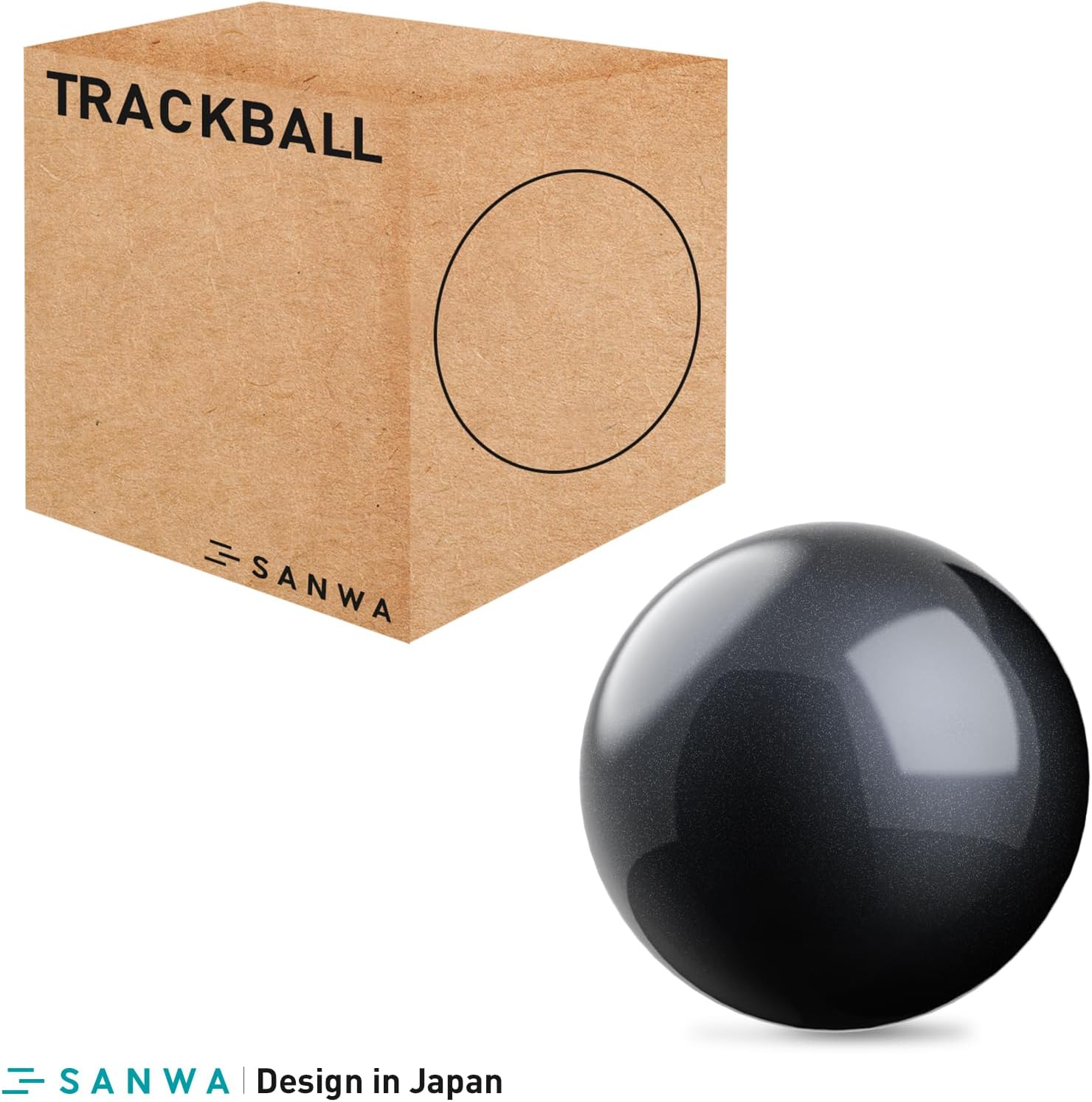
คำอธิบายภาพ: ลูกบอลควบคุมเมาส์ (trackball) สีดำขนาด 34 มม. วางอยู่ข้างกล่องกระดาษแข็งสีน้ำตาลที่มีคำว่า 'TRACKBALL' และโลโก้ SANWA ภาพนี้เน้นให้เห็นถึงการเคลื่อนไหวที่ราบรื่นและความแม่นยำสูงของลูกบอลควบคุมเมาส์สำรองนี้
เมาส์แทร็กบอล SANWA ที่ใช้งานร่วมกันได้

คำอธิบายภาพ: เมาส์แทร็กบอล SANWA พร้อมลูกบอลสำรองสีดำขนาด 34 มม. ที่แสดงอยู่ข้างๆ มีรายการรุ่นเมาส์แทร็กบอล SANWA ที่ใช้งานร่วมกันได้แสดงไว้ด้วย
- GMATB128BK
- GMAWTB129BK
- GMABTTB130BK
- GMATB167
- GMAWTB168
- GMABTTB169
- GMATB155
- GMATB44BKN/RN
- GMABTTB1BK
เมาส์แทร็กบอลที่ใช้งานร่วมกันได้จากแบรนด์อื่นๆ
คำอธิบายภาพ: รายชื่อรุ่นเมาส์แทร็กบอลที่ใช้งานร่วมกันได้จากแบรนด์อื่นๆ ได้แก่ Logitech, Kensington, Perixx และ Protoarc
- โลจิทเช่น: M575, M570, MX Ergo Plus, MX Ergo
- เคนซิงตัน: TB450, TB550, Pro Fit Ergo (K75326WW)
- เพริกซ์: PERIPRO-801, Perimice-517 / 717 / 520 / 720
- โปรโตอาร์ค: เอ็ม01
ข้อมูลจำเพาะ
| คุณสมบัติ | รายละเอียด |
|---|---|
| แบบอย่าง | GMATB128BK |
| การเชื่อมต่อ | สาย USB |
| การตั้งค่า DPI | 600 / 800 / 1200 / 1600 DPI (ปรับได้) |
| ปุ่ม | ซ้าย, ขวา, ล้อเลื่อน (คลิกได้), ตัวปรับค่า DPI |
| เส้นผ่านศูนย์กลางของแทร็กบอล | 34มม. |
| คลิกประเภท | คลิกเงียบ (ปุ่มซ้ายและขวา) |
| ความเข้ากันได้ | Windows 11/10/8.1/8/7/XP, macOS 10.13~10.15 (ไม่สามารถใช้งานร่วมกับผลิตภัณฑ์ของ Apple ได้อย่างสมบูรณ์) |
| หลักสรีรศาสตร์ | ออกแบบตามหลักสรีรศาสตร์เพื่อให้ข้อมือและแขนอยู่ในตำแหน่งที่เป็นธรรมชาติ |
การแก้ไขปัญหา
- เคอร์เซอร์ไม่ขยับหรือขยับผิดปกติ:
ตรวจสอบให้แน่ใจว่าสาย USB เชื่อมต่อกับคอมพิวเตอร์ของคุณอย่างแน่นหนาแล้ว
ทำความสะอาดแทร็กบอลและเซ็นเซอร์แสงภายในตัวเครื่องตามที่อธิบายไว้ในส่วนการบำรุงรักษา ฝุ่นหรือสิ่งสกปรกอาจรบกวนการติดตามได้
ลองเสียบเมาส์เข้ากับพอร์ต USB อื่นบนคอมพิวเตอร์ของคุณ
ลองทดสอบเมาส์กับคอมพิวเตอร์เครื่องอื่นเพื่อตรวจสอบว่าปัญหาเกิดจากเมาส์หรือพอร์ต USB/ไดรเวอร์ของคอมพิวเตอร์
- ปุ่มหรือวงล้อเลื่อนไม่ตอบสนอง:
ตรวจสอบการเชื่อมต่อ USB
ตรวจสอบให้แน่ใจว่าไม่มีเศษสิ่งสกปรกติดอยู่ใต้ปุ่มหรือรอบๆ ล้อเลื่อน
รีสตาร์ทเครื่องคอมพิวเตอร์ของคุณ
- การตั้งค่า DPI ไม่เปลี่ยนแปลง:
กดปุ่มปรับ DPI ให้แน่น สังเกตไฟ LED ที่กะพริบเพื่อยืนยันการเปลี่ยนแปลง DPI
หากปัญหายังคงอยู่ ให้ลองเสียบเมาส์ใหม่อีกครั้ง
การรับประกันและการสนับสนุน
สำหรับข้อมูลการรับประกันและการสนับสนุนทางเทคนิค โปรดดูเอกสารที่แนบมากับสินค้าที่ซื้อ หรือเยี่ยมชมเว็บไซต์อย่างเป็นทางการของ SANWA webไซต์นี้ โปรดเก็บหลักฐานการซื้อไว้เพื่อใช้ยืนยันการรับประกัน


