การแนะนำ
คู่มือนี้ให้คำแนะนำอย่างละเอียดเกี่ยวกับการติดตั้ง การใช้งาน การบำรุงรักษา และการแก้ไขปัญหาของเมาส์ไร้สาย Xtrike Me GW-119 ของคุณ เมาส์นี้ได้รับการออกแบบมาเพื่อความอเนกประสงค์และความสะดวกสบาย ให้ประสิทธิภาพที่เชื่อถือได้สำหรับงานคอมพิวเตอร์ต่างๆ
เนื้อหาแพ็คเกจ
- เมาส์ไร้สาย Xtrike Me GW-119
- ตัวรับสัญญาณ USB (สำหรับการเชื่อมต่อ 2.4G)
- แบตเตอรี่ลิเธียมไอออน 1 ก้อน (ติดตั้งมาแล้วหรือมีให้ในชุด)
- คู่มือการใช้งาน (เอกสารนี้)
การตั้งค่า
1. การติดตั้งแบตเตอรี่
เมาส์ Xtrike Me GW-119 ใช้แบตเตอรี่ลิเธียมไอออน 1 ก้อน ซึ่งมีมาให้ในกล่อง หากไม่ได้ติดตั้งไว้ ให้หาช่องใส่แบตเตอรี่ที่ด้านล่างของเมาส์ เปิดฝา ใส่แบตเตอรี่ตามขั้วที่ระบุ (+/-) แล้วปิดฝาให้สนิท

รูปที่ 1: ส่วนล่าง view ของเมาส์จะแสดงตำแหน่งช่องใส่แบตเตอรี่ ตรวจสอบให้แน่ใจว่าใส่แบตเตอรี่ขั้วถูกต้องขณะติดตั้ง
2. การเชื่อมต่อเมาส์
GW-119 รองรับการเชื่อมต่อสองประเภท ได้แก่ การเชื่อมต่อไร้สาย 2.4G ผ่านตัวรับสัญญาณ USB และบลูทูธ (BT)
2.1. การเชื่อมต่อไร้สาย 2.4G
- ค้นหาตัวรับสัญญาณ USB ซึ่งโดยปกติจะอยู่ภายในช่องใส่แบตเตอรี่หรือช่องเสียบเฉพาะบนเมาส์
- เสียบตัวรับสัญญาณ USB เข้ากับพอร์ต USB ที่พร้อมใช้งานบนคอมพิวเตอร์ของคุณ
- เปิดเมาส์โดยใช้สวิตช์เปิด/ปิดที่ด้านล่าง
- คอมพิวเตอร์ของคุณจะตรวจจับและติดตั้งไดรเวอร์ที่จำเป็นโดยอัตโนมัติ เมาส์ก็จะพร้อมใช้งานแล้ว
2.2. การเชื่อมต่อบลูทู ธ
- ตรวจสอบให้แน่ใจว่าเมาส์เปิดอยู่
- เปิดใช้งานบลูทูธบนคอมพิวเตอร์หรืออุปกรณ์ของคุณ
- ตั้งค่าเมาส์ให้อยู่ในโหมดจับคู่ (ตรวจสอบด้านล่างของเมาส์เพื่อหาปุ่มหรือสวิตช์สำหรับจับคู่ หรือดูการตั้งค่าบลูทูธของอุปกรณ์)
- บนคอมพิวเตอร์ของคุณ ให้ค้นหาอุปกรณ์บลูทูธใหม่ เลือก "Xtrike Me GW-119" จากรายการอุปกรณ์ที่พร้อมใช้งานเพื่อจับคู่
- เมื่อจับคู่เสร็จแล้ว เมาส์ก็พร้อมใช้งานได้ทันที
คำแนะนำการใช้งาน
ฟังก์ชั่นพื้นฐาน
- คลิกซ้าย: การเลือกและการเปิดใช้งานหลัก
- คลิกขวา: เข้าถึงเมนูบริบท
- ล้อเลื่อน: เลื่อนเนื้อหาในแนวตั้ง สามารถคลิกเพื่อใช้งานฟังก์ชันคลิกกลางได้ (เช่น เปิดลิงก์ในแท็บใหม่)

รูปที่ 2: สูงสุด view โดยที่เมาส์จะเน้นที่ปุ่มคลิกซ้ายและขวา รวมถึงล้อเลื่อนของเมาส์ด้วย
การปรับ DPI
เมาส์ GW-119 มีคุณสมบัติการปรับค่า DPI (Dots Per Inch) ทำให้คุณสามารถเปลี่ยนความไวของเคอร์เซอร์ได้ ระดับ DPI ที่มีให้เลือกคือ 800, 1200 และ 1600 dpi ในการเปลี่ยนระดับ DPI ให้กดปุ่ม DPI ซึ่งโดยทั่วไปจะอยู่ใกล้กับล้อเลื่อน การกดแต่ละครั้งจะเปลี่ยนไปยังระดับ DPI ถัดไป
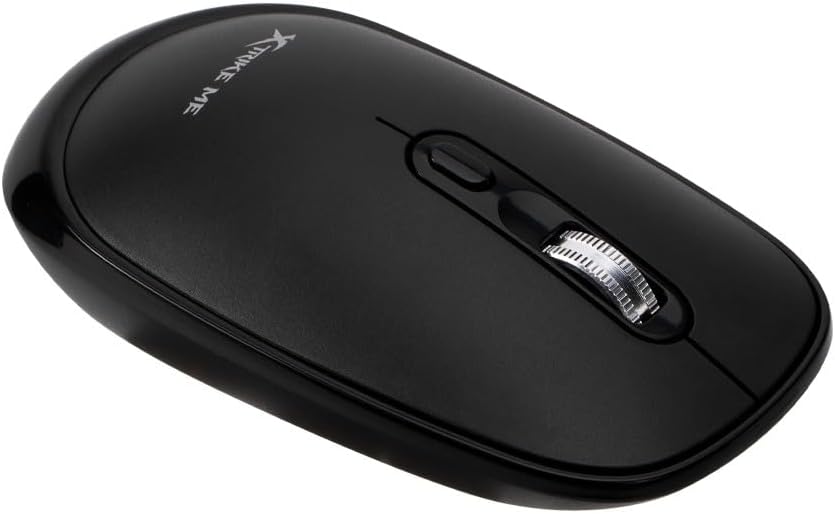
รูปที่ 3: ปุ่มปรับ DPI อยู่ด้านล่างของล้อเลื่อนโดยตรง ทำให้สามารถปรับความไวได้อย่างรวดเร็ว
การซ่อมบำรุง
การทำความสะอาด
เพื่อให้เมาส์ของคุณใช้งานได้ดีและดูดีอยู่เสมอ ควรทำความสะอาดเมาส์เป็นประจำ ใช้ผ้าแห้งนุ่มๆ ที่ไม่มีขนเช็ดทำความสะอาดพื้นผิว สำหรับคราบสกปรกที่ติดแน่น ให้ใช้ผ้าชุบน้ำหมาดๆ เช็ดเบาๆampชุบผ้าด้วยน้ำหรือน้ำยาทำความสะอาดอ่อนๆ ที่ไม่ทำให้เกิดรอยขีดข่วน หลีกเลี่ยงการใช้สารเคมีรุนแรงหรือการแช่เมาส์ในของเหลว
การดูแลแบตเตอรี่
- หากไม่ได้ใช้งานเมาส์เป็นเวลานาน แนะนำให้ปิดสวิตช์ไฟเพื่อประหยัดแบตเตอรี่
- ควรเปลี่ยนแบตเตอรี่เมื่อประสิทธิภาพการทำงานลดลงหรือเมาส์ไม่ตอบสนอง
- ทิ้งแบตเตอรี่ที่ใช้แล้วอย่างรับผิดชอบตามข้อบังคับท้องถิ่น
การแก้ไขปัญหา
| ปัญหา | สาเหตุที่เป็นไปได้ | สารละลาย |
|---|---|---|
| เมาส์ไม่ตอบสนองหรือทำงานผิดปกติ | แบตเตอรี่เหลือน้อย การเชื่อมต่อไม่ดี หรือมีสัญญาณรบกวน |
|
| การเคลื่อนที่ของเคอร์เซอร์เร็วเกินไปหรือช้าเกินไป | ตั้งค่า DPI ไม่ถูกต้อง | กดปุ่ม DPI เพื่อสลับระหว่างการตั้งค่าความไว (800/1200/1600dpi) |
| เมาส์หลุดการเชื่อมต่อบ่อยครั้ง | สัญญาณรบกวน ระยะทาง หรือแบตเตอรี่เหลือน้อย |
|
ข้อมูลจำเพาะ
| ยี่ห้อ | เอ็กซ์ไตรค์ มี |
| แบบอย่าง | GW-119 |
| ประเภทการเชื่อมต่อ | 2.4G ไร้สาย / บลูทูธ (BT) |
| การตั้งค่า DPI | 800-1200-1600dpi |
| ประเภทแบตเตอรี่ | ลิเธียมไอออน 1 ก้อน (รวมอยู่ด้วย) |
| น้ำหนักสินค้า | 100 กรัม (0.1 กิโลกรัม) |
| ขนาดแพ็คเกจ | 15.7 x 8 x 4.6 ซม. |
| ผู้ผลิต | บริษัท เซินเจิ้น เอ็กซ์ทริเคม อิเล็กทรอนิกส์ จำกัด |
การรับประกันและการสนับสนุน
สำหรับข้อมูลการรับประกันและการสนับสนุนทางเทคนิค โปรดดูเอกสารที่ให้ไว้ ณ จุดที่ซื้อ หรือติดต่อผู้ค้าปลีกของคุณ คุณยังสามารถเยี่ยมชมเว็บไซต์อย่างเป็นทางการของ Xtrike Me ได้อีกด้วย webเว็บไซต์เพื่อขอความช่วยเหลือเพิ่มเติม
ผู้ผลิต: บริษัท เซินเจิ้น เอ็กซ์ทริเคม อิเล็กทรอนิกส์ จำกัด


