1. บทนำ
คู่มือผู้ใช้นี้ให้คำแนะนำอย่างละเอียดเกี่ยวกับการติดตั้ง การใช้งาน การบำรุงรักษา และการแก้ไขปัญหาของจอเกมมิ่ง Thomson ขนาด 27 นิ้ว ความละเอียด QHD (รุ่น: M27QG5Y14) จอภาพนี้ได้รับการออกแบบมาเพื่อมอบประสบการณ์การรับชมภาพที่เหนือกว่าด้วยความละเอียด QHD อัตราการรีเฟรช 180Hz และเทคโนโลยีแผง IPS ทำให้เหมาะอย่างยิ่งสำหรับการเล่นเกมและแอปพลิเคชันมัลติมีเดีย

ภาพที่ 1.1: ด้านหน้า view ของจอเกมมิ่ง Thomson ขนาด 27 นิ้ว ความละเอียด QHD แสดงให้เห็น...asinด้วยดีไซน์ที่ทันสมัยและพื้นที่แสดงผลที่กว้างขวาง
2. ข้อมูลด้านความปลอดภัย
โปรดอ่านคำแนะนำด้านความปลอดภัยทั้งหมดอย่างละเอียดก่อนใช้งานจอภาพ เก็บคู่มือนี้ไว้เพื่อใช้อ้างอิงในอนาคต
- แหล่งพลังงาน: ใช้เฉพาะอะแดปเตอร์แปลงไฟที่มาพร้อมกับจอภาพเท่านั้น ตรวจสอบให้แน่ใจว่าเต้ารับไฟฟ้ามีการต่อสายดินอย่างถูกต้อง
- การระบายอากาศ : อย่าปิดกั้นช่องระบายอากาศ เว้นระยะห่างรอบจอภาพให้เพียงพอเพื่อให้อากาศไหลเวียนได้ดี ป้องกันความร้อนสูงเกินไป
- ของเหลวและความชื้น: ควรเก็บจอภาพให้ห่างจากน้ำ ฝน หรือความชื้นมากเกินไป ห้ามวางสิ่งของที่บรรจุของเหลวไว้บนจอภาพ
- การทำความสะอาด: ถอดสายไฟออกก่อนทำความสะอาด ใช้ผ้าแห้งนุ่มๆ เช็ดทำความสะอาด ห้ามใช้น้ำยาทำความสะอาดหรือสเปรย์ทำความสะอาด
- การจัดวาง: วางจอภาพบนพื้นผิวที่มั่นคงและเรียบ หลีกเลี่ยงการวางในที่ที่มีแสงแดดส่องโดยตรงหรือใกล้แหล่งความร้อน
- การจัดการ: โปรดใช้งานจอภาพด้วยความระมัดระวัง หลีกเลี่ยงการทำตกหรือการกระแทกอย่างแรง
- การบริการ: อย่าพยายามซ่อมแซมจอภาพด้วยตนเอง แนะนำให้ส่งช่างผู้ชำนาญการซ่อมบำรุงทั้งหมด
3. เนื้อหาบรรจุภัณฑ์
ตรวจสอบว่าสินค้าทั้งหมดอยู่ในบรรจุภัณฑ์ครบถ้วน หากมีสินค้าใดขาดหายหรือเสียหาย โปรดติดต่อผู้ค้าปลีก
- จอเกมมิ่ง Thomson ขนาด 27 นิ้ว ความละเอียด QHD
- ขาตั้งจอมอนิเตอร์ (ฐานและคอ)
- อะแดปเตอร์แปลงไฟและสายไฟ
- สาย HDMI
- สาย DisplayPort (DP) (อาจแตกต่างกันไปตามภูมิภาค)
- สาย USB-B ถึง USB-A (สำหรับฟังก์ชันฮับ USB)
- คู่มือการใช้งาน (เอกสารนี้)
- สกรูสำหรับการประกอบขาตั้ง
4. การตั้งค่า
4.1. การประกอบขาตั้งจอภาพ
- ถอดจอภาพออกจากบรรจุภัณฑ์อย่างระมัดระวังและวางคว่ำหน้าลงบนพื้นผิวที่นุ่มและสะอาดเพื่อป้องกันรอยขีดข่วน
- ยึดคอขาตั้งเข้ากับแผงจอภาพโดยใช้สกรูที่ให้มา
- ติดฐานขาตั้งเข้ากับส่วนคอของขาตั้ง และยึดให้แน่นด้วยสกรูที่ให้มา
- เมื่อประกอบเสร็จแล้ว ให้ยกจอภาพขึ้นอย่างระมัดระวังและวางลงบนโต๊ะหรือพื้นผิวที่มั่นคง

ภาพที่ 4.1: ขนาดของจอภาพและการประกอบขาตั้งviewจอภาพมีขนาดโดยประมาณกว้าง 61 ซม. สูง 54 ซม. (รวมขาตั้ง) และลึก 24 ซม. (รวมขาตั้ง)
4.2. การเชื่อมต่อจอภาพ
เชื่อมต่อสายเคเบิลที่จำเป็นเข้ากับพอร์ตอินพุตของจอภาพ ดูตำแหน่งพอร์ตได้จากภาพด้านล่าง
- การเชื่อมต่อไฟฟ้า: ต่ออะแดปเตอร์แปลงไฟเข้ากับพอร์ต "DC IN" บนจอภาพ จากนั้นเสียบสายไฟเข้ากับเต้ารับไฟฟ้า
- อินพุตวิดีโอ:
- เชื่อมต่อสาย HDMI จากการ์ดจอของคอมพิวเตอร์เข้ากับพอร์ต "HDMI 2.1" บนจอภาพ
- อีกทางเลือกหนึ่งคือ เชื่อมต่อสาย DisplayPort (DP) จากการ์ดจอของคอมพิวเตอร์ไปยังพอร์ต "DP 1.2" บนจอภาพ
- ฮับ USB: ในการเปิดใช้งานพอร์ต USB 3.0 ของจอภาพ ให้เชื่อมต่อสาย USB-B จากพอร์ต "USB 3.0 B" บนจอภาพไปยังพอร์ต USB-A บนคอมพิวเตอร์ของคุณ
- เอาต์พุตเสียง: เชื่อมต่อหูฟังหรือลำโพงภายนอกเข้ากับ "ช่องเสียบหูฟัง" (แจ็คเสียง 3.5 มม.) เพื่อให้ได้เสียงออก

ภาพที่ 4.2: แผงด้านหลังของจอภาพแสดงพอร์ตอินพุตและเอาต์พุตต่างๆ สำหรับการเชื่อมต่อ
4.3. การปรับตามหลักสรีรศาสตร์
ขาตั้งจอภาพสามารถปรับได้หลากหลายเพื่อเพิ่มประสิทธิภาพของคุณ viewความสะดวกสบาย:
- เอียง: ปรับมุมเอียงของหน้าจอ (ขึ้นหรือลง)
- หมุน: หมุนหน้าจอในแนวนอน (ซ้ายหรือขวา)
- หมุน: หมุนหน้าจอ 90 องศาสำหรับโหมดแนวตั้ง viewการไอเอ็นจี
- การปรับความสูง: ปรับระดับจอภาพขึ้นหรือลงให้เหมาะสมกับระดับสายตาของคุณ
ภาพที่ 4.3: การสาธิตคุณสมบัติตามหลักสรีรศาสตร์ของจอภาพ รวมถึงการเอียง การหมุน และการปรับมุมเพื่อการใช้งานที่เหมาะสมที่สุด viewมุมการเอียง
4.4. การติดตั้งแบบ VESA
จอภาพนี้รองรับมาตรฐานการติดตั้ง VESA 100x100 มม. หากต้องการติดตั้งจอภาพบนผนังหรือขาตั้งอื่น ให้ถอดขาตั้งเดิมออกแล้วติดตั้งตัวยึดที่รองรับ VESA (จำหน่ายแยกต่างหาก) โดยใช้สกรูที่เหมาะสม
5. คู่มือการใช้งาน
5.1. เปิด/ปิดเครื่อง
กดปุ่มเปิด/ปิด ซึ่งโดยปกติจะอยู่ด้านหลังหรือด้านล่างของจอภาพ เพื่อเปิดหรือปิดเครื่อง ไฟแสดงสถานะจะสว่างขึ้นเมื่อจอภาพเปิดอยู่
5.2. เมนูการแสดงผลบนหน้าจอ (OSD)
เมนู OSD ช่วยให้คุณปรับการตั้งค่าต่างๆ ของจอภาพได้ ใช้จอยสติ๊กหรือปุ่ม (ตำแหน่งอาจแตกต่างกันไป) บนจอภาพเพื่อเลื่อนดูเมนู
- การตั้งค่ารูปภาพ: ปรับความสว่าง ความคมชัด ความคมชัด อุณหภูมิสี และแกมมา
- การตั้งค่าสี: ปรับแต่งค่า RGB ความอิ่มตัวของสี และเฉดสีให้เหมาะสม
- เลือกอินพุต: สลับระหว่างอินพุต HDMI และ DisplayPort ด้วยตนเอง
- เสียง: ปรับระดับเสียงสำหรับลำโพงในตัวหรือเอาต์พุตหูฟัง
- การตั้งค่า OSD: เปลี่ยนภาษา OSD, ความโปร่งใส และระยะเวลาหมดเวลา
- การตั้งค่าการเล่นเกม: เข้าถึงคุณสมบัติต่างๆ เช่น Adaptive Sync, เวลาตอบสนอง (OD) และการแสดงเส้นเล็งซ้อนทับ
5.3. คุณสมบัติการเล่นเกม
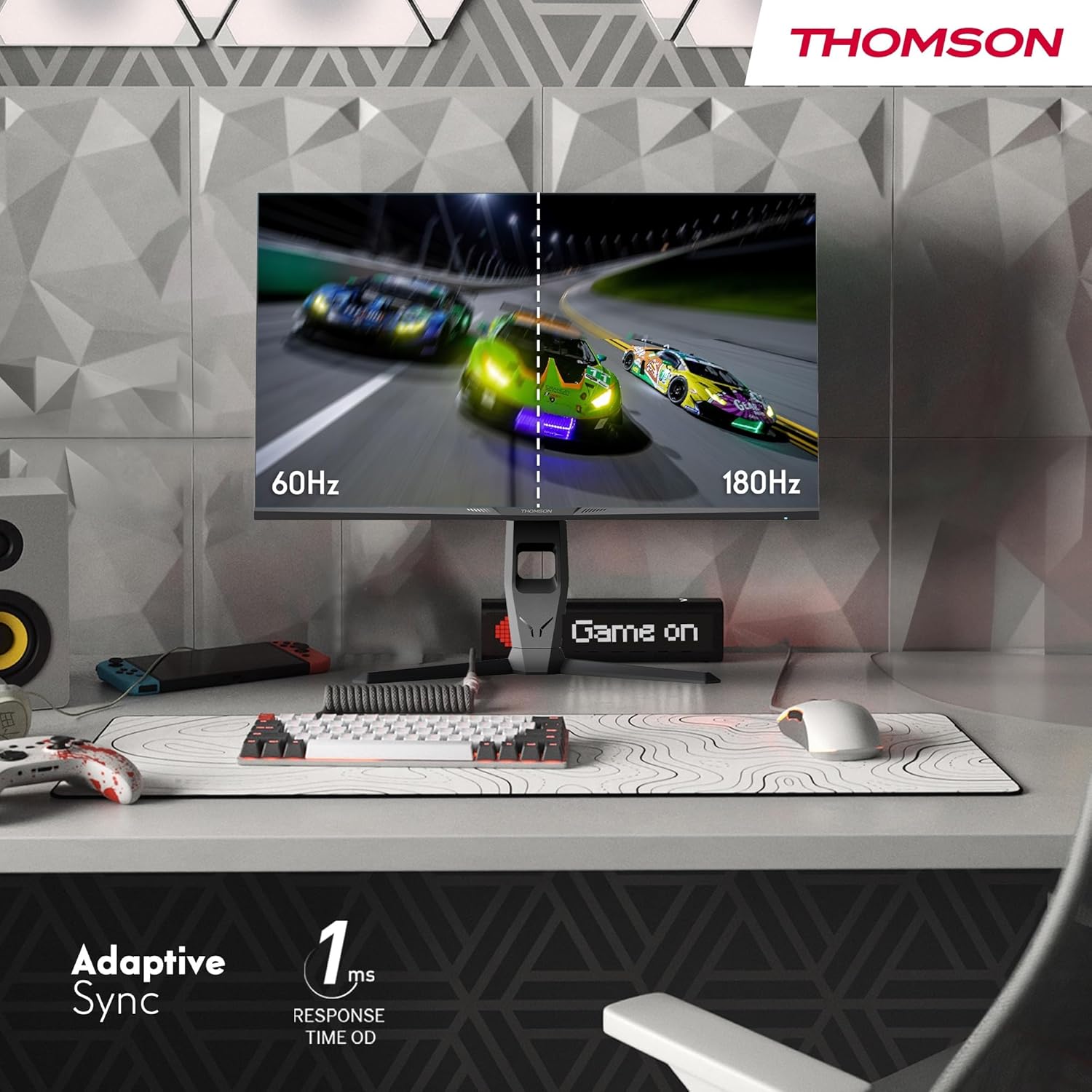
- อัตราการรีเฟรช 180Hz: ให้ภาพเคลื่อนไหวที่ราบรื่นยิ่งขึ้นและลดความหน่วงในการป้อนข้อมูล ซึ่งเป็นประโยชน์อย่างยิ่งสำหรับเกมที่เคลื่อนไหวเร็ว ตรวจสอบให้แน่ใจว่าการ์ดจอและสายเคเบิลของคุณรองรับอัตราการรีเฟรชนี้
- เวลาตอบสนอง 1 มิลลิวินาที (OD): ช่วยลดการเบลอจากการเคลื่อนไหวและภาพซ้อน เพื่อภาพที่คมชัดแม้ในขณะเคลื่อนไหวอย่างรวดเร็ว
- การซิงโครไนซ์แบบปรับได้: ฟังก์ชันนี้จะซิงโครไนซ์อัตราการรีเฟรชของจอภาพกับอัตราเฟรมของการ์ดจอ ช่วยลดปัญหาภาพฉีกขาดและกระตุก เปิดใช้งานฟังก์ชันนี้ได้ในเมนู OSD และแผงควบคุมของการ์ดจอ

ภาพที่ 5.1: การเปรียบเทียบเชิงภาพที่แสดงให้เห็นถึงความแตกต่างระหว่างอัตราการรีเฟรช 60Hz และ 180Hz โดยเน้นให้เห็นถึงการเคลื่อนไหวที่ราบรื่นยิ่งขึ้นซึ่งเกิดจากอัตราการรีเฟรชที่สูงกว่า พร้อมกับคุณสมบัติ Adaptive Sync
5.4. คุณสมบัติการดูแลดวงตา
- เทคโนโลยีป้องกันการสั่นไหว: ช่วยลดการกระพริบของหน้าจอ ซึ่งอาจทำให้ปวดตาเมื่อใช้งานเป็นเวลานาน
- โหมดแสงสีน้ำเงินต่ำ: กรองแสงสีฟ้าที่เป็นอันตรายเพื่อปกป้องดวงตาและลดความเมื่อยล้า โหมดนี้สามารถเปิดใช้งานได้ผ่านเมนู OSD
- หน้าจอป้องกันแสงสะท้อน: พื้นผิวหน้าจอแบบด้านช่วยลดแสงสะท้อนจากแสงโดยรอบ ทำให้มองเห็นภาพได้ชัดเจนโดยไม่รบกวนสมาธิ

ภาพที่ 5.2: ภาพแสดงคุณสมบัติเพื่อความสบายตาของจอภาพ รวมถึงหน้าจอแบบป้องกันแสงสะท้อน และเทคโนโลยีต่างๆ เช่น Anti-Flicker และ Low Blue Light เพื่อลดอาการเมื่อยล้าของดวงตา
5.5. แสง RGB โดยรอบ
จอภาพนี้มีไฟ RGB ส่องสว่างรอบข้างในตัวที่ด้านหลัง สามารถปรับแต่งแสงไฟได้ผ่านเมนู OSD เพื่อเพิ่มอรรถรสในการเล่นเกมหรือให้เข้ากับความสวยงามของชุดอุปกรณ์ของคุณ
6. การบำรุงรักษา
6.1. การทำความสะอาดจอภาพ
- หน้าจอ: เช็ดหน้าจอเบาๆ ด้วยผ้านุ่มที่ไม่เป็นขุย สำหรับรอยฝังแน่น ให้เช็ดเบาๆampชุบผ้าด้วยน้ำหรือน้ำยาทำความสะอาดหน้าจอโดยเฉพาะ (ตรวจสอบให้แน่ใจว่าปลอดภัยสำหรับแผง LCD/IPS) แล้วเช็ดเบาๆ ห้ามฉีดของเหลวลงบนหน้าจอโดยตรง
- Casing: ใช้ผ้าแห้งนุ่มเช็ดจอภาพasinก. หลีกเลี่ยงการใช้น้ำยาทำความสะอาดหรือตัวทำละลายที่มีฤทธิ์กัดกร่อน
- ถอดสายไฟออกทุกครั้งก่อนทำความสะอาด
6.2. การจัดเก็บ
หากต้องเก็บรักษาจอภาพเป็นเวลานาน ให้ถอดสายเคเบิลทั้งหมดออก บรรจุลงในบรรจุภัณฑ์เดิม (ถ้ามี) และเก็บไว้ในที่แห้งและเย็น หลีกเลี่ยงแสงแดดโดยตรงและอุณหภูมิที่สูงหรือต่ำเกินไป
7 การแก้ไขปัญหา
ส่วนนี้จะกล่าวถึงปัญหาทั่วไปที่คุณอาจพบเจอ หากปัญหายังคงอยู่ โปรดติดต่อฝ่ายบริการลูกค้า
| ปัญหา | สาเหตุที่เป็นไปได้ | สารละลาย |
|---|---|---|
| ไม่มีไฟฟ้า | ไม่ได้เสียบสายไฟ; ปลั๊กไฟเสีย; จอภาพปิดอยู่ | ตรวจสอบให้แน่ใจว่าสายไฟเชื่อมต่อแน่นดีแล้ว ทดสอบปลั๊กไฟ กดปุ่มเปิด/ปิดของจอภาพ |
| ไม่มีสัญญาณ / หน้าจอว่างเปล่า | ไม่ได้เชื่อมต่อสายวิดีโอ; เลือกอินพุตไม่ถูกต้อง; คอมพิวเตอร์ไม่ส่งสัญญาณออก | ตรวจสอบการเชื่อมต่อสาย HDMI/DP เลือกแหล่งสัญญาณเข้าที่ถูกต้องผ่านเมนู OSD ตรวจสอบให้แน่ใจว่าคอมพิวเตอร์เปิดอยู่และส่งสัญญาณภาพออก |
| ภาพบิดเบี้ยว / กระพริบ | ความละเอียด/อัตราการรีเฟรชไม่ถูกต้อง; สายเคเบิลชำรุด; ปัญหาไดรเวอร์การ์ดจอ | ตั้งค่าความละเอียดหน้าจอเป็น 2560x1440 และอัตราการรีเฟรชเป็น 180Hz ลองใช้สายวิดีโอเส้นอื่น อัปเดตไดรเวอร์การ์ดจอ |
| ไม่มีเสียงออกจากลำโพง/หูฟัง | ระดับเสียงเบาเกินไป; ไม่ได้เชื่อมต่อสายสัญญาณเสียง; เลือกเอาต์พุตเสียงไม่ถูกต้องบนพีซี | เพิ่มระดับเสียงของจอภาพผ่านเมนู OSD ตรวจสอบให้แน่ใจว่าได้เชื่อมต่อหูฟัง/ลำโพงแล้ว เลือกจอภาพเป็นอุปกรณ์ส่งออกเสียงในการตั้งค่าพีซี |
8. ข้อมูลจำเพาะ
รายละเอียดคุณสมบัติทางเทคนิคของจอภาพ Thomson M27QG5Y14
| คุณสมบัติ | ข้อมูลจำเพาะ |
|---|---|
| ยี่ห้อ | ทอมสัน |
| แบบอย่าง | M27QG5Y14 |
| ขนาดหน้าจอ | 27 นิ้ว |
| ประเภทแผง | ไอพีเอส |
| ปณิธาน | 2560 x 1440 (QHD) |
| อัตราการรีเฟรช | 180 เฮิรตซ์ |
| เวลาตอบสนอง | 1 มิลลิวินาที (OD) / 5 มิลลิวินาที (GtG) |
| ความสว่าง | 350 นิต |
| อัตราส่วนคอนทราสต์ | 1200:1 น. |
| Viewอิงแองเกิล | 178 องศา (แนวนอน/แนวตั้ง) |
| ช่วงสี | 120% sRGB |
| รองรับ HDR | HDR10 (10 บิต) |
| การซิงค์แบบปรับตัว | ใช่ |
| การเชื่อมต่อ | พอร์ต HDMI 2.1 จำนวน 2 ช่อง, พอร์ต DisplayPort 1.2 จำนวน 1 ช่อง, พอร์ต USB 3.0 Type-B (อัปสตรีม) จำนวน 1 ช่อง, พอร์ต USB 3.0 Type-A (ดาวน์สตรีม) จำนวน 3 ช่อง, ช่องเสียบหูฟัง (3.5 มม.) จำนวน 1 ช่อง |
| ลำโพงในตัว | ใช่ (2x2W) |
| ความเข้ากันได้ของเมาท์ VESA | 100x100มม. |
| ขนาดสินค้า (รวมขาตั้ง) | 61 x 54 x 24 ซม. (กว้าง x สูง x ลึก) |
| น้ำหนัก (รวมขาตั้ง) | 7.3 กก. |
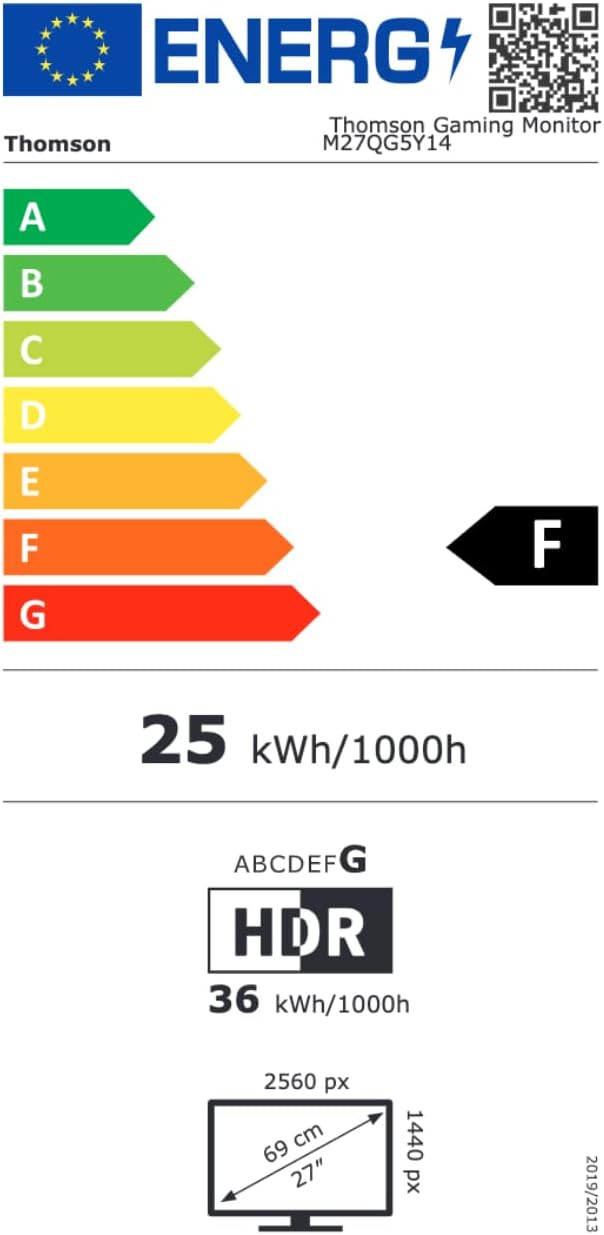
ภาพที่ 8.1: ฉลากแสดงประสิทธิภาพพลังงานของสหภาพยุโรปสำหรับจอภาพ Thomson M27QG5Y14 สำหรับรายละเอียดเพิ่มเติม โปรดเยี่ยมชม [ลิงก์เว็บไซต์] ฐานข้อมูล EPREL.
9. การรับประกันและการสนับสนุน
ผลิตภัณฑ์ของ Thomson ได้รับการออกแบบมาเพื่อความน่าเชื่อถือและประสิทธิภาพ จอภาพนี้โดยทั่วไปมาพร้อมกับ... รับประกัน 3 ปี นับจากวันที่ซื้อ โดยครอบคลุมถึงข้อบกพร่องจากการผลิต โปรดเก็บหลักฐานการซื้อไว้เพื่อขอรับสิทธิ์การรับประกัน
หากต้องการความช่วยเหลือด้านเทคนิค การแก้ไขปัญหาที่อยู่นอกเหนือคู่มือนี้ หรือสอบถามเกี่ยวกับการรับประกัน โปรดติดต่อฝ่ายบริการลูกค้าของ Thomson หรือตัวแทนจำหน่ายในพื้นที่ของคุณ โปรดดูเอกสารอย่างเป็นทางการของ Thomson webดูข้อมูลติดต่อเพิ่มเติมได้ที่เว็บไซต์หรือบรรจุภัณฑ์ของผลิตภัณฑ์ของคุณ
คุณสามารถเยี่ยมชมร้านค้าอย่างเป็นทางการของ Thomson บน Amazon เพื่อดูข้อมูลเพิ่มเติมได้เช่นกัน: ร้านทอมสัน.


