1. บทนำ
เครื่องพิมพ์ฉลากความร้อนสำหรับขนส่งสินค้า PeriPage PB40 Bluetooth ออกแบบมาเพื่อการพิมพ์ฉลากที่มีประสิทธิภาพและสะดวกสบายสำหรับแพลตฟอร์มต่างๆ โดยใช้เทคโนโลยีการพิมพ์ความร้อน ทำให้ไม่จำเป็นต้องใช้หมึก และให้ผลลัพธ์ที่รวดเร็วและคมชัด คู่มือนี้ให้คำแนะนำโดยละเอียดเพื่อช่วยให้คุณใช้งานเครื่องพิมพ์ได้อย่างเต็มประสิทธิภาพ

ภาพที่ 1.1: เครื่องพิมพ์ฉลากจัดส่งสินค้าแบบใช้ความร้อน PeriPage PB40 Bluetooth แสดงให้เห็นสมาร์ทโฟนที่เชื่อมต่อผ่าน Bluetooth กำลังพิมพ์ฉลากจัดส่งสินค้า
คุณสมบัติหลัก:
- การพิมพ์บลูทูธ: เชื่อมต่อและพิมพ์จากโทรศัพท์หรือแท็บเล็ตของคุณได้อย่างราบรื่นโดยใช้แอป 'PeriPage' (มีให้ดาวน์โหลดใน Google Play และ Apple Store)
- การพิมพ์ผ่าน USB: เชื่อมต่อกับคอมพิวเตอร์ระบบ Windows และ Mac ผ่านทาง USB เพื่อการพิมพ์จำนวนมากและงานพิมพ์ที่ซับซ้อน โดยมีไดรเวอร์ให้มาใน USB สติ๊ก
- รองรับหลายขนาด: รองรับความกว้างของฉลากตั้งแต่ 1.41 นิ้ว ถึง 4.13 นิ้ว (36-105 มม.) รวมถึงขนาดที่กำหนดเองได้
- ความเข้ากันได้ของแพลตฟอร์มกว้าง: สามารถใช้งานร่วมกับแพลตฟอร์มการจัดส่งหลักๆ เช่น Amazon, Etsy, Temu, eBay, USPS, Shopify, UPS, PayPal, Poshmark และ Walmart ได้
- การพิมพ์ความร้อนที่มีประสิทธิภาพ: การพิมพ์ความเร็วสูงถึง 150 มม./วินาที สามารถพิมพ์ฉลากขนาด 4x6 นิ้วได้ 72 แผ่นต่อนาที โดยไม่ต้องใช้หมึก
2. คู่มือการติดตั้ง
2.1. เนื้อหาบรรจุภัณฑ์
ก่อนที่คุณจะเริ่มต้น โปรดตรวจสอบให้แน่ใจว่ามีรายการทั้งหมดอยู่ในแพ็คเกจ:
- เครื่องพิมพ์ฉลาก PeriPage PB40
- แฟลชไดรฟ์ USB (บรรจุไดรเวอร์สำหรับ Windows และ Mac พร้อมคำแนะนำในการติดตั้ง)
- อะแดปเตอร์แปลงไฟ
- สาย USB
- คู่มือเริ่มต้นใช้งานฉบับย่อ (หรือเอกสารประกอบที่คล้ายกัน)
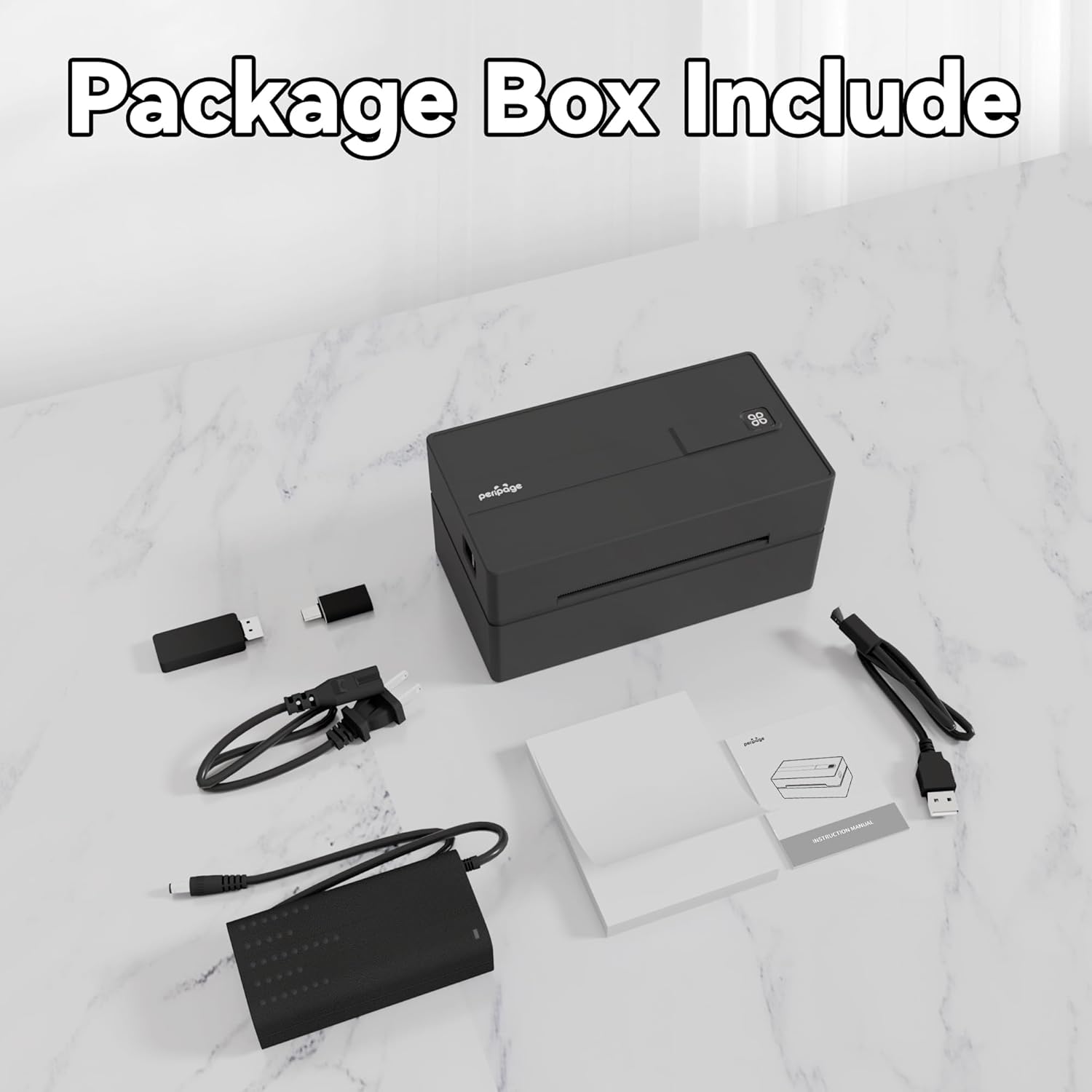
ภาพที่ 2.1: สิ่งของภายในกล่องบรรจุภัณฑ์เครื่องพิมพ์ PeriPage PB40 ประกอบด้วยเครื่องพิมพ์ แฟลชไดรฟ์ USB และสายเคเบิล
2.2. การโหลดฉลาก
- เปิดฝาครอบด้านบนของเครื่องพิมพ์
- ใส่ฉลากความร้อนลงในช่องใส่กระดาษ โดยตรวจสอบให้แน่ใจว่าด้านที่สามารถพิมพ์ได้หันขึ้นด้านบน
- ปรับตัวกั้นกระดาษให้พอดีกับความกว้างของฉลากโดยไม่ให้เกิดรอยยับasing ป้ายกำกับ
- ปิดฝาด้านบน เครื่องพิมพ์จะปรับเทียบอัตโนมัติและป้อนฉลากทีละน้อย

ภาพที่ 2.2: ภาพประกอบแสดงขนาดฉลากที่รองรับ (4"x6", 2"x3", 2.25"x1.25") และกลไกการโหลดฉลากของเครื่องพิมพ์ โดยเน้นว่าไม่สิ้นเปลืองกระดาษหรือเกิดปัญหาติดขัด
2.3. การเชื่อมต่อไฟฟ้า
ต่ออะแดปเตอร์แปลงไฟเข้ากับพอร์ตจ่ายไฟของเครื่องพิมพ์ แล้วเสียบเข้ากับเต้ารับที่ผนัง เปิดเครื่องพิมพ์โดยใช้ปุ่มเปิด/ปิด
2.4. การเชื่อมต่อกับอุปกรณ์
PeriPage PB40 รองรับการเชื่อมต่อทั้ง Bluetooth และ USB
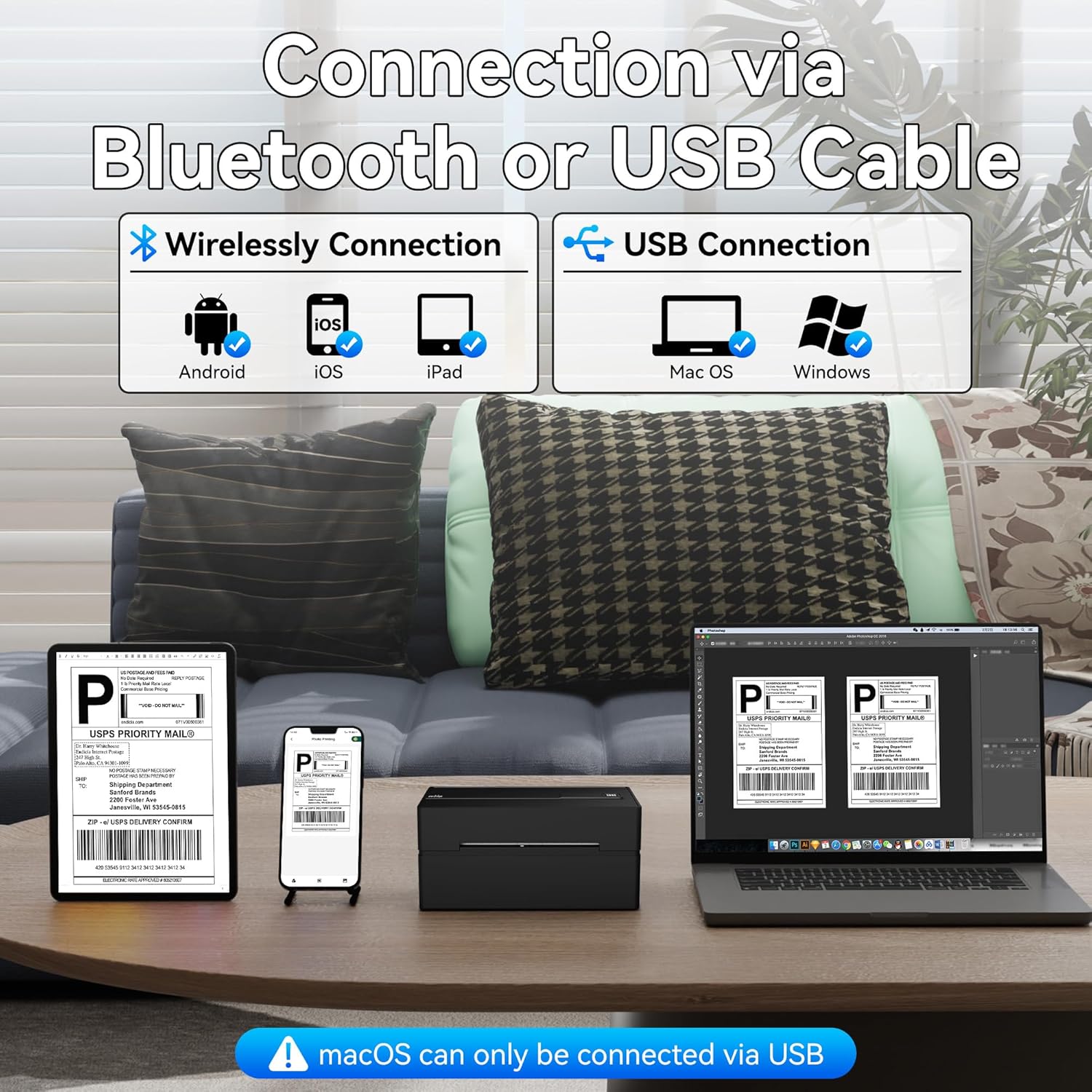
ภาพที่ 2.3: ภาพแสดงการเชื่อมต่อเครื่องพิมพ์ผ่านบลูทูธกับอุปกรณ์ Android/iOS/iPad และผ่าน USB กับคอมพิวเตอร์ Mac OS/Windows หมายเหตุ: macOS สามารถเชื่อมต่อได้เฉพาะผ่าน USB เท่านั้น
2.4.1. การเชื่อมต่อบลูทูธ (สำหรับโทรศัพท์/แท็บเล็ต)
- ดาวน์โหลดแอป 'PeriPage' จาก Google Play Store (สำหรับ Android) หรือ Apple App Store (สำหรับ iOS/iPad)
- โปรดตรวจสอบให้แน่ใจว่าได้เปิดใช้งานบลูทูธบนโทรศัพท์หรือแท็บเล็ตของคุณแล้ว
- เปิดแอป PeriPage แล้วทำตามคำแนะนำในแอปเพื่อค้นหาและเชื่อมต่อกับเครื่องพิมพ์ของคุณ โดยปกติชื่อบลูทูธของเครื่องพิมพ์จะมีคำว่า "PeriPage" หรือ "PB40" อยู่ด้วย
- เมื่อเชื่อมต่อแล้ว ไฟแสดงสถานะบลูทูธบนเครื่องพิมพ์จะสว่างขึ้นหรือเปลี่ยนสถานะ
2.4.2. การเชื่อมต่อ USB (สำหรับคอมพิวเตอร์ Windows/Mac)
- เสียบ USB ที่ให้มาเข้ากับคอมพิวเตอร์ของคุณ
- ค้นหาและเรียกใช้โปรแกรมติดตั้งไดรเวอร์ file สำหรับระบบปฏิบัติการของคุณ (Windows หรือ Mac)
- ปฏิบัติตามคำแนะนำบนหน้าจอเพื่อดำเนินการติดตั้งไดรเวอร์ให้เสร็จสมบูรณ์
- เชื่อมต่อเครื่องพิมพ์เข้ากับคอมพิวเตอร์ของคุณโดยใช้สาย USB ที่ให้มา
- คอมพิวเตอร์ของคุณควรจะรู้จักเครื่องพิมพ์ คุณอาจต้องเลือกเครื่องพิมพ์นั้นเป็นเครื่องพิมพ์เริ่มต้นสำหรับการพิมพ์ฉลาก
หมายเหตุ: สำหรับ macOS การเชื่อมต่อ USB เป็นวิธีการหลักในการพิมพ์จากคอมพิวเตอร์
3. คู่มือการใช้งาน
3.1 การพิมพ์จากอุปกรณ์พกพา (บลูทูธ)
- โปรดตรวจสอบให้แน่ใจว่าเครื่องพิมพ์เปิดอยู่และเชื่อมต่อกับอุปกรณ์มือถือของคุณผ่านบลูทูธโดยใช้แอป PeriPage แล้ว
- ภายในแอป PeriPage ให้ไปที่เอกสารหรือรูปภาพที่คุณต้องการพิมพ์ เช่น ฉลากจัดส่งสินค้าในรูปแบบ PDF บาร์โค้ด หรือเนื้อหาอื่นๆ ที่สามารถพิมพ์ได้
- เลือกตัวเลือกการพิมพ์ภายในแอป คุณอาจสามารถปรับการตั้งค่าการพิมพ์ เช่น ขนาดหรือความหนาแน่นของฉลากได้
- ยืนยันงานพิมพ์ เครื่องพิมพ์จะเริ่มพิมพ์ฉลาก

ภาพที่ 3.1: การเปรียบเทียบวิธีการพิมพ์: ผ่านบลูทูธสำหรับอุปกรณ์ Android, iOS และ iPad และผ่านสาย USB สำหรับคอมพิวเตอร์ Mac และ Windows
3.2 การพิมพ์จากคอมพิวเตอร์ (USB)
- ตรวจสอบให้แน่ใจว่าเครื่องพิมพ์เปิดใช้งานอยู่และเชื่อมต่อผ่าน USB กับคอมพิวเตอร์ Windows หรือ Mac ของคุณแล้ว และได้ติดตั้งไดรเวอร์เรียบร้อยแล้ว
- เปิดเอกสาร (เช่น ฉลากจัดส่งสินค้าในรูปแบบ PDF) ที่คุณต้องการพิมพ์ โดยใช้โปรแกรมที่คุณถนัด
- ไปที่ "File" > "พิมพ์" (หรือกด Ctrl+P/Cmd+P)
- เลือกเครื่องพิมพ์ PeriPage PB40 จากรายการเครื่องพิมพ์ที่มีให้เลือก
- ปรับการตั้งค่าการพิมพ์ตามต้องการ เช่น ขนาดกระดาษ (เช่น 4x6 นิ้ว สำหรับฉลากจัดส่ง) และการวางแนวกระดาษ
- คลิก "พิมพ์"

ภาพที่ 3.2: แสดงให้เห็นถึงความเร็วในการพิมพ์ที่รวดเร็ว (150 มม./วินาที) และคุณภาพงานพิมพ์ที่คมชัด (203 DPI) ของเครื่องพิมพ์ โดยฉลากถูกพิมพ์อย่างรวดเร็ว
3.3. ความเข้ากันได้ของฉลากและแพลตฟอร์มที่รองรับ
เครื่องพิมพ์รองรับขนาดฉลากหลากหลาย และใช้งานร่วมกับแพลตฟอร์มอีคอมเมิร์ซและแพลตฟอร์มการจัดส่งสินค้าได้มากมาย
- ความกว้างของฉลาก: ตั้งแต่ 1.41 นิ้ว ถึง 4.13 นิ้ว (36-105 มม.) ซึ่งรวมถึงฉลากจัดส่งขนาดมาตรฐาน 4x6 นิ้วด้วย
- แพลตฟอร์มที่รองรับ: Amazon, Etsy, Temu, eBay, USPS, Shopify, UPS, PayPal, Poshmark, Walmart, Stamps.com, ShipWire, Flash Express, ShipWorks, Shippo, XPS Ship, Descartes, DHL, FedEx, J&T Express, Endicia, Kerry Logistics, EasyPost, Ninjavan, Ordoro, ShipStation, Shipwire, Easyship, Shipping Easy.

ภาพที่ 3.3: ภาพแสดงโลโก้ของแพลตฟอร์มอีคอมเมิร์ซและแพลตฟอร์มการขนส่งต่างๆ เพื่อแสดงให้เห็นถึงความเข้ากันได้ในวงกว้างของเครื่องพิมพ์
4. การบำรุงรักษา
4.1. การทำความสะอาดหัวพิมพ์
การทำความสะอาดหัวพิมพ์อย่างสม่ำเสมอจะช่วยให้ได้คุณภาพการพิมพ์ที่ดีที่สุดและยืดอายุการใช้งานของเครื่องพิมพ์ ใช้ผ้าที่ไม่เป็นขุยเช็ดเบาๆampเคลือบด้วยแอลกอฮอล์ไอโซโพรพิล
- ปิดเครื่องพิมพ์และถอดปลั๊กออกจากแหล่งจ่ายไฟ
- เปิดฝาด้านบนเพื่อเข้าถึงหัวพิมพ์
- ค่อยๆ เช็ดพื้นผิวหัวพิมพ์ด้วยผ้าสะอาดampใช้ผ้าชุบน้ำหมาดๆ เช็ดทำความสะอาด หลีกเลี่ยงการสัมผัสหัวพิมพ์ด้วยมือเปล่า
- รอให้หัวพิมพ์แห้งสนิทก่อนปิดฝาและเปิดเครื่องพิมพ์
4.2 การเปลี่ยนฉลาก
เมื่อเครื่องพิมพ์ฉลากหมด ให้ทำตามคำแนะนำ "การใส่ฉลาก" ในหัวข้อ 2.2 เพื่อเปลี่ยนม้วนฉลากใหม่
4.3. การดูแลทั่วไป
- เก็บเครื่องพิมพ์ไว้ในสภาพแวดล้อมที่สะอาดและปราศจากฝุ่นละออง
- ควรหลีกเลี่ยงการวางเครื่องพิมพ์ไว้ในที่ที่มีแสงแดดส่องโดยตรง อุณหภูมิสูง หรือความชื้นสูงเกินไป
- ห้ามใช้น้ำยาทำความสะอาดที่มีฤทธิ์กัดกร่อนหรือตัวทำละลายกับภายนอกเครื่องพิมพ์
- ตรวจสอบให้แน่ใจว่ามีการระบายอากาศที่เหมาะสมรอบๆ เครื่องพิมพ์ขณะใช้งาน
5 การแก้ไขปัญหา
ส่วนนี้จะกล่าวถึงปัญหาทั่วไปที่คุณอาจพบเจอเมื่อใช้งานเครื่องพิมพ์ PeriPage PB40
5.1. เครื่องพิมพ์ไม่ตอบสนอง / ไม่มีไฟเข้า
- ตรวจสอบว่าอะแดปเตอร์แปลงไฟเสียบเข้ากับเครื่องพิมพ์และเต้ารับที่ผนังอย่างแน่นหนาแล้ว
- ตรวจสอบให้แน่ใจว่าได้กดปุ่มเปิด/ปิดแล้ว และไฟแสดงสถานะเปิดเครื่องติดอยู่
- ลองเสียบปลั๊กเครื่องพิมพ์เข้ากับเต้ารับไฟฟ้าอื่นดู
5.2. การตัดการเชื่อมต่อบลูทูธ / ไม่สามารถเชื่อมต่อได้
- โปรดตรวจสอบให้แน่ใจว่าได้เปิดใช้งานบลูทูธบนอุปกรณ์มือถือของคุณแล้ว และเครื่องพิมพ์อยู่ในระยะที่ใช้งานได้
- โปรดรีสตาร์ททั้งเครื่องพิมพ์และอุปกรณ์มือถือของคุณ
- ลบการเชื่อมต่อเครื่องพิมพ์จากบลูทูธในอุปกรณ์ของคุณ แล้วลองเชื่อมต่อใหม่อีกครั้งผ่านแอป PeriPage
- โปรดตรวจสอบให้แน่ใจว่าแอป PeriPage ได้รับการอัปเดตเป็นเวอร์ชันล่าสุดแล้ว
5.3. ปัญหาเกี่ยวกับคุณภาพการพิมพ์ (ภาพพิมพ์จาง ภาพพิมพ์เป็นเส้น หรือภาพพิมพ์ว่างเปล่า)
- ตรวจสอบว่าคุณใช้ฉลากความร้อนหรือไม่ เครื่องพิมพ์นี้ใช้ฉลากความร้อนและไม่ใช้หมึกพิมพ์
- ตรวจสอบให้แน่ใจว่าได้ใส่ฉลากอย่างถูกต้อง โดยให้ด้านที่สามารถพิมพ์ได้หันขึ้นด้านบน
- ทำความสะอาดหัวพิมพ์ตามวิธีที่อธิบายไว้ในหัวข้อ 4.1
- ปรับการตั้งค่าความหนาแน่นของการพิมพ์ภายในแอป PeriPage หรือการตั้งค่าไดรเวอร์เครื่องพิมพ์บนคอมพิวเตอร์ของคุณ
5.4. กระดาษติด
- ปิดเครื่องพิมพ์และเปิดฝาครอบด้านบนอย่างระมัดระวัง
- ค่อยๆ ดึงฉลากที่ติดอยู่ออกมาอย่างระมัดระวัง หลีกเลี่ยงการฉีกขาดภายในเครื่องพิมพ์
- ตรวจสอบให้แน่ใจว่าม้วนฉลากเข้าที่อย่างถูกต้อง และปรับตัวกั้นกระดาษให้เหมาะสมกับความกว้างของฉลากแล้ว
- ปิดฝาครอบและรีสตาร์ทเครื่องพิมพ์
5.5. ปัญหาการติดตั้งไดรเวอร์ (Windows/Mac)
- โปรดตรวจสอบให้แน่ใจว่าคุณใช้ไดรเวอร์ที่ถูกต้องสำหรับระบบปฏิบัติการของคุณ (Windows หรือ Mac)
- หากโปรแกรมป้องกันไวรัสขัดขวางการติดตั้ง ให้ปิดใช้งานชั่วคราวในระหว่างการติดตั้ง
- ลองติดตั้งไดรเวอร์ในโหมดความเข้ากันได้ (Windows) หรือตรวจสอบการตั้งค่าความปลอดภัย (Mac) หากการติดตั้งถูกบล็อก
- โปรดดูคำแนะนำในการติดตั้งใน USB สติ๊กที่ให้มาสำหรับขั้นตอนโดยละเอียด
6. ข้อมูลจำเพาะผลิตภัณฑ์
| คุณสมบัติ | ข้อมูลจำเพาะ |
|---|---|
| ยี่ห้อ | เพอริเพจ |
| ชื่อรุ่น | เครื่องพิมพ์ฉลากการจัดส่ง |
| หมายเลขรุ่นสินค้า | เครื่องพิมพ์ฉลากจัดส่งสินค้า - PB40 |
| เทคโนโลยีการเชื่อมต่อ | บลูทูธ, ยูเอสบี |
| เทคโนโลยีการพิมพ์ | เทอร์มอล |
| เอาท์พุตเครื่องพิมพ์ | เอกรงค์ |
| ความเร็วในการพิมพ์สูงสุด (ขาวดำ) | 60 ppm (72 ฉลากขนาด 4x6 นิ้ว/นาที) |
| ความละเอียดการพิมพ์ขาวดำสูงสุด | 300 จุดต่อนิ้ว |
| ขนาดสื่อสูงสุด | 4.13 นิ้ว |
| ความเข้ากันได้ของขนาดแผ่น | 1.41 ถึง 4.13 นิ้ว (36-105 มม.) |
| ความจุแผ่นอินพุตสูงสุด | 50 |
| น้ำหนักสินค้า | 3.14 ปอนด์ |
| ขนาดสินค้า | 8 x 7 x 4.7 นิ้ว |
| ส่วนประกอบที่รวมอยู่ | เครื่องพิมพ์, แฟลชไดรฟ์ USB |
| คุณสมบัติพิเศษ | พกพาได้ |
| สี | สีดำ |
| ประเภทการรับประกัน | การรับประกันแบบจำกัด |
7. การรับประกันและการสนับสนุน
7.1. การรับประกันสินค้า
เครื่องพิมพ์ฉลากความร้อนสำหรับจัดส่งสินค้า PeriPage PB40 ที่ใช้ระบบบลูทูธ มาพร้อมกับการรับประกันแบบจำกัด โปรดดูข้อมูลการรับประกันที่ระบุไว้ในบรรจุภัณฑ์ของผลิตภัณฑ์ หรือติดต่อฝ่ายบริการลูกค้าของ PeriPage เพื่อขอรายละเอียดเกี่ยวกับข้อกำหนดและเงื่อนไขการรับประกัน
7.2. การสนับสนุนลูกค้า
หากต้องการความช่วยเหลือด้านเทคนิค การแก้ไขปัญหาที่อยู่นอกเหนือคู่มือนี้ หรือการเรียกร้องการรับประกัน โปรดติดต่อฝ่ายบริการลูกค้าของ PeriPage โดยปกติแล้ว ข้อมูลการติดต่อจะพบได้ในเว็บไซต์อย่างเป็นทางการของผู้ผลิต webไซต์หรือบนบรรจุภัณฑ์ผลิตภัณฑ์
คุณสามารถเยี่ยมชมร้านค้าอย่างเป็นทางการของ PeriPage บน Amazon เพื่อดูข้อมูลเพิ่มเติมและรายละเอียดผลิตภัณฑ์ได้เช่นกัน: ร้านค้า PeriPage บน Amazon


