การแนะนำ
เมาส์ Logitech Signature M550 ออกแบบมาเพื่อเพิ่มความสะดวกสบายและประสิทธิภาพในการทำงาน ด้วยระบบเลื่อน SmartWheel เพื่อการใช้งานที่หลากหลาย มีการเชื่อมต่อไร้สายที่ราบรื่นและการคลิกที่เงียบ ทำให้เหมาะสำหรับสภาพแวดล้อมการใช้งานคอมพิวเตอร์ที่หลากหลาย คู่มือนี้ให้คำแนะนำเกี่ยวกับการตั้งค่า การใช้งาน การบำรุงรักษา และการแก้ไขปัญหาของเมาส์ Signature M550 ของคุณ
คุณสมบัติหลัก
- การเลื่อนด้วย SmartWheel: ให้ทั้งความแม่นยำแบบบรรทัดต่อบรรทัดและการเลื่อนที่รวดเร็วเป็นพิเศษ โดยจะสลับโหมดโดยอัตโนมัติตามความเร็วในการเลื่อนของคุณ
- การออกแบบตามหลักสรีรศาสตร์: ออกแบบตามหลักสรีรศาสตร์ พร้อมพื้นที่วางนิ้วหัวแม่มือที่นุ่ม และที่จับด้านข้างทำจากยาง เพื่อความสบายในการใช้งานเป็นเวลานาน
- เทคโนโลยี SilentTouch: ลดเสียงคลิกได้กว่า 90% เมื่อเทียบกับเมาส์ Logitech รุ่นมาตรฐาน ทำให้พื้นที่ทำงานเงียบสงบยิ่งขึ้น
- การเชื่อมต่อแบบคู่: เชื่อมต่อผ่าน Bluetooth Low Energy หรือตัวรับสัญญาณ USB Logi Bolt ให้การเชื่อมต่อไร้สายที่เสถียรได้ไกลถึง 10 เมตร
- ความเข้ากันได้กับหลายแพลตฟอร์ม: ใช้งานได้กับ Windows, macOS, Linux, iPadOS, Android และได้รับการรับรองว่าใช้งานได้กับ Chromebook
- อายุการใช้งานแบตเตอรี่ที่ยาวนานขึ้น: ใช้งานได้นานสูงสุด 24 เดือน ด้วยแบตเตอรี่ AA ที่ให้มาในชุด
- ปุ่มที่สามารถตั้งโปรแกรมได้: มีปุ่มที่ตั้งโปรแกรมได้ 3 ปุ่ม เพื่อการใช้งานที่ปรับแต่งได้ตามต้องการ
การตั้งค่า
ทำตามขั้นตอนต่อไปนี้เพื่อตั้งค่าเมาส์ Logitech Signature M550 ของคุณ:
- ใส่แบตเตอรี่: เปิดช่องใส่แบตเตอรี่ที่ด้านล่างของเมาส์ แล้วใส่แบตเตอรี่ AA ที่ให้มา โดยตรวจสอบให้แน่ใจว่าขั้วถูกต้อง
- เปิดเครื่อง: เปิดใช้งานเมาส์โดยใช้สวิตช์เปิด/ปิดที่อยู่ด้านล่าง
- เลือกวิธีการเชื่อมต่อ:
- ตัวรับสัญญาณ Logi Bolt USB: เสียบตัวรับสัญญาณ Logi Bolt USB เข้ากับพอร์ต USB ที่ว่างอยู่บนคอมพิวเตอร์ของคุณ เมาส์ควรเชื่อมต่อโดยอัตโนมัติ
- บลูทูธ:
- กดปุ่ม Easy-Switch ที่ด้านล่างของเมาส์ค้างไว้จนกว่าไฟ LED จะเริ่มกะพริบเร็ว ซึ่งแสดงว่าอยู่ในโหมดจับคู่
- บนคอมพิวเตอร์หรืออุปกรณ์ของคุณ ให้ไปที่การตั้งค่าบลูทูธ แล้วเลือก "Logitech M550" จากรายการอุปกรณ์ที่สามารถจับคู่ได้
- ติดตั้งซอฟต์แวร์ (ทางเลือก): สำหรับการปรับแต่งปุ่มและตั้งค่า SmartWheel ขั้นสูง โปรดดาวน์โหลดและติดตั้งซอฟต์แวร์ Logitech Options+ จากเว็บไซต์ทางการของ Logitech webเว็บไซต์.

รูปที่ 1: เชื่อมต่อผ่านบลูทูธหรือตัวรับสัญญาณ Logi Bolt USB
คำแนะนำการใช้งาน
เมาส์ Logitech Signature M550 ออกแบบมาเพื่อการใช้งานที่ง่ายดาย ต่อไปนี้คือคุณสมบัติการใช้งานที่สำคัญบางประการ:
- การเลื่อนด้วย SmartWheel: ล้อเลื่อนจะสลับระหว่างการเลื่อนแบบละเอียดทีละบรรทัดและการเลื่อนแบบรวดเร็วโดยอัตโนมัติ เลื่อนช้าๆ เพื่อการควบคุมที่แม่นยำ หรือสะบัดล้อเลื่อนเพื่อการนำทางอย่างรวดเร็วผ่านเอกสารยาวๆ หรือ web หน้า
- คลิกซ้ายและขวา: ฟังก์ชันการคลิกซ้ายและขวาแบบมาตรฐาน เทคโนโลยี SilentTouch ช่วยลดเสียงรบกวนขณะคลิกให้น้อยที่สุด
- ปุ่มที่สามารถตั้งโปรแกรมได้: เมาส์รุ่นนี้มีปุ่มเพิ่มเติมที่สามารถปรับแต่งได้โดยใช้ซอฟต์แวร์ Logitech Options+ ซึ่งช่วยให้คุณกำหนดฟังก์ชันเฉพาะ ทางลัด หรือท่าทางต่างๆ ให้กับปุ่มเหล่านี้เพื่อเพิ่มประสิทธิภาพในการทำงาน
- การสลับใช้งานหลายอุปกรณ์: หากคุณได้เชื่อมต่อเมาส์กับอุปกรณ์หลายเครื่องโดยใช้บลูทูธแล้ว ให้ใช้ปุ่ม Easy-Switch ที่ด้านล่างของเมาส์เพื่อสลับระหว่างอุปกรณ์ที่เชื่อมต่อได้อย่างรวดเร็ว
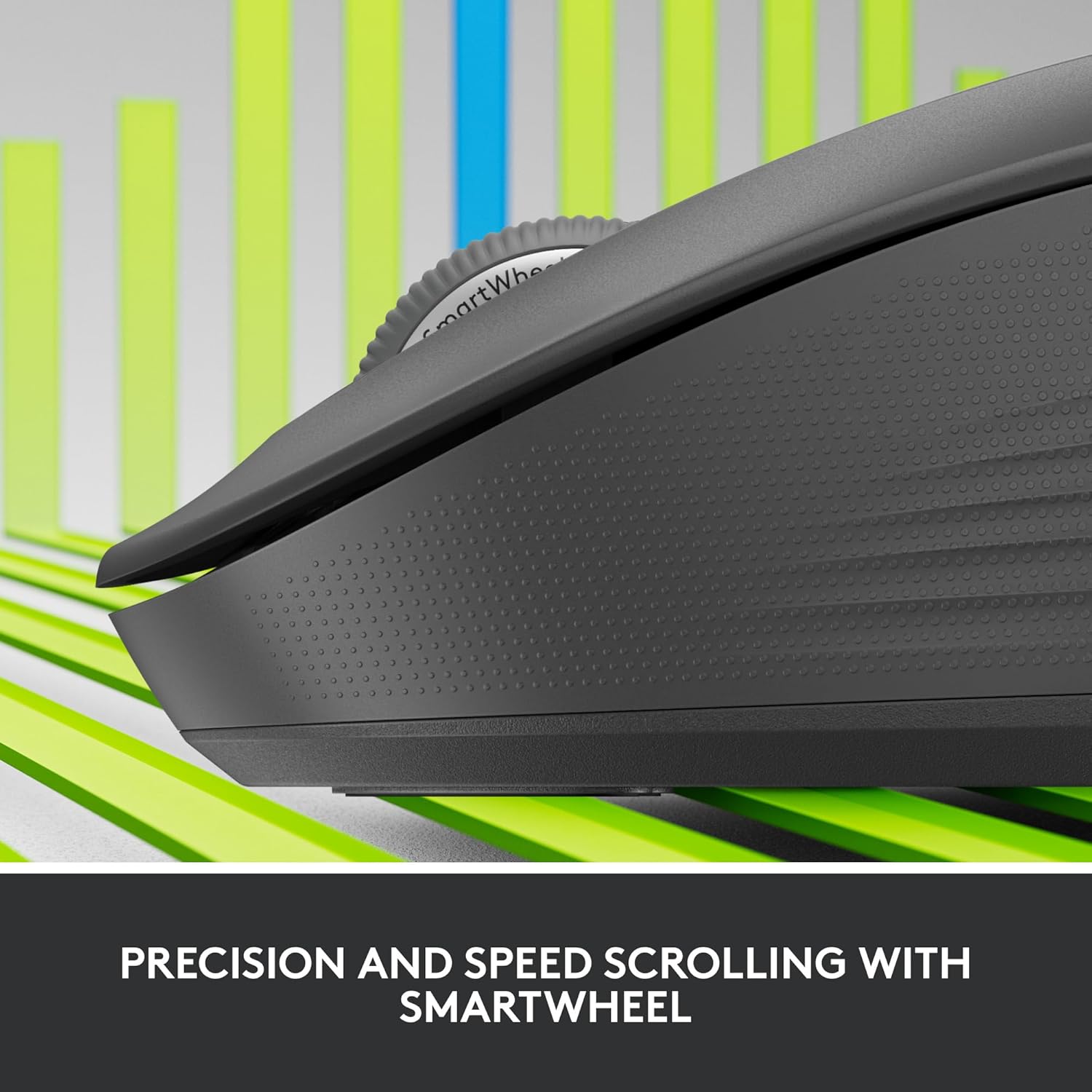
รูปที่ 2: การเลื่อนหน้าจอที่แม่นยำและรวดเร็วด้วย SmartWheel

รูปที่ 3: สัมผัสประสบการณ์เสียงคลิกลดลง 90%
การซ่อมบำรุง
- การทำความสะอาด: ใช้ผ้านุ่มไม่เป็นขุยเช็ดเล็กน้อยampเช็ดทำความสะอาดพื้นผิวเมาส์ด้วยน้ำหรือน้ำยาทำความสะอาดอุปกรณ์อิเล็กทรอนิกส์ หลีกเลี่ยงการใช้สารเคมีรุนแรงหรือวัสดุที่มีฤทธิ์กัดกร่อน
- การเปลี่ยนแบตเตอรี่: เมาส์นี้ใช้แบตเตอรี่ AA หนึ่งก้อน เมื่อไฟแสดงสถานะแบตเตอรี่ (ถ้ามี) แสดงว่าพลังงานเหลือน้อย หรือประสิทธิภาพการทำงานลดลง ให้เปลี่ยนแบตเตอรี่ ช่องใส่แบตเตอรี่อยู่ด้านล่างของเมาส์
- พื้นที่จัดเก็บ: เมื่อไม่ได้ใช้งานเป็นเวลานาน ควรปิดเมาส์เพื่อประหยัดแบตเตอรี่ เก็บไว้ในที่แห้งและเย็น หลีกเลี่ยงแสงแดดโดยตรง
การแก้ไขปัญหา
| ปัญหา | วิธีแก้ปัญหาที่เป็นไปได้ |
|---|---|
| เมาส์ไม่ตอบสนอง |
|
| การเคลื่อนไหวของเคอร์เซอร์ไม่แน่นอนหรือกระตุก |
|
| ไม่สามารถเชื่อมต่อผ่านบลูทูธได้ |
|
ข้อมูลจำเพาะ
| คุณสมบัติ | รายละเอียด |
|---|---|
| แบบอย่าง | M550 |
| เทคโนโลยีการเชื่อมต่อ | แบบไร้สาย (บลูทูธพลังงานต่ำ, ตัวรับสัญญาณ USB Logi Bolt) |
| ระยะการทำงานแบบไร้สาย | สูงสุด 10 เมตร (32.81 ฟุต) |
| การตรวจจับการเคลื่อนไหว | ออฟติคอล |
| ความละเอียดในการเคลื่อนไหว (DPI) | 4000 จุดต่อนิ้ว |
| ปุ่ม | ปุ่มกด 3 ปุ่ม, ปุ่มตั้งโปรแกรมได้ 3 ปุ่ม |
| ล้อเลื่อน | ใช่ (สมาร์ทวีล) |
| ประเภทแบตเตอรี่ | 1 x AA (รวมอยู่ด้วย) |
| อายุการใช้งานแบตเตอรี่ | นานถึง 24 เดือน |
| สี | กราไฟท์ |
| น้ำหนักสินค้า | 4.6 ออนซ์ |
| ขนาดแพ็คเกจ | 6.89 x 4.65 x 2.52 นิ้ว |
| ความเข้ากันได้ | Windows, macOS, Linux, iPadOS, Android, ได้รับการรับรองว่าใช้งานได้กับ Chromebook |

รูปที่ 4: คุณสมบัติหลักและข้อมูลจำเพาะของเมาส์ Logitech Signature M550

รูปที่ 5: ขนาดที่พอดีกับมือของคุณ แสดงให้เห็นขนาด M550 และ M550 L
การรับประกันและการสนับสนุน
สำหรับข้อมูลการรับประกันและการสนับสนุนทางเทคนิค โปรดดูที่ Logitech อย่างเป็นทางการ webเยี่ยมชมเว็บไซต์หรือติดต่อฝ่ายบริการลูกค้าของ Logitech เก็บหลักฐานการซื้อไว้เพื่อใช้ในการเคลมประกัน
ฝ่ายสนับสนุนของ Logitech Webเว็บไซต์: support.logi.com


