1. บทนำ
คู่มือผู้ใช้นี้ให้คำแนะนำอย่างละเอียดเกี่ยวกับการติดตั้ง การใช้งาน และการบำรุงรักษาเครื่องถ่ายรูปดิจิทัล WiFi ขนาด 10.1 นิ้วของ THOMSON โปรดอ่านคู่มือนี้อย่างละเอียดก่อนใช้งานอุปกรณ์เพื่อให้มั่นใจได้ถึงการทำงานที่ถูกต้องและอายุการใช้งานที่ยาวนาน
2. สินค้าหมดview
กรอบรูปดิจิทัล THOMSON ออกแบบมาเพื่อแสดงความทรงจำอันล้ำค่าของคุณได้อย่างง่ายดาย มาพร้อมหน้าจอสัมผัส IPS ความละเอียดสูง และการเชื่อมต่อ WiFi เพื่อการแชร์ภาพถ่ายที่สะดวกสบาย
คุณสมบัติหลัก:
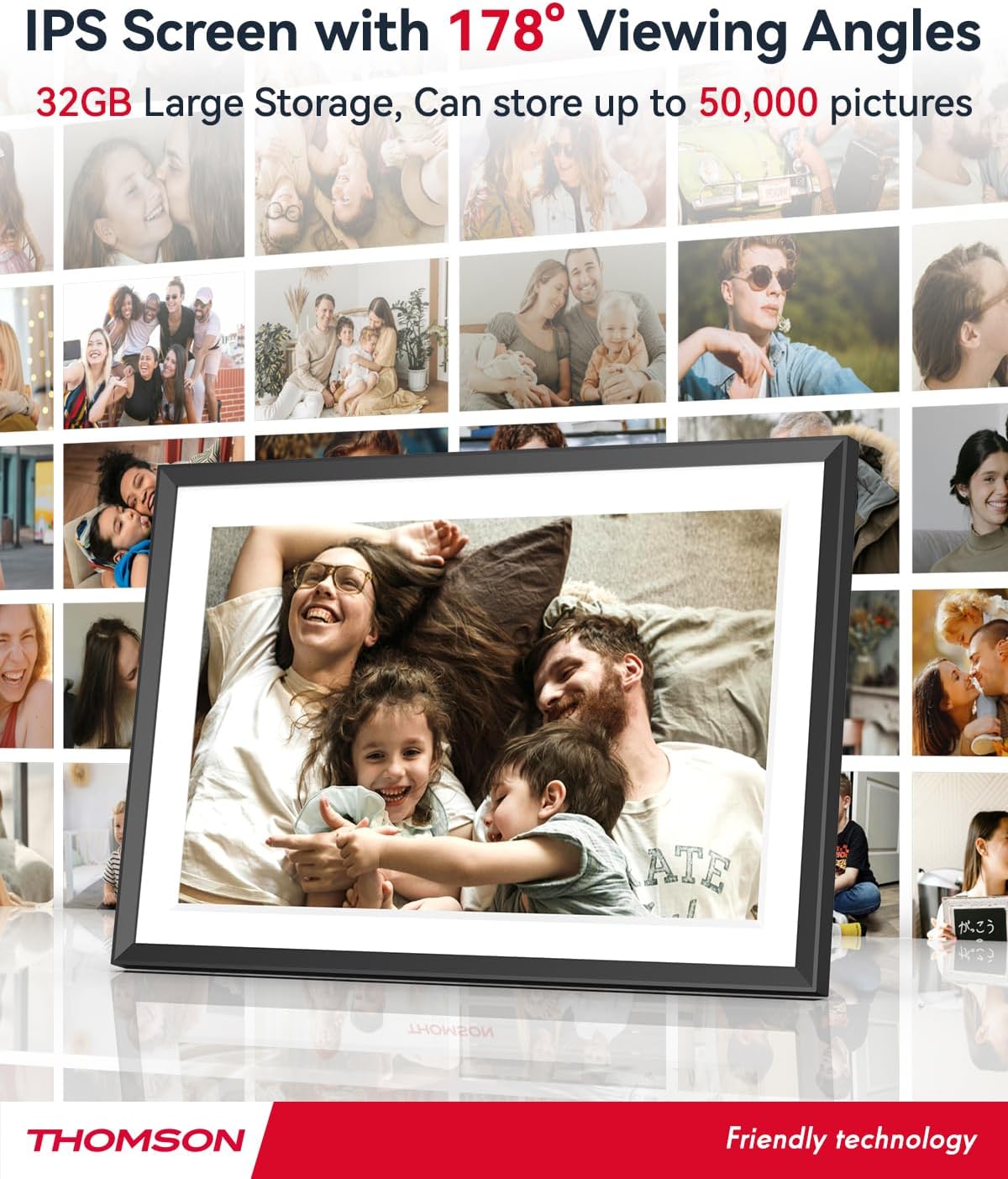
- หน่วยความจำภายใน 32GB: สามารถจัดเก็บภาพถ่ายได้ประมาณ 50,000 ภาพ รองรับการเพิ่มความจุด้วยการ์ด SD/SDHC/MMC/USB สูงสุด 256GB
- การตั้งค่าแบบง่ายๆ: เชื่อมต่อกับ WiFi และตั้งค่าวันที่และเวลาท้องถิ่นโดยอัตโนมัติ
- หน้าจอ IPS HD ขนาด 10.1 นิ้ว ความละเอียด 1280x800 พิกเซล: ให้ภาพที่คมชัด viewหมุนด้วยมุม 180° viewมุมอิง
- หลายอินเทอร์เฟซ: รองรับ DC-4.0, Type-C, SD, ช่องเสียบหูฟัง 3.5 มม. และ USB
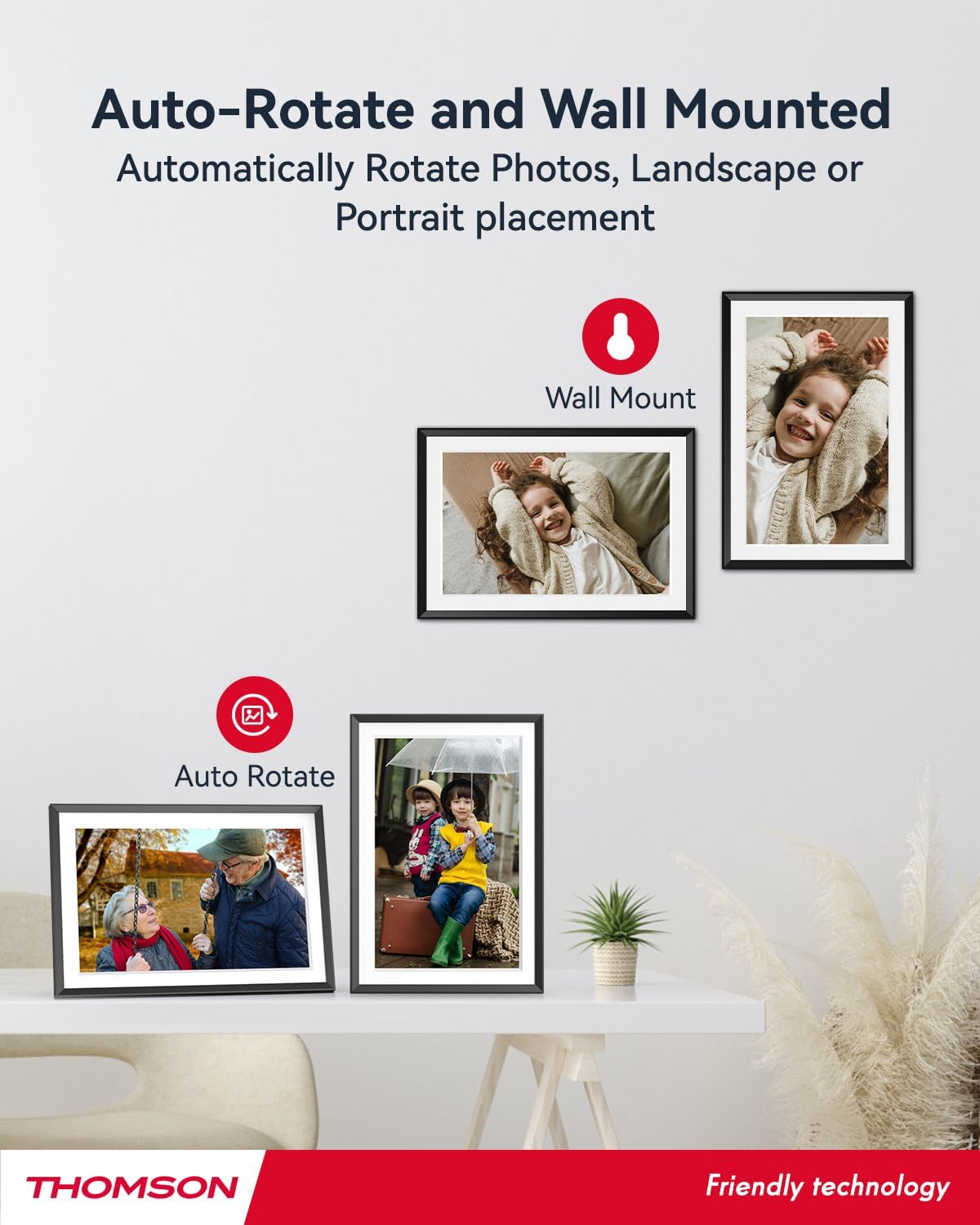
- การหมุนอัตโนมัติ: แสดงภาพถ่ายได้อย่างถูกต้องไม่ว่าจะวางในแนวใด
- เพลงประกอบ: เปิดเพลงประกอบระหว่างการฉายสไลด์
- ฝ่ายสนับสนุนรูปภาพของ Google: ส่งรูปภาพโดยตรงจาก Google Photos




3. การตั้งค่า
3.1 การแกะกล่องและการตรวจสอบเบื้องต้น
- นำส่วนประกอบทั้งหมดออกจากบรรจุภัณฑ์อย่างระมัดระวัง
- ตรวจสอบให้แน่ใจว่ารายการทั้งหมดที่ระบุไว้ใน 'สินค้าเกินจำนวนที่กำหนด' นั้นถูกต้องview' ส่วนนี้มีอยู่
- ตรวจสอบตัวเครื่องว่ามีร่องรอยความเสียหายหรือไม่ หากพบความเสียหาย ห้ามดำเนินการต่อและติดต่อฝ่ายบริการลูกค้า
3.2 การเชื่อมต่อสายไฟ
- เสียบอะแดปเตอร์แปลงไฟเข้ากับพอร์ต DC-4.0 ที่ด้านหลังของกรอบรูป
- เสียบอะแดปเตอร์จ่ายไฟเข้ากับเต้ารับไฟฟ้ามาตรฐาน
- ตัวเครื่องจะเปิดเครื่องโดยอัตโนมัติ
3.3 การเชื่อมต่อเครือข่าย (Wi-Fi)
- บนหน้าจอสัมผัสของกรอบแว่น ให้ไปที่ 'การตั้งค่า' หรือ 'การตั้งค่า Wi-Fi'
- เลือกเครือข่าย Wi-Fi ที่คุณต้องการจากรายการเครือข่ายที่มีอยู่
- ป้อนรหัสผ่าน Wi-Fi โดยใช้แป้นพิมพ์บนหน้าจอ
- ยืนยันการเชื่อมต่อ เมื่อเชื่อมต่อแล้ว กรอบรูปจะซิงโครไนซ์วันที่และเวลาโดยอัตโนมัติ
3.4 การติดตั้งแอปพลิเคชัน (Thomson Smart Frame)
หากต้องการแชร์รูปภาพแบบไร้สายจากสมาร์ทโฟนของคุณ ให้ดาวน์โหลดแอป 'Thomson Smart Frame':
- สำหรับอุปกรณ์ Android ให้ค้นหา 'Thomson Smart Frame' บน ร้านค้า Google Play.
- สำหรับอุปกรณ์ iOS ให้ค้นหา 'Thomson Smart Frame' บน แอปสโตร์ของแอปเปิล.
- ทำตามคำแนะนำบนหน้าจอภายในแอปเพื่อจับคู่กับกรอบรูปดิจิทัลของคุณ
4. คู่มือการใช้งาน
4.1 การเพิ่มรูปภาพและวิดีโอ
- ผ่านแอปพลิเคชัน Thomson Smart Frame: ใช้แอปพลิเคชันบนสมาร์ทโฟนที่เชื่อมต่ออยู่เพื่อส่งภาพถ่ายและวิดีโอไปยังกรอบรูปแบบไร้สาย
- ผ่านการ์ด SD/ไดรฟ์ USB: เสียบการ์ด SD หรือไดรฟ์ USB ที่ใช้งานร่วมกันได้ลงในช่องเสียบที่กำหนด ตัวเครื่องจะตรวจจับสื่อ และคุณสามารถนำเข้าข้อมูลได้ fileบันทึกไปยังหน่วยความจำภายในหรือเล่นโดยตรง
- ที่มา: Google Photos: กรอบรูปนี้รองรับการเชื่อมต่อกับ Google Photos เพื่อการแชร์รูปภาพโดยตรง โปรดดูคำแนะนำบนหน้าจอของกรอบรูปเพื่อเชื่อมต่อบัญชี Google Photos ของคุณ
4.2 การนำทางแบบหน้าจอสัมผัส
กรอบรูปนี้มีอินเทอร์เฟซหน้าจอสัมผัสที่ใช้งานง่าย แตะเพื่อเลือก ปัดเพื่อเลื่อน และบีบนิ้วเพื่อซูม (หากฟังก์ชันนั้นรองรับ)
4.3 การตั้งค่าสไลด์โชว์
ปรับแต่งประสบการณ์การชมสไลด์โชว์ภาพถ่ายของคุณ:
- ความเร็วในการแสดงสไลด์: ปรับระยะเวลาที่แสดงภาพแต่ละภาพได้
- เอฟเฟกต์การเปลี่ยนผ่าน: เลือกรูปแบบการเปลี่ยนภาพระหว่างรูปภาพได้หลากหลายแบบ
- เพลงประกอบ: เลือกเสียง fileเพลงที่จะเปิดระหว่างการฉายสไลด์
4.4 การหมุนอัตโนมัติ
กรอบรูปจะตรวจจับทิศทางของภาพโดยอัตโนมัติ (แนวนอนหรือแนวตั้ง) และปรับภาพที่แสดงให้เหมาะสม หากต้องการใช้คุณสมบัตินี้ โปรดตรวจสอบให้แน่ใจว่าได้เปิดใช้งานฟังก์ชันหมุนภาพอัตโนมัติในการตั้งค่าแล้ว
4.5 การเชื่อมต่อผู้ใช้หลายคน
ผู้ใช้หลายคนสามารถเชื่อมต่อกับกรอบรูปเดียวกันได้ผ่านแอป Thomson Smart Frame ทำให้ครอบครัวและเพื่อนๆ สามารถแชร์รูปภาพไปยังกรอบรูปของคุณจากสถานที่ต่างๆ ได้
5. การบำรุงรักษา
5.1 การทำความสะอาดหน้าจอ
- ปิดกรอบรูปและถอดปลั๊กออกจากแหล่งจ่ายไฟ
- ใช้ผ้าเนื้อนุ่มที่ไม่เป็นขุย (เช่น ผ้าไมโครไฟเบอร์) เช็ดหน้าจอเบาๆ
- สำหรับรอยเปื้อนฝังแน่น ให้เช็ดออกเล็กน้อยampชุบผ้าด้วยน้ำหรือน้ำยาทำความสะอาดหน้าจอที่ออกแบบมาสำหรับจอแสดงผลอิเล็กทรอนิกส์โดยเฉพาะ ห้ามฉีดของเหลวลงบนหน้าจอโดยตรง
5.2 การดูแลทั่วไป
- ควรหลีกเลี่ยงการวางกรอบรูปไว้ในที่ที่มีอุณหภูมิสูงหรือต่ำเกินไป แสงแดดโดยตรง หรือความชื้นสูง
- ควรเก็บกรอบรูปให้ห่างจากน้ำและของเหลวอื่นๆ
- อย่าปิดกั้นช่องระบายอากาศบนโครง
- โปรดจับต้องกรอบรูปอย่างระมัดระวังเพื่อป้องกันการตกหล่นหรือการกระแทก
6 การแก้ไขปัญหา
| ปัญหา | สาเหตุที่เป็นไปได้ | สารละลาย |
|---|---|---|
| เฟรมไม่สามารถเปิดเครื่องได้ | ไม่ได้เชื่อมต่ออะแดปเตอร์ไฟหรือเต้ารับไฟฟ้าชำรุด | ตรวจสอบให้แน่ใจว่าอะแดปเตอร์แปลงไฟเชื่อมต่อกับโครงและเต้ารับไฟฟ้าที่ใช้งานได้แน่นหนาแล้ว ลองเสียบกับเต้ารับอื่นดู |
| ไม่สามารถเชื่อมต่อ Wi-Fi ได้ | รหัสผ่านไม่ถูกต้อง สัญญาณอ่อน หรือมีปัญหาเครือข่าย | ตรวจสอบรหัสผ่าน Wi-Fi อีกครั้ง ย้ายกรอบรูปให้ใกล้กับเราเตอร์มากขึ้น รีสตาร์ทเราเตอร์และกรอบรูป |
| รูปภาพไม่แสดง | ไม่ได้รับการสนับสนุน file รูปแบบไฟล์ไม่ชัดเจน ไม่มีรูปภาพโหลด หรือมีปัญหาเรื่องพื้นที่จัดเก็บข้อมูล | ตรวจสอบให้แน่ใจว่ารูปภาพอยู่ในรูปแบบที่รองรับ (เช่น JPEG, PNG) ตรวจสอบว่ารูปภาพถูกโหลดลงในหน่วยความจำภายในของกรอบรูปหรืออุปกรณ์จัดเก็บข้อมูลที่เชื่อมต่อแล้ว ตรวจสอบพื้นที่จัดเก็บข้อมูลว่าง |
| หน้าจอสัมผัสไม่ตอบสนอง | ซอฟต์แวร์มีปัญหาชั่วคราว | รีสตาร์ทเครื่องโดยถอดปลั๊กและเสียบปลั๊กอะแดปเตอร์แปลงไฟอีกครั้ง |
7. ข้อมูลจำเพาะ
| คุณสมบัติ | รายละเอียด |
|---|---|
| ยี่ห้อ | ทอมสัน |
| หมายเลขรุ่น | ทีดีเอฟ-1001พี |
| ขนาดหน้าจอ | 10.1 นิ้ว |
| ความละเอียดการแสดงผล | ความคมชัดสูง 1280 x 800 |
| ประเภทจอภาพ | หน้าจอสัมผัส IPS |
| หน่วยความจำภายใน | 32GB |
| หน่วยความจำที่ขยายได้ | การ์ด SD/การ์ด SDHC/การ์ด MMC/แฟลชไดรฟ์ USB (สูงสุด 256GB) |
| เทคโนโลยีการเชื่อมต่อ | ไวไฟ |
| อุปกรณ์ที่รองรับ | สมาร์ทโฟน Android และ iOS |
| แหล่งพลังงาน | สายไฟ |
| อัตราส่วนภาพ | 16:10 น. |
| วัสดุกรอบ | พลาสติก |
| ขนาดสินค้า (กว้าง x ยาว x สูง) | 26.5 x 18.4 x 2.51 ซม. |
| น้ำหนักผลิตภัณฑ์ | 530 กรัม |
8. การรับประกันและการสนับสนุน
สำหรับข้อมูลการรับประกันหรือการสนับสนุนทางเทคนิค โปรดดูเอกสารที่แนบมากับสินค้าที่ซื้อ หรือเยี่ยมชมเว็บไซต์อย่างเป็นทางการของ Thomson webนอกจากนี้ คุณยังสามารถติดต่อฝ่ายบริการลูกค้าของ Thomson โดยตรงเพื่อขอความช่วยเหลือเกี่ยวกับปัญหาหรือข้อสงสัยเกี่ยวกับผลิตภัณฑ์ได้


