1. บทนำ
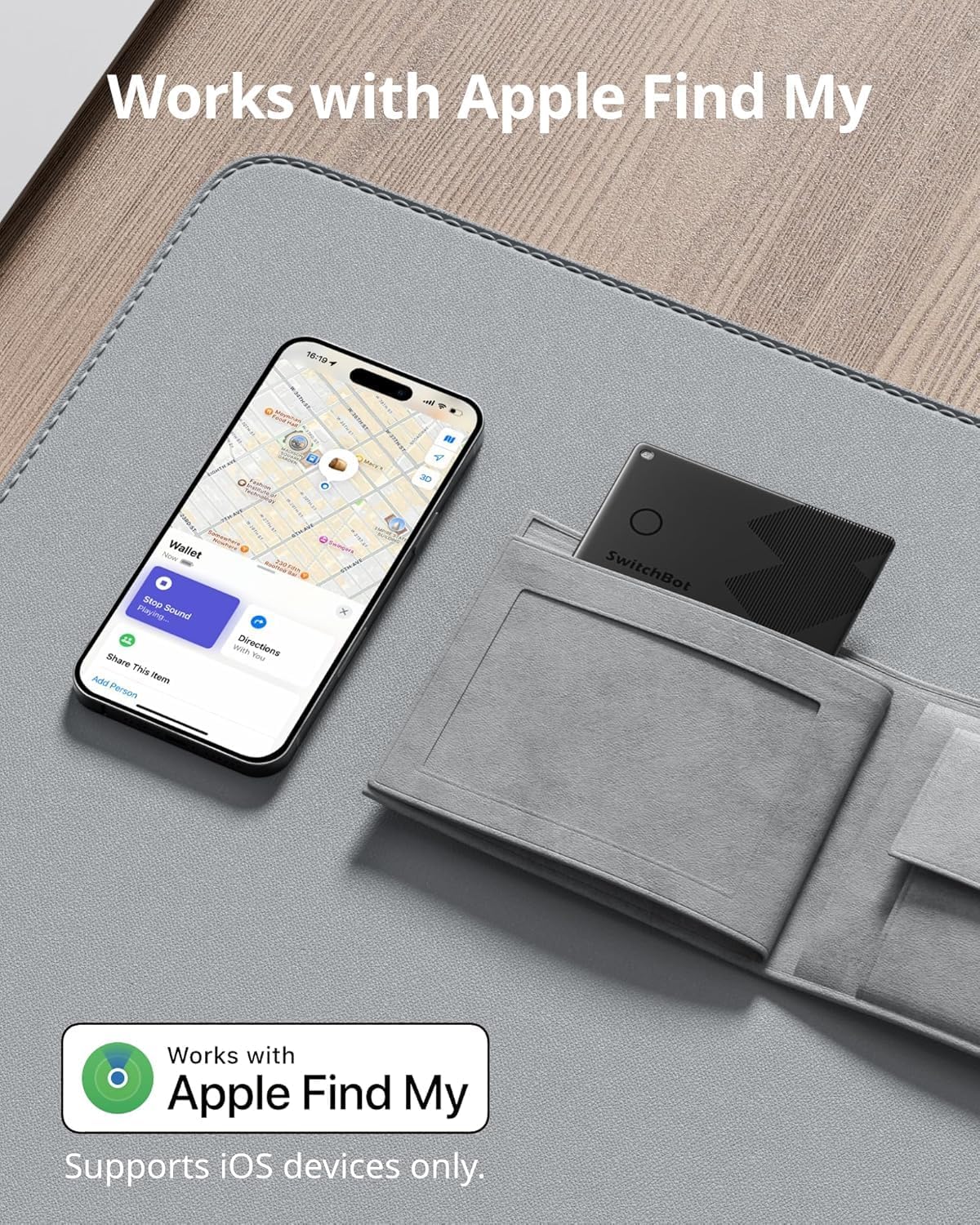
SwitchBot Wallet Finder Card เป็นอุปกรณ์ติดตามบลูทูธขนาดกะทัดรัดที่ออกแบบมาเพื่อช่วยคุณค้นหาสิ่งของส่วนตัวของคุณ มันทำงานร่วมกับเครือข่าย Find My ของ Apple ทำให้คุณสามารถติดตามกระเป๋าสตางค์ กุญแจ กระเป๋าเดินทาง และสิ่งของมีค่าอื่นๆ โดยใช้อุปกรณ์ iOS ของคุณ คู่มือนี้ให้คำแนะนำโดยละเอียดเกี่ยวกับการตั้งค่า การใช้งาน การบำรุงรักษา และการแก้ไขปัญหาของ Wallet Finder Card ของคุณ

การ์ดนี้มีดีไซน์บางเฉียบ เหมาะสำหรับใส่ในกระเป๋าสตางค์และซองใส่บัตร มีอายุการใช้งานแบตเตอรี่ที่ยาวนาน และกันน้ำได้เพื่อความทนทาน

2. เนื้อหาบรรจุภัณฑ์
ตรวจสอบว่ามีรายการทั้งหมดอยู่ในแพ็คเกจของคุณ:
- การ์ดค้นหากระเป๋าเงิน SwitchBot x4
- คู่มือเริ่มต้นอย่างรวดเร็ว x1
3. การเริ่มต้นใช้งาน (การตั้งค่า)
การ์ด SwitchBot Wallet Finder ออกแบบมาให้ใช้งานร่วมกับเครือข่าย Find My ของ Apple ทำตามขั้นตอนต่อไปนี้เพื่อตั้งค่าการ์ดของคุณ:
- โปรดตรวจสอบให้แน่ใจว่าอุปกรณ์ iOS ของคุณ (iPhone, iPad หรือ Mac) ได้รับการอัปเดตเป็นเวอร์ชันซอฟต์แวร์ล่าสุดแล้ว
- เปิดแอป Find My ที่ติดตั้งไว้ล่วงหน้าบนอุปกรณ์ iOS ของคุณ
- ไปที่แท็บ 'รายการ'
- แตะไอคอน '+' แล้วเลือก 'เพิ่มรายการอื่น'
- กดปุ่มบนการ์ด SwitchBot Wallet Finder ค้างไว้ประมาณ 2 วินาที จนกว่าจะได้ยินเสียงบี๊บ ซึ่งแสดงว่าอยู่ในโหมดจับคู่แล้ว
- ทำตามคำแนะนำบนหน้าจอในแอป Find My เพื่อทำการจับคู่ให้เสร็จสมบูรณ์ คุณอาจต้องตั้งชื่อสิ่งของและกำหนดอิโมจิ

บันทึก: อุปกรณ์ Android ไม่รองรับการทำงานร่วมกับเครือข่าย Apple Find My ถึงแม้แอป SwitchBot อาจมีฟังก์ชันบางอย่างบน Android แต่ฟีเจอร์ Find My แบบเต็มรูปแบบนั้นมีเฉพาะใน iOS เท่านั้น
4. คู่มือการใช้งาน
4.1 การค้นหาสิ่งของที่สูญหาย
หากต้องการค้นหาสิ่งของที่หายไป ให้เปิดแอป Find My บนอุปกรณ์ iOS ของคุณ เลือก Wallet Finder Card จากแท็บ 'รายการ' จากนั้นคุณสามารถ view แสดงตำแหน่งสุดท้ายที่ทราบบนแผนที่ หรือเล่นเสียงเพื่อช่วยคุณค้นหาหากอยู่ใกล้เคียง

4.2 การค้นหาโทรศัพท์ของคุณ
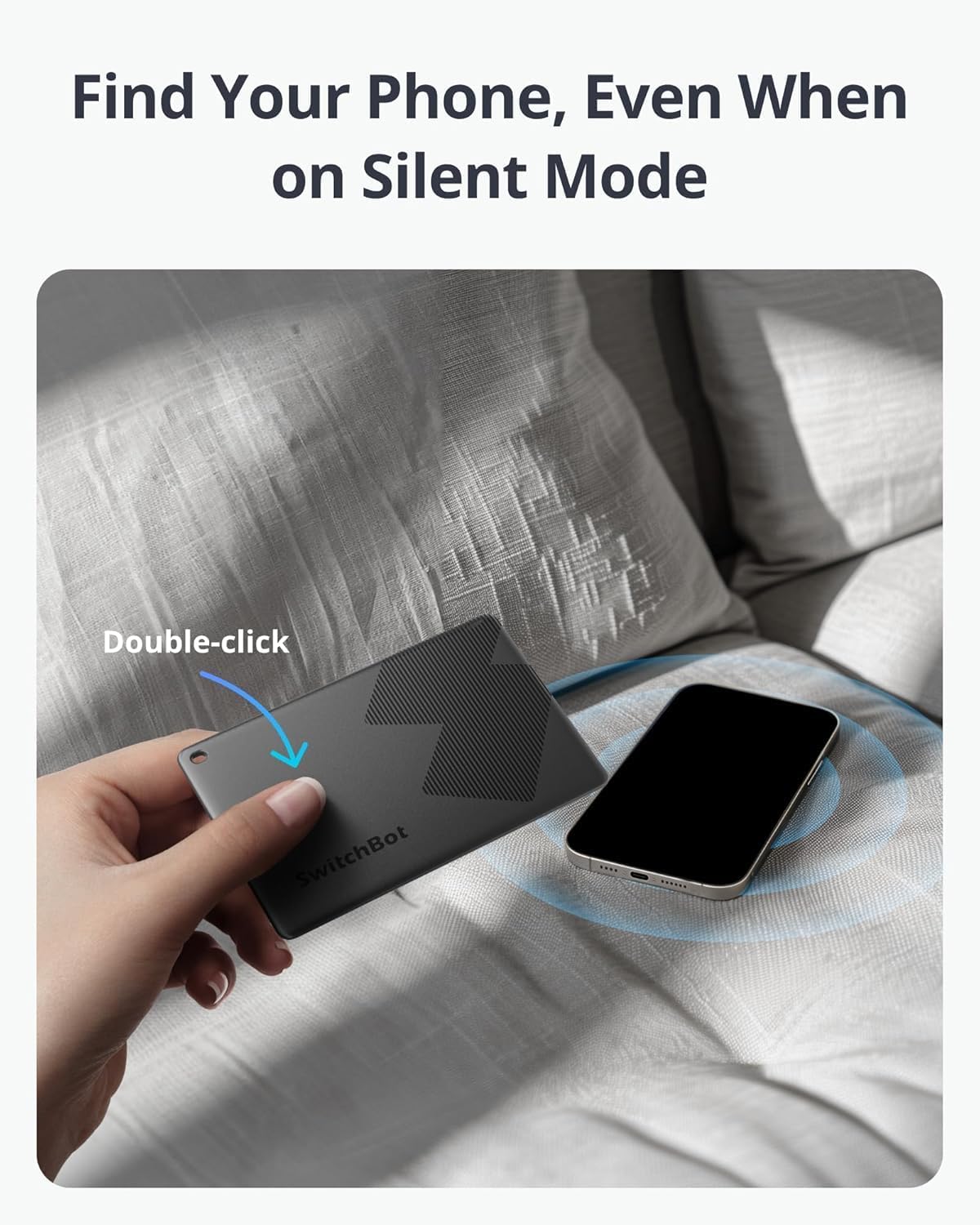
หากคุณทำ iPhone หาย คุณสามารถดับเบิ้ลคลิกปุ่มบนการ์ด SwitchBot Wallet Finder ของคุณได้ iPhone ของคุณจะส่งเสียงดัง แม้ว่าจะตั้งค่าเป็นโหมดเงียบไว้ก็ตาม ซึ่งจะช่วยให้คุณหา iPhone เจอได้เร็วขึ้น
4.3 การแจ้งเตือนเมื่อถูกทิ้งไว้ข้างหลัง
แอป Find My สามารถแจ้งเตือนคุณได้หากคุณลืมการ์ด Wallet Finder ไว้ คุณสมบัตินี้ช่วยป้องกันการสูญหายโดยการแจ้งเตือนคุณเมื่อไม่พบสิ่งของของคุณอยู่ใกล้กับอุปกรณ์ iOS ของคุณอีกต่อไป
4.4 การแชร์ตำแหน่งที่ตั้งของรายการ
คุณสามารถแชร์ตำแหน่งที่ตั้งของ Wallet Finder Card กับผู้ติดต่อที่คุณไว้วางใจผ่านแอป Find My เพื่อให้ผู้อื่นสามารถช่วยค้นหาสิ่งของของคุณได้
4.5 ความเข้ากันได้กับ NFC
บัตร Wallet Finder รองรับเทคโนโลยี NFC (Near Field Communication) หากมีคนพบบัตรของคุณที่หายไป พวกเขาสามารถสแกนคิวอาร์โค้ดด้านหลังโดยใช้สมาร์ทโฟนที่รองรับ NFC ได้ ซึ่งจะแสดงข้อมูลติดต่อของคุณ (หากคุณตั้งค่าไว้ในโหมดค้นหาของหาย) ทำให้พวกเขาสามารถส่งบัตรคืนให้คุณได้

4.6 การบูรณาการระบบอัตโนมัติ
เมื่อเชื่อมต่อกับ SwitchBot Hub แล้ว การ์ด Wallet Finder สามารถสั่งงานระบบบ้านอัจฉริยะได้ ตัวอย่างเช่นampตัวอย่างเช่น คุณสามารถตั้งค่าระบบอัตโนมัติเพื่อเปิดไฟหรืออุปกรณ์อัจฉริยะอื่นๆ เมื่อคุณกลับถึงบ้านและระบบตรวจพบบัตรของคุณ

4.7 การเปรียบเทียบคุณสมบัติ (แอป Find My กับแอป SwitchBot)
ตารางต่อไปนี้แสดงคุณสมบัติที่มีให้ใช้งานเมื่อใช้ Wallet Finder Card ร่วมกับ Apple Find My เทียบกับการใช้แอป SwitchBot:

5. การดูแลรักษา
5.1 อายุการใช้งานแบตเตอรี่
SwitchBot Wallet Finder Card มาพร้อมกับแบตเตอรี่ลิเธียมโลหะที่ไม่สามารถเปลี่ยนหรือชาร์จใหม่ได้ ออกแบบมาให้ใช้งานได้นานสูงสุด 3 ปีภายใต้สภาวะการใช้งานปกติ แอป Find My หรือแอป SwitchBot อาจแจ้งเตือนเมื่อระดับแบตเตอรี่เหลือน้อย

เมื่อแบตเตอรี่หมดเกลี้ยง การ์ดจะไม่สามารถใช้งานได้อีกต่อไป และไม่สามารถชาร์จหรือเปลี่ยนแบตเตอรี่ได้ ขอแนะนำให้เปลี่ยนการ์ดใหม่หลังจากแบตเตอรี่หมดอายุการใช้งาน
5.2 ความต้านทานต่อน้ำ
การ์ดค้นหากระเป๋าสตางค์ (Wallet Finder Card) มีคุณสมบัติกันน้ำระดับ IP67 หมายความว่าสามารถป้องกันฝุ่นละอองและทนต่อการแช่น้ำได้ลึกถึง 1 เมตร นานสูงสุด 30 นาที ทำให้ปลอดภัยสำหรับการใช้งานในสภาพฝนตกหรือโดนน้ำกระเด็นโดยไม่ตั้งใจ แต่ไม่ได้ออกแบบมาสำหรับการแช่น้ำเป็นเวลานาน
6 การแก้ไขปัญหา
- การ์ดไม่จับคู่: ตรวจสอบให้แน่ใจว่าได้กดปุ่มบนการ์ดค้างไว้ 2 วินาทีจนกว่าจะได้ยินเสียงบี๊บ ตรวจสอบว่าบลูทูธบนอุปกรณ์ iOS ของคุณเปิดใช้งานอยู่และอยู่ในระยะที่ใช้งานได้ รีสตาร์ทอุปกรณ์ iOS ของคุณแล้วลองอีกครั้ง
- ไม่มีเสียงจากตัวการ์ด: ตรวจสอบว่าได้ตั้งค่าระดับเสียงเตือนของบัตรในแอป Find My อย่างเหมาะสมแล้ว ตรวจสอบให้แน่ใจว่าไม่มีสิ่งกีดขวางใดๆ ที่ลดทอนเสียงเตือน โปรดทราบว่าเสียงเตือนอาจเบาลงหากบัตรถูกฝังอยู่ลึกในกระเป๋าหรือกระเป๋าสตางค์
- ตำแหน่งที่ตั้งไม่ถูกต้อง: ความแม่นยำของตำแหน่งที่ตั้งขึ้นอยู่กับความหนาแน่นของอุปกรณ์ Apple ในบริเวณนั้น ในพื้นที่ที่มีอุปกรณ์ Apple น้อย การอัปเดตตำแหน่งที่ตั้งอาจเกิดขึ้นน้อยลงหรือมีความแม่นยำน้อยลง
- แบตเตอรี่หมดเร็ว: แม้ว่าแบตเตอรี่จะถูกออกแบบมาให้ใช้งานได้ 3 ปี แต่ระยะเวลาการใช้งานจริงอาจแตกต่างกันไปขึ้นอยู่กับความถี่ในการใช้งานและปัจจัยด้านสิ่งแวดล้อม หากแบตเตอรี่ของการ์ดหมดเร็วกว่าที่คาดไว้มาก โปรดติดต่อฝ่ายบริการลูกค้า
- ความเข้ากันได้ของระบบปฏิบัติการแอนดรอยด์: บัตร Wallet Finder ใช้ประโยชน์จากเครือข่าย Find My ของ Apple เป็นหลัก ซึ่งเป็นเครือข่ายเฉพาะสำหรับ iOS เท่านั้น ในขณะที่แอป SwitchBot อาจมีฟังก์ชันพื้นฐานบางอย่างบน Android แต่ความสามารถในการติดตามแบบเต็มรูปแบบนั้นไม่มีให้ใช้งาน
7. ข้อมูลจำเพาะทางเทคนิค
| ขนาดสินค้า | 3.35 x 2.13 x 0.1 นิ้ว |
| น้ำหนักสินค้า | 0.48 ออนซ์ (0.03 ปอนด์) |
| หมายเลขรุ่น | W2500032 |
| แบตเตอรี่ | แบตเตอรี่ลิเธียมโลหะ 1 ก้อน (มีให้ในชุด ไม่สามารถเปลี่ยนได้) |
| อายุการใช้งานแบตเตอรี่ | สูงถึง 3 ปี |
| การเชื่อมต่อ | บลูทูธ |
| ความต้านทานต่อน้ำ | IP67 |
| อุปกรณ์ที่รองรับ | สมาร์ทโฟนและแท็บเล็ต iOS (สำหรับ Apple Find My) |
| ผู้ผลิต | วันเดอร์แล็บส์ |
8. การรับประกันและการสนับสนุน
8.1 ข้อมูลการรับประกัน
SwitchBot มีนโยบายเปลี่ยนสินค้าใหม่ภายใน 12 เดือน สำหรับปัญหาด้านคุณภาพใดๆ ที่เกิดขึ้นกับ Wallet Finder Card การรับประกันนี้ครอบคลุมถึงข้อบกพร่องจากการผลิตและรับรองการทำงานของผลิตภัณฑ์ภายใต้การใช้งานปกติ
8.2 การสนับสนุนลูกค้า
หากต้องการความช่วยเหลือด้านเทคนิค การเรียกร้องการรับประกัน หรือข้อสงสัยอื่นใด โปรดเยี่ยมชมเว็บไซต์อย่างเป็นทางการของ SwitchBot webหรือติดต่อทีมสนับสนุนลูกค้าของพวกเขา โปรดดูคู่มือเริ่มต้นใช้งานฉบับย่อที่อยู่ในแพ็กเกจของคุณสำหรับรายละเอียดการติดต่อหรือแหล่งข้อมูลการสนับสนุนเพิ่มเติม


