การแนะนำ
คู่มือนี้ให้คำแนะนำโดยละเอียดสำหรับคีย์บอร์ดเชิงกลไร้สาย KZZI K75 Lite ครอบคลุมถึงการติดตั้ง การใช้งาน การบำรุงรักษา และการแก้ไขปัญหา เพื่อให้มั่นใจได้ถึงประสิทธิภาพและประสบการณ์การใช้งานที่ดีที่สุด โปรดอ่านคู่มือนี้อย่างละเอียดก่อนใช้งานคีย์บอร์ดใหม่ของคุณ
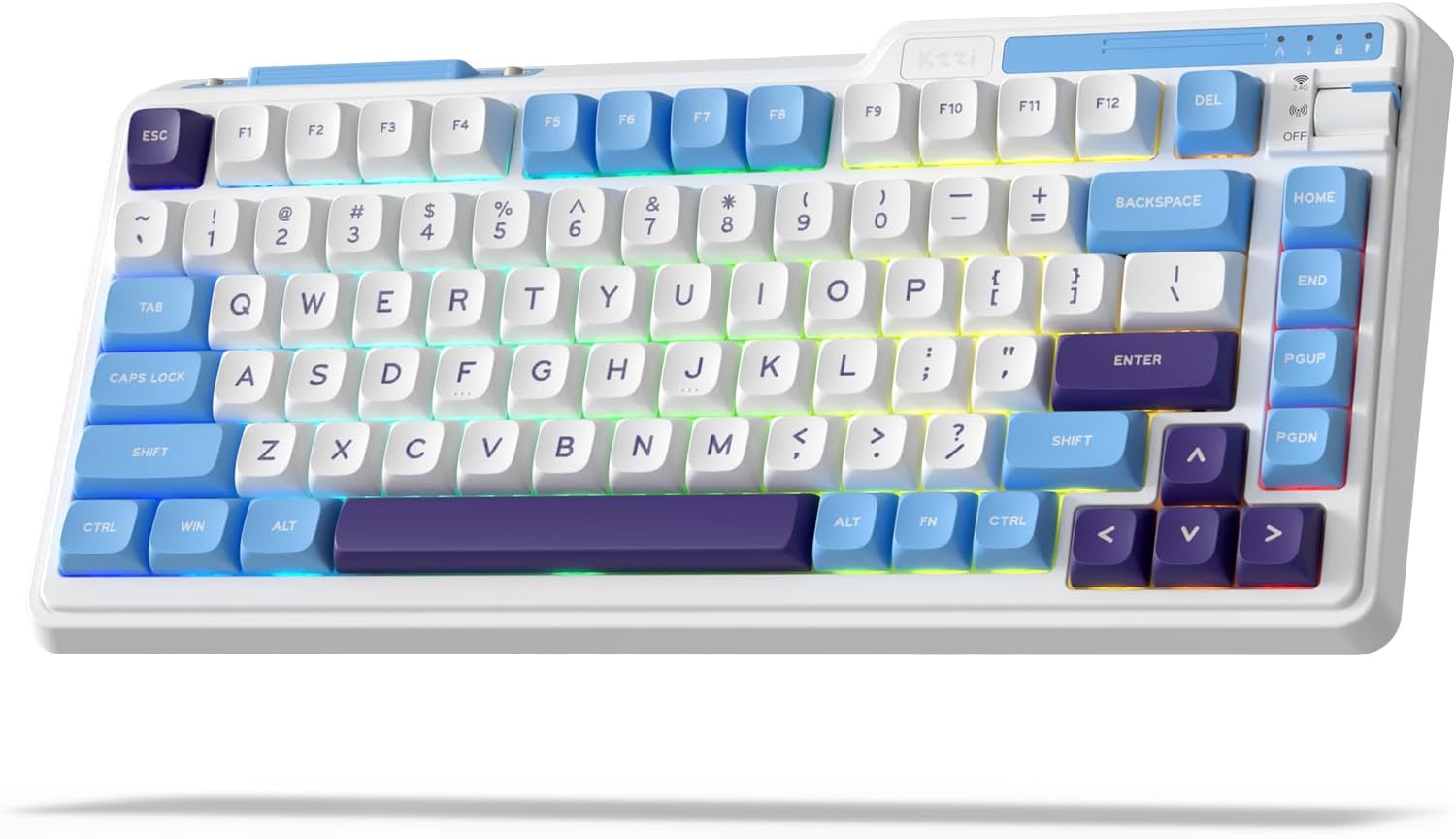
ภาพ: คีย์บอร์ดเชิงกลไร้สาย KZZI K75 Lite (ภาพแสดง)asinด้วยรูปแบบการจัดวาง 75% และโทนสีน้ำเงิน Grand Sea Blue พร้อมไฟแบ็คไลท์ RGB
เนื้อหาแพ็คเกจ
โปรดตรวจสอบว่าสินค้าทั้งหมดมีอยู่ในแพ็คเกจ:
- 1 x คีย์บอร์ด KZZI K75 Lite
- สาย USB-C 1 เส้น
- 1 x เครื่องมือถอดคีย์แคปและสวิตช์แบบ 2-in-1
- สวิตช์สำรอง 4 ตัว
- 1 x คู่มือผู้ใช้ (เอกสารนี้)

ภาพ: เหนือศีรษะ view ของคีย์บอร์ด KZZI K75 Lite และอุปกรณ์เสริมที่มาพร้อมกัน ได้แก่ สาย USB-C, เครื่องมือถอดคีย์แคปและสวิตช์แบบ 2-in-1 และสวิตช์สำรองสี่ตัว
การตั้งค่า
1. การชาร์จคีย์บอร์ด
ก่อนใช้งานครั้งแรก แนะนำให้ชาร์จคีย์บอร์ดให้เต็มก่อน เชื่อมต่อสาย USB-C ที่ให้มากับพอร์ตชาร์จ Type-C ของคีย์บอร์ด และเสียบปลายอีกด้านหนึ่งเข้ากับแหล่งจ่ายไฟ USB (เช่น พอร์ต USB ของคอมพิวเตอร์ อะแดปเตอร์ติดผนัง)
2. โหมดการเชื่อมต่อ
คีย์บอร์ด K75 Lite รองรับการเชื่อมต่อสามโหมด ได้แก่ การเชื่อมต่อแบบใช้สาย USB-C, การเชื่อมต่อไร้สาย 2.4GHz และ Bluetooth 5.0 ใช้สวิตช์สลับที่อยู่ด้านบนขวาของคีย์บอร์ดเพื่อเลือกโหมดที่ต้องการ

ภาพ: ภาพประกอบแสดงสวิตช์สลับโหมด 3 โหมดบนคีย์บอร์ด K75 Lite ช่วยให้ผู้ใช้สามารถสลับระหว่างโหมด Bluetooth 5.0, ไร้สาย 2.4GHz และแบบมีสาย USB-C ได้อย่างง่ายดาย เพื่อเชื่อมต่อกับอุปกรณ์ต่างๆ เช่น แล็ปท็อป จอภาพ และแท็บเล็ต
2.1. โหมดสาย USB-C
- ตั้งสวิตช์เปิดปิดไปที่ตำแหน่ง 'ต่อสาย'
- เชื่อมต่อแป้นพิมพ์เข้ากับอุปกรณ์ของคุณโดยใช้สาย USB-C ที่ให้มา
- ระบบจะตรวจจับแป้นพิมพ์โดยอัตโนมัติ
2.2. โหมดไร้สาย 2.4GHz
- ค้นหาตัวรับสัญญาณ USB 2.4G ซึ่งโดยปกติจะเก็บไว้ในช่องแม่เหล็กบนแป้นพิมพ์
- ตั้งสวิตช์ไปที่ตำแหน่ง '2.4G'
- เสียบตัวรับสัญญาณ USB 2.4G เข้ากับพอร์ต USB ที่ว่างอยู่บนคอมพิวเตอร์ของคุณ
- แป้นพิมพ์ควรเชื่อมต่อโดยอัตโนมัติ
2.3. โหมดบลูทูธ 5.0
- ตั้งสวิตช์เปิดปิดไปที่ตำแหน่ง 'บลูทูธ'
- บนอุปกรณ์ของคุณ (พีซี แล็ปท็อป แท็บเล็ต โทรศัพท์) เปิดใช้งานบลูทูธ แล้วค้นหาอุปกรณ์ใหม่
- บนแป้นพิมพ์ให้กดค้างไว้ เอฟเอ็น + คิว, FN + ว, หรือ FN + อี กดค้างไว้ 3-5 วินาทีเพื่อเข้าสู่โหมดจับคู่สำหรับ Bluetooth 1, 2 หรือ 3 ตามลำดับ ปุ่มที่เกี่ยวข้องจะกะพริบอย่างรวดเร็ว
- เลือก 'K75 Lite' จากรายการอุปกรณ์บลูทูธที่ใช้งานได้บนอุปกรณ์ของคุณเพื่อทำการจับคู่
- เมื่อจับคู่สำเร็จแล้ว ไฟแสดงสถานะของปุ่มจะหยุดกะพริบและจะสว่างค้างอยู่สักสองสามวินาที
- คุณสามารถจับคู่อุปกรณ์บลูทูธได้สูงสุดสามเครื่องและสลับระหว่างอุปกรณ์เหล่านั้นได้โดยการกด FN + Q/W/E.

ภาพ: ภาพประกอบที่แสดงให้เห็นถึงคุณสมบัติทางกายภาพต่างๆ ของคีย์บอร์ด K75 Lite รวมถึงพอร์ตชาร์จ Type-C, ช่องเก็บตัวรับสัญญาณ 2.4G แบบแม่เหล็ก และขาตั้งปรับระดับได้สองระดับเพื่อการจัดวางตามหลักสรีรศาสตร์
คำแนะนำการใช้งาน
1. การตรวจสอบระดับแบตเตอรี่
เพื่อตรวจสอบระดับแบตเตอรี่ปัจจุบัน ให้กด FN + ป้อนปุ่มตัวเลข (1-0) จะสว่างขึ้นเพื่อแสดงเปอร์เซ็นต์แบตเตอรี่โดยประมาณtage.

ภาพ: ภาพประกอบแสดงฟังก์ชันตรวจสอบระดับแบตเตอรี่ (FN + ENTER) บนคีย์บอร์ด K75 Lite ซึ่งแสดงความจุแบตเตอรี่ 3750 mAh ใช้งานได้นานสูงสุด 200 ชั่วโมงเมื่อปิดไฟ RGB และ 30 ชั่วโมงเมื่อเปิดไฟ RGB
2. การควบคุมไฟแบ็คไลท์ RGB
K75 Lite มาพร้อมไฟแบ็คไลท์ RGB แบบไดนามิกที่มีให้เลือก 18 โหมด ควบคุมแสงไฟโดยใช้ปุ่ม FN ร่วมกันตามวิธีต่อไปนี้:
- เอฟเอ็น + \|: สลับโหมดแสงไฟพื้นหลัง
- FN +: เปลี่ยนสีไฟแบ็คไลท์
- เอฟเอ็น + ↑: เพิ่มความสว่างของแสงพื้นหลัง
- เอฟเอ็น + ↓ลดความสว่างของแสงพื้นหลัง
- FN + >: ปรับความเร็วในการหายใจ (เพิ่มขึ้น)
- FN +: ปรับความเร็วในการหายใจ (ลดลง)

ภาพ: เหนือศีรษะ view ภาพประกอบแป้นพิมพ์ K75 Lite แสดงการกดปุ่ม FN ร่วมกันเพื่อควบคุมเอฟเฟกต์ RGB ที่สวยงาม 18 แบบ รวมถึงการสลับโหมด สี ความสว่าง และการปรับความเร็วในการกระพริบ
3. การปรับแต่งซอฟต์แวร์
คีย์บอร์ด KZZI K75 Lite รองรับซอฟต์แวร์ที่มีประสิทธิภาพสำหรับการปรับแต่งขั้นสูง ซอฟต์แวร์นี้ช่วยให้คุณสามารถ:
- กำหนดค่าปุ่มใหม่และสร้างทางลัดแป้นพิมพ์แบบกำหนดเอง
- ตั้งค่ามาโครสำหรับลำดับคำสั่งที่ซับซ้อน
- ปรับแต่งแสงไฟแบ็คไลท์ RGB เต็มรูปแบบด้วยเอฟเฟกต์แบบไดนามิก
โปรดเยี่ยมชมเว็บไซต์อย่างเป็นทางการของ KZZI webเว็บไซต์สำหรับดาวน์โหลดซอฟต์แวร์เวอร์ชั่นล่าสุดสำหรับคีย์บอร์ด K75 Lite ของคุณ

ภาพ: ภาพหน้าจอของซอฟต์แวร์ KZZI แสดงให้เห็นถึงความสามารถในการกำหนดปุ่มใหม่ จัดการมาโคร และปรับแต่งการตั้งค่าไฟแบ็คไลท์ RGB แบบเต็มรูปแบบสำหรับคีย์บอร์ด
การซ่อมบำรุง
1. สวิตช์แบบ Hot-Swap
คีย์บอร์ด K75 Lite มีดีไซน์แบบถอดเปลี่ยนสวิตช์ได้โดยไม่ต้องบัดกรี รองรับสวิตช์เชิงกลแบบ 3 ขา/5 ขาได้เกือบทุกรุ่น
- ใช้เครื่องมือถอดคีย์แคปและสวิตช์แบบ 2-in-1 ที่ให้มา ค่อยๆ ถอดคีย์แคปออกจากสวิตช์ที่ต้องการ
- เสียบปลายแหลมของอุปกรณ์ดึงสวิตช์เข้าไปในแท็บเล็กๆ สองอันที่ด้านบนและด้านล่างของสวิตช์
- ค่อยๆ บีบแท็บแล้วดึงสวิตช์ขึ้นตรงๆ เพื่อถอดออกจากแผงวงจรพิมพ์ (PCB)
- จัดตำแหน่งขาของสวิตช์ใหม่ให้ตรงกับรูบน PCB ตรวจสอบให้แน่ใจว่าขาตั้งตรง
- กดสวิตช์ใหม่ลงไปให้แน่นจนได้ยินเสียงคลิก หากได้ยินเสียงต้านอย่าฝืนกด ตรวจสอบการจัดเรียงขาสวิตช์ด้วย
- เปลี่ยนปุ่มคีย์แคป
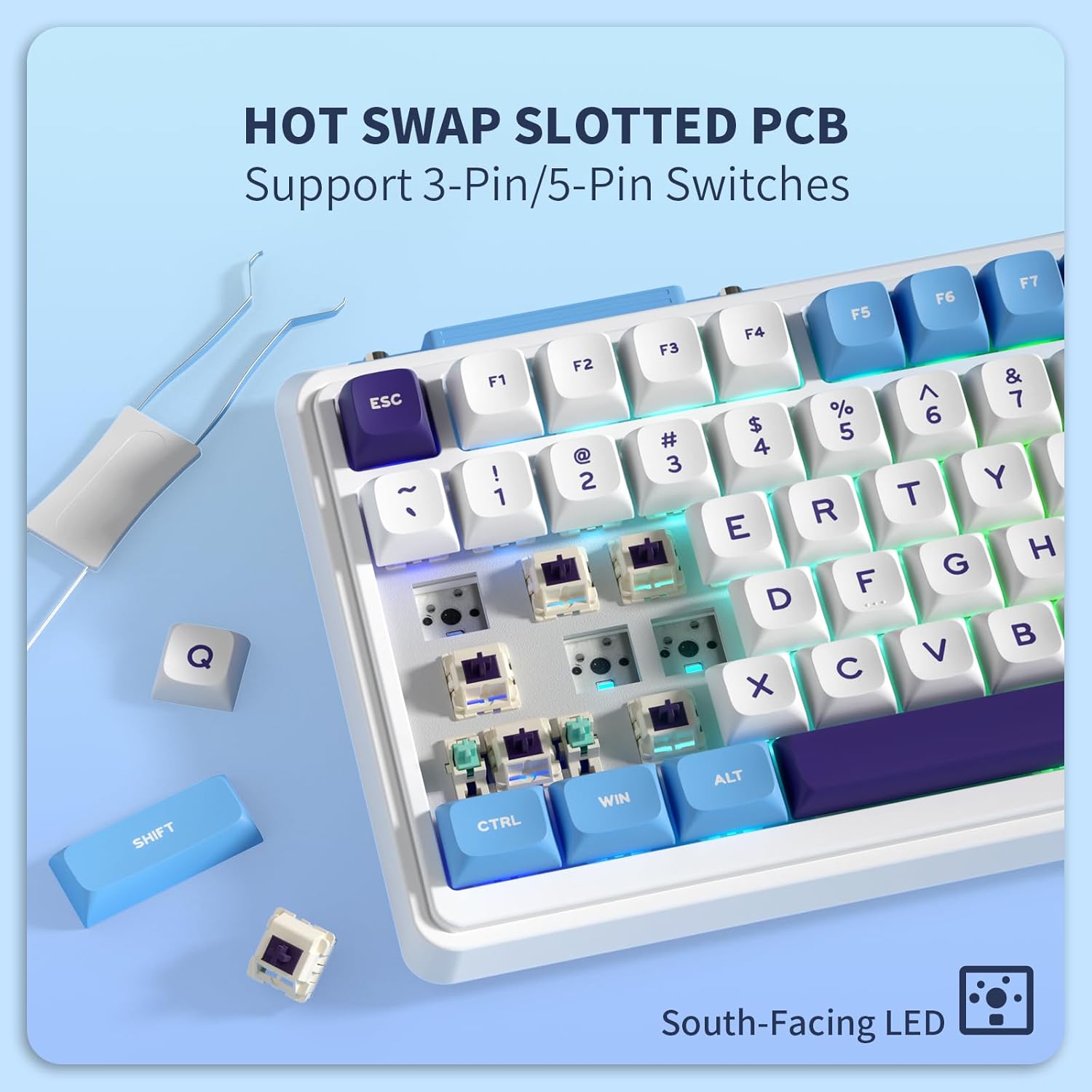
ภาพ: ภาพระยะใกล้ view ภาพนี้แสดงให้เห็นแผงวงจรพิมพ์ (PCB) แบบถอดเปลี่ยนได้ของคีย์บอร์ด K75 Lite ซึ่งแสดงให้เห็นว่าสามารถถอดและเปลี่ยนสวิตช์ได้อย่างง่ายดายโดยใช้เครื่องมือถอดสวิตช์ รองรับทั้งสวิตช์แบบ 3 ขาและ 5 ขา
2. การทำความสะอาดคีย์บอร์ด
การทำความสะอาดเป็นประจำจะช่วยรักษารูปลักษณ์และการทำงานของแป้นพิมพ์
- ถอดคีย์บอร์ดออกจากอุปกรณ์ทุกชนิดก่อนทำความสะอาด
- ใช้ผ้านุ่มไม่เป็นขุย งampเช็ดทำความสะอาดปุ่มกดด้วยน้ำปริมาณเล็กน้อยหรือน้ำยาทำความสะอาดอ่อนๆasing.
- สำหรับฝุ่นละอองและเศษต่างๆ ระหว่างคีย์แคป ให้ใช้ลมอัดหรือแปรงขนาดเล็ก
- หลีกเลี่ยงการใช้สารเคมีรุนแรงหรือวัสดุที่มีฤทธิ์กัดกร่อน
การแก้ไขปัญหา
หากคุณพบปัญหาเกี่ยวกับคีย์บอร์ด KZZI K75 Lite โปรดดูวิธีแก้ไขปัญหาทั่วไปต่อไปนี้:
- แป้นพิมพ์ไม่ตอบสนอง:
- ตรวจสอบให้แน่ใจว่าแป้นพิมพ์มีประจุไฟแล้ว
- ตรวจสอบสวิตช์โหมดการเชื่อมต่อ (แบบมีสาย, 2.4G, บลูทูธ) และตรวจสอบให้แน่ใจว่าตรงกับวิธีการเชื่อมต่อของคุณ
- สำหรับ 2.4G โปรดตรวจสอบให้แน่ใจว่าเสียบดองเกิลอย่างแน่นหนา
- สำหรับการเชื่อมต่อบลูทูธ ให้จับคู่กับอุปกรณ์อีกครั้ง หรือลองใช้ช่องสัญญาณบลูทูธอื่น (FN+Q/W/E)
- ลองเชื่อมต่อผ่านสาย USB-C เพื่อตัดปัญหาเรื่องไร้สาย
- คีย์ไม่ลงทะเบียนหรือพิมพ์ซ้ำ:
- นี่อาจบ่งชี้ว่าสวิตช์มีปัญหา ใช้เครื่องมือถอดสวิตช์เพื่อเปลี่ยนสวิตช์ที่มีปัญหาด้วยสวิตช์สำรองที่ให้มา
- ตรวจสอบให้แน่ใจว่าสวิตช์เสียบเข้ากับแผงวงจรพิมพ์ (PCB) อย่างแน่นหนาแล้ว
- ไฟแบ็คไลท์ RGB ไม่ทำงานหรือทำงานไม่สม่ำเสมอ:
- ตรวจสอบระดับแบตเตอรี่ แบตเตอรี่เหลือน้อยอาจส่งผลต่อประสิทธิภาพของไฟแบ็คไลท์
- สลับโหมดแสงไฟพื้นหลัง (FN + \|) และระดับความสว่าง (FN + ↑/↓)
- หากใช้ซอฟต์แวร์ โปรดตรวจสอบให้แน่ใจว่าได้ตั้งค่าอย่างถูกต้องแล้ว
- การเชื่อมต่อบลูทูธไม่เสถียร:
- ตรวจสอบให้แน่ใจว่าไม่มีอุปกรณ์อื่นใดรบกวนสัญญาณบลูทูธ
- ขยับเข้าไปใกล้กับอุปกรณ์ที่เชื่อมต่อมากขึ้น
- ลองเชื่อมต่อคีย์บอร์ดใหม่อีกครั้ง
ข้อมูลจำเพาะ
ข้อมูลจำเพาะทางเทคนิคที่สำคัญสำหรับคีย์บอร์ดเชิงกลไร้สาย KZZI K75 Lite:
| คุณสมบัติ | รายละเอียด |
|---|---|
| แบบอย่าง | เค 75 ไลท์ |
| ขนาด (กว้าง x ยาว x สูง) | 13.22 x 6.12 x 1.68 นิ้ว (335.8 x 155.5 x 42.7 มม.) |
| น้ำหนักสินค้า | 1.78 ปอนด์ |
| การเชื่อมต่อ | บลูทูธ 5.0, ไร้สาย 2.4GHz, USB-C แบบมีสาย |
| แบตเตอรี่ | ลิเธียมโพลิเมอร์ 3750mAh (รวมอยู่ด้วย) |
| อายุการใช้งานแบตเตอรี่ | สูงสุด 200 ชั่วโมง (ปิด RGB) 30 ชั่วโมง (เปิด RGB) |
| ประเภทแป้นพิมพ์ | แป้นพิมพ์เครื่องกลที่ติดตั้งปะเก็น |
| สวิตซ์ | สวิตช์เชิงเส้น POM แบบกำหนดเอง (หล่อลื่นมาแล้ว, เปลี่ยนได้ขณะทำงาน, 3/5 ขา) |
| ปุ่มกด | MDA Double-Shot PBT |
| คุณสมบัติพิเศษ | หูฟังมีไฟแบ็คไลท์ RGB, ถอดเปลี่ยนได้ขณะใช้งาน, ชาร์จไฟได้, และแผ่นกันเสียง 5 ชั้น |
| อุปกรณ์ที่รองรับ | แล็ปท็อป, พีซี, แท็บเล็ต |

ภาพ: แผนภาพโดยละเอียดที่แสดงคุณสมบัติต่างๆ ของแป้นพิมพ์ K75 Lite เช่น ปุ่ม 2 ปุ่มtagมาพร้อมขาตั้งปรับระดับได้ ปุ่มกด MDA Double-Shot PBT แผงวงจรพิมพ์แบบถอดเปลี่ยนได้ ไฟ LED RGB หันไปทางทิศใต้ ตัวกันสั่นที่ปรับแต่งมาอย่างดี และสวิตช์ที่หล่อลื่นมาแล้ว รวมถึงขนาดที่แม่นยำ

ภาพ: แผนภาพแสดงโครงสร้างภายในของแป้นพิมพ์ K75 Lite โดยเน้นโครงสร้างแบบใช้ปะเก็นและชั้นเสียงทั้งห้าชั้นampวัสดุเสริมแรง (โฟม Poron, แผ่นสวิตช์ IXPE, ฟิล์ม PET, แผ่นกันเสียง)ampโฟมซิลิโคนampแผ่นรองพิมพ์ (ener pad) ออกแบบมาเพื่อสัมผัสการพิมพ์ที่นุ่มนวลและเสียง HIFI
การรับประกันและการสนับสนุน
ข้อมูลการรับประกัน
ผลิตภัณฑ์ของ KZZI โดยทั่วไปจะมีการรับประกันแบบจำกัดเฉพาะข้อบกพร่องจากการผลิต โปรดดูบัตรรับประกันที่อยู่ในบรรจุภัณฑ์ของคุณ หรือเยี่ยมชมเว็บไซต์อย่างเป็นทางการของ KZZI webไซต์สำหรับข้อกำหนดและเงื่อนไขการรับประกันเฉพาะที่ใช้บังคับกับภูมิภาคของคุณ
การสนับสนุนลูกค้า
หากต้องการความช่วยเหลือด้านเทคนิค การแก้ไขปัญหาที่ไม่ได้ระบุไว้ในคู่มือนี้ หรือการเรียกร้องการรับประกัน โปรดติดต่อฝ่ายบริการลูกค้าของ KZZI ผ่านช่องทางอย่างเป็นทางการของพวกเขา webโปรดติดต่อฝ่ายสนับสนุนผ่านทางเว็บไซต์หรือข้อมูลติดต่อที่ให้มาพร้อมกับผลิตภัณฑ์ของคุณ เมื่อติดต่อฝ่ายสนับสนุน โปรดเตรียมรุ่นผลิตภัณฑ์ (K75 Lite) และรายละเอียดการซื้อให้พร้อม