1. บทนำ
คู่มือนี้ให้คำแนะนำเกี่ยวกับการติดตั้ง การใช้งาน และการบำรุงรักษา กล้อง IP ไร้สายสำหรับใช้งานภายนอกอาคาร Dahua 4G LTE รุ่น DH-IPC-HFW1239DTP-4G-IL อุปกรณ์นี้ออกแบบมาสำหรับการเฝ้าระวังภายนอกอาคาร โดยมีคุณสมบัติการตรวจสอบระยะไกลผ่านการเชื่อมต่อ 4G LTE มีความละเอียด 2 ล้านพิกเซล การมองเห็นในเวลากลางคืน ระบบเสียงสองทาง และถูกสร้างขึ้นมาให้ทนทานต่อสภาพอากาศต่างๆ
2. สินค้าหมดview
กล้อง IP ไร้สายสำหรับใช้งานภายนอกอาคาร Dahua 4G LTE เป็นโซลูชันการเฝ้าระวังที่มีประสิทธิภาพสูง คุณสมบัติหลักได้แก่:
- ความละเอียด 2 ล้านพิกเซล: บันทึกวิดีโอได้ชัดเจน footage.
- การเชื่อมต่อ 4G LTE: ช่วยให้สามารถเข้าถึงจากระยะไกลและตรวจสอบแบบเรียลไทม์ได้โดยไม่ต้องใช้เครือข่าย Wi-Fi ในพื้นที่
- การมองเห็นตอนกลางคืน: ให้การมองเห็นได้ไกลถึง 50 เมตรในสภาพแสงน้อยโดยใช้ไฟ LED อินฟราเรด
- การออกแบบที่ทนฝนและแดด: ได้รับมาตรฐาน IP67 สำหรับการใช้งานกลางแจ้ง ป้องกันฝุ่นละอองและน้ำเข้า
- เสียงสองทาง: ช่วยให้สามารถสื่อสารแบบเรียลไทม์ผ่านกล้องได้
- ระบบแจ้งเตือนผู้บุกรุก: ส่งการแจ้งเตือนเมื่อตรวจพบกิจกรรมที่ผิดปกติ
- ความเข้ากันได้ของสมาร์ทโฮม: บูรณาการกับ Amazon Alexa และ Google Assistant เพื่อการควบคุมด้วยเสียง
- การบีบอัดวิดีโอ: ใช้มาตรฐาน H.265 เพื่อการจัดเก็บและส่งข้อมูลอย่างมีประสิทธิภาพ
2.1 ส่วนประกอบที่รวมอยู่
- กล้อง IP ไร้สายสำหรับใช้งานกลางแจ้ง Dahua 4G LTE
- อะแดปเตอร์แปลงไฟ
- ฮาร์ดแวร์สำหรับติดตั้ง (สกรู, พุก)
- คู่มือเริ่มต้นอย่างรวดเร็ว
2.2 ผลิตภัณฑ์ Views
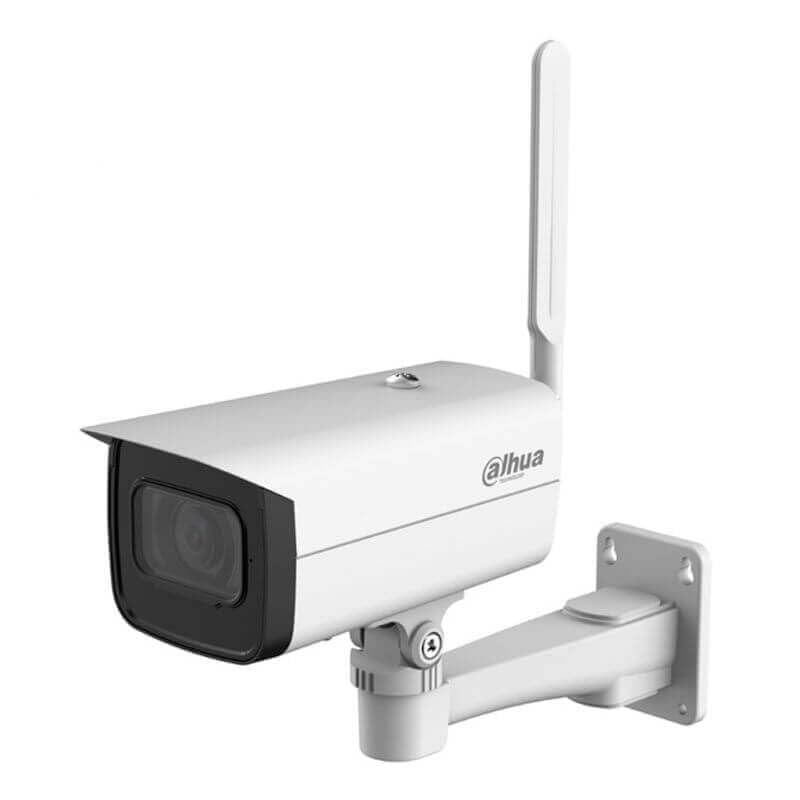
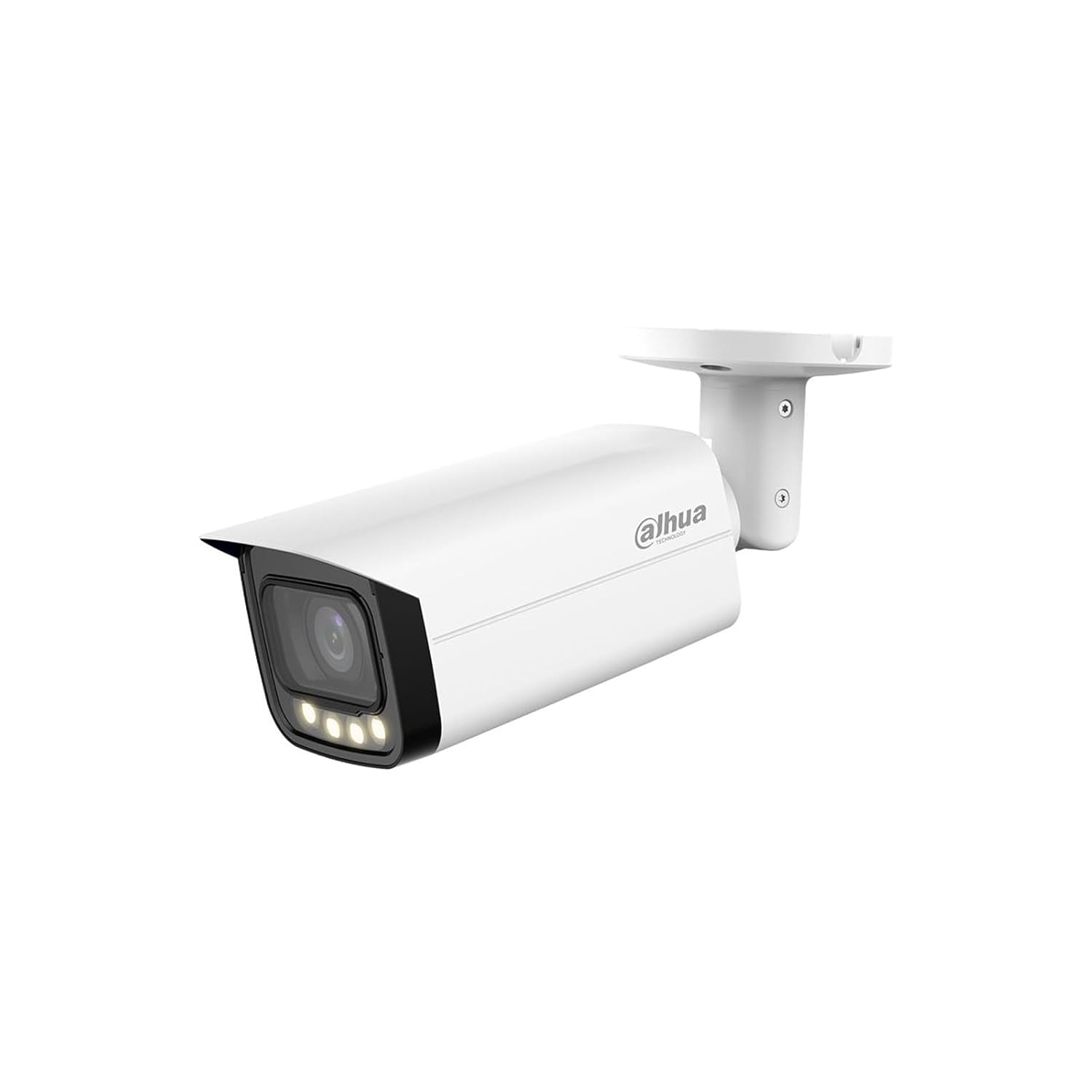

3. คำแนะนำในการตั้งค่า
ทำตามขั้นตอนต่อไปนี้เพื่อตั้งค่ากล้อง IP ไร้สายสำหรับใช้งานภายนอกอาคาร Dahua 4G LTE ของคุณ:
- แกะกล่องกล้อง: นำส่วนประกอบทั้งหมดออกจากบรรจุภัณฑ์อย่างระมัดระวัง ตรวจสอบให้แน่ใจว่ามีสิ่งของครบถ้วนตามที่ระบุไว้
- ใส่ซิมการ์ด (สำหรับรุ่น 4G LTE): ค้นหาช่องใส่ซิมการ์ด ซึ่งโดยปกติจะมีฝาปิดอยู่ ใส่ซิมการ์ด 4G LTE ที่เปิดใช้งานแล้วตามแผนภาพที่แสดงในคู่มือเริ่มต้นใช้งานฉบับย่อ ตรวจสอบให้แน่ใจว่าใส่ซิมการ์ดถูกต้อง
- การเชื่อมต่อไฟฟ้า: เชื่อมต่ออะแดปเตอร์แปลงไฟที่ให้มากับพอร์ตรับไฟของกล้อง แล้วเสียบเข้ากับเต้ารับไฟฟ้าที่เหมาะสม กล้องจะเปิดเครื่องและเริ่มกระบวนการเริ่มต้นทำงาน
- ดาวน์โหลดแอปพลิเคชันมือถือ: ดาวน์โหลดแอปพลิเคชันมือถืออย่างเป็นทางการของ Dahua (เช่น DMSS) จาก App Store ของสมาร์ทโฟนของคุณ (iOS App Store หรือ Google Play Store)
- การจับคู่อุปกรณ์ครั้งแรก:
- เปิดแอปพลิเคชันมือถือ Dahua แล้วสร้างบัญชีหรือเข้าสู่ระบบ
- แตะไอคอน '+' เพื่อเพิ่มอุปกรณ์ใหม่
- สแกนคิวอาร์โค้ดที่อยู่บนตัวกล้องหรือบรรจุภัณฑ์
- ทำตามคำแนะนำบนหน้าจอเพื่อดำเนินการจับคู่อุปกรณ์ให้เสร็จสมบูรณ์ ขั้นตอนนี้อาจรวมถึงการตั้งรหัสผ่านสำหรับอุปกรณ์ด้วย
- การติดตั้งกล้อง:
- เลือกสถานที่กลางแจ้งที่เหมาะสมซึ่งให้ผลลัพธ์ที่ต้องการ viewสามารถมองเห็นได้หลายมุมและมีสัญญาณ 4G LTE ที่แรงดี
- ใช้แม่แบบการติดตั้งที่ให้มา (ถ้ามี) เพื่อทำเครื่องหมายตำแหน่งรูเจาะ
- เจาะรูและใส่พุกยึดผนังหากจำเป็น
- ยึดขายึดเข้ากับพื้นผิวโดยใช้สกรูที่ให้มา
- ติดตั้งกล้องเข้ากับขาตั้งและปรับมุมเพื่อให้ได้ภาพที่ครอบคลุมดีที่สุด
4. คู่มือการใช้งาน
เมื่อติดตั้งกล้องเสร็จเรียบร้อยแล้ว คุณสามารถเริ่มตรวจสอบและใช้งานฟีเจอร์ต่างๆ ผ่านแอปพลิเคชันบนมือถือได้
4.1 การตรวจสอบระยะไกล
เข้าถึงฟีดวิดีโอสดและวิดีโอที่บันทึกไว้tagใช้งานได้จากทุกที่โดยใช้แอปพลิเคชันมือถือ Dahua โปรดตรวจสอบให้แน่ใจว่าสมาร์ทโฟนของคุณมีการเชื่อมต่ออินเทอร์เน็ตอยู่
4.2 เสียงสองทาง
วิธีใช้งานฟีเจอร์เสียงสองทาง:
- ในไลฟ์สด view ในหน้าจอหลักของแอป ให้มองหาไอคอนไมโครโฟน
- แตะไอคอนไมโครโฟนเพื่อพูดผ่านลำโพงของกล้อง
- ไมโครโฟนในตัวของกล้องจะบันทึกเสียงจากบริเวณใกล้เคียงกับกล้อง
4.3 การมองเห็นตอนกลางคืน
กล้องจะเปลี่ยนเป็นโหมดมองเห็นในที่มืดโดยอัตโนมัติในสภาพแสงน้อย ไฟ LED อินฟราเรดจะส่องสว่างบริเวณนั้น ทำให้ได้วิดีโอขาวดำที่คมชัด กล้องสามารถตรวจจับการเคลื่อนไหวได้ไกลถึง 50 เมตรในที่มืด
4.4 ระบบแจ้งเตือนผู้บุกรุก
ตั้งค่าโซนตรวจจับการเคลื่อนไหวและความไวในการตรวจจับภายในแอปพลิเคชันบนมือถือ เมื่อตรวจพบการเคลื่อนไหว กล้องจะส่งการแจ้งเตือนไปยังสมาร์ทโฟนของคุณทันที ทำให้คุณสามารถดำเนินการต่างๆ ได้ view เหตุการณ์แบบเรียลไทม์
4.5 การรวมระบบบ้านอัจฉริยะ
การบูรณาการกับ Amazon Alexa หรือ Google Assistant:
- เปิดแอป Alexa หรือ Google Home บนสมาร์ทโฟนของคุณ
- ค้นหา เรียนรู้ทักษะ/บริการของ Dahua และเปิดใช้งานทักษะ/บริการนั้น
- เชื่อมโยงบัญชี Dahua ของคุณกับบัญชีผู้ช่วยบ้านอัจฉริยะของคุณ
- ค้นหาอุปกรณ์ จากนั้นคุณสามารถใช้คำสั่งเสียงเพื่อ... view ภาพจากกล้องแสดงผลบนจอแสดงผลอัจฉริยะที่รองรับ
5. การบำรุงรักษา
การบำรุงรักษาตามปกติจะช่วยให้กล้องของคุณมีประสิทธิภาพสูงสุดและมีอายุการใช้งานยาวนาน
5.1 การทำความสะอาด
- ทำความสะอาดเลนส์และตัวเรือนกล้องเป็นระยะด้วยผ้านุ่มๆamp ผ้า.
- ห้ามใช้สารเคมีรุนแรงหรือน้ำยาทำความสะอาดที่มีฤทธิ์กัดกร่อน เพราะอาจทำให้เลนส์หรือพื้นผิวเสียหายได้
- ตรวจสอบให้แน่ใจว่ากล้องปิดอยู่ก่อนทำความสะอาด
การอัปเดตเฟิร์มแวร์ 5.2 รายการ
ตรวจสอบแอปพลิเคชันมือถือ Dahua เป็นประจำเพื่อดูการอัปเดตเฟิร์มแวร์ที่มีให้ใช้งาน การอัปเดตเฟิร์มแวร์ของกล้องให้ทันสมัยอยู่เสมอจะช่วยให้คุณได้รับคุณสมบัติล่าสุด การแก้ไขช่องโหว่ด้านความปลอดภัย และการปรับปรุงประสิทธิภาพ ทำตามคำแนะนำในแอปสำหรับการอัปเดตเฟิร์มแวร์
6 การแก้ไขปัญหา
หากคุณพบปัญหาเกี่ยวกับกล้อง โปรดดูขั้นตอนการแก้ไขปัญหาทั่วไปต่อไปนี้:
- ไม่มีไฟฟ้า: ตรวจสอบให้แน่ใจว่าอะแดปเตอร์แปลงไฟเชื่อมต่อกับกล้องและเต้ารับไฟฟ้าที่ใช้งานได้แน่นหนาแล้ว ตรวจสอบไฟแสดงสถานะการทำงานบนกล้องด้วย
- ไม่มีการเชื่อมต่อ 4G LTE: ตรวจสอบให้แน่ใจว่าได้ใส่ซิมการ์ดอย่างถูกต้องและเปิดใช้งานแล้ว ตรวจสอบตัวบ่งชี้ความแรงของสัญญาณในแอปพลิเคชันบนมือถือ หากสัญญาณอ่อน ให้ลองปรับตำแหน่งกล้องหรือติดต่อผู้ให้บริการมือถือของคุณ
- ไม่สามารถเชื่อมต่อกับแอปได้: ตรวจสอบให้แน่ใจว่าสมาร์ทโฟนของคุณเชื่อมต่ออินเทอร์เน็ตอยู่ รีสตาร์ทกล้องและสมาร์ทโฟนของคุณ หากปัญหายังคงอยู่ ลองจับคู่อุปกรณ์อีกครั้ง
- คุณภาพวิดีโอไม่ดี: ตรวจสอบเลนส์กล้องว่ามีสิ่งสกปรกหรือสิ่งกีดขวางหรือไม่ ตรวจสอบให้แน่ใจว่ามีแสงสว่างเพียงพอในบริเวณที่กำลังตรวจสอบ ปรับการตั้งค่าความละเอียดวิดีโอในแอปหากจำเป็น
- การตรวจจับความเคลื่อนไหวไม่ทำงาน: ตรวจสอบให้แน่ใจว่าได้เปิดใช้งานการตรวจจับการเคลื่อนไหวในการตั้งค่าแอปแล้ว ปรับความไวและโซนการตรวจจับ ตรวจสอบให้แน่ใจว่าไม่มีการเคลื่อนไหวอย่างต่อเนื่อง (เช่น กิ่งไม้) ที่ทำให้เกิดการแจ้งเตือนผิดพลาด
- ปัญหาเสียงสองทาง: ตรวจสอบการตั้งค่าไมโครโฟนและลำโพงในแอป ตรวจสอบให้แน่ใจว่าไม่มีสิ่งกีดขวางใดๆ ที่ปิดกั้นไมโครโฟนหรือลำโพงของกล้อง
7. ข้อมูลจำเพาะ
ข้อมูลจำเพาะทางเทคนิคโดยละเอียดสำหรับกล้อง IP ไร้สายสำหรับใช้งานภายนอกอาคาร Dahua 4G LTE (DH-IPC-HFW1239DTP-4G-IL):
| คุณสมบัติ | ข้อมูลจำเพาะ |
|---|---|
| หมายเลขรุ่น | DH-IPC-HFW1239DTP-4G-IL |
| เซ็นเซอร์รับภาพ | 1/2.7" CMOS |
| ปณิธาน | 2 ล้านพิกเซล (1920 x 1080) |
| อัตราเฟรม | 30 เฟรมต่อวินาที |
| เลนส์ | เลนส์โฟกัสคงที่ (ระยะโฟกัสที่แน่นอนอาจแตกต่างกันไปตามรุ่น) |
| การมองเห็นตอนกลางคืน | ไฟ LED อินฟราเรด ระยะสูงสุด 50 เมตร |
| การสื่อสารแบบไร้สาย | 4G LTE, Wi-Fi, บลูทูธ |
| เสียง | เสียงสองทาง (ไมโครโฟนและลำโพงในตัว) |
| การบีบอัดวิดีโอ | เอช.265 |
| พื้นที่จัดเก็บ | ช่องเสียบการ์ด Micro SD (สูงสุด 256GB, ไม่รวมการ์ด) |
| คะแนนสภาพอากาศ | IP67 |
| แหล่งจ่ายไฟ | 12V DC (รวมอะแดปเตอร์) |
| วิธีการควบคุม | แอปพลิเคชั่นมือถือ |
| ขนาด (กว้าง x ยาว x สูง) | ขนาด 12 x 5 x 10 เซนติเมตร (โดยประมาณ) |
| น้ำหนัก | 500 กรัม (โดยประมาณ) |
| อุณหภูมิในการทำงาน | โปรดดูเอกสารข้อมูลผลิตภัณฑ์สำหรับช่วงราคาที่เฉพาะเจาะจง |
7.1 เอกสารอ้างอิงข้อมูลจำเพาะ
สำหรับข้อมูลจำเพาะทางเทคนิคโดยละเอียด โปรดดูเอกสารข้อมูลผลิตภัณฑ์อย่างเป็นทางการ:
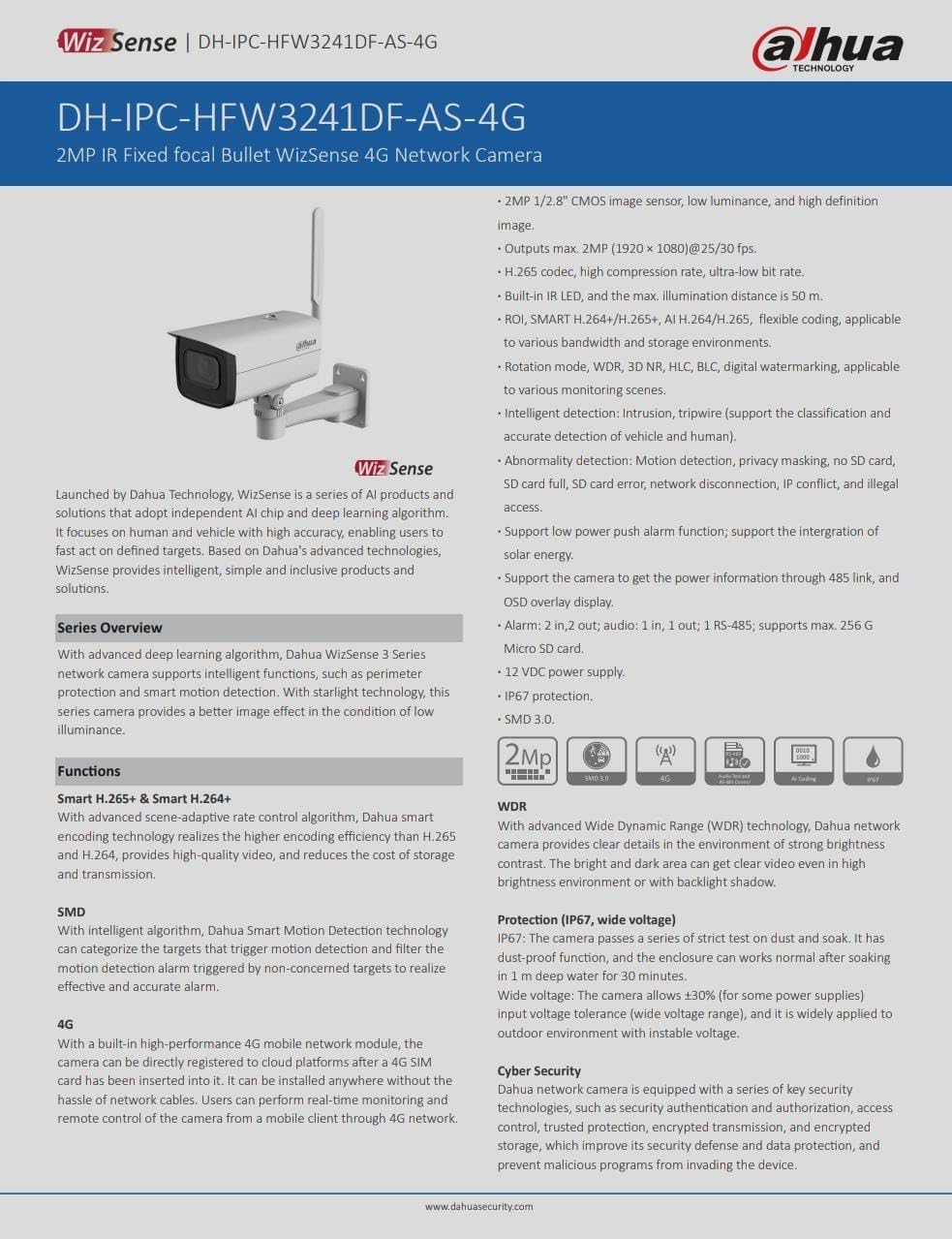

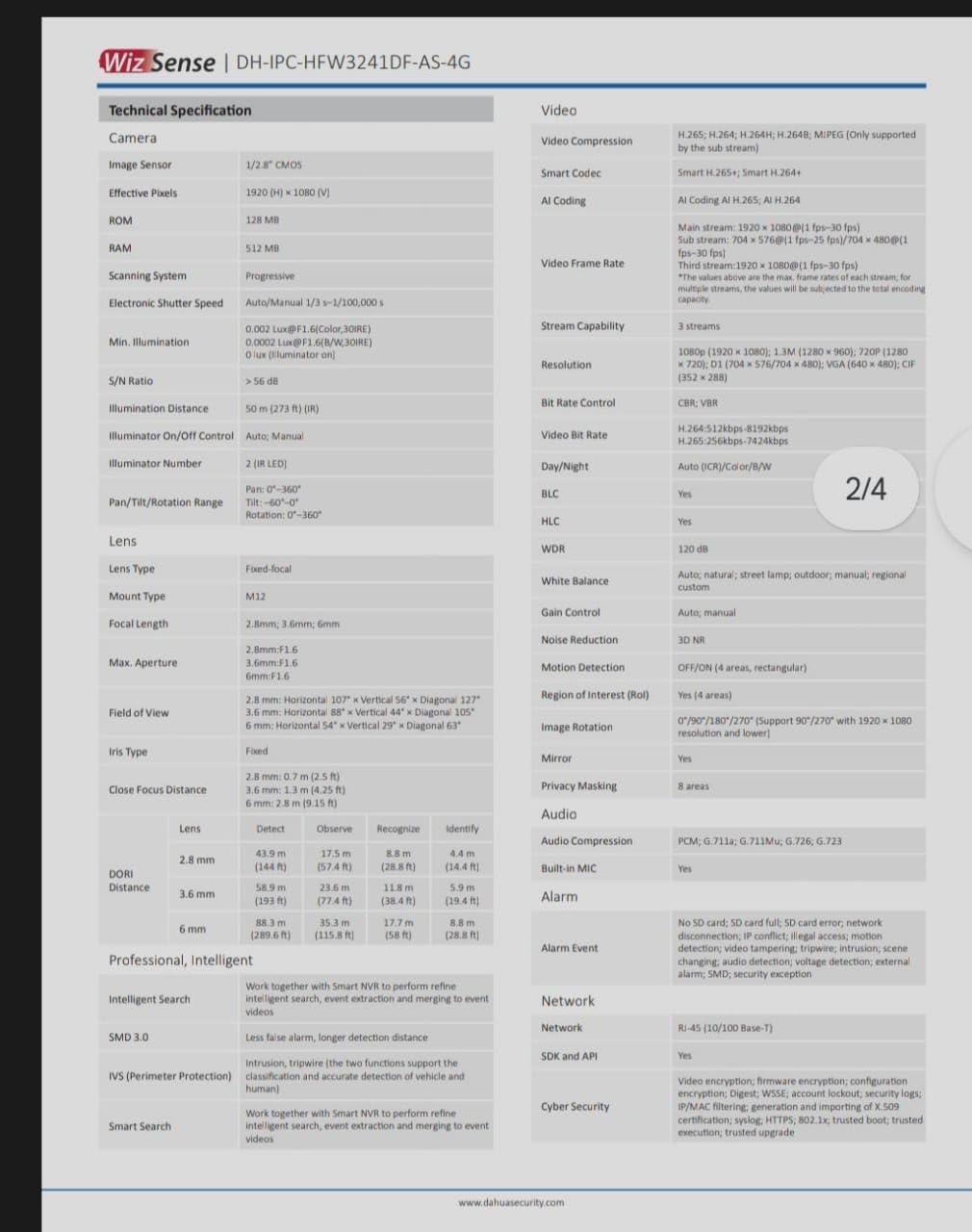

8. การรับประกันและการสนับสนุน
สำหรับข้อมูลการรับประกัน โปรดดูบัตรรับประกันที่แนบมากับผลิตภัณฑ์ของคุณ หรือเยี่ยมชมเว็บไซต์อย่างเป็นทางการของ Dahua webสำหรับความช่วยเหลือด้านเทคนิค โปรดติดต่อฝ่ายบริการลูกค้าของ Dahua ผ่านช่องทางอย่างเป็นทางการ เก็บใบเสร็จรับเงินไว้เพื่อใช้ในการเคลมประกัน


