การแนะนำ
ยินดีต้อนรับสู่คู่มือผู้ใช้สำหรับคีย์บอร์ดไร้สาย Logitech Wave Keys Ergonomic ของคุณ คีย์บอร์ดนี้ออกแบบมาเพื่อมอบประสบการณ์การพิมพ์ที่สะดวกสบายและเป็นธรรมชาติ ส่งเสริมท่าทางที่ดีขึ้นและลดความเมื่อยล้าระหว่างการใช้งานเป็นเวลานาน ดีไซน์คลื่นที่เป็นเอกลักษณ์และที่วางฝ่ามือบุนุ่มได้รับการออกแบบมาเพื่อรองรับสรีระศาสตร์ จึงเป็นตัวเลือกที่เหมาะสำหรับผู้ใช้หลายอุปกรณ์ที่ต้องการความสะดวกสบายและประสิทธิภาพการทำงานที่เพิ่มขึ้น
คีย์บอร์ด Logitech Wave Keys มอบตัวเลือกการเชื่อมต่อที่หลากหลาย รวมถึงบลูทูธและตัวรับสัญญาณ Logi Bolt ช่วยให้สลับใช้งานระหว่างอุปกรณ์ต่างๆ ได้อย่างราบรื่น คีย์บอร์ดนี้รองรับระบบปฏิบัติการหลากหลาย ทั้ง Windows, macOS, iPadOS และ ChromeOS

รูปที่ 1: คีย์บอร์ดไร้สายตามหลักสรีรศาสตร์ Logitech Wave Keys รุ่น Graphite ที่มีกรอบปุ่มเป็นคลื่นอันเป็นเอกลักษณ์และที่วางฝ่ามือแบบบุนวมในตัว
คู่มือการติดตั้ง
ปฏิบัติตามขั้นตอนเหล่านี้เพื่อตั้งค่าคีย์บอร์ด Logitech Wave Keys ของคุณ:
- เปิดเครื่อง: ตรวจสอบให้แน่ใจว่าคีย์บอร์ดมีอายุการใช้งานแบตเตอรี่เพียงพอ คีย์บอร์ดต้องใช้แบตเตอรี่ลิเธียมโพลิเมอร์ 1 ก้อน (มีมาให้)
- เลือกวิธีการเชื่อมต่อของคุณ:
- ตัวรับ Logi Bolt: เสียบตัวรับสัญญาณ USB Logi Bolt เข้ากับพอร์ต USB ที่ว่างอยู่บนคอมพิวเตอร์ของคุณ แป้นพิมพ์จะเชื่อมต่อโดยอัตโนมัติ
- บลูทูธ:
- เปิดบลูทูธบนอุปกรณ์ของคุณ (แล็ปท็อป แท็บเล็ต หรือสมาร์ทโฟน)
- บนแป้นพิมพ์ ให้กดปุ่ม Easy-Switch ปุ่มใดปุ่มหนึ่ง (F1, F2 หรือ F3) ค้างไว้ 3 วินาที จนกระทั่งไฟ LED เหนือปุ่มเริ่มกะพริบถี่ๆ แสดงว่ากำลังเข้าสู่โหมดจับคู่
- บนอุปกรณ์ของคุณ เลือก "Logitech Wave Keys" จากรายการอุปกรณ์ Bluetooth ที่พร้อมใช้งานเพื่อดำเนินการจับคู่ให้เสร็จสมบูรณ์
- ติดตั้งแอป Logi Options+ (แนะนำ): หากต้องการปรับแต่งแบบเต็มรูปแบบและปลดล็อคคุณสมบัติทั้งหมด ให้ดาวน์โหลดและติดตั้งแอป Logi Options+ จาก Logitech อย่างเป็นทางการ webไซต์ แอปนี้ช่วยให้คุณปรับแต่งทางลัดและเพิ่มประสิทธิภาพเวิร์กโฟลว์ของคุณได้
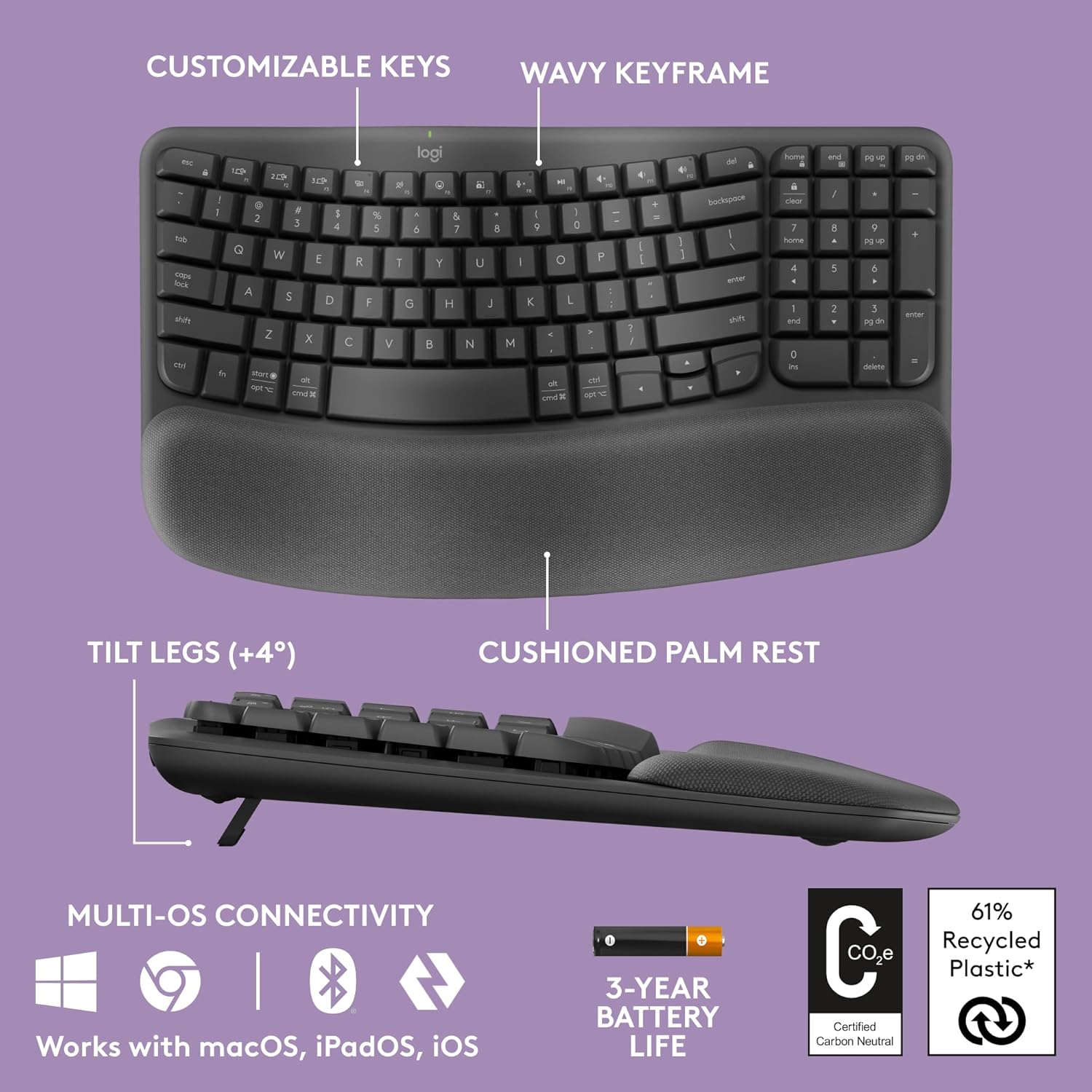
รูปที่ 2: คุณสมบัติหลักของคีย์บอร์ด Logitech Wave Keys โดยเน้นที่องค์ประกอบการออกแบบตามหลักสรีรศาสตร์และตัวเลือกการเชื่อมต่อ
คำแนะนำการใช้งาน
การออกแบบตามหลักสรีรศาสตร์และความสะดวกสบาย
แป้นพิมพ์ Logitech Wave Keys ได้รับการออกแบบโดยคำนึงถึงความสะดวกสบายของคุณ:
- คีย์เฟรมแบบคลื่น: การออกแบบเป็นคลื่นอันเป็นเอกลักษณ์ช่วยวางตำแหน่งมือ ข้อมือ และปลายแขนของคุณอย่างเป็นธรรมชาติเพื่อให้มีท่าทางการพิมพ์ที่ผ่อนคลายยิ่งขึ้น
- ที่วางฝ่ามือแบบมีเบาะรอง: ที่วางฝ่ามือที่ทำจากเมมโมรี่โฟมแบบบูรณาการช่วยรองรับอย่างต่อเนื่อง ช่วยลดแรงกดบนข้อมือของคุณในระหว่างการพิมพ์เป็นเวลานาน
- ขนาดกระทัดรัด: รูปแบบกะทัดรัดช่วยให้คุณวางเมาส์ไว้ใกล้กับร่างกายมากขึ้น ส่งเสริมการจัดตำแหน่งไหล่ที่เป็นธรรมชาติมากขึ้นเมื่อเปรียบเทียบกับแป้นพิมพ์ขนาดเต็ม

รูปที่ 3: ที่วางฝ่ามือแบบมีเบาะรองรับช่วยรองรับข้อมือของคุณได้เป็นอย่างดี ช่วยเพิ่มความสะดวกสบายในการพิมพ์
ฟังก์ชัน Easy-Switch
ฟีเจอร์ Easy-Switch ช่วยให้คุณสลับระหว่างอุปกรณ์ที่เชื่อมต่อได้สูงสุดสามเครื่อง (เช่น แล็ปท็อป แท็บเล็ต สมาร์ทโฟน) เพียงกดปุ่ม Easy-Switch ที่เกี่ยวข้อง (F1, F2 หรือ F3) เพื่อเชื่อมต่อกับอุปกรณ์ที่ต้องการได้ทันที
ตัวเลือก Logi+ การปรับแต่งแอป
เพิ่มประสิทธิภาพการทำงานของคุณด้วยการปรับแต่งคีย์บอร์ดของคุณด้วยแอป Logi Options+ แอปพลิเคชันนี้ช่วยให้คุณ:
- กำหนดปุ่มลัดแบบกำหนดเองให้กับปุ่มฟังก์ชั่น
- ปรับการตั้งค่าแป้นพิมพ์
- ตรวจสอบสถานะแบตเตอรี่

รูปที่ 4: ปรับแต่งเวิร์กโฟลว์และการตั้งค่าแป้นพิมพ์ของคุณโดยใช้แอป Logi Options+
การซ่อมบำรุง
เพื่อให้มั่นใจถึงอายุการใช้งานที่ยาวนานและประสิทธิภาพสูงสุดของคีย์บอร์ด Logitech Wave Keys โปรดปฏิบัติตามคำแนะนำการบำรุงรักษาดังต่อไปนี้:
- การทำความสะอาด: ใช้ผ้านุ่มไม่เป็นขุยเช็ดเล็กน้อยampชุบน้ำหรือน้ำยาทำความสะอาดอ่อนๆ เพื่อเช็ดทำความสะอาดปุ่มและพื้นผิวต่างๆ หลีกเลี่ยงสารเคมีรุนแรงหรือวัสดุที่มีฤทธิ์กัดกร่อน สำหรับที่วางฝ่ามือ ให้เช็ดเบาๆ ด้วยผ้านุ่มamp ผ้าและปล่อยให้อากาศแห้ง
- การกำจัดฝุ่น: ใช้ลมอัดเพื่อกำจัดฝุ่นละอองและเศษต่างๆ ออกจากระหว่างปุ่ม
- การเปลี่ยนแบตเตอรี่: แป้นพิมพ์มีอายุการใช้งานแบตเตอรี่โดยประมาณสูงสุด 3 ปี เมื่อไฟแสดงสถานะแบตเตอรี่แสดงว่าพลังงานต่ำ ให้เปลี่ยนแบตเตอรี่ลิเธียมโพลิเมอร์ตามคำแนะนำในช่องใส่แบตเตอรี่
- พื้นที่จัดเก็บ: เมื่อไม่ได้ใช้งานเป็นเวลานาน ควรเก็บแป้นพิมพ์ไว้ในที่แห้งและเย็น หลีกเลี่ยงแสงแดดโดยตรงและอุณหภูมิที่สูงหรือต่ำเกินไป
การแก้ไขปัญหา
หากคุณพบปัญหาเกี่ยวกับคีย์บอร์ด Logitech Wave Keys โปรดดูวิธีแก้ไขทั่วไปต่อไปนี้:
| ปัญหา | สารละลาย |
|---|---|
| คีย์บอร์ดไม่เชื่อมต่อผ่านบลูทูธ |
|
| แป้นพิมพ์ไม่ตอบสนองกับตัวรับ Logi Bolt |
|
| คีย์ติดหรือไม่ตอบสนอง |
|
| แบตเตอรี่มีอายุสั้น |
|
ข้อมูลจำเพาะ
| คุณสมบัติ | รายละเอียด |
|---|---|
| ขนาดสินค้า | 14.8 x 8.62 x 1.18 นิ้ว |
| น้ำหนักสินค้า | 2.16 ปอนด์ |
| หมายเลขรุ่น | 2023 |
| แบตเตอรี่ | ต้องใช้แบตเตอรี่ลิเธียมโพลิเมอร์ 1 ก้อน |
| ยี่ห้อ | โลจิเทค |
| อุปกรณ์ที่รองรับ | แล็ปท็อป แท็บเล็ต สมาร์ทโฟน |
| เทคโนโลยีการเชื่อมต่อ | บลูทูธ, ตัวรับ Logi Bolt |
| คำอธิบายแป้นพิมพ์ | เมมเบรน |
| คุณสมบัติพิเศษ | ที่พักข้อมือ ออกแบบตามหลักสรีรศาสตร์ สวิตช์ใช้งานง่าย |
| สี | กราไฟท์ |
| จำนวนคีย์ | 104 |
| วัสดุ | พลาสติก (พลาสติกรีไซเคิลหลังการบริโภคที่ผ่านการรับรอง 61% สำหรับรุ่น Graphite) |
| ส่วนประกอบที่รวมอยู่ | 1 สินค้า (คีย์บอร์ด) |
| การรับรอง | ได้รับการรับรองด้านสรีรศาสตร์จากสหรัฐอเมริกา รับรองคาร์บอนเป็นกลาง |
การรับประกันและการสนับสนุน
ผลิตภัณฑ์นี้เป็นส่วนหนึ่งของโปรแกรม Amazon Renewed ซึ่งหมายความว่าได้รับการตรวจสอบและทดสอบโดยผู้เชี่ยวชาญแล้วว่าใช้งานได้จริงและดูเหมือนใหม่ ผลิตภัณฑ์ Amazon Renewed มีสิทธิ์เปลี่ยนหรือขอคืนเงินภายใต้การรับประกัน Amazon Renewed หากคุณไม่พอใจกับสินค้าที่ซื้อ
หากต้องการการสนับสนุนเพิ่มเติม การลงทะเบียนผลิตภัณฑ์ หรือการเข้าถึงไดรเวอร์และซอฟต์แวร์ล่าสุด (เช่น Logi Options+) โปรดไปที่ฝ่ายสนับสนุน Logitech อย่างเป็นทางการ webไซต์ คุณยังสามารถค้นหาคำถามที่พบบ่อยและฟอรัมชุมชนเพิ่มเติมได้ที่นั่น
สำหรับการสอบถามเฉพาะเกี่ยวกับการซื้อ Amazon Renewed ของคุณ โปรดดูรายละเอียดการสั่งซื้อ Amazon ของคุณหรือติดต่อฝ่ายบริการลูกค้าของ Amazon โดยตรง


