1. บทนำ
Logitech Combo Touch คือเคสคีย์บอร์ดอเนกประสงค์ที่ออกแบบมาเพื่อเพิ่มประสิทธิภาพประสบการณ์การใช้งาน iPad Air 11 นิ้ว (M3 และ M2) ของคุณ มันรวมเอาเคสป้องกัน คีย์บอร์ดขนาดมาตรฐาน และแทร็กแพดความแม่นยำสูงไว้ในตัว พร้อมโหมดการพิมพ์ที่หลากหลาย viewการระบายสี การวาดภาพ และการอ่าน คู่มือนี้จะแนะนำคุณเกี่ยวกับการตั้งค่า การใช้งาน และการบำรุงรักษา Combo Touch เพื่อให้คุณได้รับประโยชน์สูงสุดจากคุณสมบัติของอุปกรณ์

ภาพ: เคสคีย์บอร์ด Logitech Combo Touch ที่มีทั้งคีย์บอร์ดและแทร็กแพด พร้อม iPad Air ที่ติดอยู่และเปิดออก พร้อมใช้งาน
2. การตั้งค่า
2.1 การเชื่อมต่อ iPad ของคุณ
- วาง iPad Air ให้ตรงกับเคส Combo Touch โดยตรวจสอบให้แน่ใจว่าช่องสำหรับกล้องและพอร์ตต่างๆ ตรงกัน
- ค่อยๆ กด iPad ของคุณลงในเคสจนกระทั่งเข้าที่อย่างแน่นหนา เคสนี้ออกแบบมาเพื่อให้กระชับและปกป้องตัวเครื่องอย่างดี
2.2 การเชื่อมต่อตัวเชื่อมต่ออัจฉริยะ
คีย์บอร์ด Combo Touch เชื่อมต่อกับ iPad Air ของคุณผ่าน Smart Connector ซึ่งช่วยลดความจำเป็นในการจับคู่บลูทูธหรือการชาร์จแยกต่างหาก เพียงแค่ติดคีย์บอร์ดเข้ากับเคส คีย์บอร์ดก็จะเปิดใช้งานและพร้อมใช้งานทันที โดยดึงพลังงานโดยตรงจาก iPad ของคุณ

ภาพ: iPad Air ที่ติดตั้งอย่างแน่นหนาในเคส Logitech Combo Touch แสดงให้เห็นถึงการออกแบบที่ผสานเข้ากันและความเข้ากันได้กับตัวเครื่อง
3. โหมดการทำงาน
Logitech Combo Touch มีโหมดการใช้งานอเนกประสงค์สี่โหมดเพื่อปรับให้เข้ากับความต้องการของคุณ:
- โหมดการพิมพ์: วางคีย์บอร์ดให้ตั้งตรง และใช้ขาตั้งในตัวเพื่อปรับระดับ viewปรับมุมให้พิมพ์ได้อย่างสะดวกสบาย
- Viewโหมดการใช้งาน: ถอดแป้นพิมพ์ออกและใช้ขาตั้งแบบปรับได้เพื่อดูวิดีโอหรือการนำเสนอ
- โหมดสเก็ตช์: กางขาตั้งออกจนสุดในมุมที่ต่ำลง เหมาะสำหรับการวาดภาพหรือเขียนด้วย Apple Pencil
- โหมดการอ่าน: พับขาตั้งกลับและถอดแป้นพิมพ์ออกเพื่อประสบการณ์การอ่านแบบถือด้วยมือที่สะดวกสบายยิ่งขึ้น

ภาพ: ภาพตัดต่อที่ประกอบด้วยภาพสี่ภาพที่แตกต่างกัน แสดงให้เห็นถึงการใช้งาน Logitech Combo Touch ในโหมดต่างๆ ได้แก่ การพิมพ์ Viewการวาดภาพ การร่างภาพ และการอ่าน แสดงให้เห็นถึง...asing ความสามารถในการปรับตัว
4. คุณสมบัติ
4.1 คีย์บอร์ดแบบถอดได้
แป้นพิมพ์สามารถถอดออกจากตัวเครื่องได้อย่างง่ายดาย ช่วยให้คุณสลับระหว่างการพิมพ์และการใช้งานอื่นๆ ได้อย่างราบรื่น ความยืดหยุ่นนี้ทำให้ Combo Touch เหมาะอย่างยิ่งสำหรับทั้งการทำงานและความบันเทิง

ภาพ: ภาพระยะใกล้ view ภาพของคีย์บอร์ด Logitech Combo Touch ที่ถอดออกจากเคส iPad เผยให้เห็นเค้าโครงแป้นพิมพ์แบบญี่ปุ่นและการออกแบบที่พกพาสะดวก
4.2 แทร็กแพดความแม่นยำสูง
แทร็กแพดแบบรวมในตัวช่วยให้การนำทางแม่นยำและรองรับการสัมผัสหลายจุด ทำให้ได้รับประสบการณ์การใช้งานเหมือนแล็ปท็อป ได้รับการออกแบบให้มีขนาดใหญ่กว่ารุ่นก่อนๆ เพื่อเพิ่มประสิทธิภาพการใช้งานและการควบคุม

ภาพ: ภาพระยะใกล้ที่แสดงรายละเอียดของแทร็กแพดขนาดใหญ่ที่ตอบสนองได้ดีบนคีย์บอร์ด Logitech Combo Touch โดยเน้นพื้นผิวที่เรียบเนียนและการออกแบบที่ผสานเข้ากับตัวเครื่องอย่างลงตัว
4.3 การป้องกันและการออกแบบที่ได้รับการปรับปรุง
เคส Combo Touch ให้การปกป้องที่แข็งแกร่งสำหรับ iPad Air ของคุณจากแรงกระแทก รอยขีดข่วน และการหกของเหลว แม้จะมีคุณสมบัติในการปกป้องสูง แต่ก็ยังคงมีน้ำหนักเบาและบางfileทำให้พกพาสะดวก
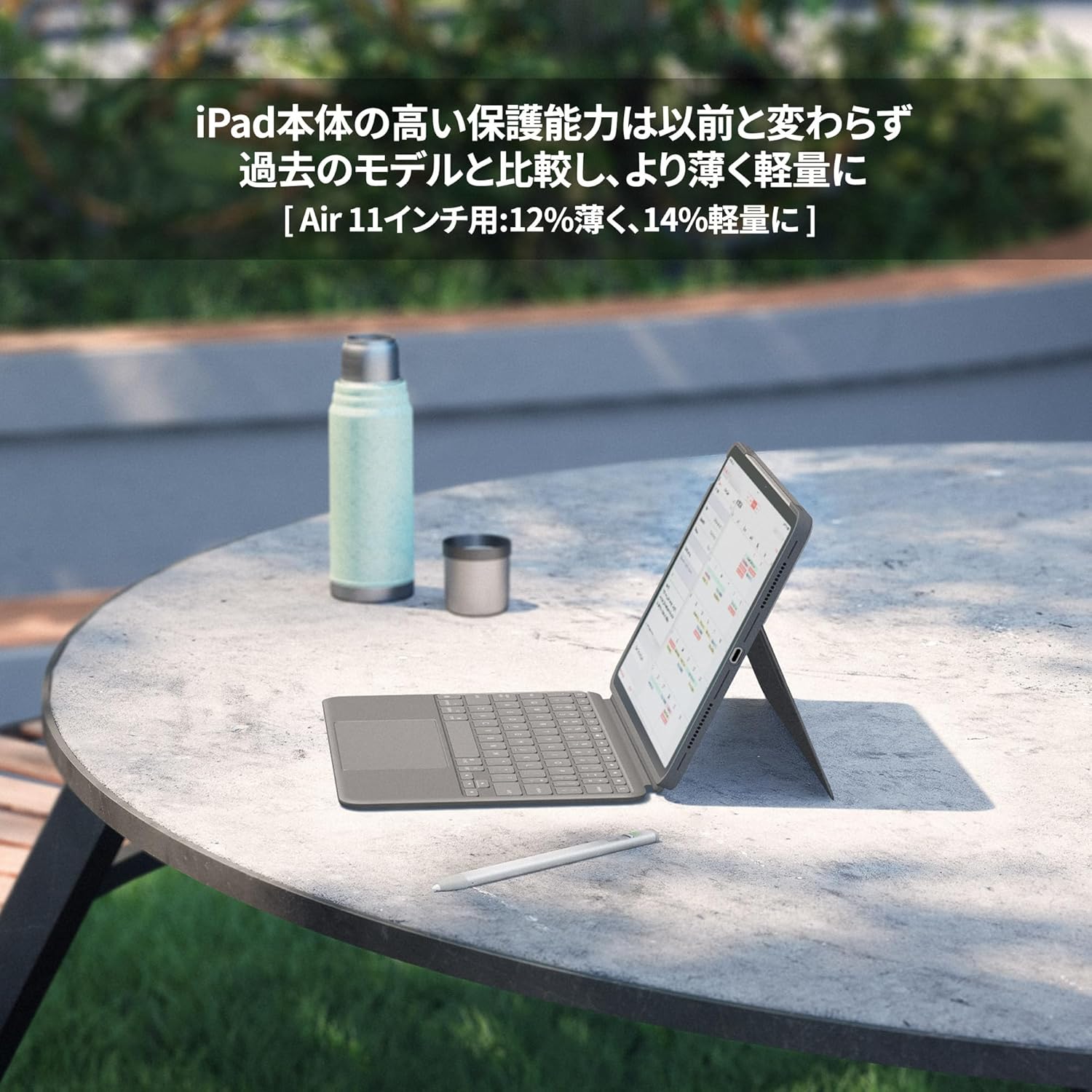
ภาพ: โปรด้านข้างfile view โชว์เคส Logitech Combo Touch สำหรับ iPad Airasinด้วยดีไซน์ที่เพรียวบางและขาตั้งที่ปรับได้ ทำให้สามารถใช้งานบนโต๊ะกลางแจ้งได้
4.4 วัสดุที่ยั่งยืน
Logitech มุ่งมั่นในเรื่องความยั่งยืน Combo Touch ผลิตจากวัสดุที่เป็นมิตรต่อสิ่งแวดล้อม รวมถึงพลาสติกรีไซเคิล ซึ่งช่วยลดผลกระทบต่อสิ่งแวดล้อม

ภาพ: เคสคีย์บอร์ด Logitech Combo Touch ที่มีไอคอนวงกลมสองอัน อันหนึ่งสีม่วงและอีกอันสีทอง ซึ่งเป็นสัญลักษณ์แสดงถึงการใช้วัสดุรีไซเคิลและวัสดุที่เป็นมิตรต่อสิ่งแวดล้อมในการผลิต
5. การบำรุงรักษา
- การทำความสะอาดตัวเครื่อง: ใช้แบบนุ่มๆamp ใช้ผ้าเช็ดทำความสะอาดภายนอกเคส หลีกเลี่ยงสารเคมีรุนแรงหรือน้ำยาทำความสะอาดที่มีฤทธิ์กัดกร่อน
- การทำความสะอาดคีย์บอร์ด: ใช้ผ้าเนื้อนุ่มที่ไม่เป็นขุยเช็ดปุ่มเบาๆ สำหรับคราบสกปรกที่ติดแน่น ให้ใช้ผ้าชุบน้ำหมาดๆ เช็ดทำความสะอาดamp สามารถใช้ผ้าเช็ดทำความสะอาดได้ ระวังอย่าให้ของเหลวเข้าไปในแป้นพิมพ์
- การทำความสะอาดแทร็กแพด: เช็ดพื้นผิวแทร็กแพดด้วยผ้าไมโครไฟเบอร์ที่สะอาดและแห้ง
- พื้นที่จัดเก็บ: เมื่อไม่ได้ใช้งานเป็นเวลานาน ควรเก็บ Combo Touch ไว้ในที่แห้งและเย็น หลีกเลี่ยงแสงแดดโดยตรง
6 การแก้ไขปัญหา
| ปัญหา | สาเหตุที่เป็นไปได้ | สารละลาย |
|---|---|---|
| แป้นพิมพ์ไม่ตอบสนอง | การเชื่อมต่อ Smart Connector หลวม อาจเกิดจากปัญหาซอฟต์แวร์ของ iPad | ตรวจสอบให้แน่ใจว่า iPad เสียบเข้ากับเคสอย่างถูกต้อง และ Smart Connector สะอาด จากนั้นรีสตาร์ท iPad ของคุณ |
| แทร็กแพดไม่ทำงาน | ข้อผิดพลาดของซอฟต์แวร์; พื้นผิวแทร็กแพดสกปรก | รีสตาร์ท iPad ของคุณ ทำความสะอาดพื้นผิวแทร็กแพด ตรวจสอบการตั้งค่าการเข้าถึงของ iPad เพื่อดูตัวเลือกแทร็กแพด |
| คีย์ติดหรือไม่ตอบสนอง | เศษฝุ่นใต้กุญแจ | ค่อยๆ ทำความสะอาดบริเวณรอบๆ และใต้ปุ่มที่ได้รับผลกระทบ โดยใช้ลมเป่าหรือแปรงขนนุ่ม |
7. ข้อมูลจำเพาะ
- ชื่อรุ่น : คอมโบสัมผัส
- หมายเลขรุ่นสินค้า: iK1178GRA
- อุปกรณ์ที่รองรับ: iPad Air 11 นิ้ว (M3), iPad Air 11 นิ้ว (M2), iPad Air 11 นิ้ว (รุ่นที่ 5)
- สี: สีเทาออกซ์ฟอร์ด
- รูปแบบแป้นพิมพ์: แป้นพิมพ์ QWERTY ของญี่ปุ่น
- จำนวนคีย์: 78
- คุณสมบัติ: แทร็กแพด, คีย์บอร์ดแบบถอดได้
- แหล่งพลังงาน: ใช้พลังงานจาก iPad ผ่าน Smart Connector (ไม่ต้องใช้แบตเตอรี่)
- น้ำหนักผลิตภัณฑ์: ประมาณ 495 กรัม
- ขนาดแพ็คเกจ: 28.8 x 22 x 2.7 ซม.
8. การรับประกันและการสนับสนุน
ผลิตภัณฑ์ของ Logitech ผลิตขึ้นตามมาตรฐานคุณภาพสูงสุด สำหรับข้อมูลเกี่ยวกับเงื่อนไขการรับประกัน การสนับสนุนทางเทคนิค หรือบริการ โปรดเยี่ยมชมเว็บไซต์สนับสนุนอย่างเป็นทางการของ Logitech webเยี่ยมชมเว็บไซต์หรือติดต่อตัวแทนฝ่ายบริการลูกค้าในพื้นที่ของคุณ โปรดเก็บหลักฐานการซื้อไว้เพื่อใช้ในการเคลมประกัน
โลจิเทค อย่างเป็นทางการ Webเว็บไซต์: www.logitech.com


