1. บทนำ
คู่มือนี้ให้คำแนะนำสำหรับการใช้งานคีย์บอร์ดเกมมิ่งเชิงกล NYXI Striker Retro (รุ่น: CA01) คีย์บอร์ดนี้มีคุณสมบัติการเชื่อมต่อกับอุปกรณ์หลายชนิด สวิตช์แบบถอดเปลี่ยนได้ขณะใช้งาน ไฟแบ็คไลท์ RGB และหน้าจอแสดงผลที่ปรับแต่งได้ ใช้งานได้กับระบบปฏิบัติการ Windows, macOS และ iOS

ภาพที่ 1.1: คีย์บอร์ดเกมมิ่งเชิงกล NYXI Striker Retro (แสดงอยู่ในภาพ)asinด้วยดีไซน์ที่ได้รับแรงบันดาลใจจาก GameCube และเลย์เอาต์แบบเต็มรูปแบบ
2. เนื้อหาบรรจุภัณฑ์
ตรวจสอบว่ามีรายการทั้งหมดอยู่ในแพ็คเกจ:
- คีย์บอร์ดเกมมิ่งเชิงกล NYXI Striker Retro
- ตัวดึงกุญแจ
- สาย USB (USB-C ถึง USB-A)
- สวิตช์เพิ่มเติม (สีแดง 5 ตัว, สีน้ำเงิน 5 ตัว)
- ตัวรับสัญญาณไร้สาย 2.4GHz (เก็บไว้ในช่องเก็บแป้นพิมพ์)

ภาพที่ 2.1: ส่วนประกอบทั้งหมดที่มาพร้อมกับคีย์บอร์ดเกมมิ่งเชิงกล NYXI Striker Retro
3. สินค้าหมดview
คีย์บอร์ด NYXI Striker มีแป้นพิมพ์ 97 ปุ่ม พร้อมส่วนประกอบที่แตกต่างกันหลายส่วน:
- คีย์แคป: ปุ่มกดสองสีเพื่อประสบการณ์การพิมพ์ที่สะดวกสบายยิ่งขึ้น
- สวิตช์เชิงกล: สวิตช์แบบถอดเปลี่ยนได้ขณะทำงาน เพื่อการปรับแต่งตามความต้องการ
- ไฟแบ็คไลท์ RGB: ไฟ RGB ส่องสว่างแต่ละปุ่ม พร้อมเอฟเฟกต์หลากหลาย
- หน้าจอแสดงผล: หน้าจอแบบดอทเมทริกซ์ที่มีความละเอียดต่ำ สำหรับแสดงภาพเคลื่อนไหวและสถานะต่างๆ
- ลูกกลิ้งปรับระดับเสียง: ลูกกลิ้งเฉพาะสำหรับปรับแต่งเสียง
- สวิตช์การเชื่อมต่อ: ปุ่มสลับระหว่างโหมดใช้สาย, 2.4G และบลูทูธ อยู่ด้านข้าง/ด้านหลัง
- พอร์ต USB-C: สำหรับการเชื่อมต่อแบบมีสายและการชาร์จ
- ช่องรับสัญญาณ 2.4GHz: ช่องเฉพาะสำหรับเก็บตัวรับสัญญาณไร้สาย
- เท้าปรับระดับได้: สามวินาทีtage tilt ย่อมาจาก ergonomic positioning (การจัดวางตำแหน่งตามหลักสรีรศาสตร์)

ภาพที่ 3.1: ด้านบน view ของแป้นพิมพ์ แสดงเค้าโครงปุ่มทั้งหมดและหน้าจอแสดงผลในตัว

ภาพที่ 3.2: ด้านข้างfile ของแป้นพิมพ์

ภาพที่ 3.3: ตำแหน่งของช่องรับสัญญาณไร้สาย 2.4GHz

ภาพที่ 3.4: ขาตั้งปรับระดับได้ 3 ระดับ เพื่อความสบายตามหลักสรีรศาสตร์
4. การตั้งค่า
4.1 การชาร์จเริ่มต้น
ก่อนใช้งานครั้งแรก โปรดเชื่อมต่อคีย์บอร์ดเข้ากับแหล่งจ่ายไฟ USB โดยใช้สาย USB-C ที่ให้มา เพื่อให้แน่ใจว่าได้ชาร์จเต็มแล้ว สามารถใช้งานคีย์บอร์ดขณะชาร์จในโหมดเสียบสายได้
4.2 โหมดการเชื่อมต่อ
คีย์บอร์ด NYXI Striker รองรับการเชื่อมต่อสามโหมด ได้แก่ Bluetooth 5.0, ไร้สาย 2.4GHz และแบบใช้สาย USB ใช้สวิตช์ที่อยู่บนคีย์บอร์ดเพื่อเลือกโหมดที่คุณต้องการ
- โหมดสาย USB:
- ตั้งสวิตช์โหมดบนแป้นพิมพ์ไปที่ตำแหน่งใช้สาย (USB)
- เชื่อมต่อปลายสาย USB-C เข้ากับแป้นพิมพ์และปลาย USB-A เข้ากับคอมพิวเตอร์ของคุณ
- แป้นพิมพ์จะถูกจดจำโดยระบบปฏิบัติการของคุณโดยอัตโนมัติ
- โหมดไร้สาย 2.4GHz:
- นำตัวรับสัญญาณ USB 2.4GHz ออกจากช่องเก็บบนแป้นพิมพ์
- ตั้งสวิตช์โหมดบนแป้นพิมพ์ไปที่ตำแหน่งไร้สาย 2.4G
- เสียบตัวรับสัญญาณ USB 2.4GHz เข้ากับพอร์ต USB ที่มีอยู่ในคอมพิวเตอร์ของคุณ
- แป้นพิมพ์ควรเชื่อมต่อโดยอัตโนมัติ
- โหมดบลูทูธ 5.0:
- ตั้งสวิตช์โหมดบนแป้นพิมพ์ไปที่ตำแหน่งบลูทูธ
- คีย์บอร์ดรองรับช่องสัญญาณบลูทูธได้สูงสุด 5 ช่อง กด Fn + 1/2/3/4/5 เพื่อเลือกช่องสัญญาณบลูทูธ หน้าจอแสดงผลจะแสดงช่องสัญญาณที่เลือก
- หากต้องการเข้าสู่โหมดจับคู่ ให้กดค้างไว้ Fn + 1/2/3/4/5 ค้างไว้ 3-5 วินาที จนกว่าไฟแสดงสถานะจะกะพริบเร็ว หรือหน้าจอแสดงผลแสดงไอคอนการจับคู่
- บนอุปกรณ์ของคุณ (คอมพิวเตอร์ แท็บเล็ต โทรศัพท์) ไปที่การตั้งค่าบลูทูธ และค้นหาอุปกรณ์ใหม่
- เลือก "NYXI Striker" จากรายการอุปกรณ์ที่พร้อมจับคู่
- เมื่อจับคู่สำเร็จ ไฟแสดงสถานะจะติดสว่าง และหน้าจอแสดงผลจะยืนยันการเชื่อมต่อ

ภาพที่ 4.1: ระบบปฏิบัติการที่รองรับสำหรับแป้นพิมพ์
5. คู่มือการใช้งาน
5.1 เปิด/ปิดเครื่อง
แป้นพิมพ์จะเปิดใช้งานโดยอัตโนมัติเมื่อเชื่อมต่อผ่าน USB หรือเมื่อเลือกโหมดไร้สายและแบตเตอรี่มีประจุ เพื่อประหยัดพลังงานแบตเตอรี่ โปรดตรวจสอบให้แน่ใจว่าได้ปิดแป้นพิมพ์เมื่อไม่ได้ใช้งานเป็นเวลานาน
5.2 การสลับระหว่างอุปกรณ์/โหมดต่างๆ
หากต้องการสลับระหว่างอุปกรณ์บลูทูธที่เชื่อมต่อ ให้กดปุ่ม Fn + 1/2/3/4/5 เพื่อเลือกช่องสัญญาณที่ต้องการจับคู่ ในการสลับระหว่างโหมดใช้สาย, 2.4G และบลูทูธ ให้ใช้สวิตช์บนแป้นพิมพ์
5.3 การควบคุมไฟแบ็คไลท์ RGB
คีย์บอร์ดนี้มีโหมดไฟ RGB 22 แบบ ใช้การกดปุ่มต่อไปนี้เพื่อควบคุมแสงไฟ:
- Fn + Ctrl ซ้าย: สลับไปมาระหว่างเอฟเฟกต์แสง RGB ต่างๆ
- Fn + ลูกศรขึ้น/ลง: ปรับระดับความสว่าง
- กด Fn + ลูกศรซ้าย/ขวา: ปรับความเร็วของเอฟเฟกต์แสง

ภาพที่ 5.1: ไฟส่องสว่างใต้ท้องรถแบบไฮบริด RGB ที่ใช้งานจริง
5.4 การใช้งานหน้าจอแสดงผล
หน้าจอแสดงผลในตัวสามารถแสดงภาพเคลื่อนไหวและสถานะต่างๆ ได้ ใช้แอป NYXI Driver เพื่อปรับแต่งเนื้อหาบนหน้าจอแสดงผลได้อย่างละเอียดมากขึ้น
ลูกกลิ้ง 5.5 วอลุ่ม
หมุนลูกกลิ้งเฉพาะที่อยู่ด้านบนขวาของแป้นพิมพ์เพื่อปรับระดับเสียงของระบบ การกดลูกกลิ้งโดยทั่วไปจะปิด/เปิดเสียง
6. คุณสมบัติหลัก
คีย์บอร์ด NYXI Striker ออกแบบมาพร้อมคุณสมบัติขั้นสูงหลายประการเพื่อยกระดับประสบการณ์การใช้งานของคุณ:
- การเชื่อมต่อหลายอุปกรณ์: รองรับการเชื่อมต่อ Bluetooth 5.0, ไร้สาย 2.4GHz และแบบใช้สาย USB นอกจากนี้ยังมีโหมดห้าช่องสัญญาณในตัวสำหรับการสลับใช้งานระหว่างอุปกรณ์หลายเครื่องได้อย่างราบรื่น (ระบบ Windows, Android, macOS, iOS, iPad)
- โครงสร้างแบบถอดเปลี่ยนได้ขณะทำงานและแบบมีปะเก็น: คีย์บอร์ดรองรับสวิตช์แบบถอดเปลี่ยนได้ขณะทำงาน ทำให้เปลี่ยนสวิตช์ได้ง่ายโดยไม่ต้องบัดกรี โครงสร้างซีลยางที่ทำจากวัสดุ PC+ABS ให้ความรู้สึกนุ่มนวลและยืดหยุ่นขณะพิมพ์ ลดเสียงรบกวนและปรับปรุงคุณภาพเสียงโดยรวม
- สุนทรียศาสตร์เฉพาะบุคคล: มีไฟแบ็คไลท์ RGB 22 สี พร้อมโหมดและเอฟเฟกต์แสงต่างๆ หน้าจอแสดงผลรองรับโหมดการแสดงผลแบบเมทริกซ์ไดนามิก 4 โหมด ซึ่งสามารถปรับแต่งเพิ่มเติมได้ผ่านซอฟต์แวร์
- แอป NYXI Driver - การปรับแต่งมาโคร: แอปพลิเคชันซอฟต์แวร์เฉพาะนี้ช่วยให้สามารถปรับแต่งมาโคร การแมปปุ่ม และการจัดการแสงไฟได้อย่างครอบคลุม แอปนี้รองรับการเชื่อมต่อแบบใช้สาย 2.4G และบลูทูธ เพื่อการตั้งค่าที่ยืดหยุ่น
- การออกแบบที่สะดวกสบาย: ประกอบด้วยลูกกลิ้งปรับระดับเสียงที่แม่นยำ แผ่นซิลิโคนกันลื่นเพื่อความมั่นคง และปุ่มปรับระดับสามปุ่มtagขาตั้งปรับเอียงได้เพื่อความสบายตามหลักสรีรศาสตร์ระหว่างการใช้งานเป็นเวลานาน

ภาพที่ 6.1: โครงสร้างปะเก็นเพื่อประสบการณ์การพิมพ์ที่ดียิ่งขึ้น

ภาพที่ 6.2: แผงวงจรพิมพ์ (PCB) แบบถอดเปลี่ยนได้ขณะทำงาน เพื่อการเปลี่ยนสวิตช์ที่ง่ายดาย
6.1 การใช้งานแอปพลิเคชัน NYXI Driver
แอปพลิเคชัน NYXI Driver มอบตัวเลือกการปรับแต่งขั้นสูงสำหรับคีย์บอร์ดของคุณ ดาวน์โหลดแอปพลิเคชันได้จากเว็บไซต์ทางการของ NYXI webเว็บไซต์.
- การปรับแต่งมาโคร: สร้างและกำหนดมาโครที่ซับซ้อนให้กับปุ่มต่างๆ
- การตั้งค่าแสงสว่าง: ปรับแต่งเอฟเฟกต์ RGB สี และแอนิเมชั่นอย่างละเอียด
- การปรับแต่งหน้าจอแสดงผล: อัปโหลดภาพหรือภาพเคลื่อนไหวที่กำหนดเองไปยังจอแสดงผลแบบดอทเมทริกซ์

ภาพที่ 6.3: หน้าจอแอป NYXI Driver สำหรับการปรับแต่งมาโคร
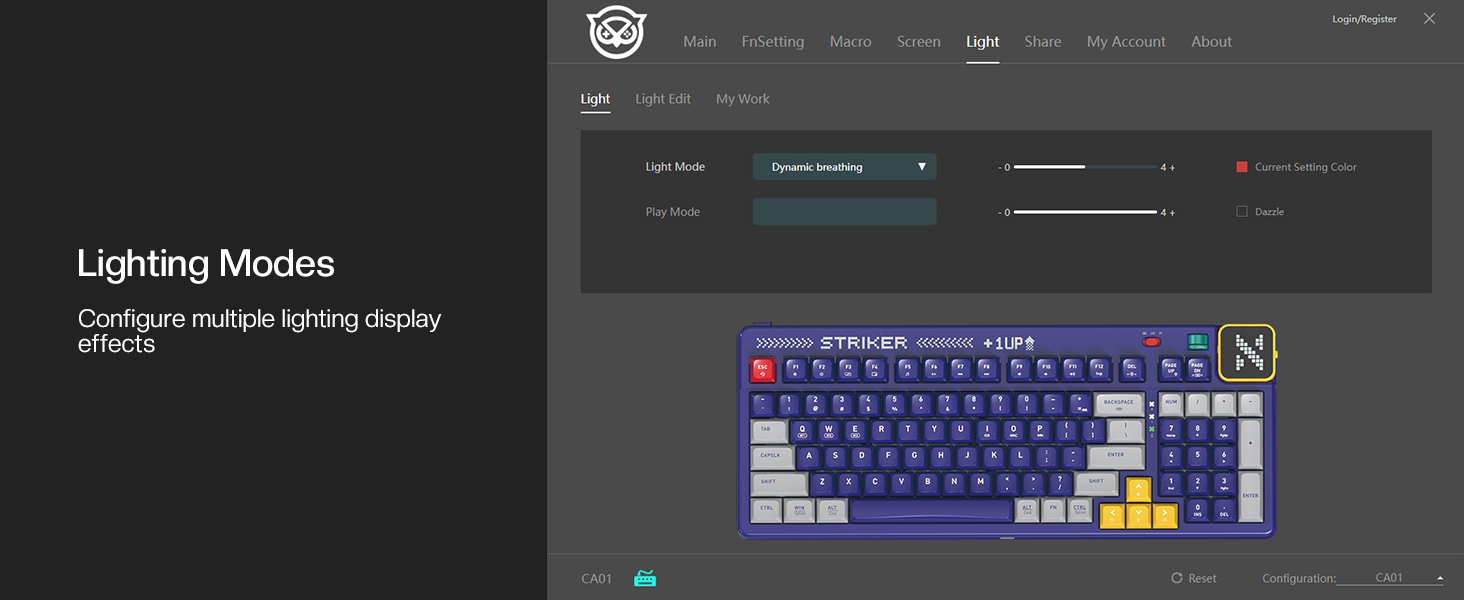
ภาพที่ 6.4: หน้าจอแอปพลิเคชัน NYXI Driver สำหรับการตั้งค่าโหมดแสงสว่าง

ภาพที่ 6.5: หน้าจอแอปพลิเคชัน NYXI Driver สำหรับการปรับแต่งหน้าจอดอทเมทริกซ์
7. การบำรุงรักษา
7.1 การทำความสะอาด
- ใช้ผ้าแห้งนุ่มเช็ดทำความสะอาดพื้นผิวแป้นพิมพ์
- สำหรับการทำความสะอาดอย่างละเอียด ให้ใช้เครื่องมือถอดคีย์แคปที่ให้มาเพื่อถอดคีย์แคปออก แล้วใช้ลมเป่าทำความสะอาดฝุ่นหรือสิ่งสกปรก
- หลีกเลี่ยงการใช้สารเคมีรุนแรงหรือวัสดุที่มีฤทธิ์กัดกร่อน ซึ่งอาจทำให้พื้นผิวของแป้นพิมพ์หรือตัวอักษรบนปุ่มเสียหายได้
7.2 พื้นที่จัดเก็บ
เก็บแป้นพิมพ์ไว้ในที่แห้งและเย็น หลีกเลี่ยงแสงแดดโดยตรงและอุณหภูมิที่สูงหรือต่ำเกินไป หากเก็บรักษาเป็นเวลานาน ควรตรวจสอบให้แน่ใจว่าแป้นพิมพ์ชาร์จแบตเตอรี่เต็มแล้ว และปิดเครื่องก่อนใช้งาน
8 การแก้ไขปัญหา
- แป้นพิมพ์ไม่ตอบสนอง:
- ตรวจสอบให้แน่ใจว่าแป้นพิมพ์เปิดใช้งานอยู่ และเลือกโหมดการเชื่อมต่อที่ถูกต้อง (แบบมีสาย, 2.4G หรือบลูทูธ)
- สำหรับโหมดไร้สาย โปรดตรวจสอบระดับแบตเตอรี่ ชาร์จหากจำเป็น
- สำหรับความถี่ 2.4GHz โปรดตรวจสอบให้แน่ใจว่าได้เสียบตัวรับสัญญาณเข้ากับพอร์ต USB อย่างถูกต้องแล้ว
- สำหรับการเชื่อมต่อบลูทูธ โปรดตรวจสอบให้แน่ใจว่าได้จับคู่ถูกต้องแล้ว และช่องสัญญาณที่เลือก (Fn + 1-5) ตรงกับอุปกรณ์ที่จับคู่ไว้ ลองทำการจับคู่ใหม่อีกครั้ง
- ลองเชื่อมต่อผ่านสาย USB เพื่อตัดปัญหาเรื่องการเชื่อมต่อไร้สายออกไป
- ไฟ RGB ไม่ทำงาน/แสดงผลไม่ถูกต้อง:
- ตรวจสอบให้แน่ใจว่าได้เปิดใช้งาน RGB แล้ว (ตรวจสอบในแอปไดรเวอร์ NYXI หากติดตั้งไว้)
- หมุนเวียนผ่านโหมดแสงโดยใช้ Fn + Ctrl ซ้าย.
- ปรับความสว่างโดยใช้ Fn + ลูกศรขึ้น.
- กุญแจไม่ลงทะเบียน:
- หากปุ่มใดปุ่มหนึ่งใช้งานไม่ได้ อาจเป็นเพราะสวิตช์มีปัญหา ให้ใช้คุณสมบัติการเปลี่ยนสวิตช์ขณะทำงาน (hot-swappable) เพื่อเปลี่ยนสวิตช์ด้วยสวิตช์สำรองที่ให้มา
- ตรวจสอบให้แน่ใจว่าไม่มีเศษขยะติดอยู่ใต้ปุ่มหรือสวิตช์
- ปัญหาการเชื่อมต่อ (ความล่าช้า การตัดการเชื่อมต่อ):
- สำหรับโหมดไร้สาย โปรดตรวจสอบให้แน่ใจว่าแป้นพิมพ์อยู่ในระยะของตัวรับสัญญาณ/อุปกรณ์ และไม่มีสิ่งกีดขวางที่สำคัญ
- ลดการรบกวนจากอุปกรณ์ไร้สายอื่น ๆ
- ตรวจสอบให้แน่ใจว่าแบตเตอรี่ของคีย์บอร์ดมีประจุเพียงพอ
หากปัญหายังคงอยู่ โปรดดูส่วนการรับประกันและการสนับสนุนเพื่อขอความช่วยเหลือเพิ่มเติม
9. ข้อมูลจำเพาะ
| คุณสมบัติ | รายละเอียด |
|---|---|
| หมายเลขรุ่น | CA01 |
| เทคโนโลยีการเชื่อมต่อ | 2.4G ไร้สาย, บลูทูธ 5.0, USB-C แบบมีสาย |
| คำอธิบายแป้นพิมพ์ | เครื่องจักรกล |
| จำนวนคีย์ | 97 คีย์ |
| อุปกรณ์ที่รองรับ | macOS, Windows 7 หรือเวอร์ชันที่ใหม่กว่า, iOS |
| คุณสมบัติพิเศษ | มีไฟแบ็คไลท์ (RGB), ปุ่มแสดงผลที่ปรับแต่งได้, โครงสร้างแบบซีลกันน้ำ, สามารถถอดเปลี่ยนขณะทำงานได้ |
| รองรับสีแบ็คไลท์ของคีย์บอร์ด | RGB (22 โหมด) |
| สไตล์ | เอ็นจีซี เรโทร |
| ขนาดสินค้า | 15.32"ยาว x 6.08"กว้าง x 1.3"สูง (38.91 x 15.44 x 3.3 ซม.) |
| น้ำหนักสินค้า | 3.56 ปอนด์ (1.61 กก.) |
| ผู้ผลิต | เอ็นวายซีไอ |
10. การรับประกันและการสนับสนุน
10.1 ข้อมูลการรับประกัน
ผลิตภัณฑ์ของ NYXI อยู่ภายใต้การรับประกันแบบจำกัดสำหรับข้อบกพร่องในวัสดุและฝีมือการผลิต โปรดดูรายละเอียดเพิ่มเติมจากเอกสารรับประกันอย่างเป็นทางการของ NYXI webดูรายละเอียดเงื่อนไขและข้อกำหนดการรับประกันโดยละเอียดได้จากเว็บไซต์หรือเอกสารการซื้อของคุณ รวมถึงระยะเวลาและรายละเอียดความคุ้มครอง
10.2 การสนับสนุนลูกค้า
หากต้องการความช่วยเหลือด้านเทคนิค การแก้ไขปัญหา หรือการเรียกร้องการรับประกัน โปรดติดต่อฝ่ายบริการลูกค้าของ NYXI ผ่านช่องทางอย่างเป็นทางการ webคุณอาจต้องระบุหมายเลขรุ่นผลิตภัณฑ์ (CA01) และหลักฐานการซื้อ
ขอบคุณที่เลือกใช้คีย์บอร์ดเกมมิ่งเชิงกล NYXI Striker Retro


