1. บทนำ
คู่มือนี้ให้ข้อมูลสำคัญสำหรับการติดตั้ง การใช้งาน และการบำรุงรักษาจอภาพสัมผัสขนาดเล็ก ELECROW 5 นิ้วอย่างถูกต้อง โปรดอ่านคำแนะนำเหล่านี้อย่างละเอียดก่อนใช้งานผลิตภัณฑ์ เพื่อให้มั่นใจได้ถึงประสิทธิภาพสูงสุดและอายุการใช้งานที่ยาวนาน

รูปที่ 1: จอภาพระบบสัมผัสขนาดเล็ก ELECROW ขนาด 5 นิ้ว
จอสัมผัสขนาดเล็ก ELECROW 5 นิ้ว เป็นจอแสดงผลอเนกประสงค์ที่มีความละเอียด 800x480 พิกเซล มาพร้อมหน้าจอสัมผัสแบบ TN capacitive 5 จุด ออกแบบมาให้ใช้งานร่วมกับอุปกรณ์ต่างๆ ได้อย่างกว้างขวาง เช่น Raspberry Pi (รวมถึงรุ่น 5, 4, 4B, 3B+, 3B, B+), คอมพิวเตอร์พีซี และแล็ปท็อป โดยไม่ต้องติดตั้งไดรเวอร์ เพียงเสียบปลั๊กก็ใช้งานได้ทันที
2. อะไรอยู่ในกล่อง
ตรวจสอบว่ารายการทั้งหมดที่ระบุไว้ด้านล่างนี้รวมอยู่ในแพ็คเกจของคุณ:
- จอแสดงผลขนาด 5 นิ้ว จำนวน 1 ชิ้น
- สาย 1 x HD
- 1 x สายเคเบิล USB-A เป็น Type-C
- 1 x อะแดปเตอร์แปลง HD เป็น Mini HD
- 1 x คู่มือผู้ใช้

รูปที่ 2: สิ่งของในบรรจุภัณฑ์
3. คุณสมบัติ
- หน้าจอสัมผัสแบบ Capacitive HD ขนาด 5 นิ้ว: มาพร้อมแผง LCD ความละเอียด 800×480 พิกเซล และอัตราการรีเฟรช 60Hz ช่วยให้ภาพคมชัด การทำงานราบรื่น และการสัมผัสตอบสนองได้ดี
- ไม่ต้องติดตั้งไดรเวอร์ เสียบปลั๊กแล้วใช้งานได้เลย: จอ LCD มาพร้อมสาย HD สำหรับแสดงผลและสาย USB สำหรับจ่ายไฟ เพียงแค่เชื่อมต่อ HDMI สำหรับแสดงผลและ USB สำหรับจ่ายไฟ ก็ไม่ต้องติดตั้งไดรเวอร์ใดๆ
- ความเข้ากันได้ในวงกว้าง: หน้าจอสัมผัสรองรับ Raspberry Pi ทุกรุ่น (รวมถึง Raspberry Pi 5/4/4B/3B+/3B/B+), Banana Pi, Jetson Nano และอุปกรณ์ HDMI มาตรฐาน นอกจากนี้ยังสามารถใช้เป็นหน้าจอรองสำหรับกล่องทีวี จอแสดงผลสำหรับเล่นเกม Nintendo Switch หรือจอภาพเสริมสำหรับ Windows ได้อีกด้วย
- รองรับระบบเสียงและควบคุมง่าย: มาพร้อมช่องเสียบหูฟังขนาด 3.5 มม. และอินเทอร์เฟซลำโพง 4P สำหรับเชื่อมต่อเสียงภายนอก ปุ่มเปิด/ปิดเฉพาะช่วยประหยัดพลังงาน และรูยึดสี่รูช่วยให้สามารถติดตั้ง Raspberry Pi หรืออุปกรณ์อื่นๆ ได้อย่างปลอดภัย
- รองรับหลายระบบและระบบสัมผัสที่แม่นยำ: หน้าจอสัมผัส IPS รองรับการสัมผัสห้าจุดบน Windows 11/10/8/7 เมื่อใช้งานร่วมกับ Raspberry Pi ที่ใช้ระบบปฏิบัติการ Raspbian หรือ Ubuntu จะรองรับการสัมผัสจุดเดียว ทำให้ใช้งานได้หลากหลายแอปพลิเคชัน
4. การตั้งค่า
4.1 การเชื่อมต่อกับ Raspberry Pi
ในการเชื่อมต่อจอภาพเข้ากับ Raspberry Pi ให้ทำตามขั้นตอนต่อไปนี้:
- เชื่อมต่อสาย HD ที่ให้มากับพอร์ต HDMI บน Raspberry Pi และพอร์ต HD บนจอภาพ
- เชื่อมต่อสาย USB-A to Type-C ที่ให้มากับพอร์ต USB บน Raspberry Pi และพอร์ตจ่ายไฟ/สัมผัส Type-C บนจอภาพ การทำเช่นนี้จะจ่ายไฟให้กับจอภาพและเปิดใช้งานฟังก์ชันสัมผัส
- หาก Raspberry Pi ของคุณใช้พอร์ต Mini HD ให้ใช้อะแดปเตอร์ HD เป็น Mini HD ที่ให้มาในชุด

รูปที่ 3: แผนภาพการเชื่อมต่อสำหรับ Raspberry Pi, NVIDIA Jetson และ BeagleBone
คู่มือวิดีโอ: การเชื่อมต่อกับ Raspberry Pi
วิดีโอ 1: สาธิตการเชื่อมต่อจอแสดงผลแบบสัมผัสขนาด 5 นิ้วเข้ากับ Raspberry Pi โดยแสดงผลบนหน้าจอและฟังก์ชันการสัมผัส
4.2 การเชื่อมต่อกับพีซี/แล็ปท็อป
สำหรับการเชื่อมต่อกับพีซีหรือแล็ปท็อป ขั้นตอนก็คล้ายกัน:
- เชื่อมต่อสาย HD จากช่อง HDMI Output ของคอมพิวเตอร์/แล็ปท็อป เข้ากับช่อง HD Input ของจอภาพ
- เชื่อมต่อสาย USB-A to Type-C จากพอร์ต USB บนพีซี/แล็ปท็อปของคุณไปยังพอร์ต Type-C ของจอภาพ เพื่อจ่ายไฟและรับอินพุตแบบสัมผัส
คู่มือวิดีโอ: การเชื่อมต่อกับพีซี/แล็ปท็อป
วิดีโอ 2: แสดงให้เห็นการใช้งานจอภาพร่วมกับทั้ง Raspberry Pi และคอมพิวเตอร์ ซึ่งแสดงให้เห็นถึงความอเนกประสงค์ในการใช้งานเป็นจอแสดงผลรอง
5. คู่มือการใช้งาน
5.1. ฟังก์ชันการสัมผัส
จอภาพรองรับระบบสัมผัสแบบ capacitive 5 จุด เพื่อการใช้งานที่เป็นธรรมชาติ บนระบบ Windows (11/10/8/7) รองรับการสัมผัสแบบ 5 จุดเต็มรูปแบบ สำหรับ Raspberry Pi ที่ใช้ Raspbian หรือ Ubuntu รองรับการสัมผัสแบบจุดเดียว

รูปที่ 4: ท่าทางสัมผัสแบบ 5 จุดบนหน้าจอสัมผัสแบบ Capacitive
5.2. ความเข้ากันได้กับหลายระบบ
จอภาพนี้สามารถใช้งานร่วมกับระบบปฏิบัติการและอุปกรณ์ต่างๆ ได้ รวมถึง Raspbian, Ubuntu, Windows, Android, Mac OS และ Chrome OS ทำให้สามารถใช้งานได้อย่างยืดหยุ่นบนแพลตฟอร์มต่างๆ
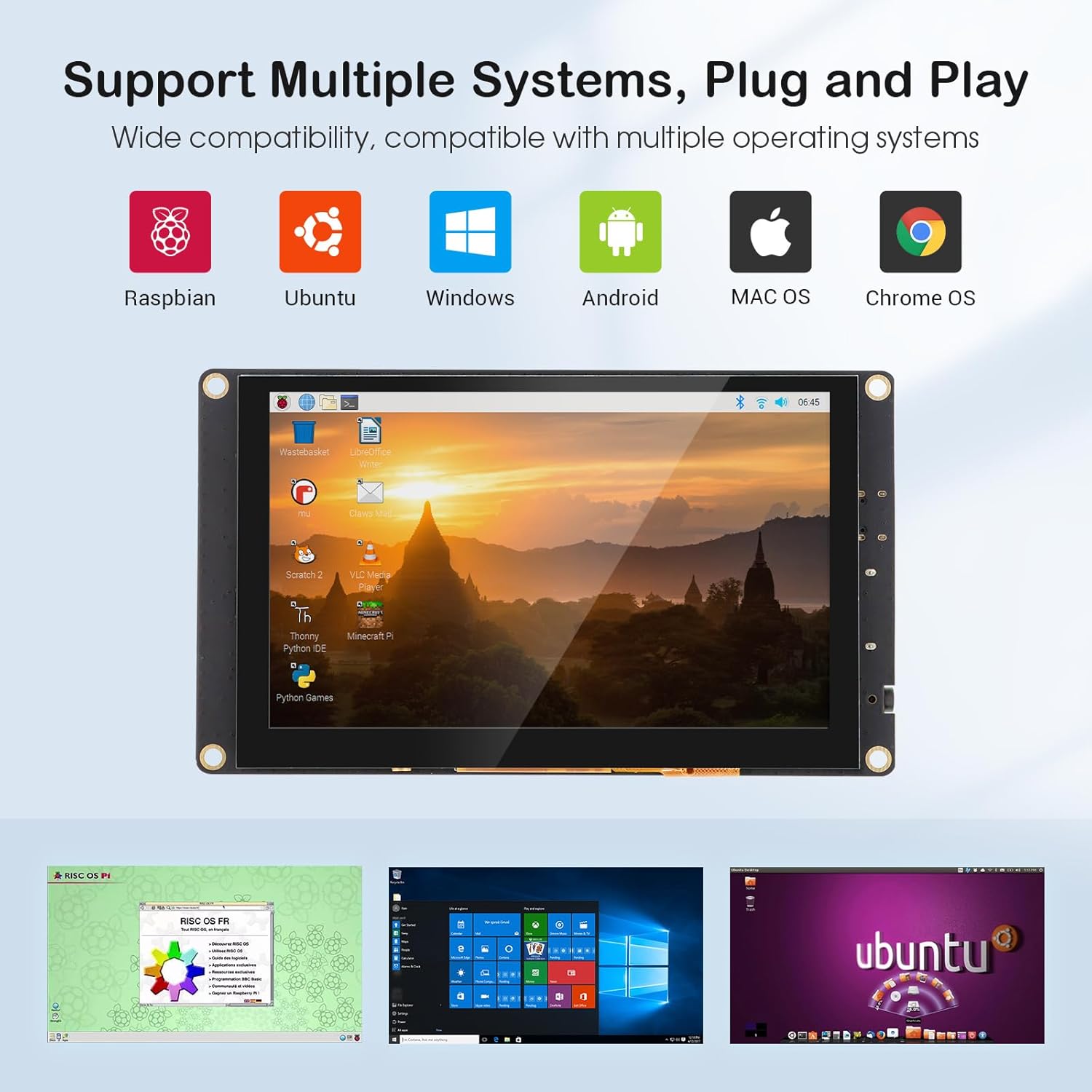
รูปที่ 5: ความเข้ากันได้กับหลายระบบ
5.3. เอาต์พุตเสียง
จอภาพนี้มีช่องเสียบหูฟังขนาด 3.5 มม. และอินเทอร์เฟซลำโพง 4P สำหรับเชื่อมต่ออุปกรณ์เสียงภายนอก โปรดตรวจสอบให้แน่ใจว่าอุปกรณ์ต้นทางของคุณได้รับการตั้งค่าให้ส่งสัญญาณเสียงผ่าน HDMI เพื่อให้เสียงถูกส่งไปยังเอาต์พุตเสียงของจอภาพ
5.4. ปุ่มเปิด/ปิด
มีปุ่มเปิด/ปิดเฉพาะอยู่บนจอภาพเพื่อประหยัดพลังงานเมื่อไม่ได้ใช้งานจอแสดงผล กดปุ่มเพื่อเปิดหรือปิดหน้าจอ
6. การบำรุงรักษา
เพื่อให้จอภาพสัมผัสขนาดเล็ก ELECROW 5 นิ้วของคุณใช้งานได้ยาวนานและมีประสิทธิภาพสูงสุด โปรดปฏิบัติตามคำแนะนำในการบำรุงรักษาเหล่านี้:
- การทำความสะอาด: ใช้ผ้านุ่มไม่เป็นขุยเช็ดเล็กน้อยampล้างพื้นผิวจอแสดงผลด้วยน้ำหรือน้ำยาทำความสะอาดหน้าจอ หลีกเลี่ยงสารเคมีรุนแรง วัสดุที่มีฤทธิ์กัดกร่อน หรือความชื้นมากเกินไป
- การจัดการ: จับจอภาพที่ขอบ หลีกเลี่ยงการออกแรงกดหน้าจอมากเกินไป โดยเฉพาะบริเวณที่สัมผัส
- สิ่งแวดล้อม: ควรใช้งานจอภาพในสภาพแวดล้อมที่สะอาดและแห้ง หลีกเลี่ยงแสงแดดโดยตรง อุณหภูมิที่สูงหรือต่ำเกินไป และความชื้นสูง
- พื้นที่จัดเก็บ: เมื่อไม่ได้ใช้งานเป็นเวลานาน ควรเก็บจอภาพไว้ในบรรจุภัณฑ์เดิมหรือกล่องป้องกัน เพื่อป้องกันฝุ่นละอองและความเสียหายทางกายภาพ
7 การแก้ไขปัญหา
หากคุณพบปัญหาเกี่ยวกับจอภาพของคุณ โปรดดูขั้นตอนการแก้ไขปัญหาทั่วไปต่อไปนี้:
- ไม่มีจอแสดงผล/หน้าจอสีดำ:
- ตรวจสอบให้แน่ใจว่าสาย HDMI (หรือ HD) และสายไฟ USB เสียบแน่นสนิทแล้ว
- ตรวจสอบให้แน่ใจว่าปุ่มเปิด/ปิดบนจอภาพอยู่ในตำแหน่ง 'เปิด'
- ตรวจสอบการตั้งค่าเอาต์พุตวิดีโอในอุปกรณ์ต้นทางของคุณ (Raspberry Pi, PC ฯลฯ) เพื่อให้แน่ใจว่าได้กำหนดค่าให้แสดงผลบนจอแสดงผลที่ถูกต้องแล้ว
- ลองใช้สาย HDMI หรือสาย USB เส้นอื่นดู เพื่อตรวจสอบว่าสายเคเบิลมีปัญหาหรือไม่
- ฟังก์ชันการสัมผัสใช้งานไม่ได้:
- ตรวจสอบให้แน่ใจว่าได้เสียบสาย USB จากอุปกรณ์ต้นทางเข้ากับพอร์ต Type-C ของจอภาพแล้ว เนื่องจากพอร์ตนี้เป็นตัวส่งสัญญาณข้อมูลแบบสัมผัส
- สำหรับระบบปฏิบัติการ Windows คุณอาจต้องปรับเทียบหน้าจอสัมผัส ไปที่ แผงควบคุม > ฮาร์ดแวร์และเสียง > การตั้งค่าแท็บเล็ตพีซี > ปรับเทียบหน้าจอสำหรับการป้อนข้อมูลด้วยปากกาหรือการสัมผัส
- สำหรับ Raspberry Pi โปรดตรวจสอบให้แน่ใจว่าได้ติดตั้งไดรเวอร์หรือตั้งค่าการกำหนดค่าที่ถูกต้องสำหรับการป้อนข้อมูลด้วยระบบสัมผัสแล้ว สำหรับคำแนะนำการตั้งค่าเฉพาะสำหรับหน้าจอสัมผัสภายนอก โปรดดูเอกสารประกอบของ Raspberry Pi
- ปัญหาภาพฉีกขาดหรือภาพผิดเพี้ยน (Raspberry Pi):
- ผู้ใช้บางรายรายงานปัญหาภาพฉีกขาดบนหน้าจอ Raspberry Pi ซึ่งมักแก้ไขได้โดยการปรับการตั้งค่าในโปรแกรม
/boot/config.txtfileการตั้งค่าทั่วไปที่ควรตรวจสอบหรือเพิ่ม ได้แก่:hdmi_force_hotplug=1(บังคับให้ส่งสัญญาณออกทาง HDMI)hdmi_drive=2(เปิดใช้งานเสียง HDMI)dtoverlay=ads7846,cs=1,penirq=25,penirq_pull=2,speed=50000,keep_vref_on=0,swapxy=0,pmax=255,xohms=150,xmin=200,xmax=3900,ymin=200,ymax=3900(สำหรับระบบสัมผัสแบบโอเวอร์เลย์) - ตรวจสอบให้แน่ใจว่าได้ปิดใช้งาน overscan ในการตั้งค่า Raspberry Pi OS แล้ว (
raspi-configเพื่อป้องกันขอบดำ
- ผู้ใช้บางรายรายงานปัญหาภาพฉีกขาดบนหน้าจอ Raspberry Pi ซึ่งมักแก้ไขได้โดยการปรับการตั้งค่าในโปรแกรม
- คุณภาพของภาพไม่ดี/Viewอิงมุม:
- จอภาพนี้ใช้แผง TN ซึ่งโดยทั่วไปจะมีช่องรับแสงที่แคบกว่า viewมุมการมองเมื่อเทียบกับแผง IPS ปรับ viewปรับมุมเพื่อให้ได้ภาพที่ชัดเจนที่สุด
- ตรวจสอบให้แน่ใจว่าได้ลอกฟิล์มป้องกันทั้งสองชั้นออกจากหน้าจอแล้ว อาจมีฟิล์มชั้นที่สองที่ไม่ค่อยชัดเจนอยู่ใต้ชั้นแรก
8. ข้อมูลจำเพาะ
| คุณสมบัติ | ข้อมูลจำเพาะ |
|---|---|
| ยี่ห้อ | อิเล็คโทรโครว์ |
| หมายเลขรุ่น | DIS05490T |
| ขนาดหน้าจอ | 5 นิ้ว |
| ปณิธาน | 800x480 พิกเซล |
| อัตราส่วนภาพ | 1.66:1 น. |
| คำอธิบายพื้นผิวหน้าจอ | มันเงา |
| ความสว่างของภาพ | 300 ลูเมน |
| ขนาดสินค้า | 0.5 x 5.4 x 3.1 นิ้ว |
| น้ำหนักสินค้า | 5 ออนซ์ |
9. การรับประกันและการสนับสนุน
สำหรับข้อมูลการรับประกันและการสนับสนุนทางเทคนิค โปรดดูที่เว็บไซต์อย่างเป็นทางการของ ELECROW webดูรายละเอียดเพิ่มเติมได้ที่เว็บไซต์หรือติดต่อฝ่ายบริการลูกค้าโดยตรง โดยปกติรายละเอียดจะระบุไว้บนบรรจุภัณฑ์ของผลิตภัณฑ์หรือในคู่มือการใช้งานที่แนบมาด้วย


