การแนะนำ
ขอขอบคุณที่เลือกใช้แป้นพิมพ์ตัวเลขบลูทูธ iClever KP08 แป้นพิมพ์ตัวเลขที่บางเฉียบและน้ำหนักเบานี้ได้รับการออกแบบมาเพื่อเพิ่มประสิทธิภาพการทำงานของคุณบนอุปกรณ์ต่างๆ คู่มือนี้จะแนะนำคุณเกี่ยวกับการตั้งค่า การใช้งาน และการบำรุงรักษาอุปกรณ์ใหม่ของคุณ
มีอะไรอยู่ในกล่อง
- แป้นพิมพ์ตัวเลข iClever KP08
- สาย USB (สำหรับชาร์จไฟ)
- สติกเกอร์ติดคีย์บอร์ด
- คู่มือการใช้งาน (เอกสารนี้)
สินค้าเกินview
แป้นพิมพ์ iClever KP08 มีแป้นพิมพ์ 22 ปุ่ม พร้อมปุ่มฟังก์ชันเฉพาะเพื่อเพิ่มประสิทธิภาพในการป้อนข้อมูล การออกแบบที่กะทัดรัดและโครงสร้างที่ทนทานทำให้เหมาะสำหรับสภาพแวดล้อมต่างๆ
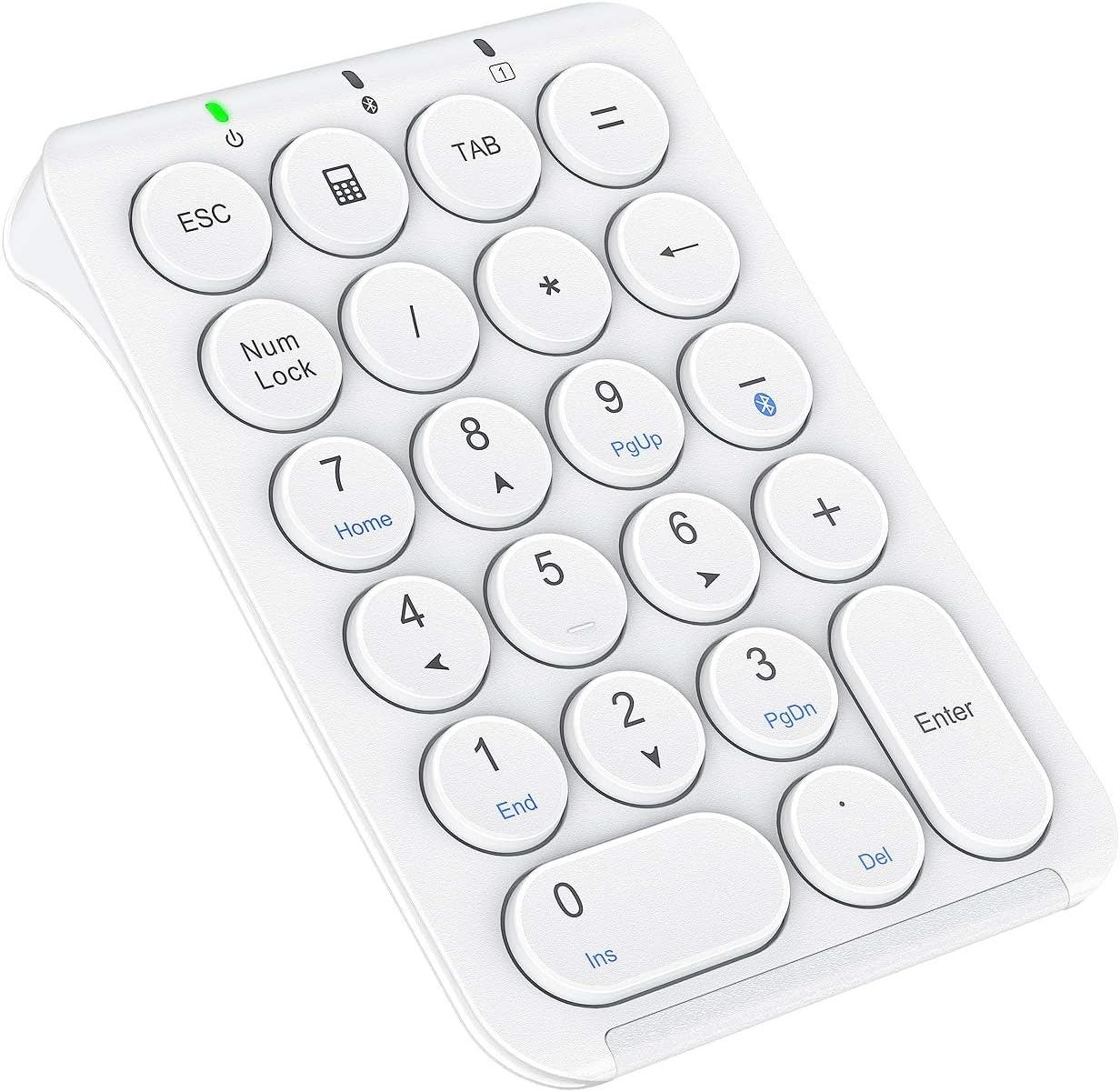
รูปที่ 1: แป้นพิมพ์ตัวเลขบลูทูธ iClever KP08 สีขาว แสดงปุ่มทั้ง 22 ปุ่ม รวมถึงปุ่ม Esc, Tab, Num Lock และฟังก์ชันเครื่องคิดเลข
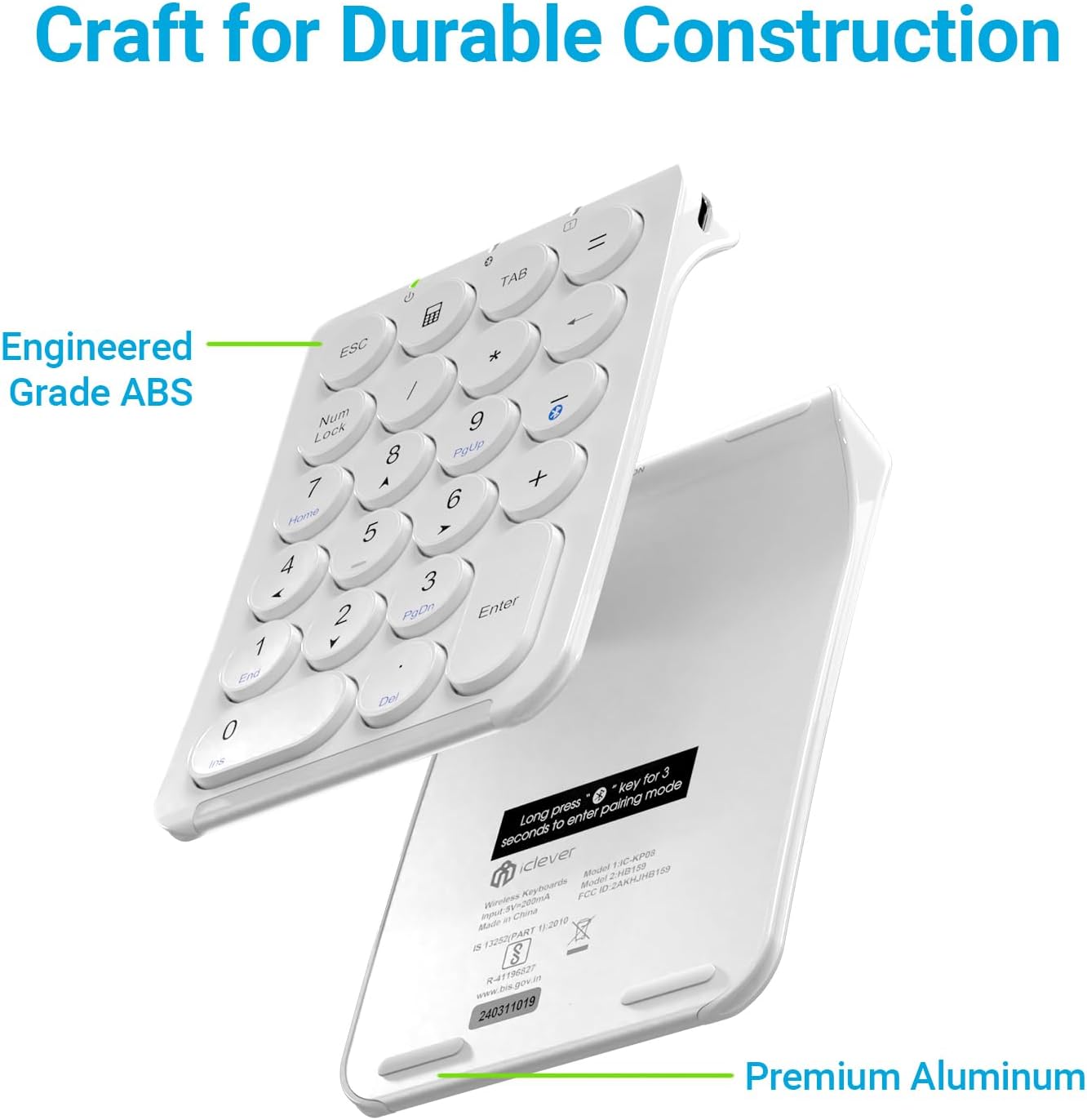
รูปที่ 2: ระเบิด view ภาพของแป้นตัวเลข iClever KP08 แสดงให้เห็นถึงวัสดุ ABS เกรดวิศวกรรมด้านบนและอลูมิเนียมคุณภาพสูงด้านล่างเพื่อโครงสร้างที่ทนทาน
การตั้งค่า
1. การชาร์จแป้นตัวเลข
ก่อนใช้งานครั้งแรก โปรดชาร์จแป้นตัวเลขให้เต็ม
- เชื่อมต่อสาย USB-C ที่ให้มากับพอร์ตชาร์จบนแป้นตัวเลข
- ต่อปลายอีกด้านของสาย USB-C เข้ากับแหล่งจ่ายไฟ USB (เช่น พอร์ต USB ของคอมพิวเตอร์ อะแดปเตอร์ติดผนัง USB)
- ไฟแสดงสถานะการชาร์จจะสว่างขึ้น การชาร์จเต็มโดยทั่วไปใช้เวลาประมาณ 1 ชั่วโมง และสามารถใช้งานได้นานถึง 30 วัน
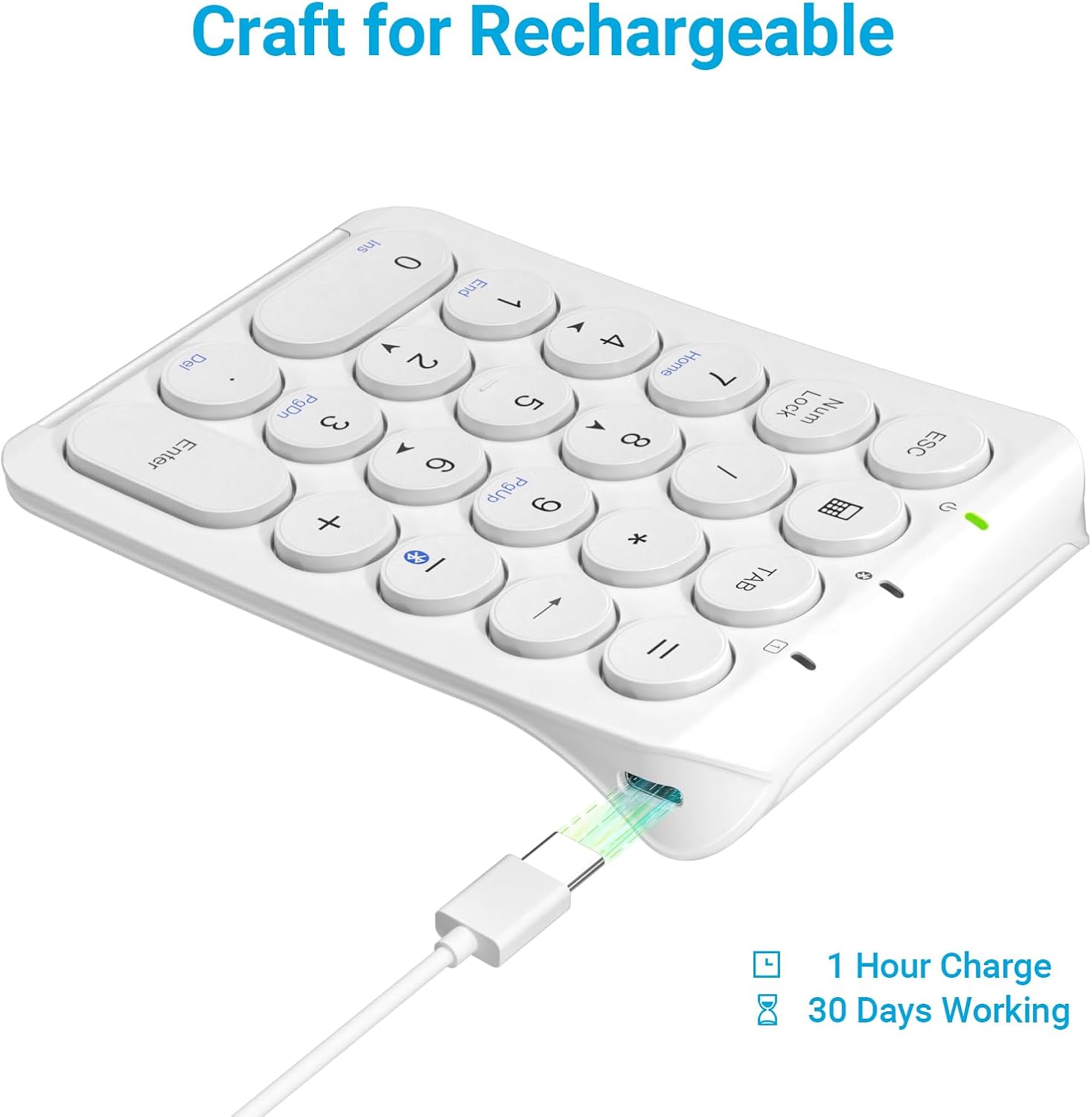
รูปที่ 3: แป้นพิมพ์ตัวเลข iClever KP08 เชื่อมต่อผ่านสาย USB-C เพื่อชาร์จไฟ โดยภาพแสดงพอร์ตชาร์จและสายเคเบิล
2. การจับคู่บลูทู ธ
iClever KP08 ใช้บลูทูธสำหรับการเชื่อมต่อแบบไร้สาย
- เปิดเครื่อง: เลื่อนสวิตช์เปิด/ปิดบนแป้นตัวเลขไปที่ตำแหน่ง "เปิด" ไฟแสดงสถานะการทำงานจะสว่างขึ้น
- เข้าสู่โหมดจับคู่: กดปุ่มค้างไว้ คีย์การจับคู่บลูทูธ (มักแสดงด้วยสัญลักษณ์บลูทูธ โดยทั่วไปจะอยู่บนปุ่ม 'ลบ' หรือปุ่มเฉพาะ) ค้างไว้ประมาณ 3-5 วินาที จนกว่าไฟแสดงสถานะบลูทูธจะเริ่มกะพริบ ซึ่งแสดงว่าแป้นตัวเลขอยู่ในโหมดจับคู่แล้ว
- เปิดใช้งานบลูทูธบนอุปกรณ์ของคุณ:
- สำหรับ Windows: ไปที่ การตั้งค่า > อุปกรณ์ > บลูทูธและอุปกรณ์อื่นๆ ตรวจสอบให้แน่ใจว่าบลูทูธเปิดอยู่ คลิก "เพิ่มบลูทูธหรืออุปกรณ์อื่นๆ" และเลือก "บลูทูธ"
- สำหรับ macOS: ไปที่ การตั้งค่าระบบ > บลูทูธ ตรวจสอบให้แน่ใจว่าบลูทูธเปิดอยู่
- สำหรับ iOS (iPad/iPhone): ไปที่การตั้งค่า > บลูทูธ ตรวจสอบให้แน่ใจว่าบลูทูธเปิดอยู่
- สำหรับ Android: ไปที่ การตั้งค่า > อุปกรณ์ที่เชื่อมต่อ > บลูทูธ ตรวจสอบให้แน่ใจว่าบลูทูธเปิดอยู่
- เลือกอุปกรณ์: ในรายการอุปกรณ์บลูทูธของคุณ ให้ค้นหาและเลือก "iClever KP08" (หรือชื่อที่คล้ายกัน)
- ยืนยันการจับคู่: ทำตามคำแนะนำบนหน้าจอเพื่อทำการจับคู่ให้เสร็จสมบูรณ์ เมื่อจับคู่สำเร็จแล้ว ไฟแสดงสถานะบลูทูธบนแป้นตัวเลขจะหยุดกะพริบและติดสว่างต่อเนื่อง หรืออาจดับลง ขึ้นอยู่กับรุ่นของอุปกรณ์

รูปที่ 4: แป้นพิมพ์ตัวเลข iClever KP08 สามารถเชื่อมต่อแบบไร้สายกับอุปกรณ์ต่างๆ เช่น แล็ปท็อป iPad iMac และสมาร์ทโฟน แสดงให้เห็นถึงความเข้ากันได้ในวงกว้างกับระบบปฏิบัติการ Windows, iOS, Android และ Mac
คำแนะนำการใช้งาน
การใช้งานพื้นฐาน
- โปรดตรวจสอบให้แน่ใจว่าแป้นตัวเลขเปิดใช้งานอยู่และเชื่อมต่อกับอุปกรณ์ของคุณเรียบร้อยแล้ว
- เพียงกดปุ่มหมายเลขหรือปุ่มฟังก์ชันที่ต้องการเพื่อป้อนข้อมูล
กุญแจพิเศษ
- ล็อคหมายเลข: สลับการใช้งานแป้นพิมพ์ตัวเลขระหว่างการป้อนตัวเลขและการนำทาง (ปุ่ม Home, End, PgUp, PgDn และปุ่มลูกศร) ไฟแสดงสถานะ Num Lock จะแสดงสถานะ
- เอสซีเอส: ทำหน้าที่เหมือนปุ่ม Escape
- แท็บ: ทำหน้าที่เหมือนปุ่ม Tab
- ปุ่มเครื่องคิดเลข: เปิดใช้งานแอปพลิเคชันเครื่องคิดเลขบนระบบปฏิบัติการที่รองรับ
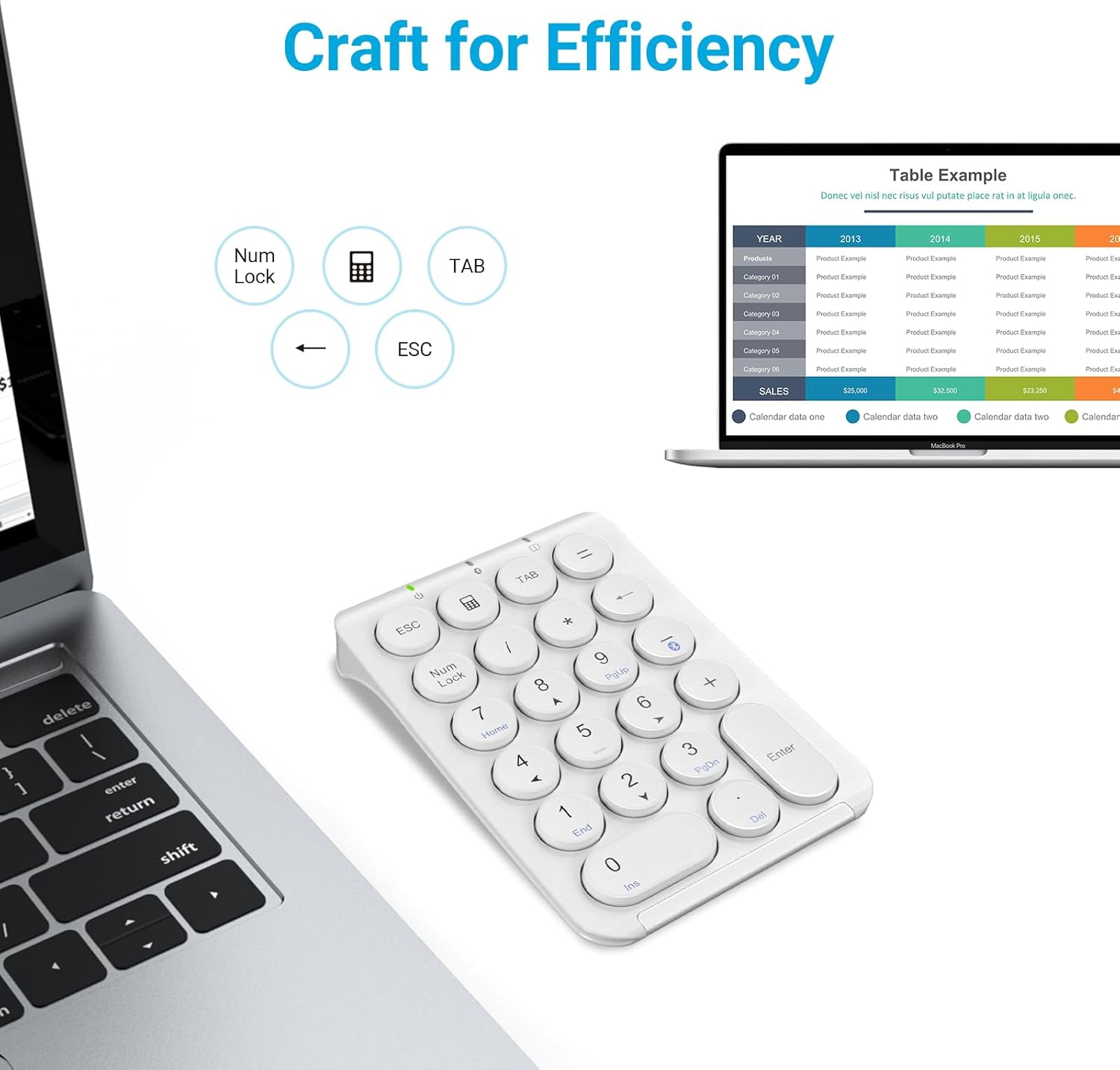
รูปที่ 5: แป้นพิมพ์ตัวเลข iClever KP08 วางอยู่ข้างแล็ปท็อปที่แสดงสเปรดชีต โดยเน้นที่ปุ่ม ESC, Num Lock และ TAB ที่ออกแบบมาโดยเฉพาะสำหรับการป้อนข้อมูลอย่างมีประสิทธิภาพ
การจัดการพลังงาน
เพื่อประหยัดพลังงานแบตเตอรี่ แป้นตัวเลขจะเข้าสู่โหมดพักการทำงานหลังจากไม่มีการใช้งานเป็นระยะเวลาหนึ่ง
- นอนอัตโนมัติ: แป้นตัวเลขจะเข้าสู่โหมดพักการทำงานโดยอัตโนมัติหลังจากไม่มีการใช้งานประมาณ 10 นาที
- ตื่นนอน: หากต้องการปลุกแป้นตัวเลข ให้กดปุ่มใดก็ได้ อาจใช้เวลาสักครู่ในการเชื่อมต่อกับอุปกรณ์ของคุณอีกครั้ง

รูปที่ 6: ภาพประกอบแสดงคุณสมบัติการพักเครื่องอัตโนมัติของแป้นพิมพ์ตัวเลข iClever KP08 ซึ่งระบุว่าเครื่องจะเข้าสู่โหมดพักเครื่องหลังจากไม่มีการใช้งานเป็นเวลา 30 นาที เพื่อประหยัดพลังงานแบตเตอรี่
การซ่อมบำรุง
- การทำความสะอาด: ใช้ผ้าแห้งนุ่มๆ เช็ดทำความสะอาดพื้นผิวแป้นตัวเลข สำหรับคราบสกปรกฝังแน่น ให้ใช้ผ้าชุบน้ำหมาดๆ เช็ดเบาๆamp สามารถใช้ผ้าชุบสบู่เหลวอ่อนๆ เช็ดได้ โดยระวังอย่าให้ของเหลวเข้าไปในตัวเครื่อง
- พื้นที่จัดเก็บ: เมื่อไม่ได้ใช้งานเป็นเวลานาน ควรปิดแป้นตัวเลขเพื่อประหยัดแบตเตอรี่ เก็บไว้ในที่แห้งและเย็น หลีกเลี่ยงแสงแดดโดยตรงและอุณหภูมิที่สูงหรือต่ำเกินไป
- การดูแลแบตเตอรี่ ควรหลีกเลี่ยงการปล่อยให้แบตเตอรี่หมดจนเกลี้ยงบ่อยๆ ควรชาร์จแบตเตอรี่เป็นประจำเพื่อรักษาอายุการใช้งานของแบตเตอรี่ให้อยู่ในระดับที่ดีที่สุด
การแก้ไขปัญหา
| ปัญหา | สารละลาย |
|---|---|
| แป้นตัวเลขไม่ทำงาน | ตรวจสอบให้แน่ใจว่าสวิตช์เปิด/ปิดอยู่ในตำแหน่ง "เปิด" ชาร์จแป้นตัวเลขโดยใช้สาย USB-C ที่ให้มา |
| ไม่สามารถจับคู่ผ่านบลูทูธได้ |
|
| ปุ่มกดไม่ตอบสนอง หรือการป้อนข้อมูลล่าช้า |
|
| แป้นพิมพ์มีตัวอักษรซ้ำกันมากเกินไป |
|
| ปุ่ม Num Lock ไม่ทำงานตามที่คาดไว้ | ตรวจสอบให้แน่ใจว่าไฟแสดงสถานะ Num Lock ติดอยู่สำหรับการป้อนตัวเลข หากไฟดับ ปุ่มต่างๆ จะทำหน้าที่เป็นปุ่มนำทาง (Home, End เป็นต้น) กดปุ่ม Num Lock เพื่อสลับสถานะ |
หากต้องการความช่วยเหลือเพิ่มเติม โปรดดูที่ คู่มือการแก้ไขปัญหา (PDF) หรือติดต่อฝ่ายบริการลูกค้าของ iClever
ข้อมูลจำเพาะ
| คุณสมบัติ | รายละเอียด |
|---|---|
| แบบอย่าง | KP08 |
| เทคโนโลยีการเชื่อมต่อ | บลูทูธ |
| จำนวนคีย์ | 22 |
| ประเภทกุญแจ | สวิตช์กรรไกร, ปุ่มกลม |
| พอร์ตชาร์จ | ยูเอสบี-ซี |
| อายุการใช้งานแบตเตอรี่ | ใช้งานได้นานสูงสุด 30 วัน (หลังจากการชาร์จ 1 ชั่วโมง) |
| ขนาดสินค้า | 5.19"ยาว x 3.5"กว้าง x 0.24"สูง (13.18 x 8.89 x 0.61 ซม.) |
| น้ำหนักสินค้า | 5.9 ออนซ์ (167 กรัม) |
| วัสดุ | ด้านบนทำจาก ABS ด้านล่างทำจากอลูมิเนียม |
| อุปกรณ์ที่รองรับ | แล็ปท็อป, ไอแพด, แมคบุ๊ก, ไอแมค, แท็บเล็ต, พีซี, สมาร์ทโฟน |
| ระบบปฏิบัติการ | Windows, iOS, Android, Mac, Chrome OS, Clip Studio |
การรับประกันและการสนับสนุน
ผลิตภัณฑ์ iClever มาพร้อมกับการรับประกันมาตรฐาน สำหรับรายละเอียดการรับประกัน การลงทะเบียน หรือการสนับสนุนทางเทคนิค โปรดเยี่ยมชมเว็บไซต์อย่างเป็นทางการของ iClever webเว็บไซต์หรือติดต่อฝ่ายบริการลูกค้าของพวกเขา
คุณสามารถค้นหาข้อมูลเพิ่มเติมและทรัพยากรสนับสนุนได้ที่ ร้านค้าแบรนด์ iClever บน Amazon.


