1. บทนำ
ขอขอบคุณที่เลือกใช้จอภาพ LED Full HD ขนาด 23.8 นิ้วของ Mecer คู่มือนี้ให้ข้อมูลสำคัญสำหรับการติดตั้ง การใช้งาน และการบำรุงรักษาจอภาพของคุณ โปรดอ่านอย่างละเอียดก่อนใช้งานเพื่อให้มั่นใจได้ถึงการทำงานที่ถูกต้องและอายุการใช้งานที่ยาวนานของอุปกรณ์ของคุณ
จอภาพนี้มีหน้าจอ Full HD ขนาด 23.8 นิ้ว (1920 x 1080 พิกเซล) ให้ภาพที่คมชัด ใช้เทคโนโลยีแผง TFT LED เพื่อประหยัดพลังงานและให้สีสันสดใส อัตราส่วนภาพ 16:9 เหมาะสำหรับหน้าจอกว้าง viewตัวเลือกการเชื่อมต่อประกอบด้วย VGA และ HDMI ทำให้สามารถใช้งานร่วมกับอุปกรณ์ต่างๆ ได้ ลำโพงในตัวให้เสียงพื้นฐาน และมุมมองภาพกว้าง 178° viewการปรับมุมต่างๆ ช่วยให้ใช้งานได้อย่างสะดวกสบาย ด้วยเวลาตอบสนอง 2 มิลลิวินาที จึงเหมาะสำหรับการใช้งานคอมพิวเตอร์ทั่วไปและการรับชมมัลติมีเดีย
2. ข้อมูลด้านความปลอดภัย
- แหล่งพลังงาน: ใช้เฉพาะอะแดปเตอร์แปลงไฟที่มาพร้อมกับจอภาพเท่านั้น ตรวจสอบให้แน่ใจว่าเต้ารับไฟฟ้ามีการต่อสายดินอย่างถูกต้อง
- การระบายอากาศ : อย่าปิดกั้นช่องระบายอากาศ เว้นระยะห่างรอบจอภาพให้เพียงพอเพื่อให้อากาศไหลเวียนได้ดี ป้องกันความร้อนสูงเกินไป
- การจัดวาง: วางจอภาพบนพื้นผิวที่มั่นคงและเรียบ หลีกเลี่ยงการวางในที่ที่มีแสงแดดส่องโดยตรง ใกล้แหล่งความร้อน หรือในสภาพแวดล้อมที่มีฝุ่นละอองหรือความชื้นสูง
- การทำความสะอาด: ถอดสายไฟออกก่อนทำความสะอาด ใช้ผ้าแห้งนุ่มเช็ดหน้าจอ และใช้ผ้าชุบน้ำหมาดๆ เช็ดทำความสะอาดอีกชั้นหนึ่งamp ผ้าสำหรับ casinก. หลีกเลี่ยงการใช้น้ำยาทำความสะอาดหรือตัวทำละลายที่มีฤทธิ์กัดกร่อน
- การสัมผัสของเหลว: ควรเก็บของเหลวให้ห่างจากจอภาพ หากของเหลวเข้าไปในจอภาพ ให้ถอดปลั๊กไฟทันทีและติดต่อช่างผู้ชำนาญการ
- ถอดชิ้นส่วน: อย่าพยายามถอดประกอบหรือซ่อมแซมจอภาพด้วยตนเอง แนะนำให้ส่งช่างผู้ชำนาญการไปรับบริการทั้งหมด
3. เนื้อหาบรรจุภัณฑ์
กรุณาตรวจสอบเนื้อหาในแพ็คเกจเพื่อให้แน่ใจว่ามีสินค้าครบทั้งหมด:
- จอภาพ LED Mecer ขนาด 23.8 นิ้ว
- ขาตั้งจอมอนิเตอร์ (ฐานและคอ)
- อะแดปเตอร์แปลงไฟและสายเคเบิล
- สาย HDMI
- สายเคเบิล VGA
- คู่มือการใช้งาน (เอกสารนี้)
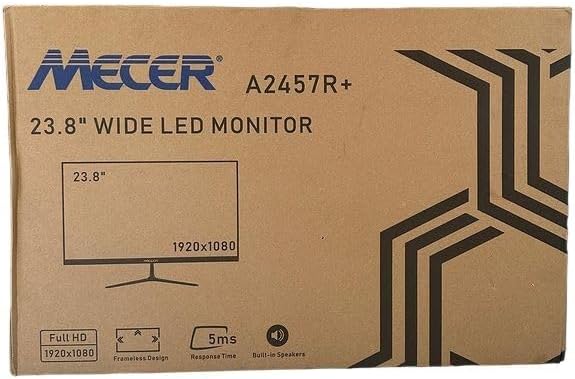
ภาพที่ 3.1: กล่องบรรจุภัณฑ์ของจอภาพระบุรุ่น A2457R+ และคุณสมบัติหลัก เช่น จอแสดงผลขนาด 23.8 นิ้ว ความละเอียด Full HD 1920x1080 พิกเซล ดีไซน์ไร้ขอบ เวลาตอบสนอง 5 มิลลิวินาที และลำโพงในตัว
4. การตั้งค่า
4.1. การประกอบขาตั้งจอภาพ
- ถอดส่วนประกอบของจอภาพและขาตั้งออกจากบรรจุภัณฑ์อย่างระมัดระวัง
- ติดส่วนคอของขาตั้งเข้ากับแผงจอภาพโดยจัดแนวแท็บให้ตรงกันแล้วดันให้แน่นจนกระทั่งมีเสียงคลิกเข้าที่
- ติดฐานขาตั้งเข้ากับส่วนคอของขาตั้ง แล้วขันให้แน่นด้วยสกรูที่ให้มา (โดยปกติจะขันด้วยมือให้แน่น)
- วางจอภาพที่ประกอบแล้วไว้บนพื้นผิวที่มั่นคงและเรียบ

ภาพที่ 4.1: ด้านหน้า view ภาพแสดงจอ LED Mecer ขนาด 23.8 นิ้ว พร้อมขาตั้งที่ประกอบเสร็จเรียบร้อยแล้ว พร้อมใช้งานสำหรับการเชื่อมต่อ
4.2. การเชื่อมต่อกับคอมพิวเตอร์
จอภาพรองรับการเชื่อมต่อทั้ง HDMI และ VGA เลือกสายเคเบิลที่เหมาะสมกับคอมพิวเตอร์ของคุณ
- การเชื่อมต่อ HDMI: ต่อปลายด้านหนึ่งของสาย HDMI เข้ากับพอร์ต HDMI บนการ์ดจอของคอมพิวเตอร์ และปลายอีกด้านหนึ่งเข้ากับพอร์ต HDMI บนจอภาพ HDMI ส่งผ่านทั้งสัญญาณวิดีโอและเสียง
- การเชื่อมต่อวีจีเอ: ต่อปลายด้านหนึ่งของสาย VGA เข้ากับพอร์ต VGA บนการ์ดจอของคอมพิวเตอร์ และปลายอีกด้านหนึ่งเข้ากับพอร์ต VGA บนจอภาพ VGA ส่งสัญญาณเฉพาะวิดีโอเท่านั้น

ภาพที่ 4.2: หลัง view ภาพแสดงรายละเอียดของจอ LED Mecer ขนาด 23.8 นิ้ว โดยแสดงพอร์ตเชื่อมต่อต่างๆ ได้แก่ HDMI และ VGA รวมถึงพอร์ตจ่ายไฟด้วย
4.3. การเชื่อมต่อไฟฟ้า
- เสียบสายอะแดปเตอร์แปลงไฟเข้ากับพอร์ต DC IN ที่ด้านหลังของจอภาพ
- เสียบอะแดปเตอร์ไฟฟ้าเข้ากับเต้ารับไฟฟ้าที่ผนัง
5. คู่มือการใช้งาน
5.1. การเปิด/ปิดเครื่อง
กดปุ่มเปิด/ปิด ซึ่งโดยทั่วไปจะอยู่ด้านล่างขวาหรือด้านหลังของจอภาพ เพื่อเปิดหรือปิดจอภาพ ไฟแสดงสถานะจะสว่างขึ้นเมื่อจอภาพเปิดอยู่
5.2. การเลือกแหล่งอินพุต
หากคุณเชื่อมต่ออุปกรณ์หลายเครื่อง คุณอาจต้องเลือกแหล่งสัญญาณเข้าด้วยตนเอง ใช้ปุ่มควบคุมของจอภาพ (โดยปกติจะอยู่ใกล้กับปุ่มเปิด/ปิด) เพื่อไปยังเมนูเลือกแหล่งสัญญาณเข้า และเลือกระหว่าง HDMI หรือ VGA
5.3. เมนูการแสดงผลบนหน้าจอ (OSD)
เมนู OSD ช่วยให้คุณสามารถปรับการตั้งค่าการแสดงผลต่างๆ ได้ ใช้ปุ่มควบคุมของจอภาพเพื่อ:
- เข้าสู่เมนู OSD
- เลือกดูตัวเลือกต่างๆ ในเมนู (เช่น ความสว่าง ความคมชัด การตั้งค่าสี แหล่งสัญญาณเข้า)
- ปรับค่าหรือเลือกตัวเลือกต่างๆ
- ออกจากเมนู OSD
การตั้งค่าที่ปรับได้ทั่วไป ได้แก่:
- ความสว่าง/คอนทราสต์: ปรับความสว่างโดยรวมและความแตกต่างระหว่างบริเวณสว่างและบริเวณมืด
- การตั้งค่าสี: ปรับอุณหภูมิสี ค่า RGB หรือเลือกโหมดสีที่ตั้งไว้ล่วงหน้า
- อัตราส่วนภาพ: สามารถสลับระหว่างอัตราส่วน 16:9, 4:3 หรือตัวเลือกอื่นๆ ที่มีให้เลือกได้
- เสียง: ปรับระดับเสียงสำหรับลำโพงในตัว
5.4. ลำโพงในตัว
จอภาพมีลำโพงในตัวสำหรับการส่งสัญญาณเสียงพื้นฐาน หากใช้การเชื่อมต่อ HDMI เสียงจะถูกส่งโดยอัตโนมัติ สำหรับการเชื่อมต่อ VGA โปรดตรวจสอบให้แน่ใจว่าได้ตั้งค่าเอาต์พุตเสียงของคอมพิวเตอร์อย่างถูกต้องแล้ว ปรับระดับเสียงผ่านเมนู OSD หรือระบบปฏิบัติการของคอมพิวเตอร์
6. การบำรุงรักษา
6.1. การทำความสะอาดจอภาพ
- ควรถอดปลั๊กจอภาพออกจากเต้ารับไฟฟ้าทุกครั้งก่อนทำความสะอาด
- หน้าจอ: เช็ดหน้าจอเบาๆ ด้วยผ้านุ่มที่ไม่เป็นขุย สำหรับรอยฝังแน่น ให้เช็ดเบาๆampชุบผ้าด้วยน้ำหรือน้ำยาทำความสะอาดหน้าจอโดยเฉพาะ (ตรวจสอบให้แน่ใจว่าปราศจากแอลกอฮอล์และแอมโมเนีย) แล้วเช็ดอย่างระมัดระวัง อย่าฉีดของเหลวลงบนหน้าจอโดยตรง
- Casing: ใช้ผ้าแห้งนุ่มเช็ดจอภาพasinก. หากจำเป็นให้ขัดเล็กน้อยamp สามารถใช้ผ้าแล้วตามด้วยผ้าแห้ง
6.2. การจัดเก็บ
หากต้องเก็บรักษาจอภาพเป็นเวลานาน ให้ถอดสายเคเบิลทั้งหมดออก บรรจุลงในบรรจุภัณฑ์เดิม (ถ้ามี) และเก็บไว้ในที่แห้งและเย็น หลีกเลี่ยงแสงแดดโดยตรงและอุณหภูมิที่สูงหรือต่ำเกินไป
7 การแก้ไขปัญหา
หากคุณพบปัญหาเกี่ยวกับจอภาพของคุณ โปรดดูปัญหาทั่วไปและวิธีแก้ไขต่อไปนี้:
- ไม่มีไฟฟ้า:
- ตรวจสอบให้แน่ใจว่าสายไฟเชื่อมต่อกับจอภาพและเต้ารับที่ผนังอย่างแน่นหนาแล้ว
- ตรวจสอบว่าเต้ารับไฟฟ้าใช้งานได้โดยเสียบอุปกรณ์อื่น
- ตรวจสอบว่าอะแดปเตอร์แปลงไฟทำงานได้อย่างถูกต้องหรือไม่
- ไม่มีสัญญาณ:
- ตรวจสอบให้แน่ใจว่าสายวิดีโอ (HDMI หรือ VGA) เชื่อมต่อกับจอภาพและคอมพิวเตอร์อย่างแน่นหนาแล้ว
- ตรวจสอบให้แน่ใจว่าได้เลือกแหล่งสัญญาณเข้าที่ถูกต้องบนจอภาพแล้ว (ผ่านเมนู OSD)
- ตรวจสอบว่าคอมพิวเตอร์ของคุณเปิดอยู่และส่งสัญญาณภาพออกมาหรือไม่
- ลองใช้สายเคเบิลวิดีโออื่นดูหากมี
- ภาพเบลอหรือบิดเบี้ยว:
- ตรวจสอบให้แน่ใจว่าได้ตั้งค่าความละเอียดของจอภาพเป็นความละเอียดดั้งเดิม (1920 x 1080) ในการตั้งค่าการแสดงผลของคอมพิวเตอร์แล้ว
- ปรับการตั้งค่า OSD ของจอภาพสำหรับความสว่าง ความคมชัด และความละเอียด
- สำหรับการเชื่อมต่อ VGA ให้ใช้ฟังก์ชัน 'ปรับอัตโนมัติ' ในเมนู OSD หากมีให้ใช้งาน
- ไม่มีเสียงออกจากลำโพงในตัว:
- ตรวจสอบให้แน่ใจว่าไม่ได้ปิดเสียงจอภาพหรือตั้งค่าระดับเสียงไว้ต่ำเกินไปในเมนู OSD
- ตรวจสอบการตั้งค่าเอาต์พุตเสียงของคอมพิวเตอร์เพื่อให้แน่ใจว่าได้เลือกจอภาพเป็นอุปกรณ์เล่นเสียงแล้ว
- หากใช้พอร์ต VGA โปรดตรวจสอบให้แน่ใจว่าเสียงของคอมพิวเตอร์ถูกส่งไปยังระบบลำโพงภายนอกแล้ว เนื่องจากพอร์ต VGA ไม่รองรับการส่งสัญญาณเสียง
8. ข้อมูลจำเพาะ
| คุณสมบัติ | ข้อมูลจำเพาะ |
|---|---|
| ยี่ห้อ | เมเซอร์ |
| หมายเลขรุ่น | เอวันอาร์+ |
| ขนาดจอแสดงผล | 23.8 นิ้ว |
| ปณิธาน | 1920 x 1080 พิกเซล (ฟูลเอชดี) |
| ประเภทจอภาพ | LED (แผง TFT LED) |
| อัตราส่วนภาพ | 16:9 น. |
| เวลาตอบสนอง | 2 มิลลิวินาที |
| อัตราการรีเฟรช | 75 เฮิรตซ์ |
| Viewอิงแองเกิลส์ | แนวนอน 178° / แนวตั้ง 178° |
| การเชื่อมต่อ | 1x HDMI, 1x วีจีเอ |
| ลำโพงในตัว | ใช่ |
| สี | สีดำ |
| ขนาดสินค้า (ลึก x กว้าง x สูง) | ขนาด 560D x 42W x 410H มิลลิเมตร |
| คุณสมบัติพิเศษ | ระบบสแกนความถี่หลายระดับอัจฉริยะประสิทธิภาพสูง ควบคุมด้วยเทคโนโลยีดิจิทัลไมโครคอมพิวเตอร์ ปราศจากรังสีและแสงจ้า สอดคล้องกับข้อกำหนดด้านการประหยัดพลังงานสากล VESA DPMS รองรับ DDC 1/2B และ Windows PNP Plug and Play |
9. การรับประกันและการสนับสนุน
จอภาพ Mecer รุ่นนี้มาพร้อมกับ... รับประกันจำกัด 1 ปี นับจากวันที่ซื้อ โปรดเก็บหลักฐานการซื้อไว้เพื่อใช้ในการเคลมประกัน
สำหรับการขอรับการสนับสนุนทางเทคนิค บริการ หรือสอบถามเกี่ยวกับการรับประกัน โปรดติดต่อผู้ค้าปลีกหรือศูนย์บริการ Mecer ที่ได้รับอนุญาตในภูมิภาคของคุณ อย่าพยายามซ่อมแซมผลิตภัณฑ์ด้วยตนเอง เนื่องจากอาจทำให้การรับประกันเป็นโมฆะ


