1. บทนำ
คู่มือนี้ให้คำแนะนำโดยละเอียดเกี่ยวกับการติดตั้ง การใช้งาน การบำรุงรักษา และการแก้ไขปัญหาของกล้อง Arducam USB 3.0 ของคุณ โปรดอ่านคู่มือนี้อย่างละเอียดก่อนใช้งานผลิตภัณฑ์เพื่อให้มั่นใจถึงประสิทธิภาพสูงสุดและอายุการใช้งานที่ยาวนาน
2. สินค้าหมดview
2.1. อะไรอยู่ในกล่อง
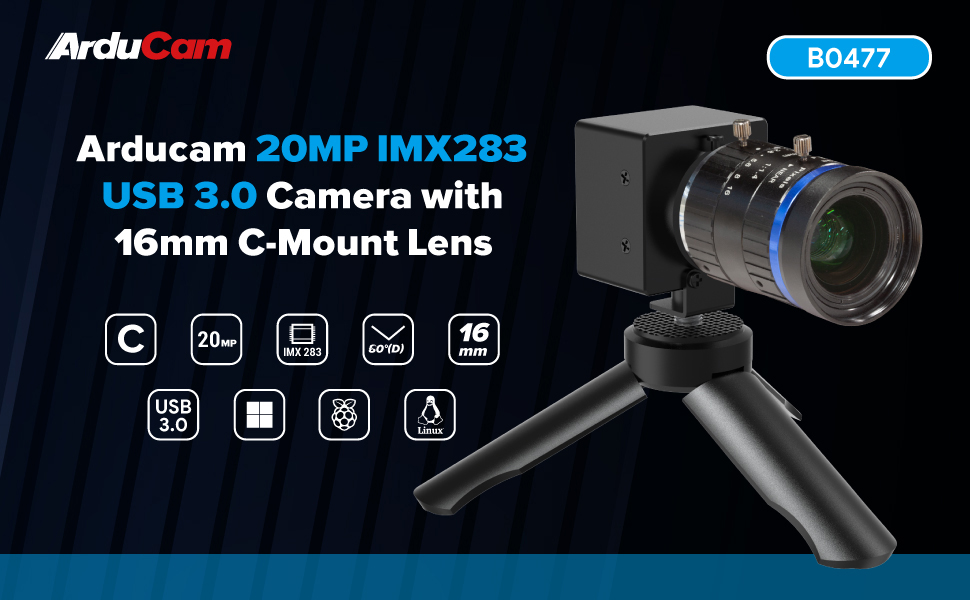
- 1 x โมดูลกล้อง IMX283 USB3.0 พร้อมเคสโลหะ
- สาย USB A ถึง Type-C ยาว 1 เมตร จำนวน 1 เส้น
2.2. คุณสมบัติหลัก
- Superior Imaging: ใช้เซ็นเซอร์ CMOS IMX283 ขนาด 1 นิ้ว ทำให้ได้ความละเอียดภาพนิ่งสูงสุด 5472x3648 พิกเซล
- อัตราเฟรมที่ยืดหยุ่น: รองรับการตั้งค่าอัตราเฟรมได้สูงสุดถึง 120 เฟรมต่อวินาที ที่ความละเอียด 720p
- การประมวลผลภาพขั้นสูง: มาพร้อม ISP ในตัวที่เป็นกรรมสิทธิ์เฉพาะสำหรับการปรับปรุงภาพ รวมถึงการแปลงสัญญาณ Bayer, การแก้ไขแกมมา, BLC, AE, AWB, CCM และการแปลง RGB เป็น YUV
- ความแม่นยำของเลนส์เทเลโฟโต้: มาพร้อมเลนส์ C-mount ขนาด 16 มม. ให้มุมมองภาพแนวทแยง 60° view (DFOV)
- ดีไซน์แบบเสียบปลั๊กและใช้งานได้ทันที: บรรจุอยู่ในตัวเรือนโลหะที่ทนทาน ออกแบบมาให้ใช้งานง่ายเพียงเสียบปลั๊กก็ใช้งานได้ทันที
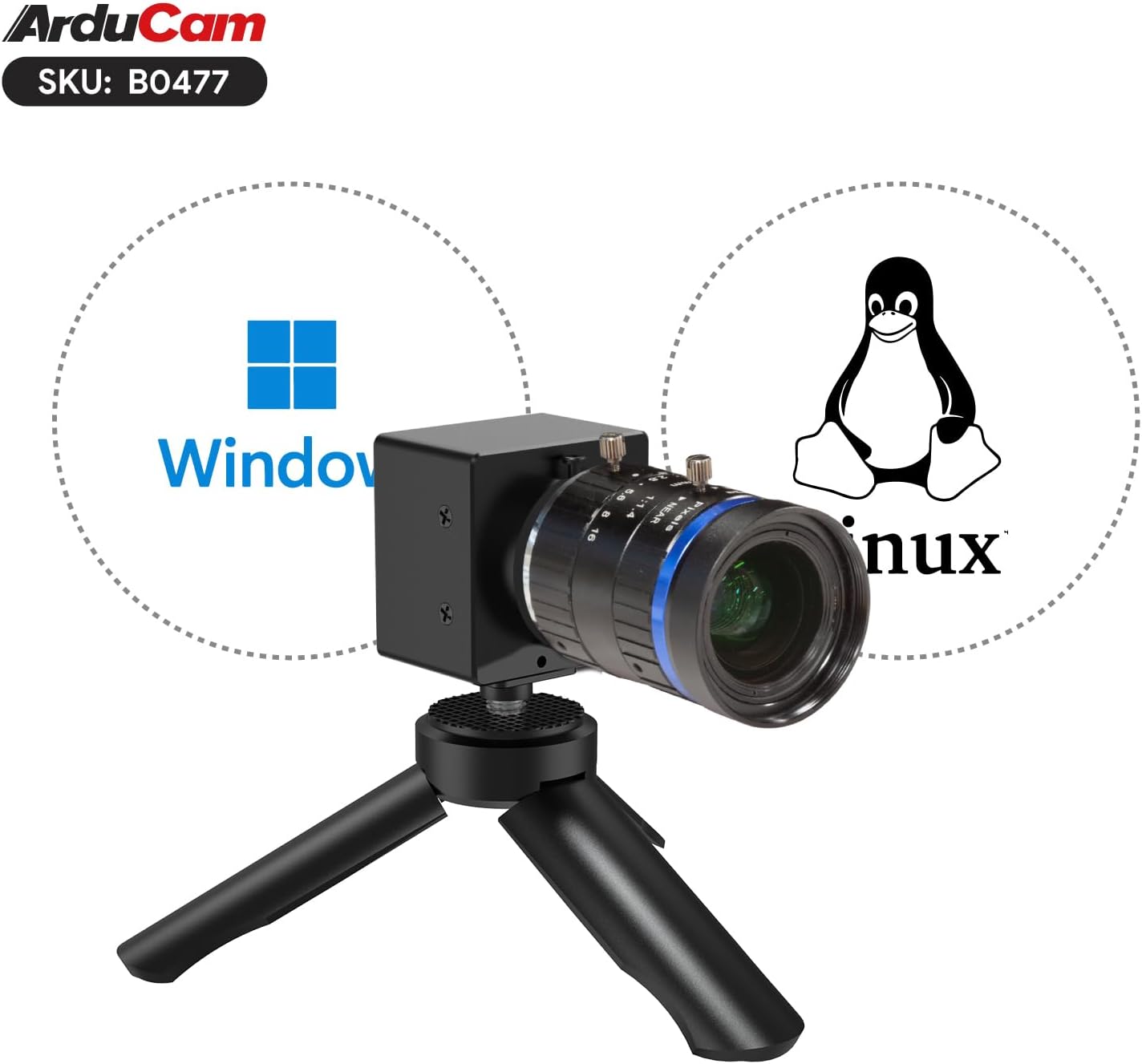
- ความเข้ากันได้ของระบบปฏิบัติการ: ใช้งานได้กับระบบปฏิบัติการ Windows และ Linux
2.3. ส่วนประกอบผลิตภัณฑ์


3. คำแนะนำในการตั้งค่า
3.1. การติดเลนส์
- ถอดฝาครอบป้องกันออกจากส่วนต่อประสาน C-mount ของโมดูลกล้องอย่างระมัดระวัง
- จัดตำแหน่งเลนส์ C-mount ขนาด 16 มม. ให้ตรงกับเกลียว C-mount ของโมดูลกล้อง
- ค่อยๆ หมุนเลนส์เข้ากับโมดูลกล้องจนแน่นสนิท หลีกเลี่ยงการขันแน่นเกินไป
- ถอดฝาครอบเลนส์ด้านหน้าออก
3.2. การเชื่อมต่อกับคอมพิวเตอร์
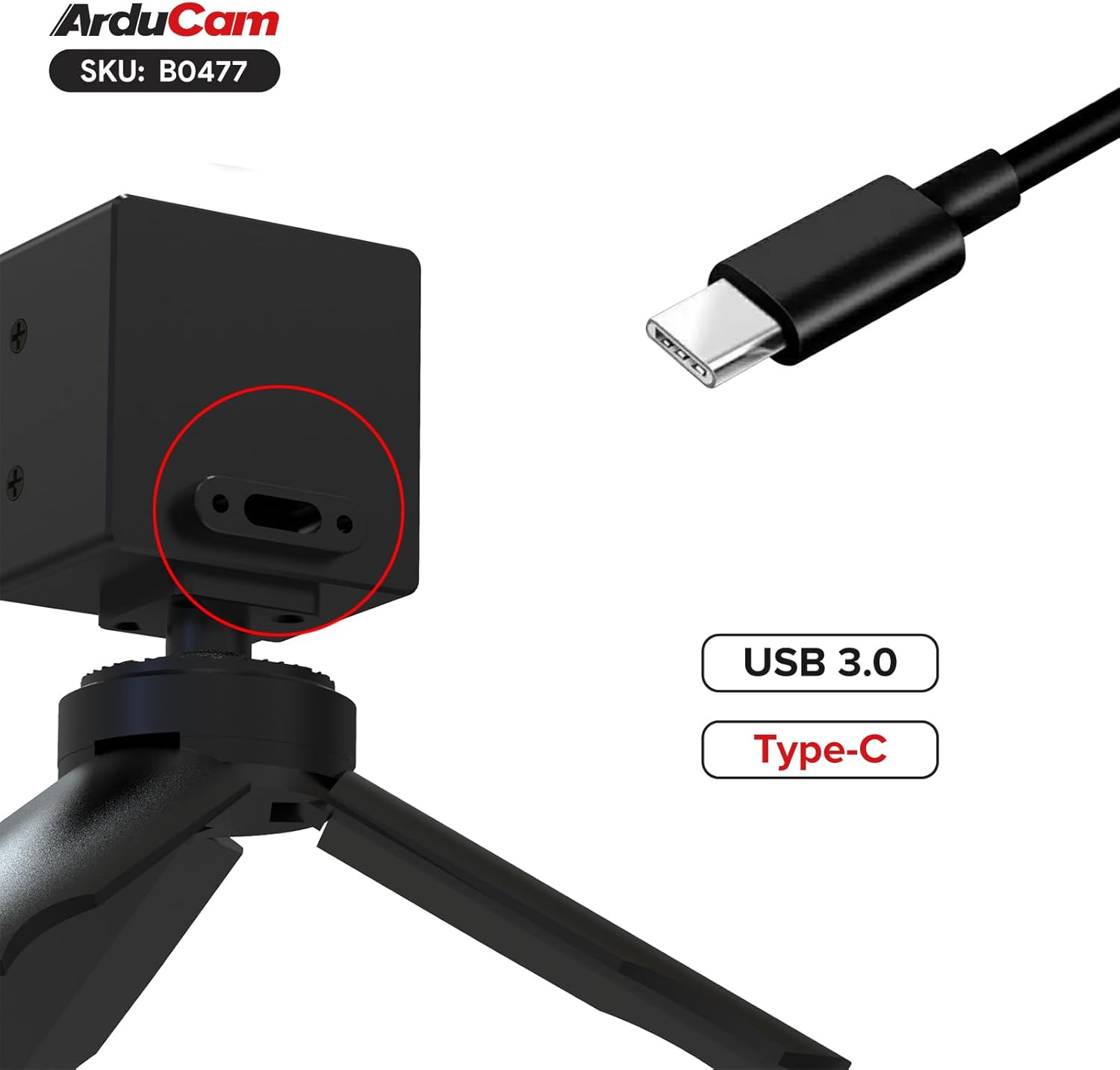
- เชื่อมต่อปลาย USB Type-C ของสายเคเบิลที่ให้มาเข้ากับพอร์ต USB 3.0 ของโมดูลกล้อง
- เสียบปลายสาย USB-A เข้ากับพอร์ต USB 3.0 ที่ว่างอยู่บนคอมพิวเตอร์ของคุณ เพื่อประสิทธิภาพสูงสุด โปรดตรวจสอบให้แน่ใจว่าคุณใช้พอร์ต USB 3.0 (โดยทั่วไปจะเป็นสีน้ำเงิน)
- กล้องเป็นไปตามมาตรฐาน UVC (USB Video Class) และระบบปฏิบัติการส่วนใหญ่จะรู้จักกล้องโดยอัตโนมัติโดยไม่ต้องติดตั้งไดรเวอร์เพิ่มเติม
4. คู่มือการใช้งาน
4.1. การใช้งานพื้นฐาน (Windows)
- หลังจากเชื่อมต่อกล้องแล้ว ให้เปิดแอปพลิเคชันกล้องที่ใช้งานร่วมกันได้ (เช่น แอปกล้องของ Windows, OBS Studio, AmCap หรือซอฟต์แวร์ของ Arducam เอง หากมี)
- เลือกกล้อง Arducam USB 3.0 เป็นอุปกรณ์รับสัญญาณวิดีโอของคุณ
- ปรับความละเอียด อัตราเฟรม และการตั้งค่าภาพอื่นๆ (การเปิดรับแสง สมดุลแสงขาว เกน) ภายในเมนูการตั้งค่าของแอปพลิเคชัน กล้องรองรับความละเอียดสูงสุด 5472x3648 พิกเซล และ 120 เฟรมต่อวินาที ที่ความละเอียด 720p
4.2. การใช้งานพื้นฐาน (ลินุกซ์)
กล้องได้รับการออกแบบให้เป็นไปตามมาตรฐาน UVC สำหรับ Linux คุณสามารถใช้แอปพลิเคชันกล้องมาตรฐานของ Linux เช่น Cheese, VLC หรือ OBS Studio ได้
- เชื่อมต่อกล้องเข้ากับระบบ Linux ของคุณ
- เปิดแอปพลิเคชันกล้องที่คุณต้องการใช้งาน แล้วเลือกกล้อง Arducam เป็นแหล่งสัญญาณเข้า
- ตั้งค่าการแสดงผลวิดีโอตามต้องการ
หมายเหตุ: ผู้ใช้บางรายรายงานปัญหาเป็นระยะๆ เกี่ยวกับกล้องที่ไม่เริ่มต้นทำงานอย่างถูกต้องบน Linux หลังจากปิดแอปพลิเคชัน หากเกิดเหตุการณ์นี้ ให้ลองถอดปลั๊กและเสียบปลั๊กกล้องใหม่ หรือรีสตาร์ทระบบของคุณ ตรวจสอบให้แน่ใจว่าระบบปฏิบัติการ Linux และเคอร์เนลของคุณเป็นเวอร์ชันล่าสุดเพื่อความเข้ากันได้ดีที่สุด
4.3. การปรับเลนส์
- จุดสนใจ: หมุนวงแหวนปรับโฟกัสบนเลนส์เพื่อให้ได้ภาพที่คมชัดในระยะที่ต้องการ
- รูรับแสง: ปรับวงแหวนปรับรูรับแสงเพื่อควบคุมปริมาณแสงที่เข้าสู่เลนส์และความชัดลึก ค่ารูรับแสงที่น้อยลง (เช่น f/1.4) หมายถึงช่องรับแสงที่กว้างขึ้นและความชัดลึกที่ตื้นกว่า ในขณะที่ค่ารูรับแสงที่มากขึ้น (เช่น f/16) หมายถึงช่องรับแสงที่แคบลงและความชัดลึกที่มากขึ้น
5. การบำรุงรักษา
5.1. การทำความสะอาดเลนส์และเซ็นเซอร์
- ใช้ผ้าไมโครไฟเบอร์เนื้อนุ่ม ปราศจากขน และออกแบบมาโดยเฉพาะสำหรับพื้นผิวเลนส์ในการทำความสะอาดเลนส์
- สำหรับคราบฝังแน่น ให้ใช้น้ำยาทำความสะอาดเลนส์ปริมาณเล็กน้อยชุบลงบนผ้า ไม่ควรชโลมลงบนเลนส์โดยตรง
- หลีกเลี่ยงการสัมผัสเซ็นเซอร์โดยตรง หากพบฝุ่นบนเซ็นเซอร์ ให้ใช้เครื่องเป่าลมเป่าเบาๆ อย่าใช้ลมเป่าจากกระป๋อง เพราะอาจทิ้งคราบตกค้างได้
- ข้อสำคัญ: บางชิ้นอาจมีฝุ่นหรือรอยนิ้วมืออยู่ระหว่างเซ็นเซอร์และกระจกป้องกันเนื่องจากกระบวนการผลิต หากพบว่ามีผลกระทบอย่างมากต่อคุณภาพของภาพ โปรดติดต่อฝ่ายสนับสนุนของ Arducam
5.2. การดูแลรักษาและการจัดเก็บทั่วไป
- ควรเก็บกล้องไว้ในที่แห้งและปราศจากฝุ่นเมื่อไม่ได้ใช้งาน
- ควรปิดฝาครอบเลนส์เพื่อป้องกันความเสียหายขณะจัดเก็บหรือขนย้าย
- หลีกเลี่ยงการวางกล้องไว้ในอุณหภูมิหรือความชื้นที่สูงเกินไป
- จับกล้องที่ตัวเรือนโลหะ หลีกเลี่ยงการกดแรงๆ บริเวณเลนส์หรือเซ็นเซอร์โดยตรง
6 การแก้ไขปัญหา
- ปัญหา: ไม่พบกล้อง หรือแสดงหน้าจอสีดำ
สารละลาย:
- ตรวจสอบให้แน่ใจว่าได้เสียบสาย USB เข้ากับกล้องและพอร์ต USB 3.0 บนคอมพิวเตอร์ของคุณอย่างแน่นหนาแล้ว
- ลองใช้พอร์ต USB หรือสายเคเบิลอื่น
- รีสตาร์ทเครื่องคอมพิวเตอร์ของคุณ
- บนระบบ Linux หากกล้องหยุดทำงานหลังจากปิดแอปพลิเคชัน ให้ลองถอดปลั๊กแล้วเสียบกล้องใหม่ หรือรีสตาร์ทระบบของคุณ
- ตรวจสอบให้แน่ใจว่าได้เลือกกล้องเป็นอุปกรณ์อินพุตในแอปพลิเคชันของคุณแล้ว
- ปัญหา: คุณภาพของภาพไม่ดีหรือไม่ชัดเจน
สารละลาย:
- ปรับวงแหวนโฟกัสบนเลนส์ C-mount ขนาด 16 มม. จนกว่าภาพจะคมชัด
- ตรวจสอบให้แน่ใจว่าเลนส์และเซ็นเซอร์สะอาด (ดูหัวข้อ 5.1)
- ตรวจสอบสภาพแสง; แสงไม่เพียงพออาจทำให้ภาพมีสัญญาณรบกวนหรือเบลอได้
- ตรวจสอบให้แน่ใจว่าได้ตั้งค่าความละเอียดและอัตราเฟรมที่ถูกต้องในแอปพลิเคชันกล้องของคุณแล้ว
- ปัญหา: พบเห็นฝุ่นหรือคราบสกปรกในภาพ
สารละลาย:
- ทำความสะอาดส่วนหน้าของเลนส์
- ใช้เครื่องเป่าลมเป่าฝุ่นละอองออกจากพื้นผิวเซ็นเซอร์เบาๆ
- หากพบว่าฝุ่นอยู่ภายใน (ระหว่างเซ็นเซอร์และกระจกป้องกัน) โปรดติดต่อฝ่ายสนับสนุนของ Arducam เพื่อขอความช่วยเหลือ
7. ข้อมูลจำเพาะ
| คุณสมบัติ | รายละเอียด |
|---|---|
| เซ็นเซอร์ | เซ็นเซอร์ CMOS IMX283 ขนาด 1 นิ้ว |
| ความละเอียดภาพนิ่งสูงสุด | 5472x3648 (20 ล้านพิกเซล) |
| ความละเอียดในการจับภาพวิดีโอ | สูงถึง 720p |
| อัตราเฟรมสูงสุด | 120 เฟรมต่อวินาที ที่ความละเอียด 720p |
| ประเภทเลนส์ | เลนส์ C-Mount ขนาด 16 มม. |
| สนามทแยงมุมของ View (ดีเอฟเอฟ) | 60° |
| อินเทอร์เฟซ | พอร์ต USB 3.0 (ขั้วต่อ Type-C บนกล้อง) |
| ความเข้ากันได้ของระบบปฏิบัติการ | วินโดวส์, ลินุกซ์ |
| ที่อยู่อาศัย | เคสโลหะ |
| น้ำหนักสินค้า | 4.8 ออนซ์ |
| ขนาดแพ็คเกจ | 3 x 2.7 x 2.7 นิ้ว |
8. การสนับสนุนและการรับประกัน
สำหรับความช่วยเหลือด้านเทคนิค สอบถามข้อมูลผลิตภัณฑ์ หรือข้อมูลการรับประกัน โปรดเยี่ยมชมเว็บไซต์อย่างเป็นทางการของ Arducam webดูรายละเอียดเพิ่มเติมได้ที่เว็บไซต์หรือติดต่อฝ่ายบริการลูกค้าโดยตรง เงื่อนไขการรับประกันเฉพาะอาจแตกต่างกันไปตามภูมิภาคและสถานที่ซื้อ
คุณสามารถค้นหาข้อมูลเพิ่มเติมและทรัพยากรสนับสนุนได้ที่ ร้าน Arducam บน Amazon.


